

Последнее обновление: 28 марта 2025 г.
- Тестируемое устройство должно быть с заводскими настройками (то есть не личным и не содержать личной информации).
- Материалы для тестирования, доступные на этом сайте (например, инструкции, руководства и другая информация), являются частью сервисов Google, защищены правами на интеллектуальную собственность Google и регулируются Условиями использования Google, размещенными по адресу http://www.google.com/accounts/TOS, как если бы они были программным обеспечением. ## 1. Подготовка к сертификации
В этом разделе описаны действия, которые необходимо выполнить перед началом процесса сертификации. В нем приведены основные определения, требования и инструкции по настройке, которые помогут вам успешно пройти сертификацию.
1.1. Определение
Первоначальное подключение – это последовательность событий, которые происходят, когда пользователь впервые подключает устройство к аккаунту Google, в который он вошел на телефоне. В этой последовательности телефон обнаруживает рекламу устройства и показывает уведомление с предложением подключиться к устройству и сохранить его. (В этом руководстве под устройством подразумевается Bluetooth-гарнитура или колонка, а не эталонный телефон).
Повторное подключение – это последовательность событий, которые происходят, когда пользователь входит в аккаунт Google на новом телефоне и пытается подключить устройство, уже сохраненное в аккаунте Google. В этом случае новый телефон распознает, что идентификатор модели, указанный в объявлении, уже сохранен в аккаунте Google пользователя, и показывает уведомление, чтобы ускорить подключение устройства к этому телефону.
1.2. Требования
- На всех телефонах должно быть включено подключение к интернету, Bluetooth и геолокация.
- На всех телефонах должен быть выполнен вход в один и тот же аккаунт Google.
- Опорные телефоны должны быть представлены на рынке и использоваться достаточно большим количеством пользователей.
- Устройство Bluetooth, в котором реализована версия быстрого подключения и связанные с ней расширения, которые необходимо сертифицировать.
Classic с A2DP+HPF
- Три (3) референсных телефона с тремя (3) разными версиями Android. Версия ОС Android должна быть не ниже 11.
- Рекомендуемые справочные телефоны для всех версий ОС Android:
- Google Pixel 8 (Android 15)
- Samsung S23 или более поздней модели с ОС Android 14.
- Google Pixel 7 (Android 13)
- Google Pixel 6 (Android 12)
- Google Pixel 5 (Android 11)
- Samsung S20 или более поздняя модель с Android 12 или 13.
BLE с передачей только данных
- Пять (5) референсных телефонов с тремя (3) разными версиями Android. Версия ОС Android должна быть не ниже 11.
- Рекомендуемые справочные телефоны для всех версий ОС Android:
- Google Pixel 8 (Android 15)
- Samsung S23 или более поздней модели с ОС Android 14.
- Google Pixel 7 (Android 13)
- Google Pixel 6 (Android 12)
- Google Pixel 5 (Android 11)
- Samsung S20 или более поздняя модель с Android 12 или 13.
BLE с LE Audio
- Пять (5) референсных телефонов с тремя (3) разными версиями Android. Версия ОС Android должна быть не ниже 11.
- Рекомендуемые справочные телефоны для всех версий ОС Android:
- Google Pixel 8 (Android 15)
- Samsung S23 или более поздней модели с ОС Android 14.
- Google Pixel 7 (Android 13)
- Google Pixel 6 (Android 12)
- Google Pixel 5 (Android 11)
- Samsung S20 или более поздняя модель с Android 12 или 13.
1.3. Проверьте версию сервисов Google Play
Цель: убедиться, что для тестирования используется правильная версия GMS Core.
Перейдите в раздел Настройки > Google > Значок вопроса в правом верхнем углу > Три точки в правом верхнем углу > Информация о версии и проверьте версию сервисов Google Play (она должна быть
22.XX.XXили выше).

1.4. Включить идентификатор режима отладки
- Идентификатор модели, который вам предоставили, предназначен для режима отладки. Чтобы включить ее, выберите Настройки > Google > Устройства и обмен данными > Устройства и включите параметр "Включить результаты отладки". Если на этой странице нет параметра "Включить результаты отладки", убедитесь, что в Seeker включены параметры для разработчиков.

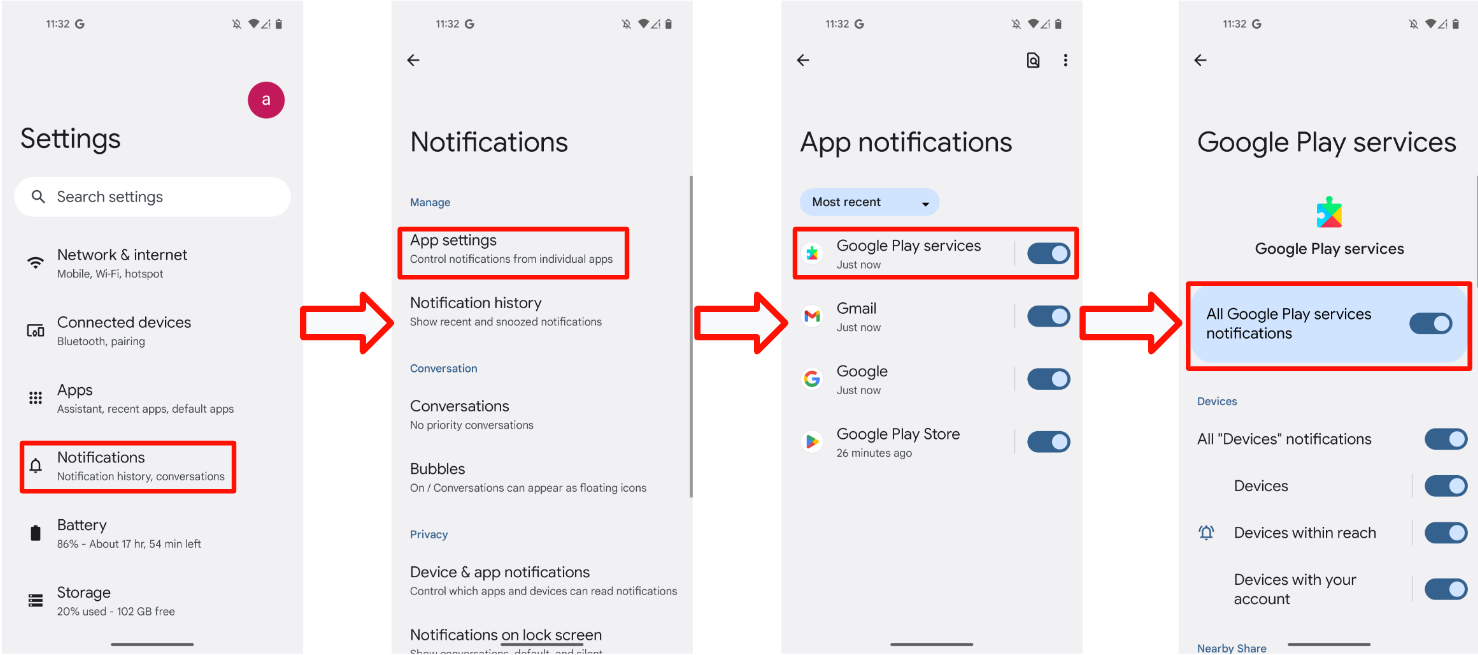
1.5. Включите уведомления сервисов Google Play
- Выберите Настройки > Уведомления > Настройки приложений > Сервисы Google Play и убедитесь, что переключатель "Уведомления" включен.
1.6. Проверьте, доступен ли сервер результатов тестирования
Некоторые тестовые данные загружаются непосредственно на серверы Google. Эти данные необходимы для того, чтобы выполнить самотестирование перед началом лабораторной сертификации. Убедитесь, что на тестовом телефоне есть:
- Тестовый аккаунт, в который выполнен вход и который добавлен в тестовую группу FP.
- Возможность оставаться подключенным к интернету и работать от батареи в течение 25 часов во время и после проведения первоначального и последующих тестов подключения. В это время телефон будет пытаться загрузить тестовые данные и результаты.
- Период тестирования и идентификатор модели тестирования, соответствующие значениям, указанным в отчете о самотестировании BT Classic или BT LE Audio.
- На тестовом устройстве включены настройки использования и диагностики. Чтобы проверить, включена ли эта функция, выберите Настройки > Google > значок с тремя точками в правом верхнем углу > Использование и диагностика > включить использование и диагностику.
2. Критерии сертификации
В этом разделе описаны критерии, которым должно соответствовать устройство, чтобы получить сертификацию. Эти критерии охватывают различные аспекты работы быстрого подключения, в том числе успешность подключения, время подключения и поведение уведомлений в зависимости от расстояния.
2.1. Определения
- "Все телефоны" – это все референсные телефоны с ОС, соответствующей минимальным версиям, указанным в разделе требований.
- Среднее время подключения – это сумма времени всех успешных подключений, деленная на (10 – количество неудачных подключений). Время подключения начинает отсчитываться, когда пользователь нажимает на уведомление о быстром подключении, и заканчивается, когда на телефоне появляется уведомление об успешном подключении.
- Доля успешных запросов при тестировании расстояния рассчитывается как количество всплывающих уведомлений в течение минуты, деленное на 10.
2.2. Диалоговое окно уведомления для первоначального подключения
- Уведомление должно появиться в течение пяти секунд.
2.3. Спецификация сертификации для установления связи
- Каждый референсный телефон будет протестирован на первоначальное и последующее подключение 100 раз.
Доля успешных запросов при первом и последующих подключениях измеряется при размещении устройства на расстоянии 0,3 метра от эталонного телефона.
- Среднее время подключения должно составлять не более 12 секунд при подключении встроенного ПО, поддерживающего только один компонент (например, гарнитуру или один динамик).
- Среднее время подключения должно составлять не более 14 секунд при подключении устройств с прошивкой, поддерживающей координируемые наборы (например, левый и правый наушники).
Classic с A2DP+HPF
- Доля успешных проверок должна составлять не менее 95 % как при первоначальной, так и при последующих проверках.
BLE с передачей только данных
- Доля успешных попыток должна составлять не менее 90%.
BLE с LE Audio
- Доля успешных попыток должна составлять не менее 90%.
80% времени первоначального и последующего подключения эталонного телефона должны соответствовать критериям.
2.4. Спецификация сертификации для расстояния
Не менее 80% всех эталонных телефонов должны соответствовать критериям этого раздела при тестировании на трех предписанных расстояниях (0,3 м, 1,2 м и 2 м).
- Доля успешных попыток на расстоянии 0,3 м должна составлять 100%. Другими словами, каждый эталонный телефон должен пройти тест на расстоянии 0,3 метра 10 раз и показать все уведомления.
- Частота появления уведомлений о подключении, отправляемых на референсные телефоны, расположенные на расстоянии 1,2 м, должна быть не более 20% в 10 попытках.
- При каждом испытании на расстоянии 2 м уведомление не должно появляться на эталонных телефонах в течение как минимум 1 минуты.
- Каждое расстояние будет проверено 10 раз для каждого референсного телефона.
2.5 [Необязательно] Спецификация сертификации для запуска приложения
В этой спецификации подробно описаны критерии запуска приложения, в том числе:
- Перенаправление в Google Play для скачивания сопутствующего приложения, если оно не установлено на референсном телефоне.
- Прямой запуск сопутствующего приложения, если оно уже установлено на референсном телефоне.
- Каждый сценарий необходимо проверить три раза, чтобы убедиться в стабильности работы.
Подробные инструкции по тестированию приведены в разделе 4.6 "Запуск приложения".
3. Руководство по тестированию быстрого подключения 2.0
В этом разделе приведены подробные инструкции по тестированию быстрого подключения 2.0, в том числе по проверке пользовательского интерфейса, процедурам тестирования и ожидаемому поведению.
3.1. Пользовательский интерфейс
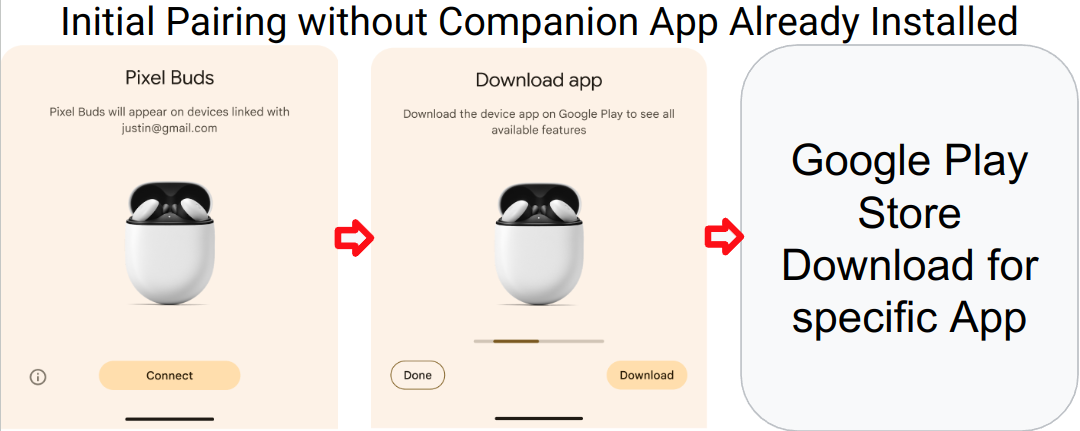
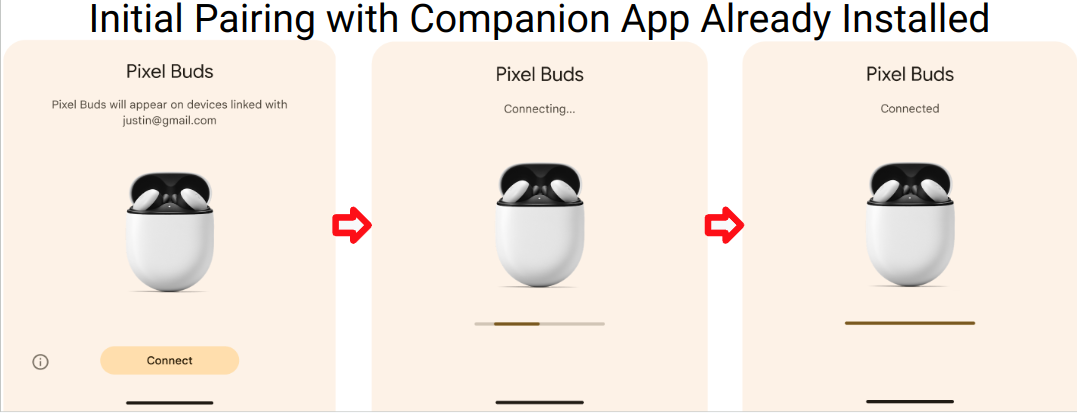
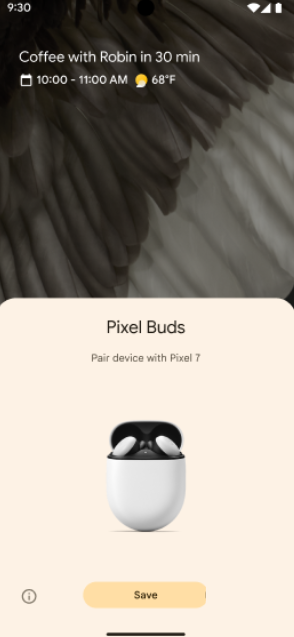
На изображениях ниже показаны четыре разных способа подключения.
- Первоначальное подключение без скачанного сопутствующего приложения.
- Первоначальное подключение к устройству с помощью скачанного сопутствующего приложения.
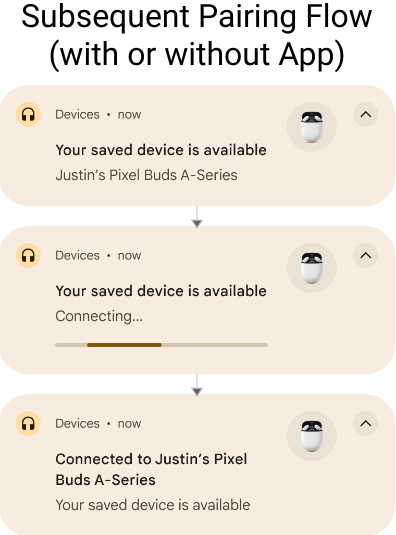
- Повторное подключение к устройству с помощью скачанного дополнительного приложения.
Повторное подключение без скачивания дополнительного приложения.
В случаях 3 и 4 используется один и тот же поток.
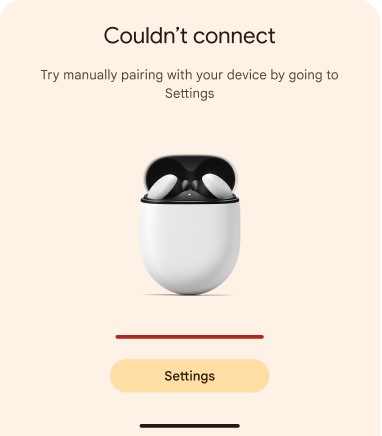
- Ошибка статуса
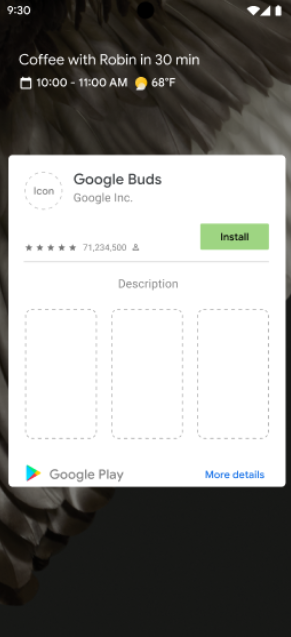
Уведомление о том, что нужно скачать сопутствующее приложение, появится только в том случае, если идентификатор модели тестируемого устройства связан со ссылкой на такое приложение. Если связь с приложением не установлена, тестировщик увидит только название устройства в уведомлении "Устройство подключено", как и при последующих подключениях.
3.2. Тестовый случай 1: первоначальное подключение
В этом разделе описаны шаги по тестированию процесса первоначального подключения, чтобы убедиться, что устройства можно успешно подключить в первый раз.
3.2.1 Настройка и тестирование
- Убедитесь, что устройство не сохранено ни на одном телефоне. На каждом телефоне, на котором сохранен тестируемый продукт и выполнен вход в тестовый аккаунт Google, перейдите в настройки Bluetooth, выберите "Удалить устройство" и включите режим полета, чтобы убедиться, что тестируемый продукт удален.
Убедитесь, что параметр "Сохранять устройства автоматически" включен. По умолчанию этот переключатель отключен. На телефоне А выберите Настройки > Google > Устройства > Сохраненные устройства.
Classic с A2DP+HPF
Дополнительные действия не требуются.
BLE с передачей только данных
Дополнительные действия не требуются.
BLE с LE Audio
- Выберите Настройки > Подключенные устройства > Сведения об устройстве.
- Убедитесь, что переключатель LE Audio отключен.
- На телефонах, поддерживающих только наушники Bluetooth (например, Pixel 6 и более ранних моделях), этот переключатель отсутствует в настройках меню.
- Телефоны, поддерживающие LE Audio, которые использовались при тестировании:
- Выберите Настройки > Подключенные устройства > Сведения об устройстве.
- Убедитесь, что переключатель LE Audio включен.
Переведите устройство Bluetooth в режим подключения.
Разместите устройство Bluetooth на расстоянии 0,3 м от телефона А.
Дождитесь диалогового окна уведомления на референсном телефоне А. Уведомление должно появиться в течение пяти секунд.
Засеките время с момента нажатия на первое уведомление до появления диалогового окна "Устройство подключено" на телефоне А.
Запишите время в разделе "Первоначальное подключение" отчета о тестировании.
3.2.2. Ожидаемое поведение
- Появится нижний экран с предложением подключить устройство:
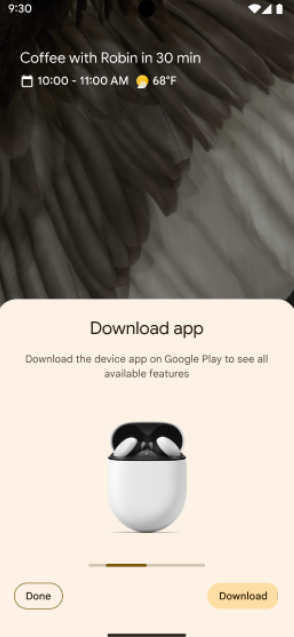
- Нажмите на уведомление, чтобы начать быстрое подключение. В уведомлении будет показан прогресс:
- Когда быстрое подключение будет установлено, на телефоне появится уведомление. Если производитель устройства выпустил сопутствующее приложение, телефон предложит пользователю скачать его из Google Play.
- Если быстрое подключение не удастся, на экране телефона появится сообщение об ошибке:
3.3. Тест 2. Подключение устройства к двум референсным телефонам, на которых выполнен вход в один и тот же аккаунт Google (последующее подключение)
В этом разделе описаны шаги по тестированию процесса сопряжения и проверке того, что устройства можно успешно подключить к новому телефону, если они уже сохранены в аккаунте Google.
3.3.1. Настройка и тестирование
Убедитесь, что устройство DUT ранее было подключено к другому телефону (телефону А), на котором выполнен вход в тот же аккаунт Google.
Чтобы проверить, подключено ли устройство Bluetooth к телефону А:
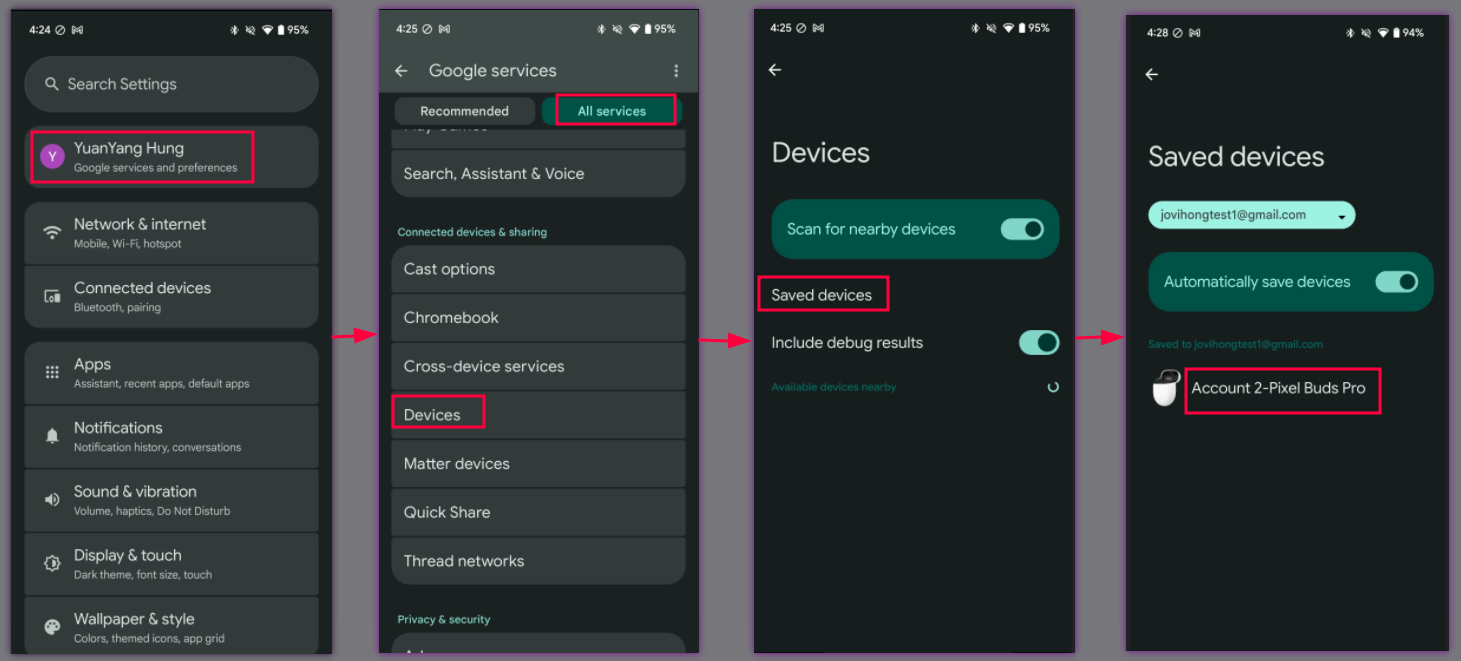
- Сначала на телефоне, который использовался для первоначального подключения (телефон А), откройте Настройки > Google > Устройства и обмен данными (или Подключение устройств) > Устройства > Сохраненные устройства. Устройство DUT должно появиться в списке сохраненных устройств телефона, как показано на изображении ниже.
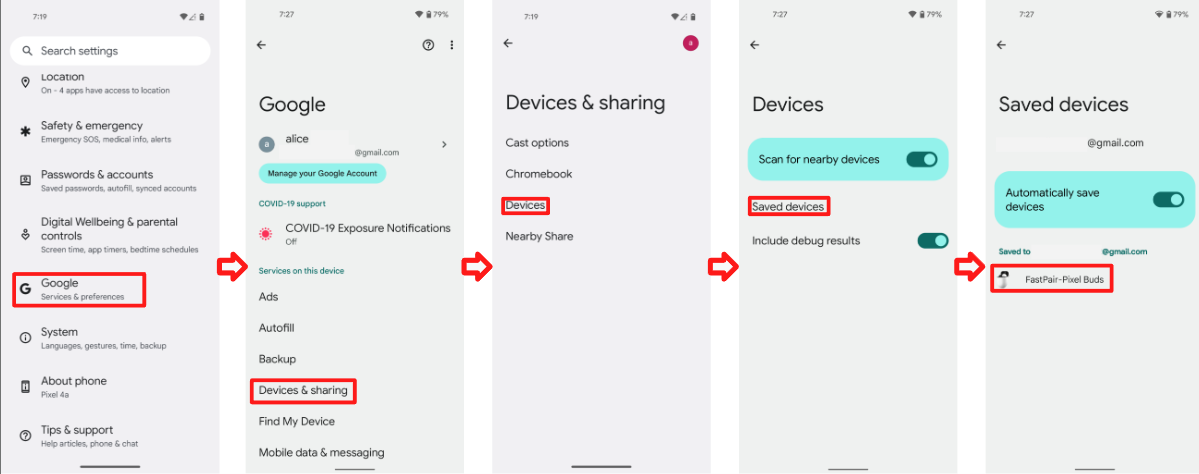
- Затем на устройстве, которое не подключено к тестируемому устройству (телефоне Б), выберите Настройки > Google > Устройства и обмен данными (или Подключения устройств) > Устройства > Сохраненные устройства. Телефон Б сможет показать уведомление о последующем подключении, только если устройство также появится в списке сохраненных устройств.
После того как вы выполните тест 1 (первое подключение) с телефоном А, используйте другой эталонный телефон Б с тем же аккаунтом, чтобы выполнить тест 2 (последующее подключение).
Classic с A2DP+HPF
Дополнительные действия не требуются.
BLE с передачей только данных
Дополнительные действия не требуются.
BLE с LE Audio
- При тестировании функций расширений на устройстве с поддержкой LE Audio тесты должны выполняться с включенным и выключенным переключателем LE Audio на эталонном телефоне.
- Это позволяет убедиться, что устройство может подключаться к эталонному телефону с помощью протоколов L2CAP (когда LE Audio включен) и RFCOMM (когда LE Audio отключен).
- При тестировании устройства с поддержкой LE Audio телефоны должны быть расположены следующим образом:
- Телефон А поддерживает LE Audio.
- Телефон Б не поддерживает LE Audio.
- Телефон C не поддерживает LE Audio.
- Телефон D поддерживает LE Audio.
- При тестировании последующего подключения устройства с поддержкой LE Audio необходимо выполнить тесты для следующих комбинаций тестовых устройств:
- Уведомления о последующем подключении должны корректно отображаться на телефонах с поддержкой LE Audio и без нее.
- Например, убедитесь, что после того, как Телефон А выполнит первоначальное сопряжение, Телефон Б сможет выполнить последующее сопряжение. Также убедитесь, что Телефон Б может выполнить первоначальное подключение, а Телефон А – последующие.
- Уведомления о последующем подключении должны корректно отображаться на телефонах, не поддерживающих LE Audio.
- Например, убедитесь, что после того, как Телефон Б выполнит первоначальное сопряжение, Телефон В сможет выполнить последующее сопряжение. Также убедитесь, что телефон В может выполнять последующее подключение, а телефон С – первоначальное.
- Уведомления о подключении должны корректно отображаться на телефоне с поддержкой LE Audio и телефоне с поддержкой нескольких одновременных подключений LE Audio.
- Например, убедитесь, что после того, как Телефон А выполнит первоначальное подключение, Телефон Г сможет выполнить последующее подключение. Также убедитесь, что Телефон Г может выполнить первоначальное подключение, а Телефон А – последующие.
- Уведомления о последующем подключении должны корректно отображаться на телефонах с поддержкой LE Audio и без нее.
Расположите устройство Bluetooth на расстоянии 0,3 м от телефона.
Подождите, пока название устройства не синхронизируется с аккаунтом. Чтобы проверить, появилось ли название, выберите Настройки > Google > Устройства и обмен данными (или Подключенные устройства) > Устройства > Сохраненные устройства. Когда устройство появится в списке устройств на телефоне, вернитесь на главный экран.
Дождитесь следующего диалогового окна с уведомлением.
Измерьте время от нажатия на уведомление на втором телефоне до появления диалогового окна "Устройство подключено".
Запишите время во втором разделе для второго телефона.
Чтобы очистить сохраненную запись, выполните следующие действия. Это необходимо для следующего теста.
- Удалите подключенное устройство из списка в настройках Bluetooth.
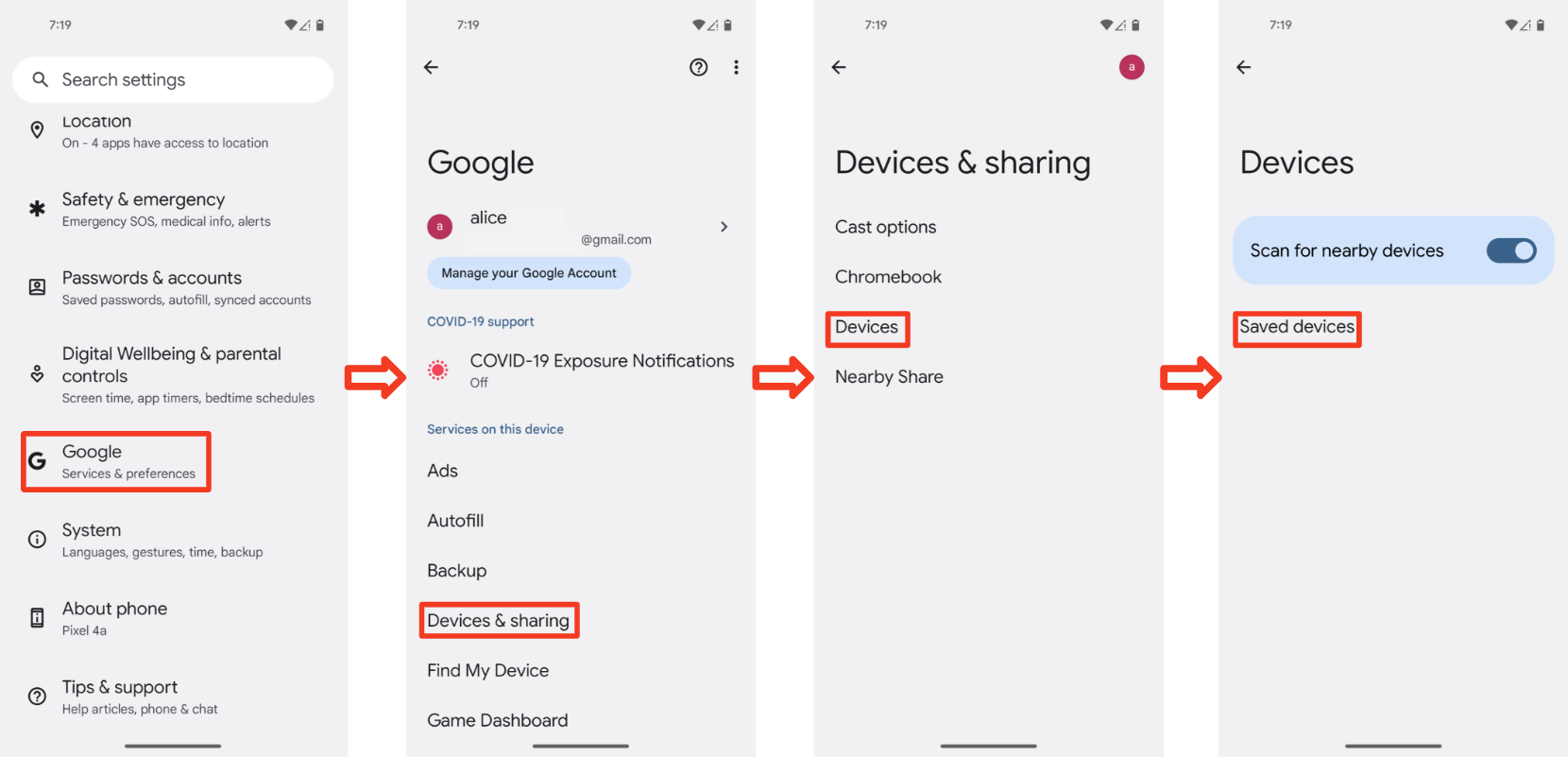
Выберите Настройки > Google > Устройства и обмен данными (или Подключенные устройства) > Устройства > Сохраненные устройства.
- Отключите параметр "Сохранять устройства автоматически".
- Вернуться на предыдущую страницу
- Включите параметр "Сохранять устройства автоматически".
- Убедитесь, что в списке устройств указано "Нет устройств", как показано ниже.
Переведите устройство в режим подключения.
3.3.2. Ожидаемое поведение
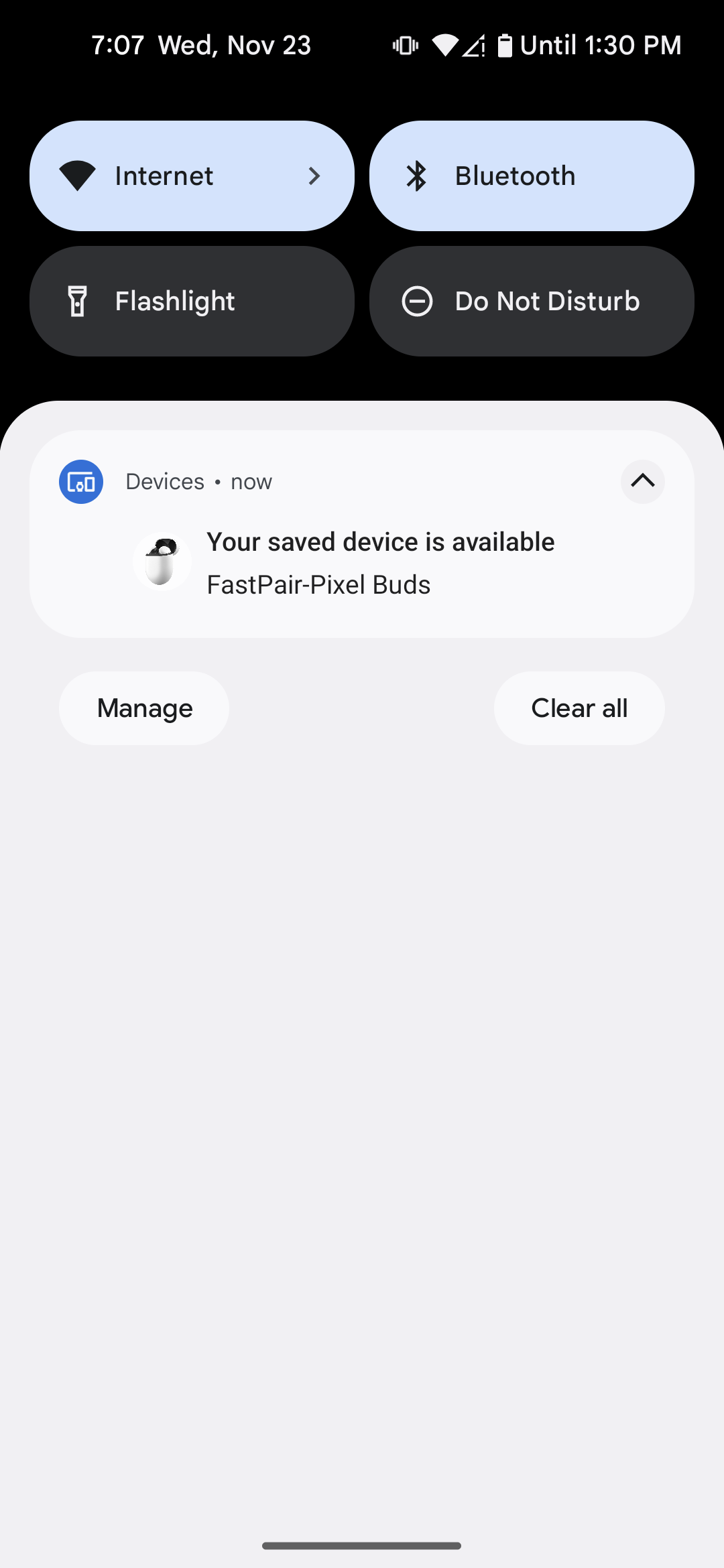
- Появляется уведомление о подключении ранее связанного устройства
- Нажмите на уведомление, чтобы начать подключение. В уведомлении будет показан прогресс:
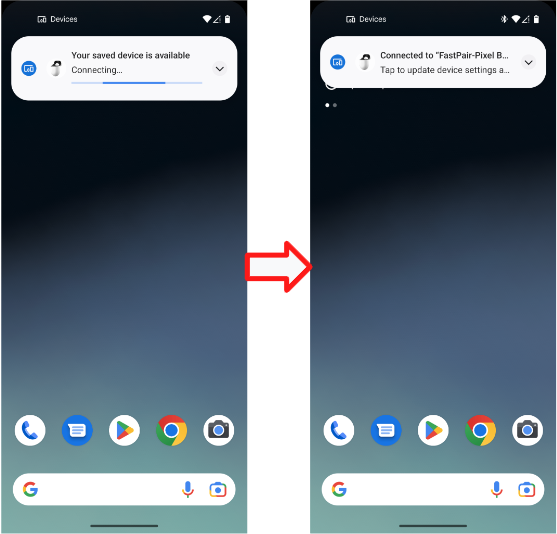
- Когда быстрое подключение будет установлено, вы увидите следующее уведомление:
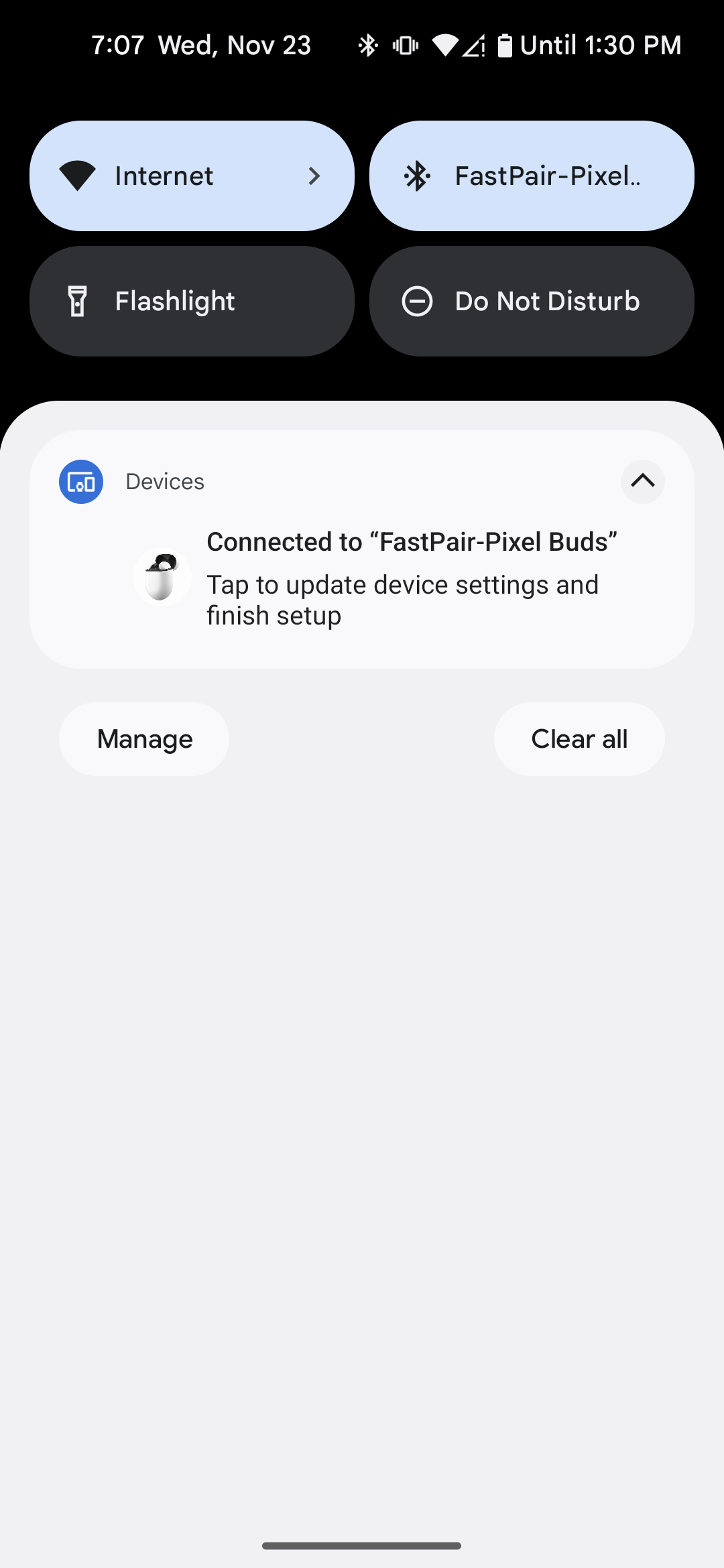
- Если быстрое подключение не удастся, на экране телефона появится сообщение об ошибке:
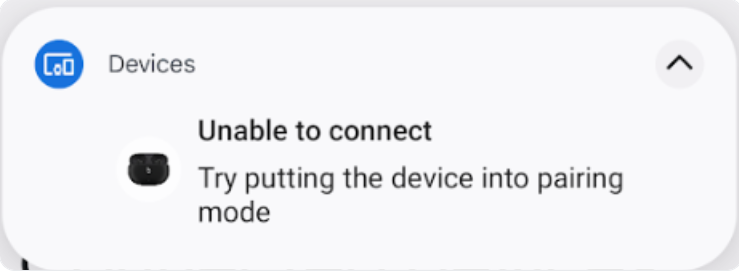
3.4. Тестовый случай 3. Проверка того, что ключ аккаунта BLE по-прежнему транслируется
- Убедитесь, что гарнитура по-прежнему передает данные аккаунта, когда ее нельзя обнаружить, например после завершения первоначального подключения, если она не выключена.
- Выберите эталонный телефон и протестируйте его в течение 30 минут.
3.5. Тестовый случай 4 : критерии расстояния
- Проверьте каждую дистанцию (0,3 м, 1,2 м и 2 м) 10 раз.
- Записывайте каждый раз, когда на референсном телефоне появляется уведомление для каждого расстояния.
- Например, "0,3 метра – да (7/10)" означает, что "этот эталонный телефон получил уведомление о подключении 7 раз из 10 на расстоянии 0,3 метра".
3.6 Как получить журнал отладки
В этом разделе рассказывается, как получить журналы отладки, которые необходимы для устранения неполадок и анализа проблем в процессе сертификации.
3.6.1 Как получить информацию для отладки
- Чтобы включить ведение журнала и получить отчет об ошибке, выполните следующие действия:
adb logcat -G 16M
Убедитесь, что включен журнал отслеживания Bluetooth HCI для отладки. На телефонах Pixel это делается следующим образом:
- Выберите Настройки > Система > О телефоне > Номер сборки.
- Семь раз нажмите на пункт "Номер сборки", чтобы включить режим разработчика.
 * Откройте Настройки > Система > Дополнительные > Для разработчиков.
* Включить параметры для разработчиков и журнал отслеживания HCI.
* Этот параметр позволяет телефону собирать файл журнала пакетов HCI.
* Включите и отключите режим полета, чтобы изменения вступили в силу.
* Откройте Настройки > Система > Дополнительные > Для разработчиков.
* Включить параметры для разработчиков и журнал отслеживания HCI.
* Этот параметр позволяет телефону собирать файл журнала пакетов HCI.
* Включите и отключите режим полета, чтобы изменения вступили в силу.
3.6.2 Как получить файл журнала logcat
- Выполните команду
adb devices, чтобы посмотреть все серийные номера устройств, подключенных к терминалу. - Выполните команду
adb -s {device serial number} logcat > {logcat name}.txt(вы можете задать любое название для файла logcat и одновременно вести журнал для нескольких устройств). - Воспроизведите ошибку.
- Чтобы остановить logcat, выполните команду
Ctrl+C. - Выполните команду
adb bugreport, чтобы создать ZIP-файл, в котором должны быть все данные. Это может занять несколько минут. - Выполните следующие команды, чтобы получить файл btsnoop_hci.log (устройства должны быть с правами root).
- На устройствах с ОС Android 8.0 или более поздней версии:
adb pull data/misc/bluetooth/logs/btsnoop_hci.log - Для Android N:
adb pull sdcard/btsnoop_hci.log - Если в указанных выше путях нет файла hci.log,
adb shell; find hci.logчтобы узнать его местоположение.
- На устройствах с ОС Android 8.0 или более поздней версии:
4. Критерии сертификации функций:
Необходимо пройти все тесты. Уведомление о батарее обязательно только для полностью беспроводных наушников.
4.1 Уведомления о батарее
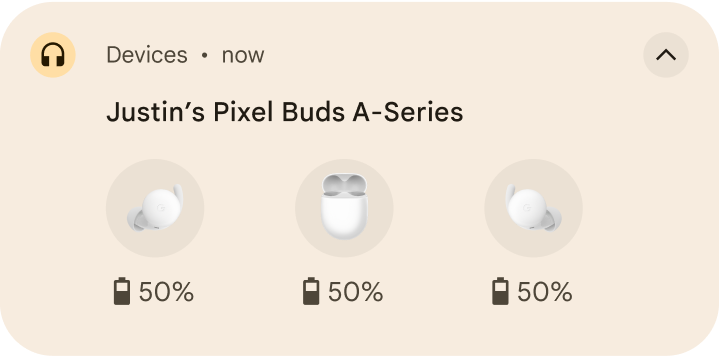
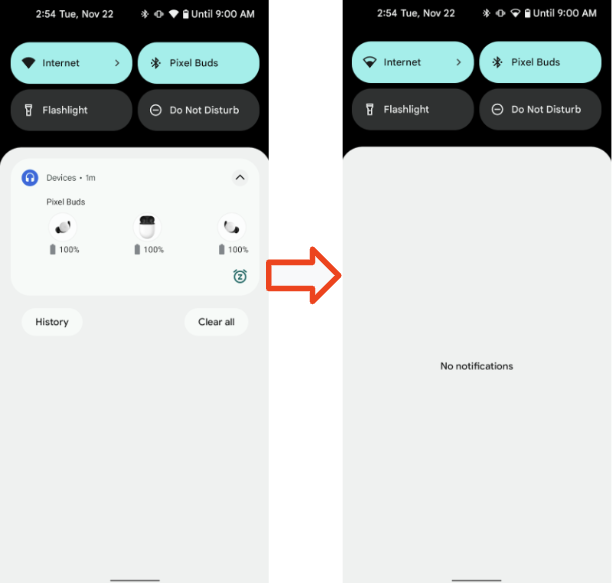
4.1.1. Показывает уведомление о заряде батареи левого и правого наушников, а также зарядного чехла.
Процедура
- Подключите тестовый телефон к беспроводной гарнитуре.
- Закрытие запроса
- Откройте чехол и проверьте.
Проверка
- Уведомление о батарее показывает три изображения: левого наушника, чехла и правого наушника. Уровень заряда батареи отображается корректно в течение 10 секунд. (с индикатором зарядки слева и справа от наушников)
4.1.2. Информация о батарее должна обновляться после изменения уровня заряда батареи.
Процедура
- Подключите тестовый телефон к беспроводной гарнитуре.
- Воспроизведите любое видео в течение 10 минут, используя беспроводную гарнитуру (чтобы снизить энергопотребление).
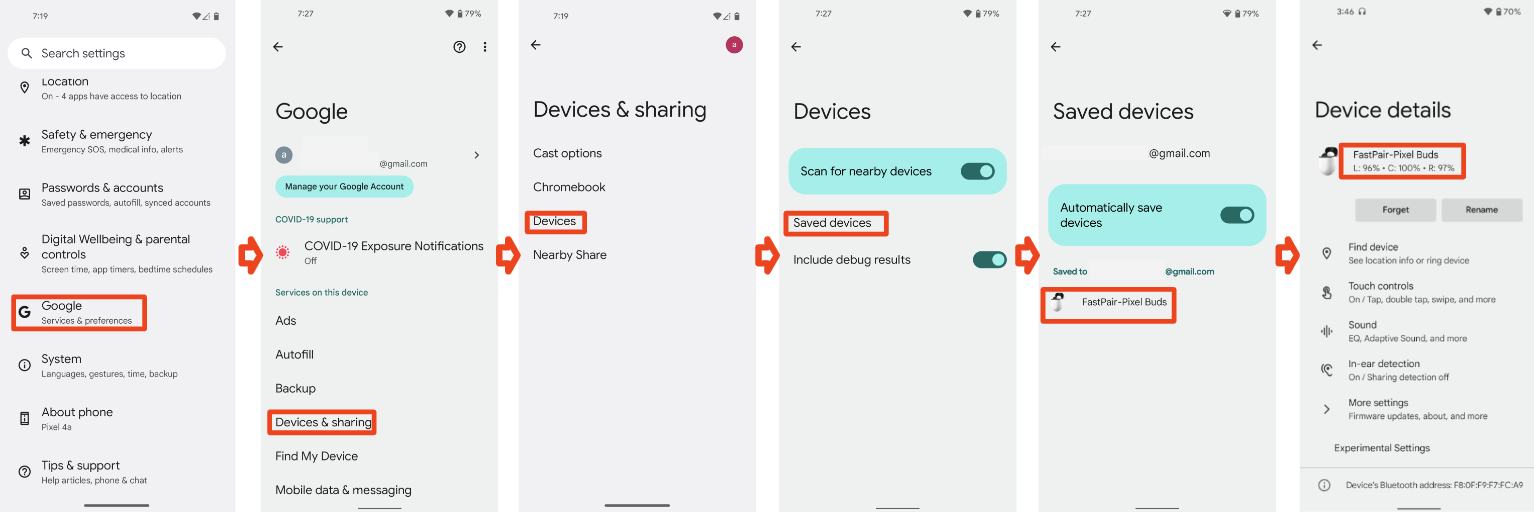
- Выберите Настройки > Google > Устройства и обмен данными (или Подключенные устройства) > Устройства > Сохраненные устройства > Название гарнитуры.
Проверка
- Информация о батарее должна обновляться после изменения уровня заряда батареи.
- Уровень заряда батареи должен совпадать с уровнем заряда, указанным в ярлыке Bluetooth (панель быстрых настроек). Уровень заряда должен соответствовать уровню заряда одного из наушников. Лучше показывать самый низкий уровень заряда.
4.1.3. Подавление уведомления, HUN должен быть закрыт (закрыть дело)
Процедура
- Подключите тестовый телефон к беспроводной гарнитуре.
- Откройте запрос.
- Если в отчете указано "Невозможно определить", закройте запрос.
Проверка
- Уведомление о низком заряде батареи закрыто в течение трех секунд.
4.2. Персонализированное имя
В этом разделе описаны процедуры проверки того, что устройству можно присвоить персонализированное имя и что это имя последовательно отображается на разных устройствах.
4.2.1. Базовый сценарий 1 для гарнитуры, телефона 1 и аккаунта А (первое подключение)
Предварительное условие:
- Телефон 1 никогда не подключался к гарнитуре (если у телефона есть кешированный псевдоним).
- Перед тестированием сбросьте настройки гарнитуры до заводских.
Процедура
- Войдите в аккаунт Gmail А на телефоне 1. Подключите Телефон 1 к гарнитуре. Не меняйте название устройства после подключения.
- Проверьте три показанных места.
Проверка
- После подключения на экране телефона 1 в трех местах должно быть указано имя пользователя аккаунта А и информация о гарнитуре в формате "[Имя пользователя]" ([Название устройства]).
Проверьте название в трех местах
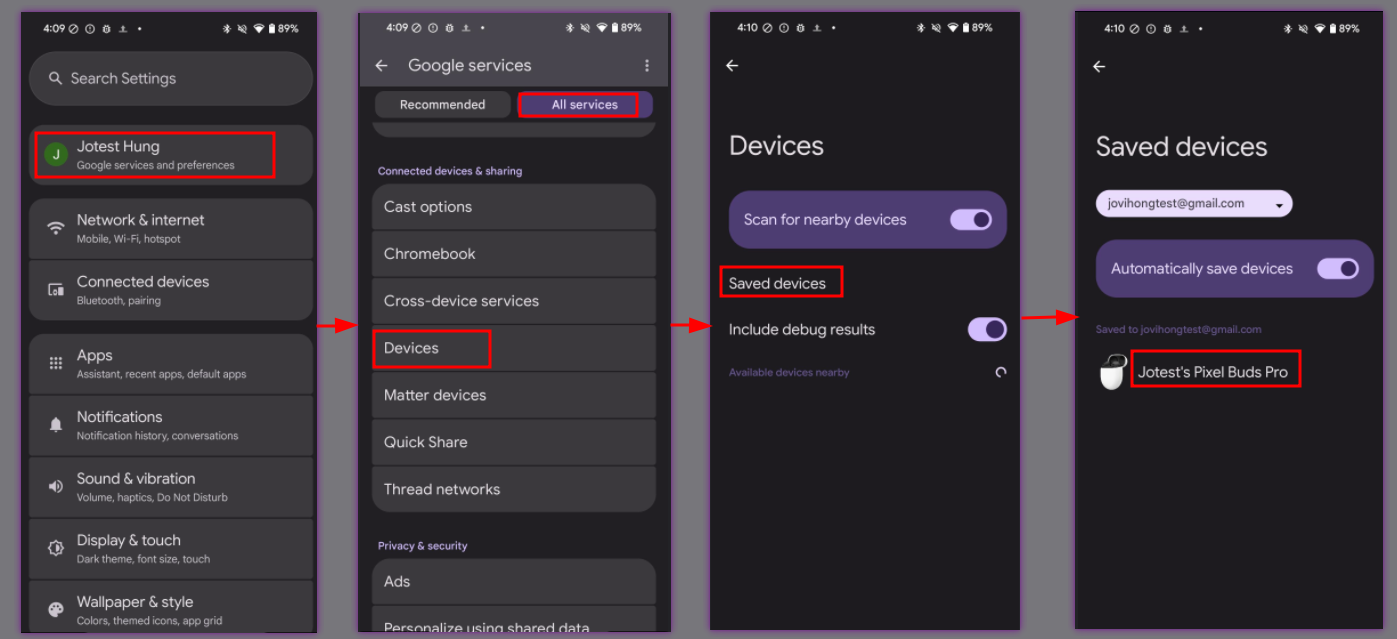
Настройки > Google > Устройства и обмен данными > Сохраненные устройства:
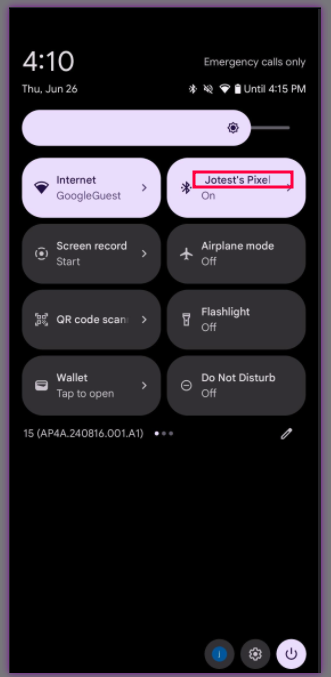
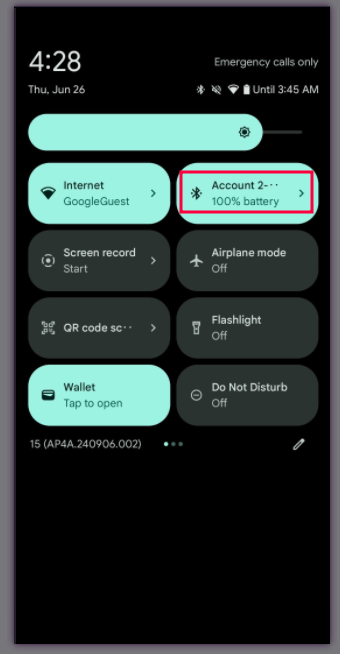
Текст значка Bluetooth в быстрых настройках (откройте панель быстрых настроек):
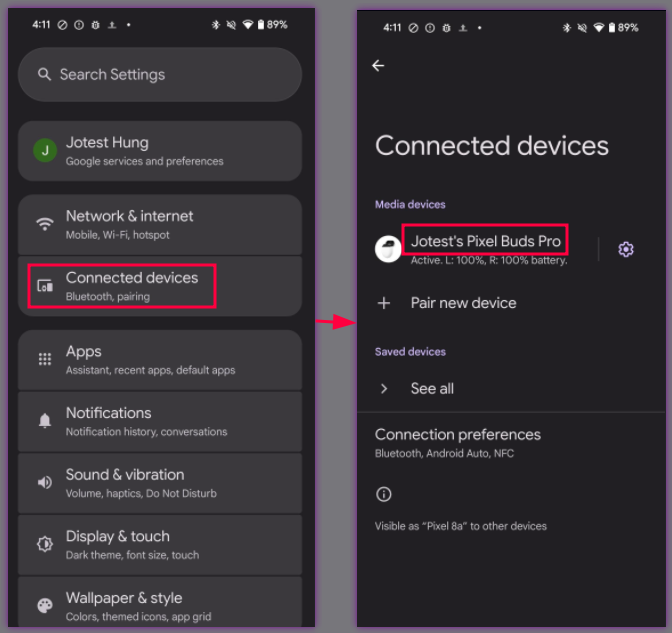
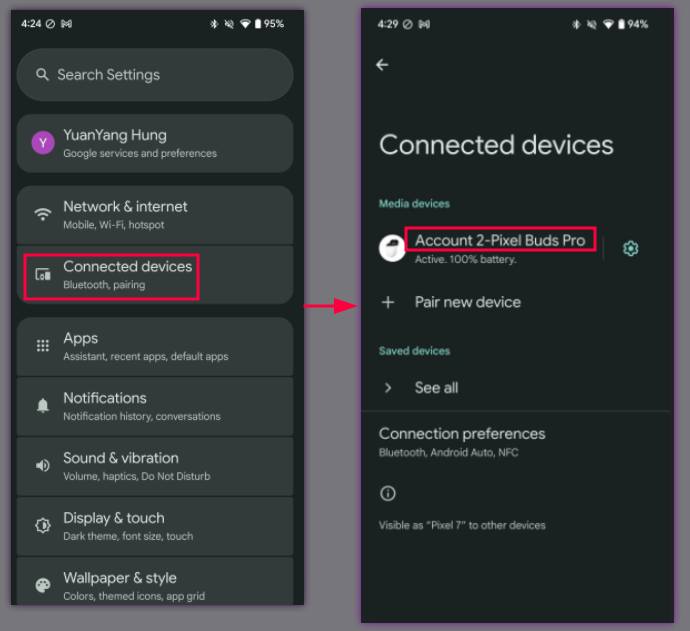
Настройки Bluetooth:
4.2.2. Базовый сценарий 2 для наушников, телефон 2, аккаунт Б, первоначальное подключение > изменение названия устройства
Процедура
- Продолжение с очками (случай 1 из 3).
- Телефон 2, аккаунт Б, первоначальное подключение выполнено успешно.
- Проверьте три места.
- Откройте настройки Bluetooth > значок шестеренки > значок карандаша > измените название устройства.
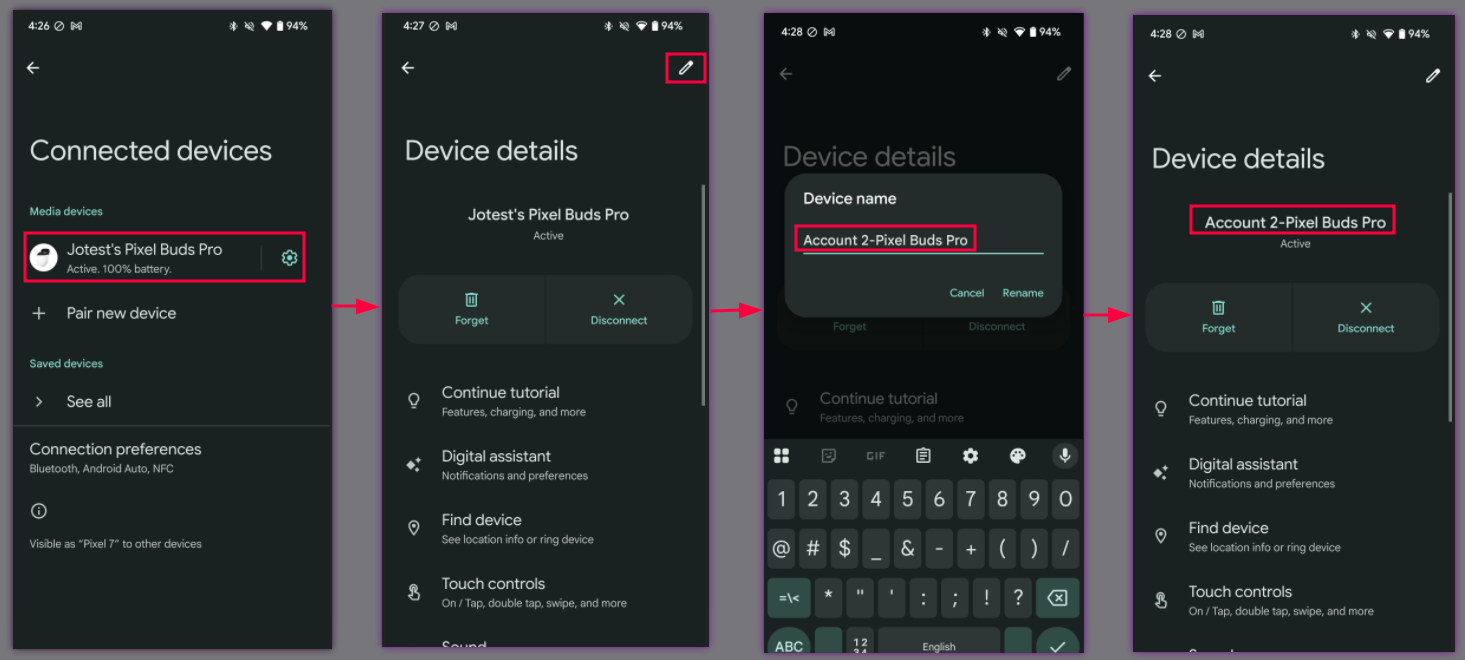
Проверка
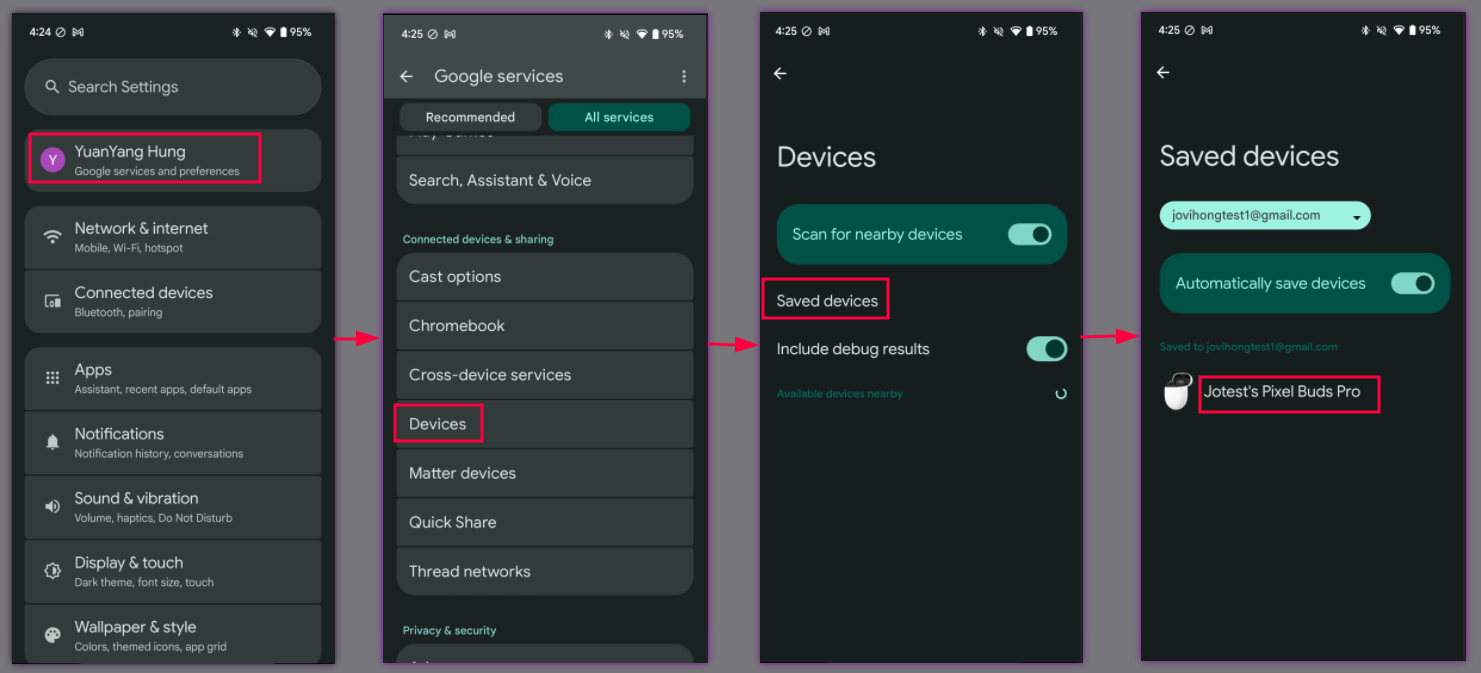
После подключения имя пользователя аккаунта А и информация о гарнитуре должны показываться в следующих местах:
Настройки > Google > Устройства и обмен данными > Сохраненные устройства:
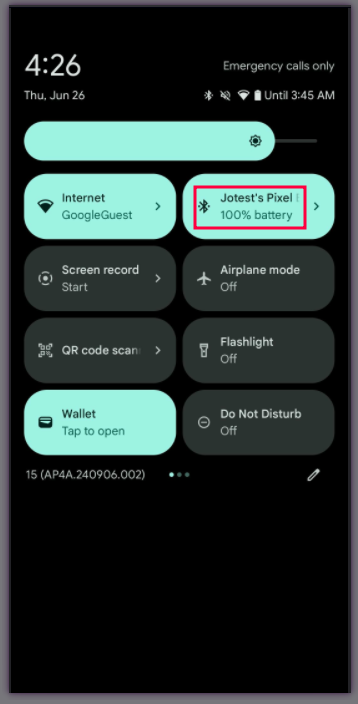
Текст значка Bluetooth в быстрых настройках (откройте панель быстрых настроек):
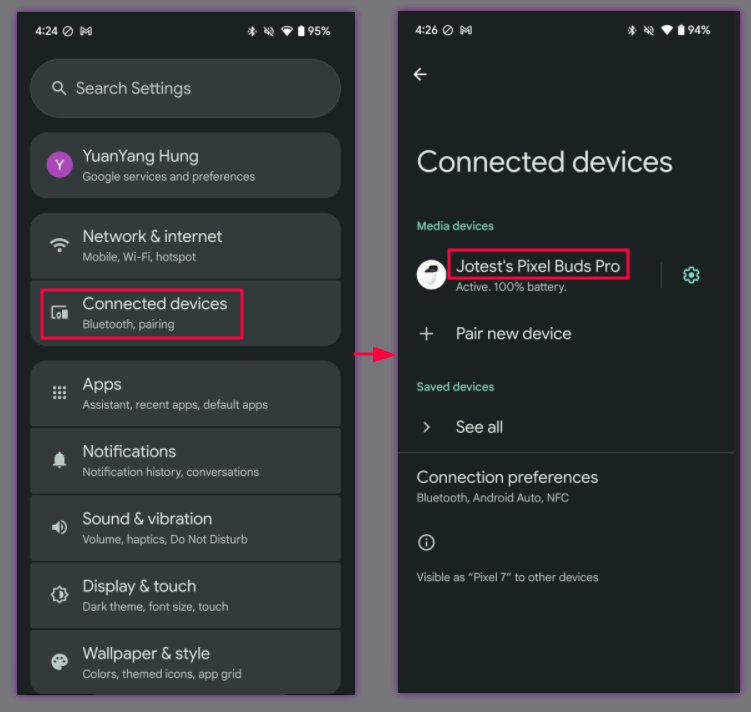
Настройки Bluetooth:
После изменения названия устройства оно должно появиться в следующих местах:
Настройки > Google > Устройства и обмен данными > Сохраненные устройства:
Текст значка Bluetooth в быстрых настройках (откройте панель быстрых настроек):
Настройки Bluetooth:
4.2.3. Базовый сценарий 3 для гарнитуры, телефон 3, аккаунт В, первоначальное подключение
Процедура
- Продолжение с очками (случай 2 из 3).
- Телефону 3 удалось установить связь с аккаунтом В.
Проверьте три указанных ниже места.
Настройки > Google > Устройства и обмен данными > Сохраненные устройства:
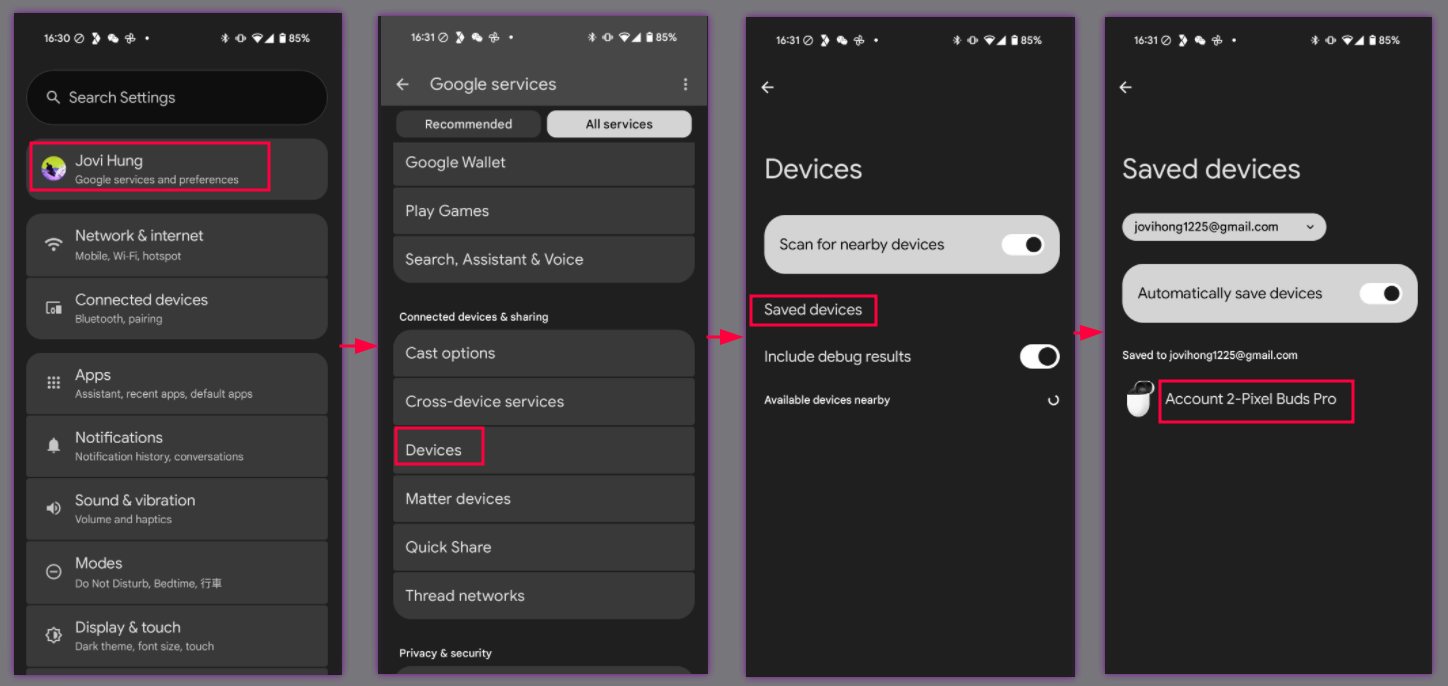
Текст значка Bluetooth в быстрых настройках (откройте панель быстрых настроек):
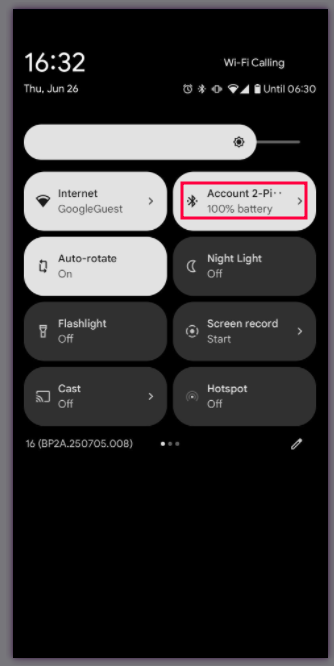
Настройки Bluetooth:
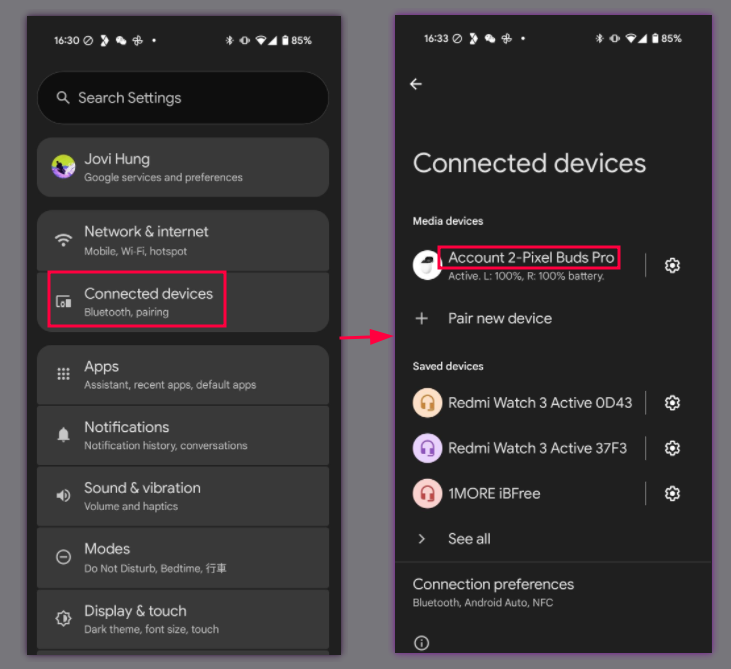
Подтверждение :
- На телефоне 3 новое название устройства телефона 2 должно появиться в тех же трех местах, которые перечислены в инструкции выше.
4.3. Найти устройство – прозвонить гарнитуру
В этом разделе описаны процедуры, позволяющие проверить, можно ли найти устройство и позвонить на него с помощью функции "Найти устройство".
4.3.1. Функция звонка на устройство
Процедура
- Подключите телефон к гарнитуре.
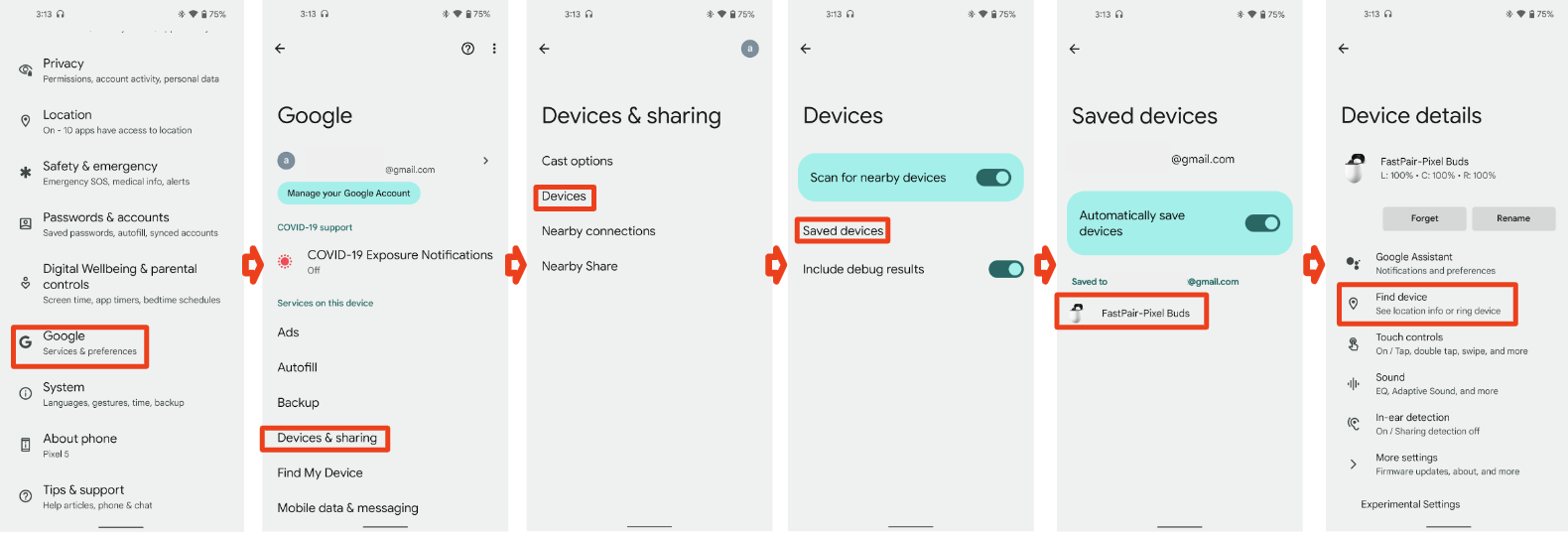
Выберите Настройки > Google > Устройства и обмен данными (или Подключенные устройства) > Устройства > Сохраненные устройства > Название гарнитуры > Найти устройство.
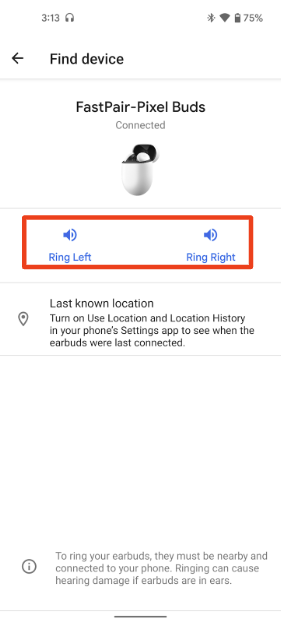
Удерживайте расстояние 2 м между тестируемым устройством и телефоном, а затем нажмите кнопку "Позвонить на устройство". (Если у тестовой гарнитуры есть правый и левый наушники, должно быть две кнопки для левого и правого наушников.)
Нажмите кнопку отключения микрофона.
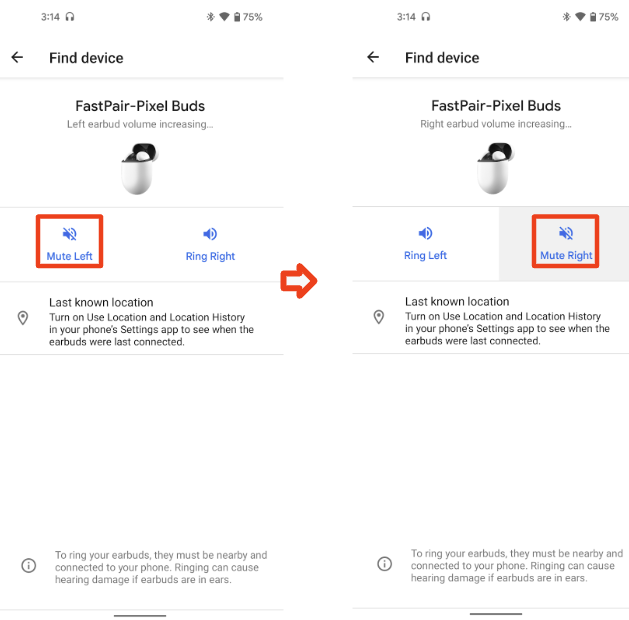
Проверка
- Под названием гарнитуры должен быть статус "Подключено".
- При нажатии этой кнопки на гарнитуре должен воспроизводиться настроенный рингтон(на TWS-наушниках должен воспроизводиться рингтон на соответствующем наушнике – правом или левом). (официальная сертификация основана на впечатлениях от прослушивания, полученных сотрудниками лаборатории).
- Гарнитура должна отключать звук сразу, без задержки.
4.4. Запись ключа аккаунта с обратной силой
В этом разделе описана процедура проверки того, может ли устройство ретроспективно записать ключ аккаунта, чтобы его можно было распознать и управлять им с помощью аккаунта Google, даже если изначально оно не было подключено через уведомление Fast Pair.
4.4.1. Подключение и подтверждение
Процедура
- Как перевести устройство с поддержкой быстрого подключения в режим подключения
- Вы увидите уведомление, но не нажимайте на него.
- Выберите Настройки > Подключенные устройства > Подключить устройство и нажмите на него.
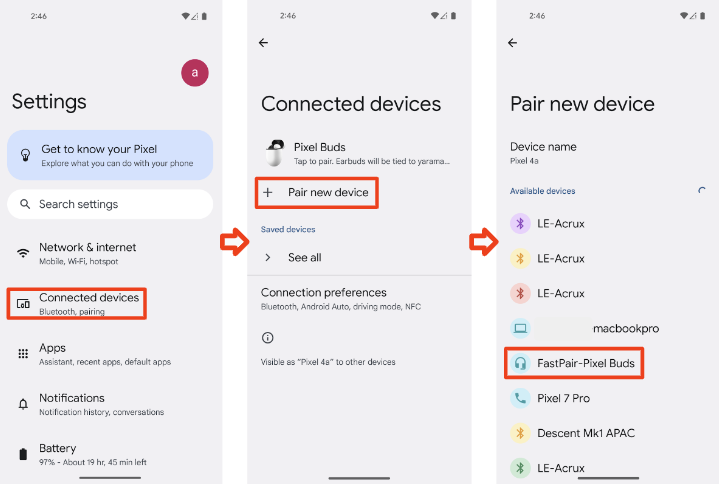
- Подождите минуту. Вы увидите уведомление о ретроактивном создании пары.
- Нажмите на уведомление, чтобы сохранить наушники в аккаунте.
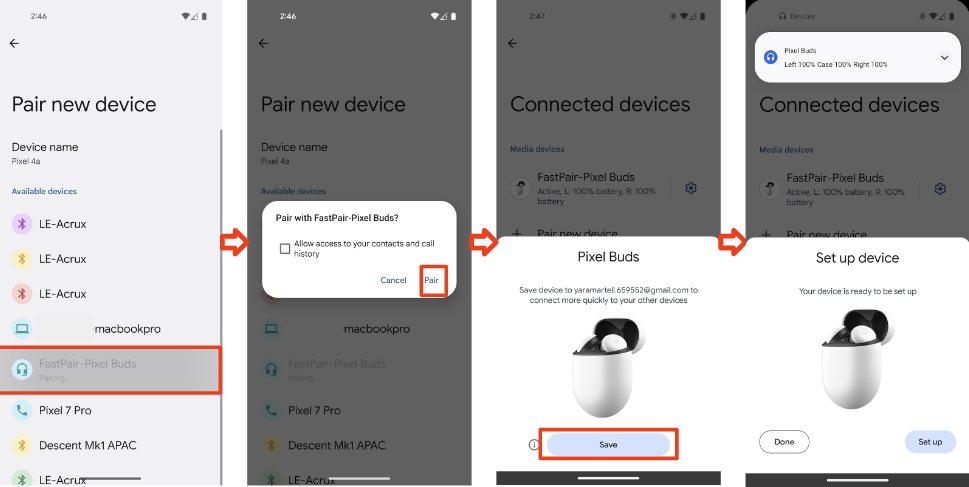
- Выберите Настройки > Google > Устройства и обмен данными (или Подключенные устройства) > Устройства > Сохраненные устройства.
Проверка
Появится уведомление о ретроактивном сопряжении.
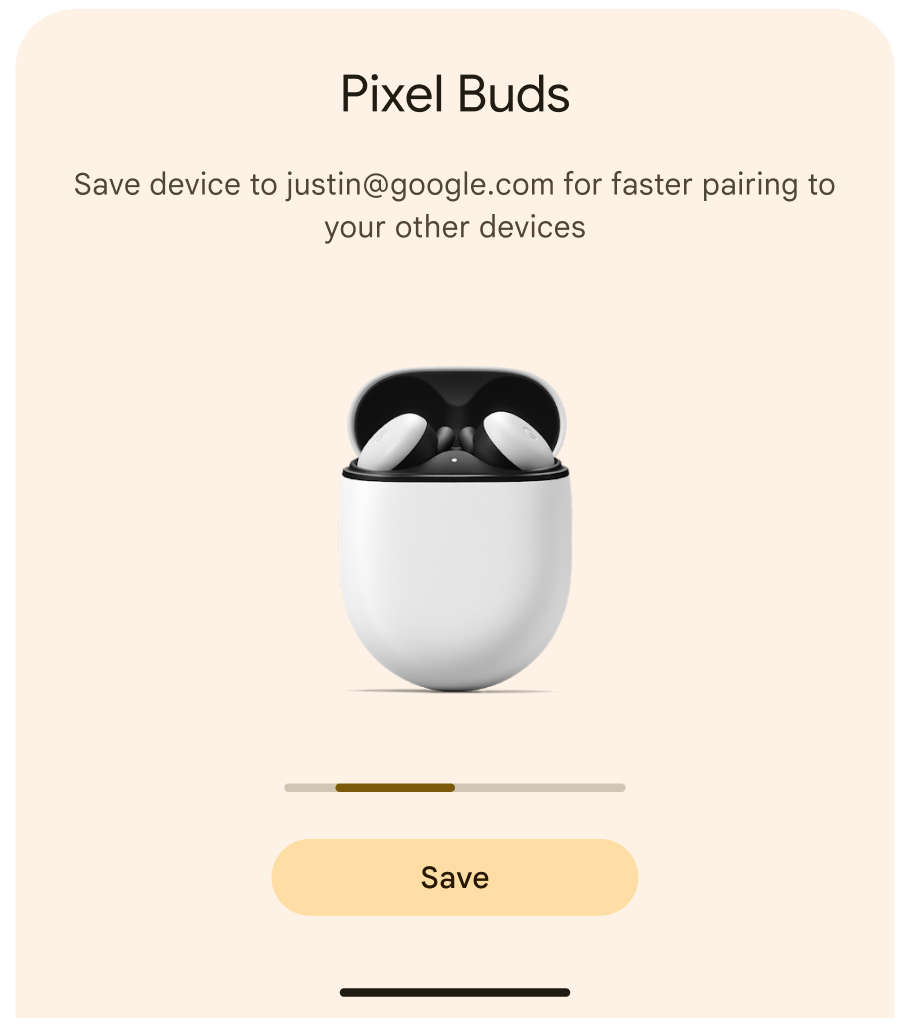
Устройство будет добавлено в список сохраненных устройств. Теперь устройство полностью поддерживает быстрое подключение.
4.5. Активное шумоподавление
Активное управление уведомлениями (ANC) – необязательная функция. ,устройства с ANC должны пройти проверку в приложении Validator и указать результаты в отчете о самотестировании, но не обязаны проходить сертификацию в сторонней лаборатории.
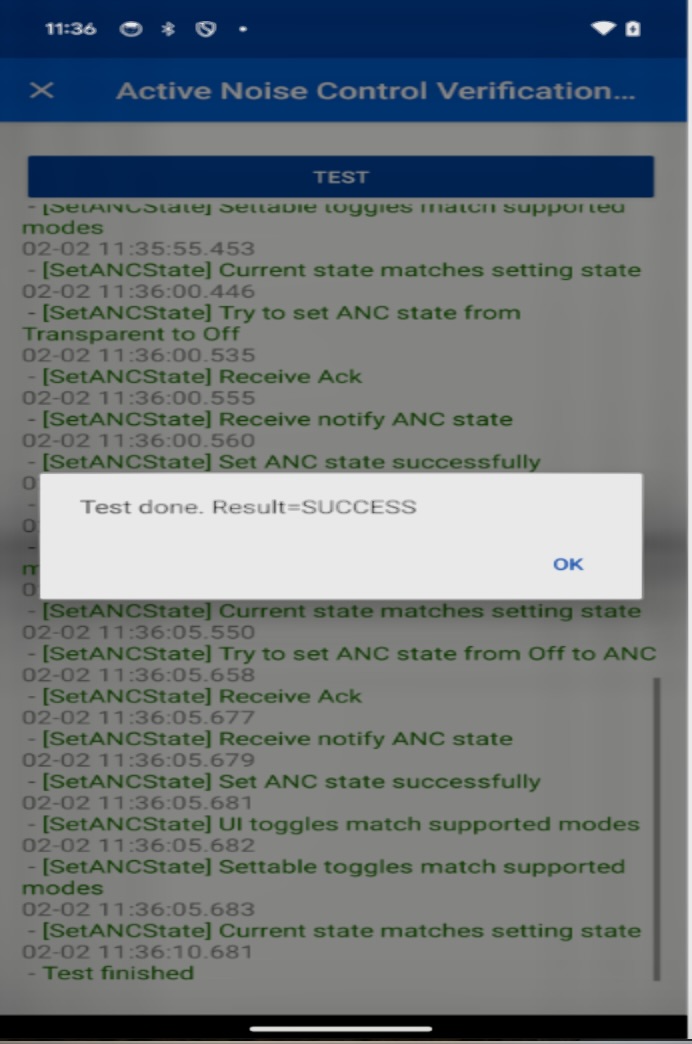
4.5.1. Проверка активного шумоподавления
Процедура
- В приложении Validator выберите режим, который поддерживает тестируемое устройство.
- Подключите тестируемое устройство к Seeker.
- Подключите устройство к Seeker.
Проверка
- После установления связи устройство Seeker отправляет устройству DUT статус ANC (0x11).
- Устройство ответило уведомлением о состоянии ANC (0x13) в течение трех секунд.
- Искатель отправляет статус ANC (0x12) для каждого поддерживаемого режима ANC.
- DUT отвечает сообщением Notify ANC state (0x13) в течение 5 секунд на каждое сообщение, отправленное на шаге 3.
4.5.2. Отключение активного уведомления
Процедура
- В приложении Validator выберите режим, который поддерживает тестируемое устройство.
- Подключите тестируемое устройство к Seeker.
- Подключите устройство к Seeker.
Проверка
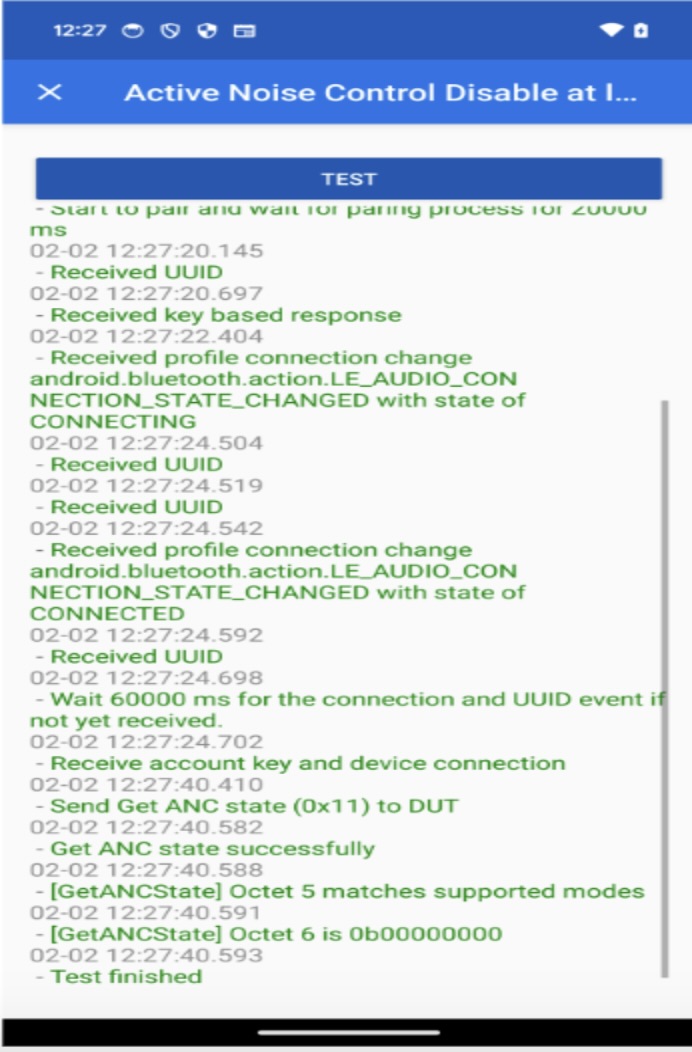
- После установления связи устройство Seeker отправляет устройству DUT статус ANC (0x11).
- Устройство ответило уведомлением о состоянии ANC (0x13) в течение трех секунд.
- Убедитесь, что октет 5 соответствует поддерживаемым режимам ANC для этого искателя.
- Убедитесь, что шестой октет имеет значение 0b00000000.
4.6. Запуск приложения
В этом разделе описаны процедуры тестирования функции запуска приложений. Чтобы включить эту функцию, устройство должно успешно пройти следующие тесты и записать результаты в отчет о самотестировании: протестируйте уведомления о быстром подключении, разместив устройство на расстоянии 0,3, 1,2 и 2 метра от телефона.
- Переход на страницу скачивания сопутствующего приложения в Google Play, если оно не установлено.
- Прямой запуск сопутствующего приложения, если оно уже установлено.
Каждый сценарий должен быть проверен трижды, чтобы обеспечить стабильную работу.
4.6.1. Скачивание сопутствующего приложения
Условие. На референсном телефоне не должно быть установлено сопутствующее приложение.
Как проверить
- Переведите устройство в режим подключения.
- На экране телефона должно появиться уведомление о быстром подключении.
- Нажмите кнопку "Настроить" в уведомлении о быстром подключении.
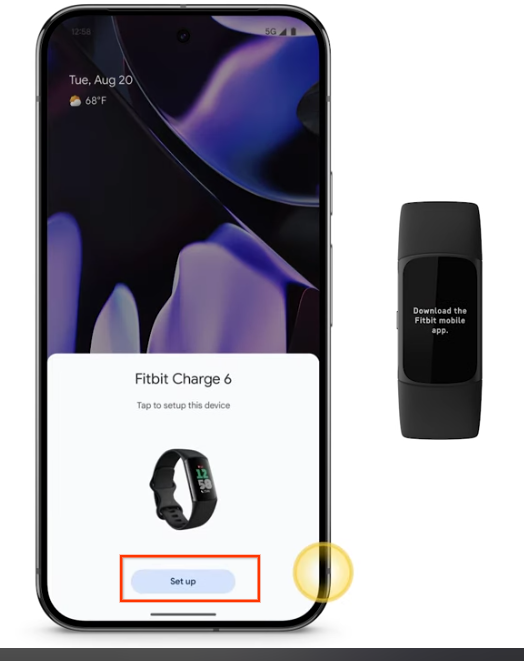
- Убедитесь, что приложение Google Play запущено и на экране открыта страница скачивания сопутствующего приложения.
- Повторите шаги 1–4 три раза, чтобы убедиться, что проблема воспроизводится.
Ожидаемый результат. После нажатия кнопки "Настроить" в уведомлении Fast Pair пользователь должен быть успешно перенаправлен в Google Play, чтобы скачать приложение-компаньон.
4.6.2. Запуск сопутствующего приложения
Предварительное условие. На референсном телефоне должно быть установлено сопутствующее приложение.
Как проверить
- Переведите устройство в режим подключения.
- На экране телефона должно появиться уведомление о быстром подключении.
- Нажмите кнопку "Настроить" в уведомлении о быстром подключении.
- Убедитесь, что сопутствующее приложение запускается правильно.
- Повторите шаги 1–4 три раза, чтобы убедиться, что проблема воспроизводится.
Ожидаемый результат. После нажатия кнопки "Настроить" в уведомлении о быстром подключении должно запуститься сопутствующее приложение.
4.7. Передача данных с помощью быстрого подключения
В этом разделе описаны критерии для функций обмена данными, основанных на быстром подключении по Bluetooth с низким энергопотреблением и LE Audio.
4.7.1. Предварительные условия и тестовая среда
- Требования к телефону
- ОС: Android 16 или более поздняя версия.
- Устройства: телефоны Pixel с поддержкой списка разрешений Bluetooth LE Audio (обязательно).
- Настройки. Включите Bluetooth, местоположение, "Искать устройства рядом" и "Включить результаты отладки".
- Белый список. Перед тестированием убедитесь, что поставщик включен в белый список функций обмена данными для образовательного учреждения. Примечание. Чтобы пройти проверку для добавления в белый список, обратитесь к команде Pixel Bluetooth.
- Требования к гарнитуре
- Основная (гарнитура А). Гарнитура с поддержкой Bluetooth LE Audio, которая прошла проверку и подключена к телефону с включенным переключателем LE Audio в настройках устройства Bluetooth.
- Гость (гарнитура Б). Гарнитура с поддержкой быстрого подключения, которая используется для присоединения к сеансу передачи.
- Переключатель "Аудио". Он находится в разделе
Settings > Connected devices > Connection preferences > Audio sharing.
4.7.2. Функциональные тесты
Отчеты. Результаты тестирования (пройдено/не пройдено/примечания) для каждой модели телефона, использованной во время тестирования, должны быть записаны в специальный шаблон отчета о самотестировании.
Пример 1. Предоставление доступа к аудиозаписи с помощью временного ключа аккаунта
- Цель. Гостевое устройство присоединяется к сеансу передачи аудио с помощью полулиста быстрого подключения во время воспроизведения медиаконтента.
- Точки проверки. Убедитесь, что нижняя половина экрана для быстрого подключения показывается правильно, временный ключ аккаунта обрабатывается корректно и подключение к сеансу передачи аудио выполняется успешно.
- Условие
- Подключена основная гарнитура А, LE Audio включен.
- Медиаконтент воспроизводится на гарнитуре А.
- Этапы тестирования (повторите для каждой модели телефона):
- Переведите гостевую гарнитуру Б в режим подключения.
- На телефоне нажмите кнопку "Поделиться" на полулисте быстрого подключения.
- Ожидаемый результат:
- Появится уведомление "Передача на устройство {Guest Device Name}".
- Показывается беззвучное уведомление "Вы транслируете аудио".
- Медиаконтент продолжает воспроизводиться на обеих гарнитурах.
Вариант использования 2. Передача аудио – временный ключ аккаунта для подключения
- Цель. Гостевое устройство подключается к сеансу передачи аудио, если в настройках доступа к аудио выбрать "Добавить устройство". Подключение защищено временным ключом аккаунта.
- Точки проверки. Успешная обработка временного ключа аккаунта и успешное присоединение к сеансу обмена аудио.
- Условие
- Подключена основная гарнитура А, LE Audio включен.
Этапы тестирования (повторите для каждой модели телефона):
- Перейдите в раздел "Сведения об устройстве > Наушники А > Передача аудио".
- Нажмите "Подключить новое устройство".
- Переведите гостевую гарнитуру Б в режим подключения.
- На странице "Добавить устройство" выберите Guest Headset B, чтобы начать подключение.
Ожидаемый результат
- Гостевая гарнитура Б успешно подключена к телефону.
- Аудиоконтент теперь воспроизводится на обеих гарнитурах.
4.7.3. Совместное использование данных о времени просмотра
- Тестовый случай: время подключения и передачи
- Условие. Медиаконтент воспроизводится на основном устройстве A.
- Тест. Измерьте время от нажатия кнопки "Поделиться" на экране до начала воспроизведения аудио на гостевом устройстве. Повторите 30 раз.
- Критерии:
- Среднее значение должно быть не более 12 секунд.
- 95-й процентиль сквозной задержки < 15 секунд.
4.7.4. Доля успешных подключений и передачи данных
- Тест: доля успешных подключений и передач
- Условие. Медиаконтент воспроизводится на основном устройстве A.
- Тестирование. Попробуйте передать аудио (от нажатия кнопки "Поделиться" до воспроизведения звука на гостевом устройстве) 30 раз.
- Критерии: доля успешных переходов по ссылкам не менее 95%.
4.7.5. Шаблон сертификата
- Партнерам необходимо скачать последнюю версию шаблона для самотестирования функции передачи аудио через LE Audio при быстром подключении, предоставленного Google.
- Все результаты тестирования должны быть записаны и предоставлены в стандартном шаблоне самотестирования для функции "Быстрое подключение" и LE Audio Sharing.
- Чтобы устранить неполадки, партнерам следует обратиться к своему партнеру по SoC.