

העדכון האחרון: 28 במרץ 2025
- המכשיר שנבדק (DUT) צריך להיות מכשיר חדש מהמפעל (כלומר, ה-DUT לא יכול להיות מכשיר אישי או מכשיר שמכיל מידע אישי).
- חומרי הבדיקה שזמינים כאן (למשל, תהליכים, הנחיות ומידע אחר) הם חלק משירותי Google, והם כפופים לזכויות הקניין הרוחני של Google ולתנאים ולהגבלות של Google שמופיעים בכתובת http://www.google.com/accounts/TOS כאילו היו 'תוכנה'. ## 1. הכנה להסמכה
בקטע הזה מוסבר על ההכנות הנדרשות לפני שמתחילים בתהליך ההסמכה. המאמר כולל הגדרות, דרישות ושלבי הגדרה חשובים שיעזרו לכם לעבור את תהליך האישור בצורה חלקה.
1.1 הגדרה
התאמה ראשונית היא רצף האירועים שמתרחשים כשמשתמש משייך מכשיר לחשבון Google שמחובר לטלפון בפעם הראשונה. בסדר הפעולות הזה, הטלפון מזהה את הפרסום מהמכשיר ומציג התראה שמבקשת מהמשתמש להתחבר למכשיר ולשמור אותו. (בהנחיה הזו, 'מכשיר' מתייחס לאוזניות או לרמקול Bluetooth ולא לטלפון לדוגמה).
שיוך עוקב הוא רצף האירועים שמתרחשים כשמשתמש נכנס לחשבון Google שלו בטלפון חדש ומנסה לשייך מכשיר שכבר נשמר בחשבון Google שלו. במהלך הרצף הזה, הטלפון החדש מזהה שמזהה הדגם שפורסם כבר שמור בחשבון Google של המשתמש, ומציג התראה כדי לזרז את צימוד המכשיר לטלפון הזה.
1.2 דרישות
- כל הטלפונים צריכים להיות מחוברים לאינטרנט, וצריך להפעיל בהגדרות את ה-Bluetooth ואת המיקום.
- כל הטלפונים צריכים להיות מחוברים לאותו חשבון Google.
- טלפונים לדוגמה צריכים להיות טלפונים שזמינים כרגע בשוק ומכסים אוכלוסייה גדולה יחסית של משתמשים.
- מכשיר Bluetooth שמטמיע את הגרסה של התאמה מהירה ואת התוספים המשויכים שצריך לקבל עבורם אישור.
קלאסי עם A2DP+HPF
- שלושה (3) טלפונים לדוגמה עם שלוש (3) גרסאות שונות של Android. הגרסה של מערכת ההפעלה Android חייבת להיות לפחות גרסה 11.
- הצעות לטלפונים לדוגמה שיכסו את כל הגרסאות של Android OS:
- Google Pixel 8 (Android 15)
- מכשיר Samsung S23 או דגמים חדשים יותר עם Android 14
- Google Pixel 7 (Android 13)
- Google Pixel 6 (Android 12)
- Google Pixel 5 (Android 11)
- מכשיר Samsung S20 או מכשיר חדש יותר עם Android בגרסה 12 או 13
BLE עם נתונים בלבד
- חמישה (5) טלפונים לדוגמה עם שלוש (3) גרסאות שונות של Android. הגרסה של מערכת ההפעלה Android חייבת להיות לפחות גרסה 11.
- הצעות לטלפונים לדוגמה שיכסו את כל הגרסאות של Android OS:
- Google Pixel 8 (Android 15)
- מכשיר Samsung S23 או דגמים חדשים יותר עם Android 14
- Google Pixel 7 (Android 13)
- Google Pixel 6 (Android 12)
- Google Pixel 5 (Android 11)
- מכשיר Samsung S20 או מכשיר חדש יותר עם Android בגרסה 12 או 13
BLE עם LE Audio
- חמישה (5) טלפונים לדוגמה עם שלוש (3) גרסאות שונות של Android. הגרסה של מערכת ההפעלה Android חייבת להיות לפחות גרסה 11.
- הצעות לטלפונים לדוגמה שיכסו את כל הגרסאות של Android OS:
- Google Pixel 8 (Android 15)
- מכשיר Samsung S23 או דגמים חדשים יותר עם Android 14
- Google Pixel 7 (Android 13)
- Google Pixel 6 (Android 12)
- Google Pixel 5 (Android 11)
- מכשיר Samsung S20 או מכשיר חדש יותר עם Android בגרסה 12 או 13
1.3 בדיקת הגרסה של Google Play Services
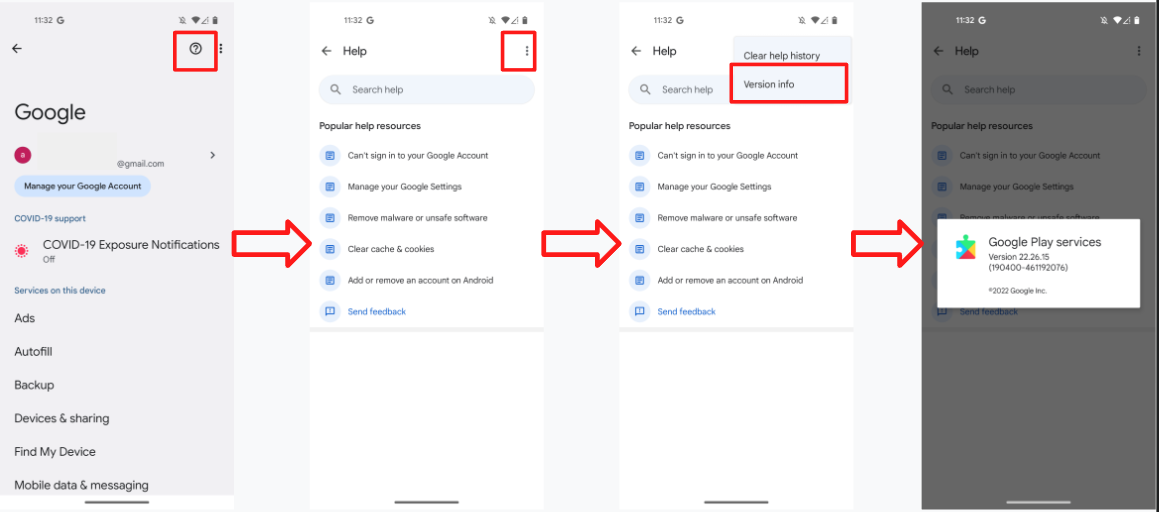
מטרה: לוודא שמשתמשים בגרסה הנכונה של GMS Core לצורך בדיקה.
עוברים אל הגדרות > Google > סימן שאלה בפינה השמאלית > שלוש נקודות בפינה השמאלית > 'פרטי גרסה', ואז בודקים את הגרסה של Google Play Services (היא צריכה להיות
22.XX.XXומעלה).
1.4 הפעלה של מצב ניפוי באגים
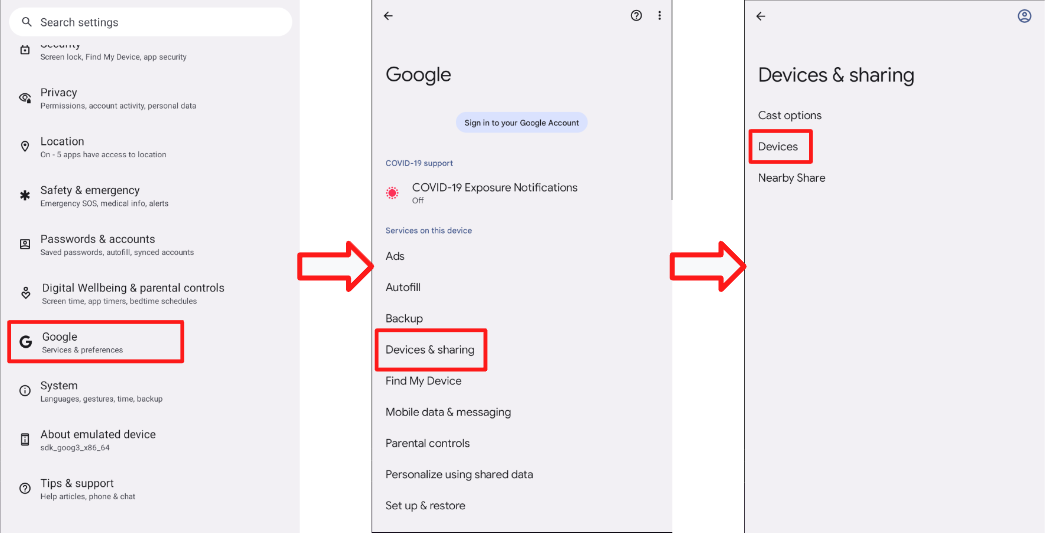
- מזהה המודל שקיבלת הוא מזהה של מצב ניפוי באגים. כדי להפעיל את האפשרות הזו, עוברים אל הגדרות > Google > מכשירים ושיתוף > מכשירים ומפעילים את האפשרות 'הכללת תוצאות ניפוי באגים'. אם האפשרות 'הכללת תוצאות ניפוי הבאגים' לא מופיעה בדף הזה, צריך לוודא שהאפשרויות למפתחים ב-Seeker מופעלות.
1.5 הפעלת ההתראות של Google Play Services
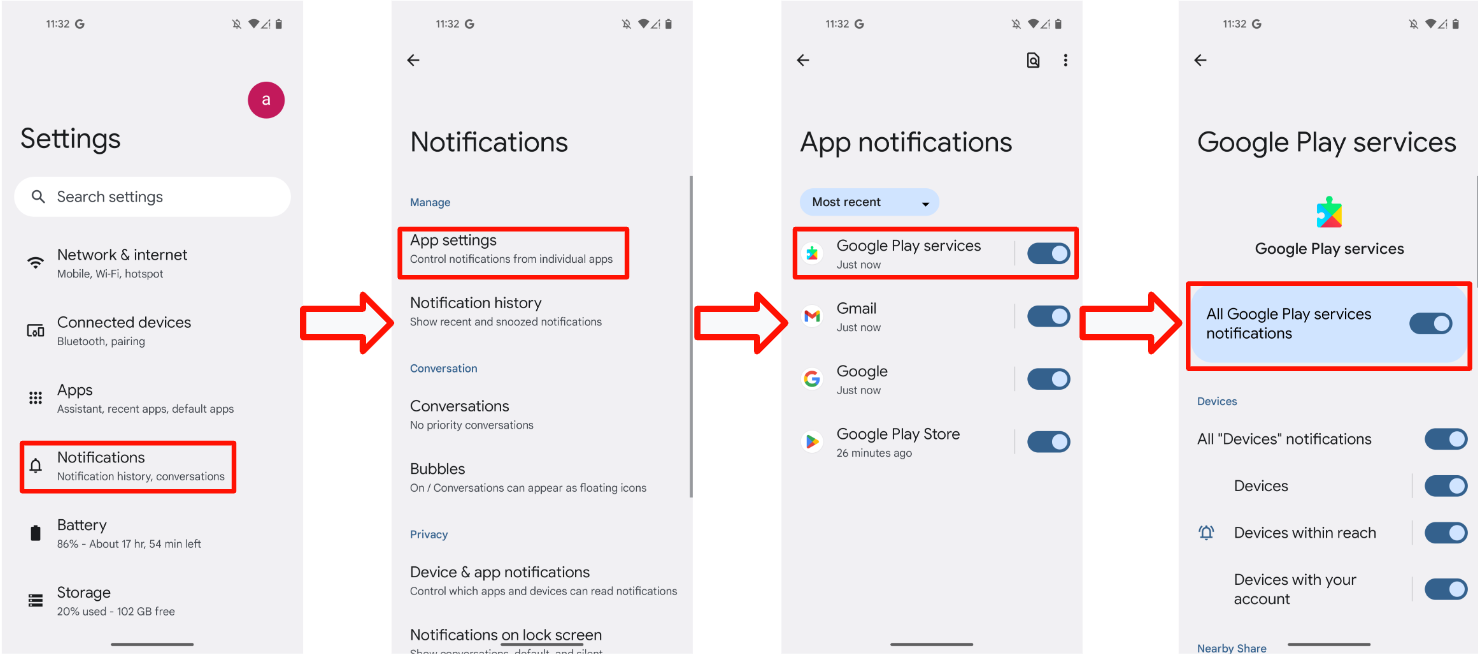
- עוברים אל הגדרות > התראות > הגדרות אפליקציה > שירותי Google Play ומוודאים שהמתג 'התראות' מופעל.
1.6 מוודאים שאפשר להגיע לשרת של תוצאות הבדיקה
חלק מנתוני הבדיקה מועלים ישירות לשרתים של Google. הנתונים האלה נדרשים כדי להשלים את הבדיקה העצמית לפני שמתחילים את תהליך ההסמכה של המעבדה. מוודאים שבטלפון הבדיקה יש את הדברים הבאים:
- חשבון בדיקה מחובר שהצטרף לקבוצת הבדיקה של FP.
- היכולת להישאר מופעל ומחובר לאינטרנט למשך 25 שעות במהלך בדיקות ההתאמה הראשוניות והבאות ואחריהן. במהלך הזמן הזה, הטלפון ינסה להעלות נתוני בדיקה ותוצאות.
- מזהה של תקופת בדיקה ומזהה של מודל בדיקה שתואמים לערכים שמופיעים בדוח הבדיקה העצמית של BT Classic או של BT LE Audio.
- ההגדרות של 'דפוסי שימוש וביצועים' מופעלות במכשיר הבדיקה. כדי לוודא שההגדרה הזו מופעלת, עוברים אל הגדרות > Google > סמל האפשרויות הנוספות (3 נקודות) בפינה השמאלית העליונה > דפוסי שימוש וביצועים > הפעלת האפשרות 'דפוסי שימוש וביצועים'.
2. קריטריונים לאישור
בקטע הזה מפורטים הקריטריונים הספציפיים שמכשיר צריך לעמוד בהם כדי לקבל אישור. הקריטריונים האלה כוללים היבטים שונים של הביצועים של Fast Pair, כולל שיעורי הצלחה של צימוד, תזמון והתנהגות של התראות על סמך מרחק.
2.1 הגדרות
- המונח 'כל הטלפונים' מתייחס לכל הטלפונים לדוגמה עם מערכת הפעלה שתואמת לגרסאות המינימליות שמוגדרות בקטע הדרישות.
- 'זמן ההתאמה הממוצע' הוא (סכום כל זמני ההתאמה המוצלחת) / (10 – מספר ההתאמות שנכשלו). חישוב זמן ההתאמה מתחיל כשהמשתמש מקיש על ההתראה של התאמה מהירה, ומסתיים כשהטלפון מציג למשתמש התראה על חיבור מוצלח.
- שיעור ההצלחה של בדיקת המרחק הוא (מספר ההתראות הקופצות תוך דקה חלקי 10).
2.2 תיבת דו-שיח של התראה לגבי התאמה ראשונית
- ההתראה אמורה להופיע תוך 5 שניות.
2.3 מפרט האישור להתאמה
- כל טלפון ייחוס ייבדק לגבי צימוד ראשוני וצימודים עוקבים 100 פעמים בהתאמה.
שיעור ההצלחה של ההתאמה הראשונית וההתאמות הבאות נמדד על ידי הצבת המכשיר במרחק של 0.3 מטרים מהטלפון הייחוס.
- זמן ההתאמה הממוצע צריך להיות עד 12 שניות כשמבצעים התאמה של קושחה שתומכת ברכיב אחד בלבד (למשל, אוזניות או רמקול בודד).
- זמן ההתאמה הממוצע צריך להיות עד 14 שניות כשמבצעים התאמה של קושחה שכוללת חברים בסט מתואם (למשל, אוזניות שמאל וימין).
קלאסי עם A2DP+HPF
- שיעור ההצלחה הראשוני והעוקב חייב להיות לפחות 95%.
BLE עם נתונים בלבד
- שיעור ההצלחה הראשוני והעוקב חייב להיות לפחות 90%.
BLE עם LE Audio
- שיעור ההצלחה הראשוני והעוקב חייב להיות לפחות 90%.
80% מזמן ההתאמה הראשוני והעוקב של כל טלפון ייחוס צריכים לעמוד בקריטריונים.
2.4 מפרט האישור למרחק
לפחות 80% מכל הטלפונים שמשמשים כנקודות השוואה צריכים לעמוד בקריטריונים של הקטע הזה כשבודקים אותם ב-3 המרחקים שנקבעו (0.3 מטר, 1.2 מטר ו-2 מטר).
- שיעור ההצלחה במרחק של 0.3 מטרים צריך להיות 100%. במילים אחרות, כל טלפון ייחוס צריך להריץ את הבדיקה של 0.3 מטרים 10 פעמים ולהציג כל התראה.
- שיעור ההופעה של התראת הצימוד שנשלחת לטלפונים להשוואה במרחק של 1.2 מטרים צריך להיות 20% או פחות ב-10 פעמים.
- כל בדיקה שמתבצעת במרחק של 2 מטרים לא יכולה לגרום להצגת התראה בטלפונים הייחוס למשך דקה אחת לפחות.
- כל מרחק ייבדק 10 פעמים לכל טלפון ייחוס.
2.5 [אופציונלי] מפרט אישור להפעלת האפליקציה
במפרט הזה מפורטים הקריטריונים להפעלת האפליקציה, כולל:
- הפניה לחנות Play להורדת האפליקציה הנלווית אם היא לא מותקנת בטלפון הייחוס.
- הפעלה ישירה של האפליקציה הנלווית כשהיא כבר מותקנת בטלפון הייחוס.
- צריך לאמת כל תרחיש באמצעות שלוש חזרות כדי לוודא שהביצועים עקביים.
הוראות מפורטות לבדיקה מופיעות בקטע 4.6, הפעלת האפליקציה.
3. הנחיות לבדיקה של התאמה מהירה 2.0
בקטע הזה מפורטות הנחיות לבדיקת Fast Pair 2.0, כולל אימות של ממשק המשתמש, נהלים של מקרי בדיקה והתנהגויות צפויות.
3.1 ממשק משתמש
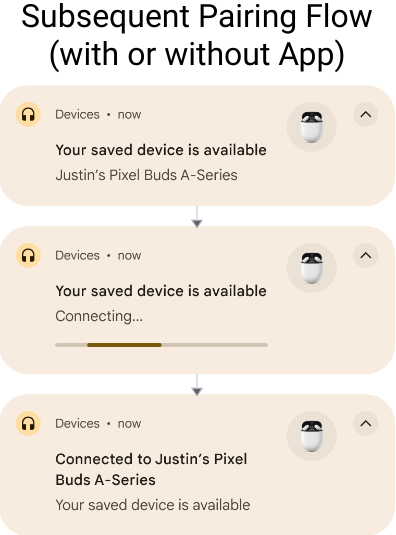
בתמונות הבאות מתואר תהליך שיוך שמתבצע ב-4 דרכים שונות:
- התאמה ראשונית ללא הורדה של אפליקציית הניהול של המכשיר.
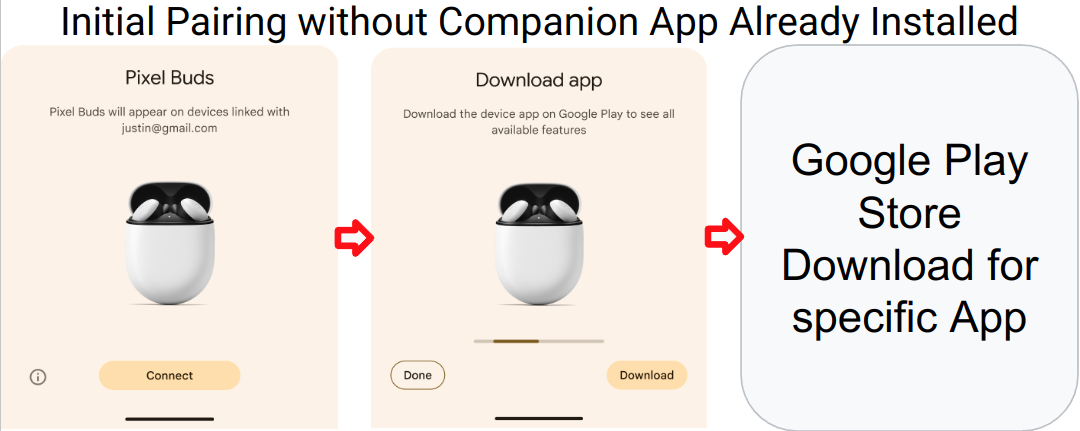
- ההתאמה הראשונית בוצעה באמצעות האפליקציה הנלווית שהורדה למכשיר.
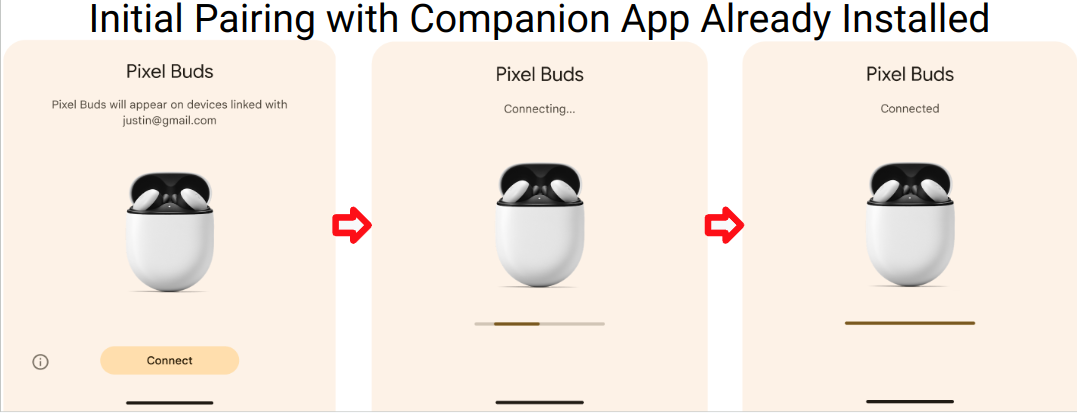
- התבצעה התאמה הבאה למכשיר עם האפליקציה הנלווית שהורדה.
התאמה הבאה ללא הורדה של אפליקציית הניהול של המכשיר.
בתרחישים 3 ו-4 נעשה שימוש באותו התהליך.
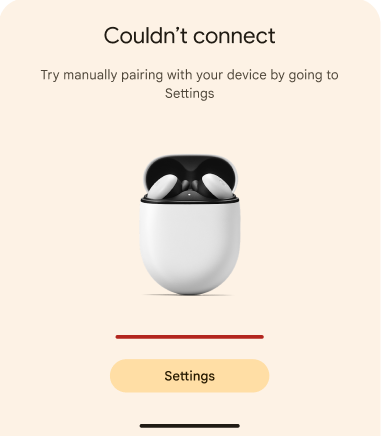
- סטטוס שגיאה
ההתראה להורדת אפליקציה נלווית תופיע רק אם מזהה הדגם (Model ID) של המכשיר הנבדק משויך לקישור לאפליקציה נלווית. במקום זאת, אם לא קיים שיוך לאפליקציה נלווית, הבודק יראה רק את שם המכשיר בהתראה 'המכשיר מחובר', כמו שהוא יראה בהתאמות הבאות.
3.2 תרחיש בדיקה 1: התאמה ראשונית
בקטע הזה מפורטים השלבים לבדיקת תהליך ההתאמה הראשוני, כדי לוודא שאפשר להתאים בין המכשירים בהצלחה בפעם הראשונה.
3.2.1 הגדרה ובדיקה
- מוודאים שהמכשיר הנבדק לא מופיע כמכשיר שמור באף טלפון. בכל טלפון שבו נשמר ה-DUT ושמחובר לחשבון Google לבדיקה: עוברים להגדרות ה-Bluetooth, בוחרים באפשרות 'שכחת המכשיר' ומפעילים את מצב הטיסה כדי לוודא שה-DUT נשכח.
מוודאים שהאפשרות 'שמירה אוטומטית של מכשירים' מופעלת. המתג הזה מושבת כברירת מחדל. האפשרות הזו נמצאת בהגדרות > Google > מכשירים > מכשירים שמורים בטלפון א'.
קלאסי עם A2DP+HPF
לא נדרשים שלבים נוספים.
BLE עם נתונים בלבד
לא נדרשים שלבים נוספים.
BLE עם LE Audio
- עוברים אל הגדרות > מכשירים מחוברים > פרטי המכשיר
- מוודאים שהמתג של LE Audio מוגדר למצב 'מושבת'.
- בטלפונים שתומכים רק ב-Bluetooth Classic (כמו Pixel 6 ודגמים ישנים יותר), המתג הזה לא יופיע בתפריט ההגדרות.
- בטלפונים שתומכים ב-LE Audio שבהם נעשה שימוש בבדיקה:
- עוברים אל הגדרות > מכשירים מחוברים > פרטי המכשיר
- מוודאים שהמתג של LE Audio מוגדר למצב 'מופעל'.
מעבירים את מכשיר ה-Bluetooth למצב התאמה.
ממקמים את מכשיר ה-Bluetooth במרחק של 0.3 מטר מהטלפון א'.
מחכים לתיבת דו-שיח של התראה בטלפון ההפניה א'. ההתראה אמורה להופיע תוך 5 שניות.
מתחילים למדוד את הזמן מהרגע שבו מקישים על ההתראה הראשונית ועד שמופיע דו-שיח ההתראה 'המכשיר מחובר' בטלפון א'.
מתעדים את הזמן בקטע 'שיוך ראשוני' בדוח הבדיקה.
3.2.2 התנהגות צפויה
- הגיליון התחתון של ההתאמה הראשונית מופיע:
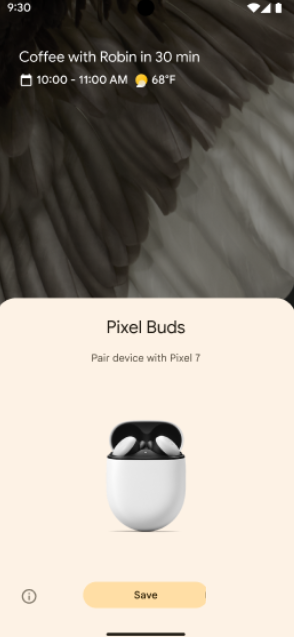
- מקישים על ההתראה כדי להתחיל את ההתאמה המהירה. ההתראה תציג את ההתקדמות:
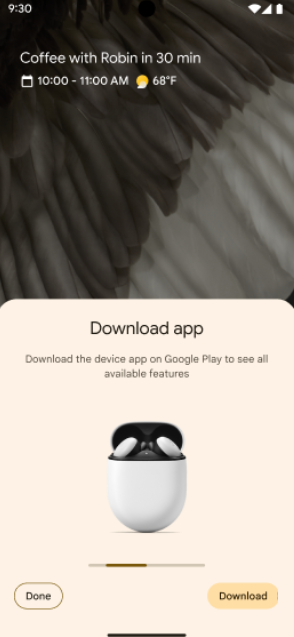
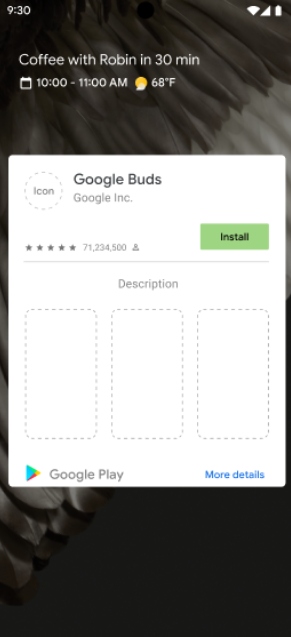
- התראה תוצג בטלפון כשההתאמה המהירה תצליח. בנוסף, אם יצרן המכשיר מפרסם אפליקציה נלווית, המשתמש יקבל הנחיה להוריד אותה מחנות Google Play.
- אם ההתאמה המהירה תיכשל, תוצג בטלפון הודעת שגיאה:
3.3 תרחיש בדיקה 2: התאמת המכשיר לשני טלפונים לדוגמה שמחוברים לאותו חשבון Google (התאמה עוקבת)
בקטע הזה מפורטים השלבים לבדיקת תהליך ההתאמה הבא, כדי לוודא שאפשר להתאים מכשירים לטלפון חדש אם הם כבר שמורים בחשבון Google.
3.3.1 הגדרה ובדיקה
מוודאים שה-DUT כבר בוצע בו צימוד לטלפון השני (טלפון א') שמחובר לאותו חשבון Google.
כדי לוודא שמכשיר ה-Bluetooth הותאם לטלפון א':
- קודם כל, בטלפון שבו בוצע השיוך הראשוני (טלפון א'), מנווטים אל הגדרות > Google > מכשירים ושיתוף (או חיבורי מכשירים) > מכשירים > מכשירים שמורים. מכשיר ה-DUT אמור להופיע ברשימת המכשירים השמורים בטלפון, כמו שמוצג כאן:
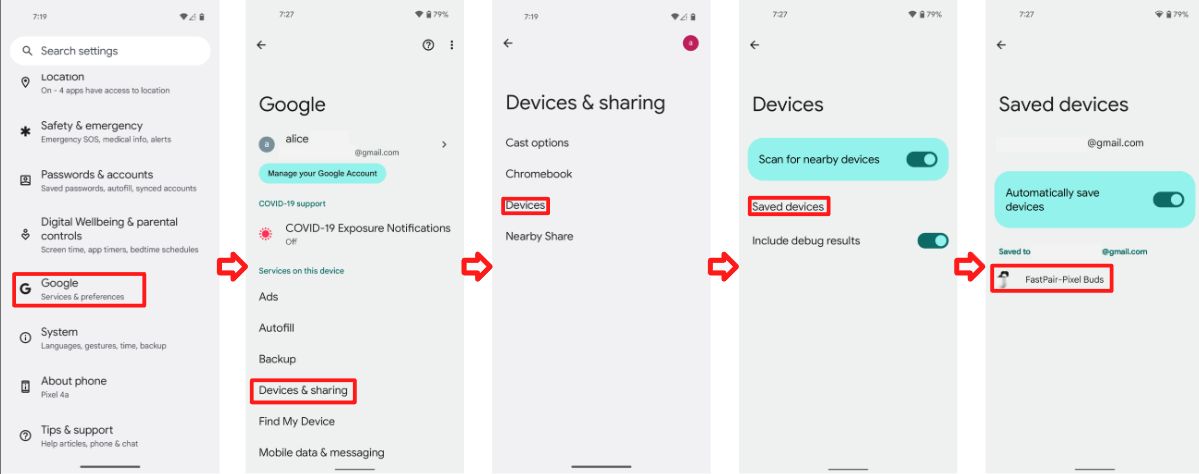
- בשלב השני, עוברים אל הגדרות > Google > מכשירים ושיתוף (או חיבורי מכשירים) > מכשירים > מכשירים שמורים במכשיר שלא בוצעה בו התאמה למכשיר הנבדק (טלפון ב'). בטלפון ב' תוצג ההתראה על ההתאמה הבאה רק אם ה-DUT גם יופיע ברשימת המכשירים השמורים שלו.
בעצם, אחרי שמריצים את תרחיש הבדיקה 1 (התאמה ראשונית) עם טלפון א', משתמשים בטלפון ב' (טלפון ההשוואה השני) עם אותו חשבון כדי לאמת את תרחיש הבדיקה 2 (התאמה עוקבת).
קלאסי עם A2DP+HPF
לא נדרשים שלבים נוספים.
BLE עם נתונים בלבד
לא נדרשים שלבים נוספים.
BLE עם LE Audio
- כשבודקים את תכונות התוספים במכשיר עם תמיכה ב-LE Audio, צריך להפעיל את הבדיקות כשהמתג של LE Audio מופעל ומושבת בטלפון הייחוס.
- הבדיקה הזו מוודאת שהמכשיר יכול להתחבר לטלפון הייחוס באמצעות L2CAP (כשה-LE Audio מופעל) ו-RFCOMM (כשה-LE Audio מושבת).
- כשבודקים מכשיר עם תמיכה ב-LE Audio, צריך לסדר את הטלפונים בתצורות הבאות:
- בטלפון א' יש תמיכה ב-LE Audio.
- בטלפון ב' אין תמיכה ב-LE Audio.
- בטלפון ג' אין תמיכה ב-LE Audio.
- בטלפון ד' יש תמיכה ב-LE Audio.
- כשבודקים התאמה חוזרת במכשיר עם תמיכה ב-LE Audio, צריך להריץ את הבדיקות בשילובים הבאים של מכשירי בדיקה:
- ההתראות הבאות על צימוד צריכות להופיע בצורה תקינה בין טלפונים עם אודיו LE לבין טלפונים ללא אודיו LE.
- לדוגמה: מוודאים שכאשר טלפון א' מבצע התאמה ראשונית, טלפון ב' יכול לבצע התאמה לאחר מכן. כדאי גם לוודא שאפשר לבצע התאמה ראשונית בטלפון ב' ואפשר לבצע התאמה חוזרת בטלפון א'.
- ההתראות הבאות על צימוד צריכות להופיע בצורה תקינה בטלפונים שלא תומכים באודיו LE.
- לדוגמה: צריך לוודא שכאשר טלפון ב' מבצע התאמה ראשונית, טלפון ג' יכול לבצע התאמה לאחר מכן. כדאי גם לוודא שאפשר לבצע בטלפון ג' צימוד ראשוני, ובטלפון ב' אפשר לבצע צימודים נוספים.
- ההתראות הבאות על התאמה צריכות להופיע בצורה נכונה בין טלפונים עם LE Audio לבין טלפון שתומך בכמה חיבורי LE Audio בו-זמנית.
- לדוגמה: לוודא שכאשר טלפון א' מבצע התאמה ראשונית, טלפון ד' יכול לבצע התאמה לאחר מכן. צריך גם לוודא שאפשר לבצע התאמה ראשונית בטלפון ד' ואפשר לבצע התאמות נוספות בטלפון א'.
- ההתראות הבאות על צימוד צריכות להופיע בצורה תקינה בין טלפונים עם אודיו LE לבין טלפונים ללא אודיו LE.
ממקמים את מכשיר ה-Bluetooth במרחק של 0.3 מטר מהטלפון.
מחכים שהשם של המכשיר יסתנכרן עם החשבון: עוברים אל הגדרות > Google > מכשירים ושיתוף (או חיבורי מכשירים) > מכשירים > מכשירים שמורים כדי לבדוק אם השם של המכשיר מוצג. חוזרים למסך הבית אחרי שה-DUT מופיע ברשימת המכשירים בטלפון.
מחכים לתיבת הדו-שיח הבאה של ההתראה.
מודדים את הזמן מההקשה על ההתראה הבאה בטלפון השני עד שמופיעה תיבת הדו-שיח של ההתראה 'המכשיר מחובר'.
מציינים את השעה בקטע 'המשך' עבור הטלפון השני.
כדי לנקות את הרשומה השמורה, שמהווה תנאי מוקדם לבדיקה הבאה, פועלים לפי השלבים הבאים.
- מסירים את המכשיר המחובר מרשימת הגדרות ה-Bluetooth.
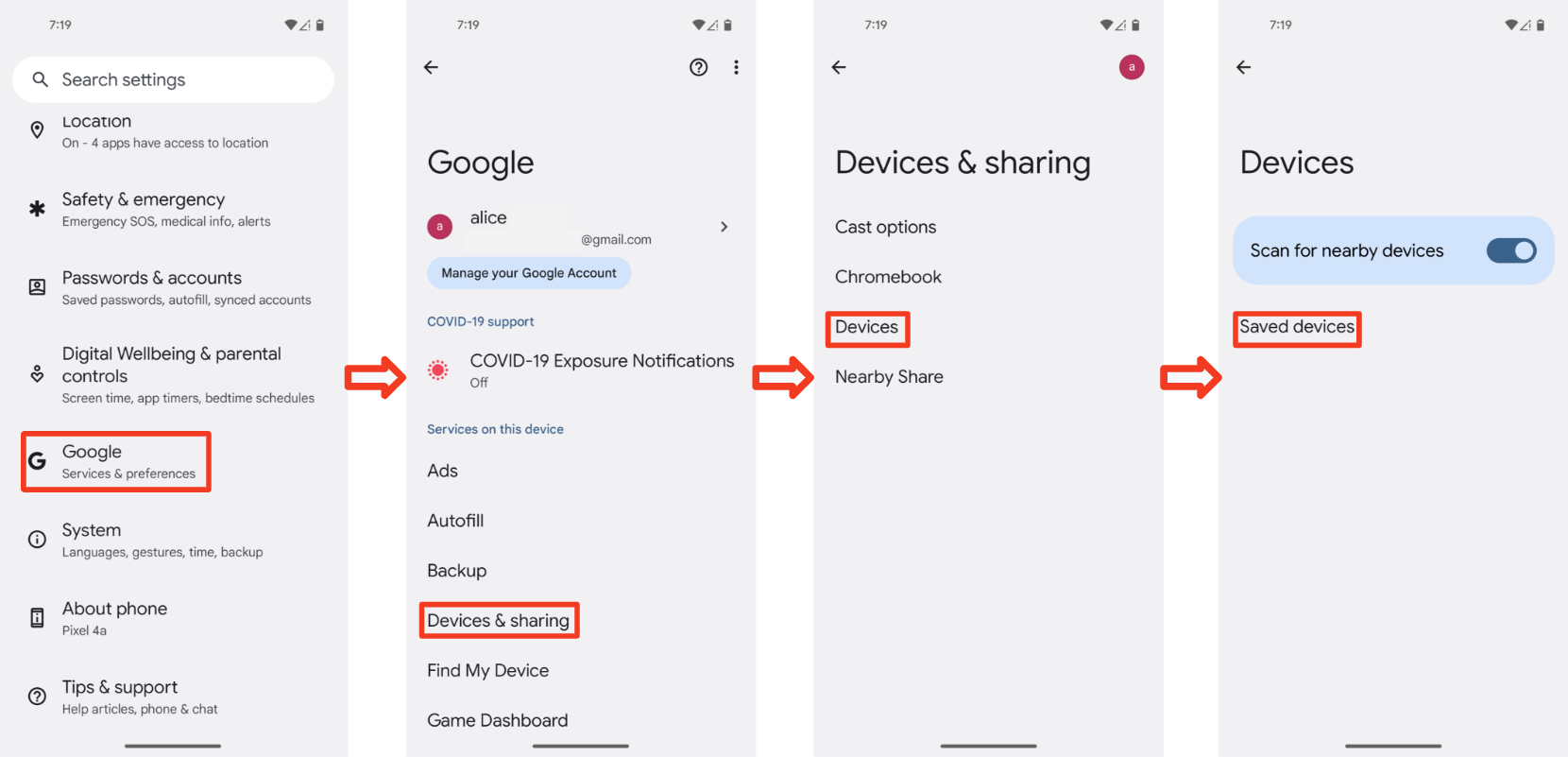
עוברים אל הגדרות > Google > מכשירים ושיתוף (או חיבורי מכשירים) > מכשירים > מכשירים שמורים.
- איך משביתים את האפשרות 'שמירה אוטומטית של מכשירים'
- חזרה לדף הקודם
- הפעלת האפשרות 'שמירה אוטומטית של מכשירים'
- מוודאים שמופיע הכיתוב 'אין מכשירים' ברשימת המכשירים, כמו שמוצג כאן:
מפעילים את המכשיר כדי להיכנס למצב התאמה.
3.3.2 התנהגות צפויה
- התראת ההתאמה למכשיר ששויך בעבר קופצת
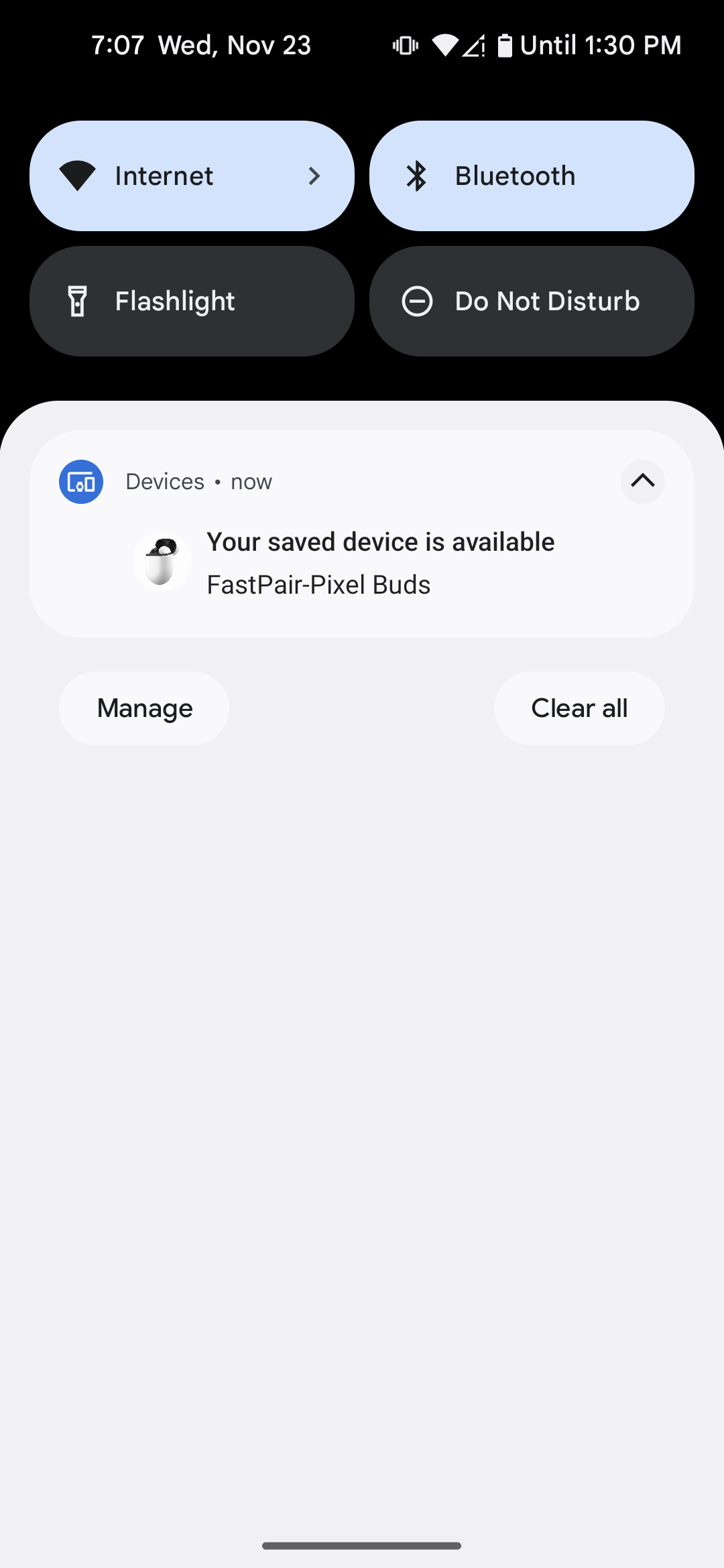
- מקישים על ההתראה כדי להתחיל את ההתאמה הבאה. ההתראה תציג את ההתקדמות:
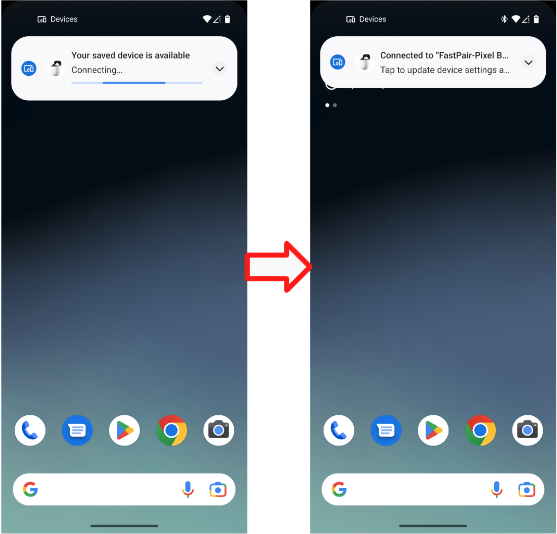
- בסיום ההתאמה המהירה, תופיע ההודעה הבאה:
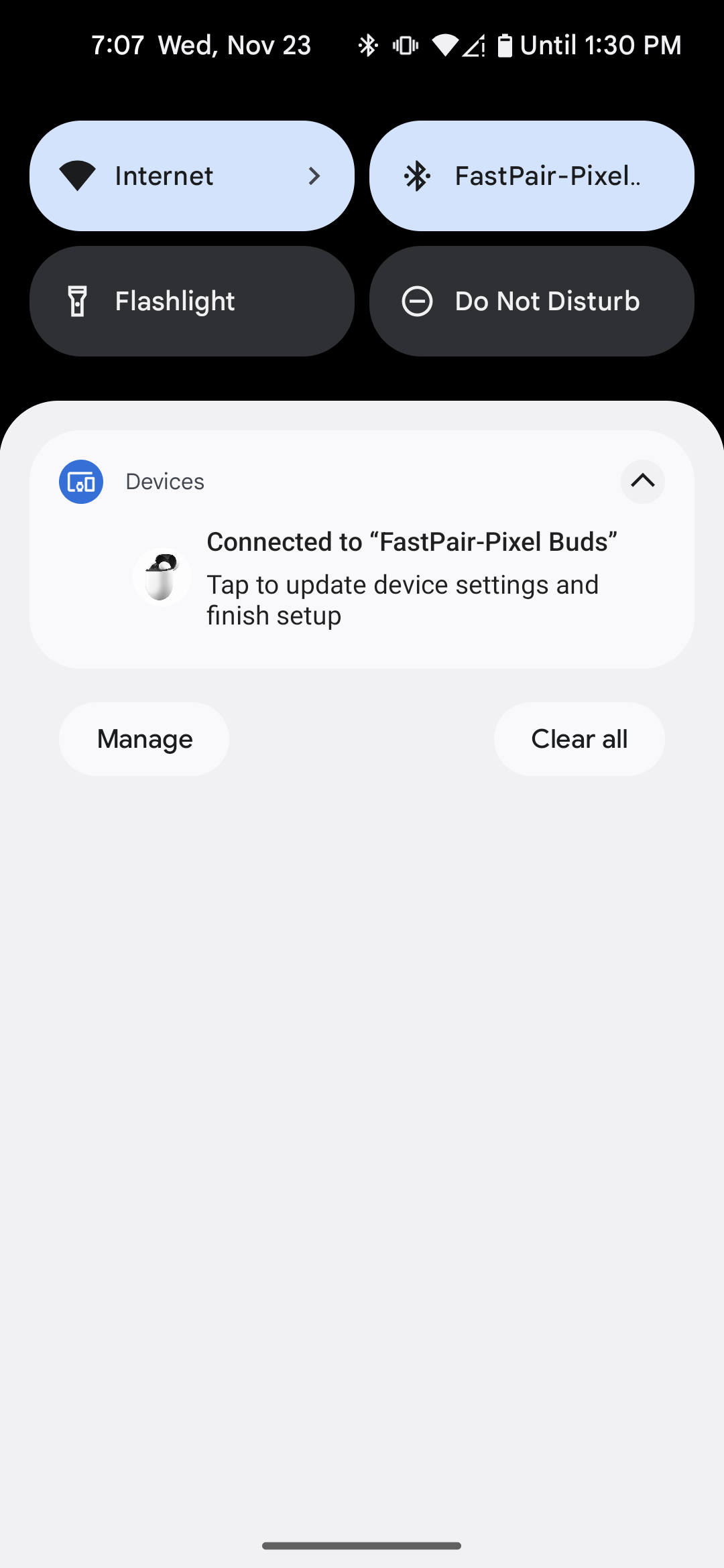
- אם ההתאמה באמצעות התכונה 'התאמה מהירה' נכשלת, מוצגת בטלפון שגיאה:
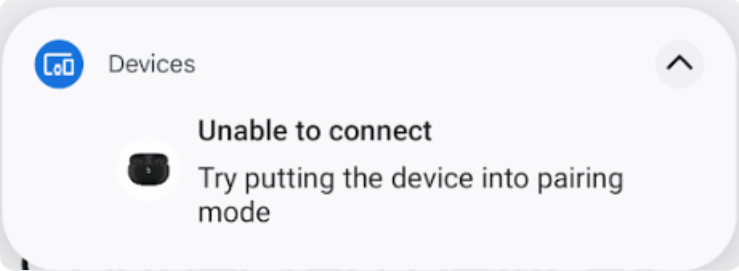
3.4 תרחיש בדיקה 3 : בדיקה אם מפתח החשבון של BLE עדיין משודר
- חשוב לוודא שהאוזניות עדיין משדרות נתוני חשבון גם כשהן לא ניתנות לגילוי, למשל: אחרי שההתאמה הראשונית הושלמה והן מחוברות, אלא אם האוזניות כבויות.
- בוחרים טלפון לדוגמה ובודקים אותו פעם אחת למשך 30 דקות לפחות.
3.5 תרחיש בדיקה 4 : קריטריונים של מרחק
- בודקים כל מרחק (0.3 מ', 1.2 מ' ו-2 מ') 10 פעמים בנפרד.
- להקליט בכל פעם שמוצגת התראה בטלפון הייחוס לכל מרחק.
- לדוגמה, '0.3 meters - Yes (7/10)' פירושו 'הטלפון הזה מקבל את ההתראה על צימוד 7 פעמים (מתוך 10 פעמים) במרחק של 0.3 מטרים'.
3.6 איך שומרים את יומן ניפוי הבאגים
בקטע הזה מוסבר איך לצלם יומני ניפוי באגים, שהם חיוניים לפתרון בעיות ולניתוח בעיות במהלך תהליך האישור.
3.6.1 איך לצלם מידע על תוצאות ניפוי הבאגים
- כדי להפעיל את הרישום ביומן ולשלוף את דוח הבאגים, מריצים את הפקודה הבאה:
adb logcat -G 16M
מוודאים שהאפשרות 'רישום Snoop עבור HCI של Bluetooth לצורך ניפוי באגים' מופעלת. בטלפונים של Pixel, המטרה הזו מושגת באמצעות:
- עוברים אל הגדרות > מערכת > מידע על הטלפון > מספר Build.
- מקישים 7 פעמים על 'מספר Build' כדי להפעיל את האפשרויות למפתחים.
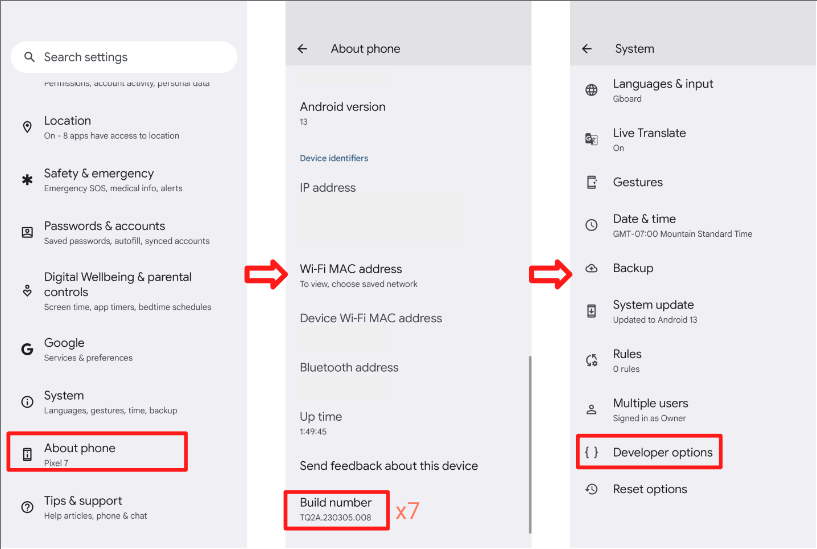 * עוברים אל הגדרות > מערכת > אפשרויות מתקדמות > אפשרויות למפתחים.
* הפעלת האפשרויות למפתחים ויומן מעקב אחר נתונים של HCI.
* האפשרות הזו מאפשרת לטלפון לאסוף את קובץ יומן המנות של HCI.
* מפעילים את מצב הטיסה ואז משביתים אותו כדי לוודא שהשינויים יחולו.
* עוברים אל הגדרות > מערכת > אפשרויות מתקדמות > אפשרויות למפתחים.
* הפעלת האפשרויות למפתחים ויומן מעקב אחר נתונים של HCI.
* האפשרות הזו מאפשרת לטלפון לאסוף את קובץ יומן המנות של HCI.
* מפעילים את מצב הטיסה ואז משביתים אותו כדי לוודא שהשינויים יחולו.
3.6.2 איך מקבלים קובץ יומן של LogCat
- מריצים את הפקודה
adb devicesכדי להציג את כל המספרים הסידוריים של המכשירים במסוף. - מריצים את
adb -s {device serial number} logcat > {logcat name}.txt(אפשר לתת לקובץ logcat שם שרירותי ולבצע logcat של כמה מכשירים בו-זמנית). - משחזרים את הבאג.
- מריצים את הפקודה
Ctrl+Cכדי לעצור את logcat. - מריצים את הפקודה
adb bugreportכדי ליצור קובץ ZIP שאמור להכיל את כל הנתונים. הפעולה עשויה להימשך כמה דקות. - מריצים את הפקודות הבאות כדי לקבל את הקובץ btsnoop_hci.log (המכשירים צריכים להיות עם הרשאת root).
- ל-Android O (8.0) או גרסה חדשה יותר:
adb pull data/misc/bluetooth/logs/btsnoop_hci.log - ב-Android N:
adb pull sdcard/btsnoop_hci.log - אם הנתיבים הקודמים לא מכילים את הקובץ hci.log :
adb shell; find hci.logכדי לקבל את המיקום.
- ל-Android O (8.0) או גרסה חדשה יותר:
4. קריטריונים לאישור תכונות:
צריך לעבור את כל תרחישי הבדיקה. התראה על הסוללה נדרשת רק עבור אוזניות אלחוטיות אמיתיות.
4.1 התראות לגבי הסוללה
4.1.1 הצגת התראה על הסוללה של האוזניות ושל הנרתיק.
התהליך:
- מבצעים התאמה בין הטלפון לבדיקה לבין האוזניות האלחוטיות האמיתיות.
- סגירת בקשת התמיכה
- פותחים את הפנייה ומאמתים.
אימות:
- ההתראה על הסוללה מציגה 3 תמונות של האוזנייה השמאלית, המארז והאוזנייה הימנית, ורמות הסוללה נכונות. (עם סמל טעינה באוזניות השמאלית והימנית)
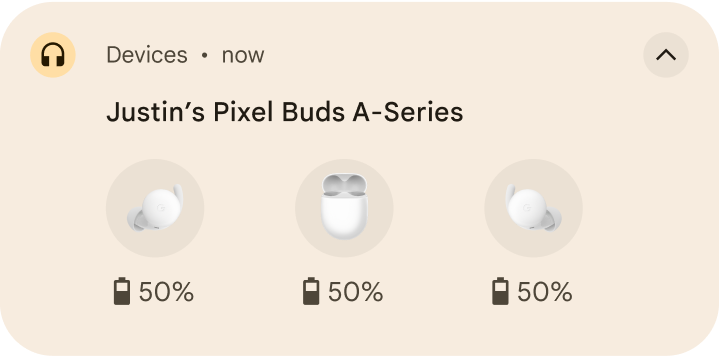
4.1.2 פרטי הסוללה צריכים להתעדכן אחרי שינוי ברמת הטעינה.
התהליך:
- מבצעים התאמה בין הטלפון לבדיקה לבין האוזניות האלחוטיות האמיתיות.
- משתמשים באוזניות אלחוטיות אמיתיות כדי להפעיל סרטון כלשהו למשך 10 דקות (כדי להפחית את צריכת החשמל).
- עוברים אל הגדרות > Google > מכשירים ושיתוף (או חיבורי מכשירים) > מכשירים > מכשירים שמורים > שם האוזניות.
אימות:
- פרטי הסוללה אמורים להתעדכן אחרי שינוי ברמת הטעינה.
- רמת הטעינה של הסוללה צריכה להיות זהה לרמת הטעינה שמדווחת בקיצור הדרך ל-Bluetooth (צריך להחליק למטה כדי לפתוח את סרגל ההגדרות המהירות). רמת הטעינה צריכה להיות זהה לרמת הטעינה של אחת מהאוזניות. עדיף להציג את רמת הטעינה הכי נמוכה.
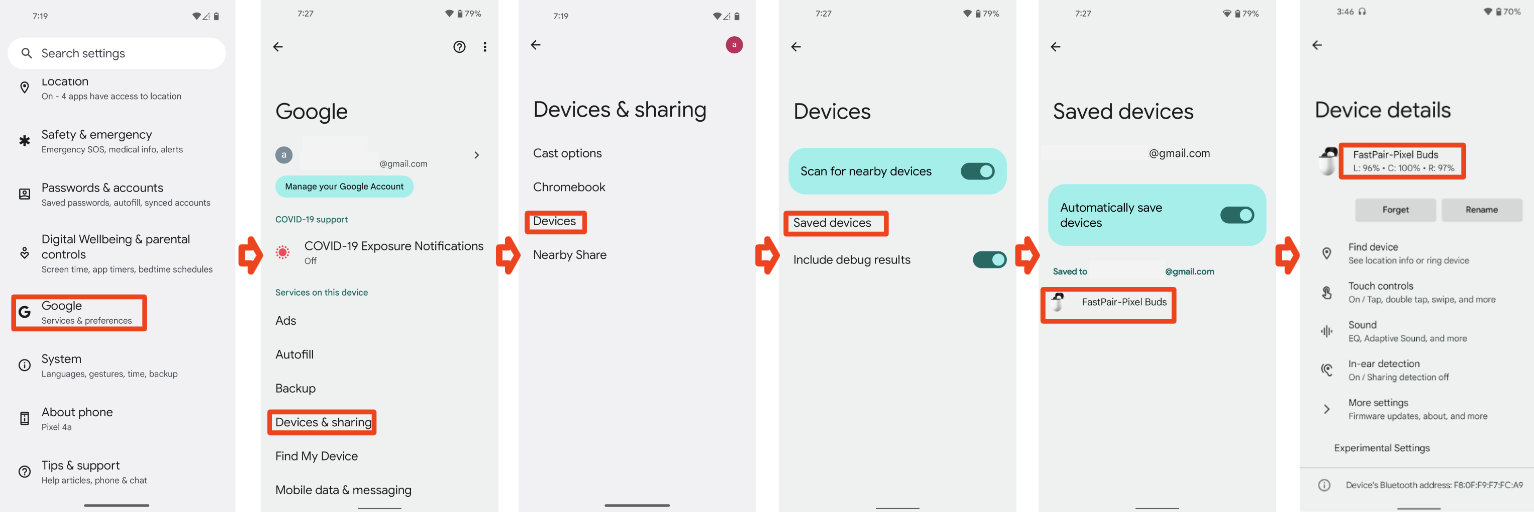
4.1.3 השתקת התראה, צריך לסגור את בקשת התמיכה (Close Case)
התהליך:
- מבצעים התאמה בין הטלפון לבדיקה לבין האוזניות האלחוטיות האמיתיות.
- פותחים את הפנייה.
- כשהסטטוס הוא HUN, סוגרים את הפנייה.
אימות:
- ההתראה 'שימו לב' לגבי הסוללה נסגרה תוך 3 שניות.
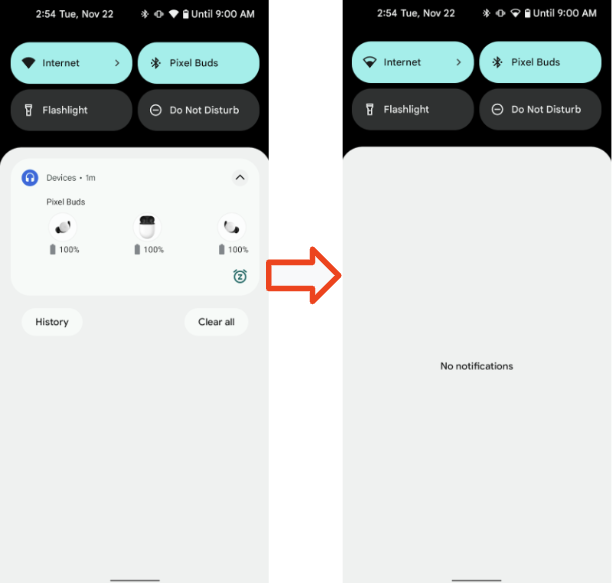
4.2 שם מותאם אישית
בקטע הזה מוסבר איך לוודא שאפשר לתת למכשיר שם מותאם אישית, ושהשם הזה מוצג באופן עקבי במכשירים שונים.
4.2.1 Headset base case 1, Phone 1, account A, initial pair
תנאי מוקדם:
- טלפון 1 מעולם לא שויך לאוזניות (במקרה שלטלפון יש את הכינוי ששמור במטמון)
- לפני הבדיקה, מאפסים את האוזניות להגדרות המקוריות.
התהליך:
- מתחברים לטלפון 1 באמצעות חשבון Gmail א'. מבצעים התאמה בין טלפון 1 לבין האוזניות. לא לשנות את שם המכשיר אחרי ההתאמה.
- מסמנים 3 מקומות שמוצגים.
אימות:
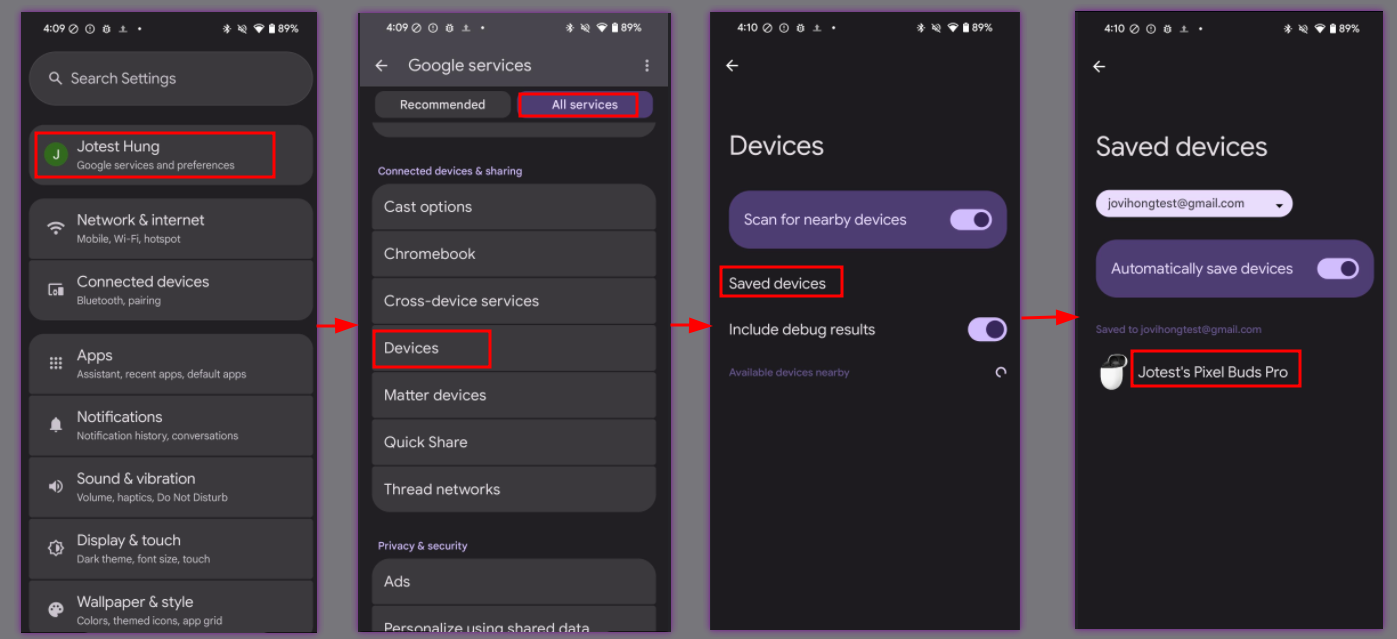
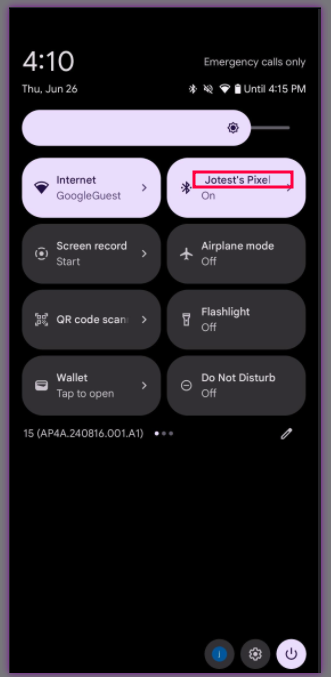
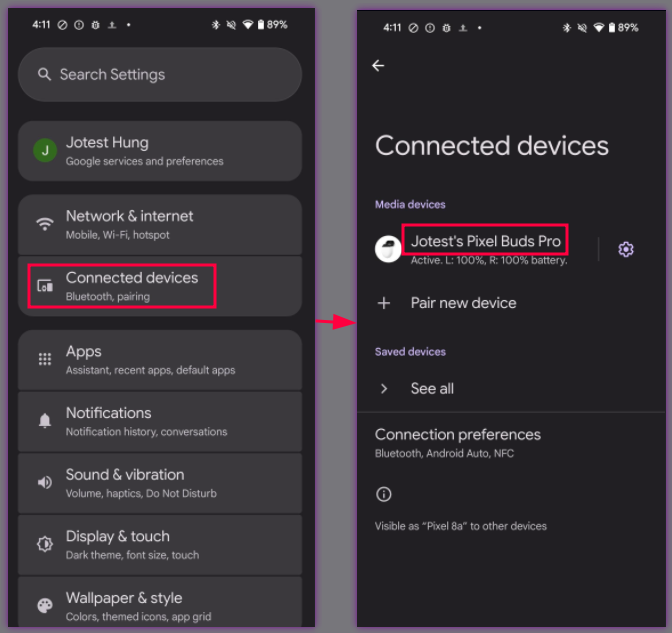
- אחרי ההתאמה, בשלושת המקומות, בטלפון 1 אמורים להופיע השם הפרטי של משתמש בחשבון א' + פרטי האוזניות. בצורה [השם הפרטי של המשתמש]'s [שם המכשיר].
בדיקת השם ב-3 מקומות
הגדרות > Google > מכשירים ושיתוף > מכשירים שמורים:
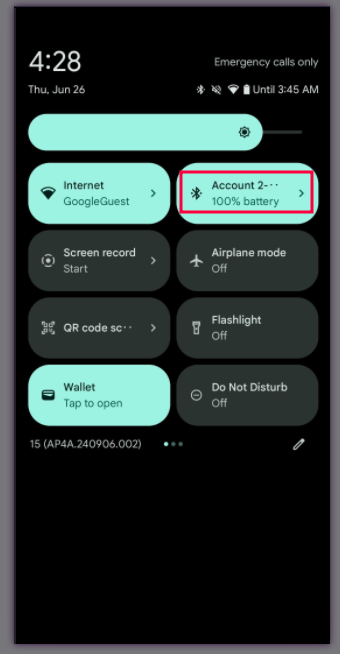
הטקסט של סמל ה-Bluetooth בהגדרות המהירות (צריך להוריד את סרגל ההגדרות המהירות):
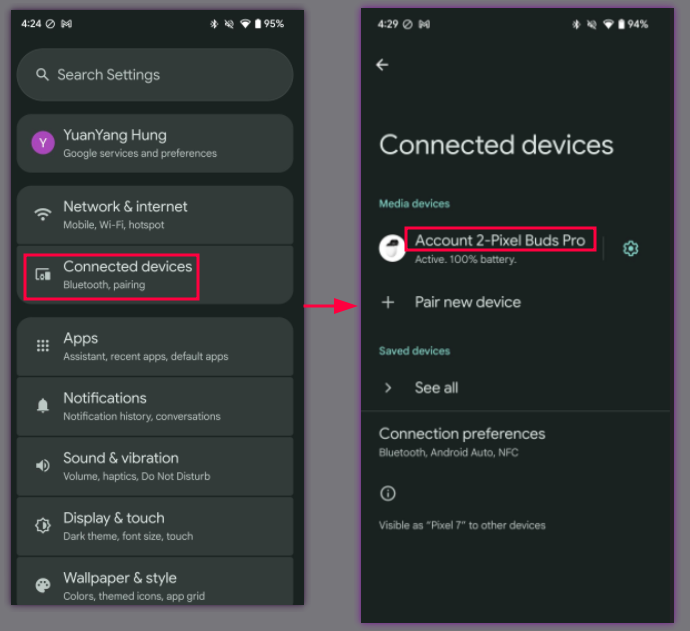
הגדרות Bluetooth:
4.2.2 בסיס לאוזניות 2, טלפון 2, חשבון ב', צימוד ראשוני > עריכת שם המכשיר
התהליך:
- המשך מפנייה בנושא אוזניות, 1 מתוך 3.
- טלפון 2, חשבון ב', ההתאמה הראשונית בוצעה בהצלחה.
- לבדוק 3 מקומות.
- עוברים אל הגדרות Bluetooth > סמל גלגל השיניים > סמל העיפרון > שינוי שם המכשיר.
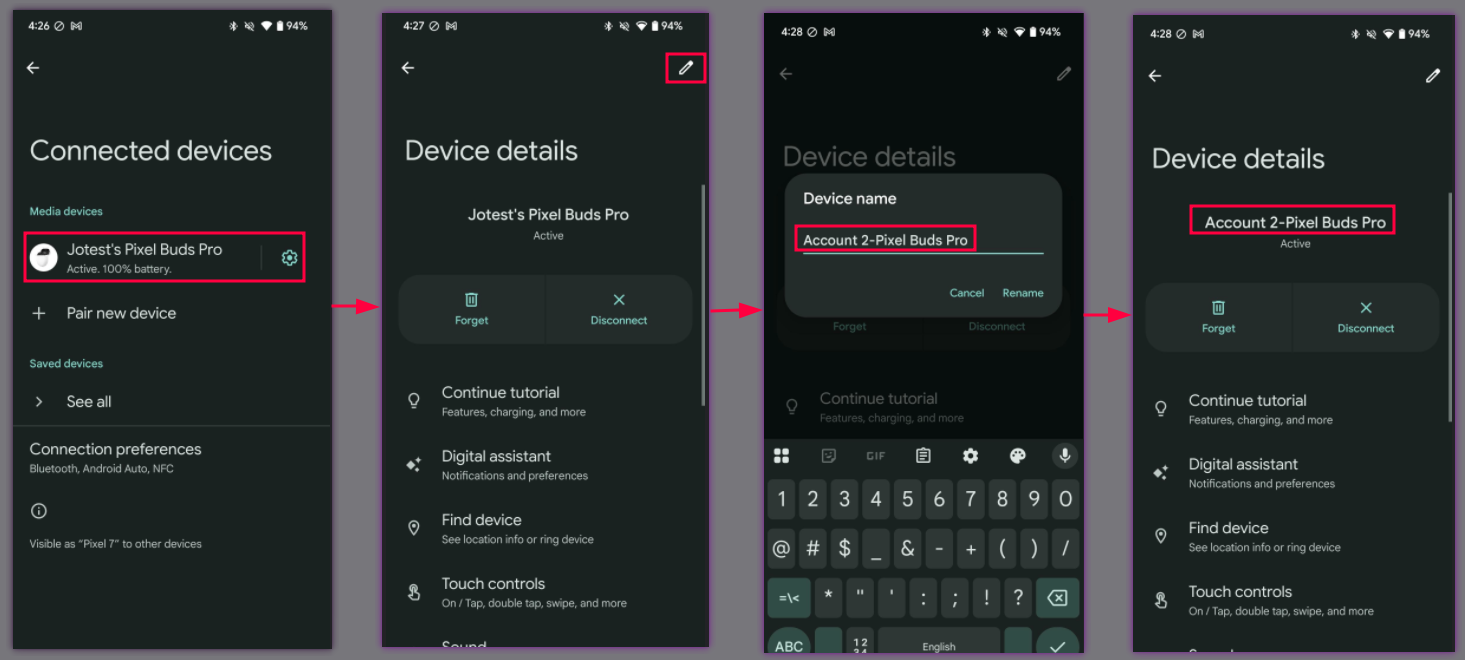
אימות:
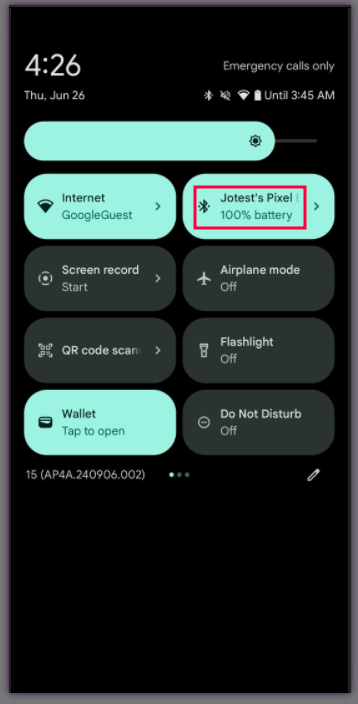
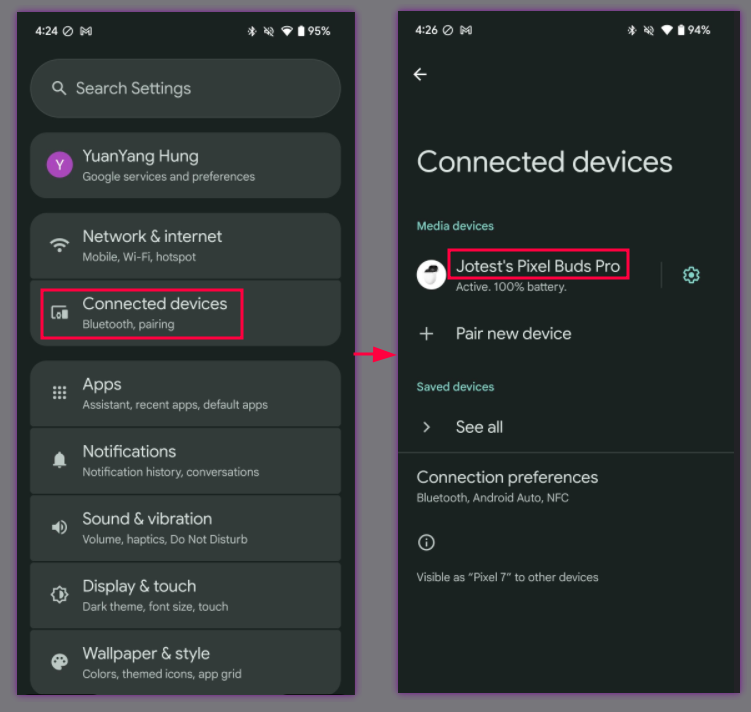
אחרי ההתאמה, השם הפרטי של המשתמש בחשבון א' + פרטי האוזניות אמורים להופיע במקומות הבאים:
הגדרות > Google > מכשירים ושיתוף > מכשירים שמורים:
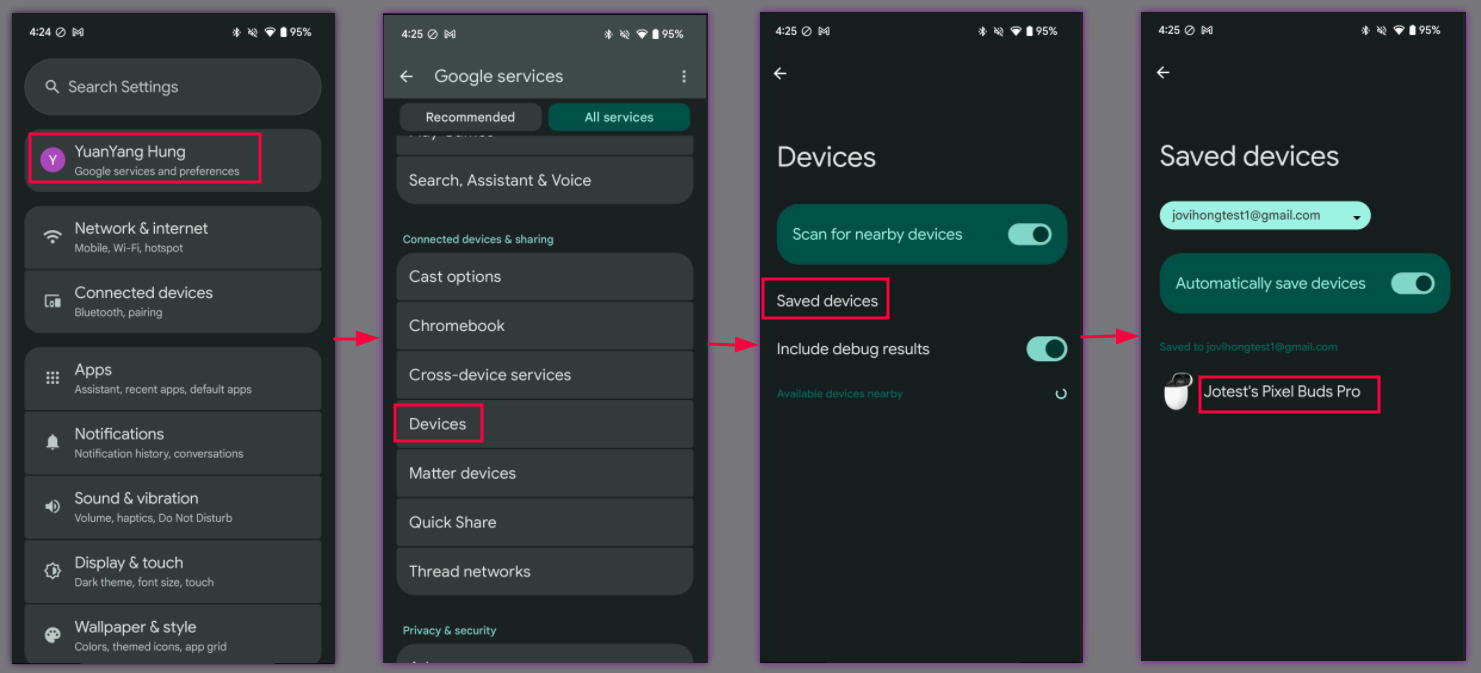
הטקסט של סמל ה-Bluetooth בהגדרות המהירות (צריך להוריד את סרגל ההגדרות המהירות):
הגדרות Bluetooth:
אחרי שמשנים את שם המכשיר, השם החדש אמור להופיע במקומות הבאים:
הגדרות > Google > מכשירים ושיתוף > מכשירים שמורים:
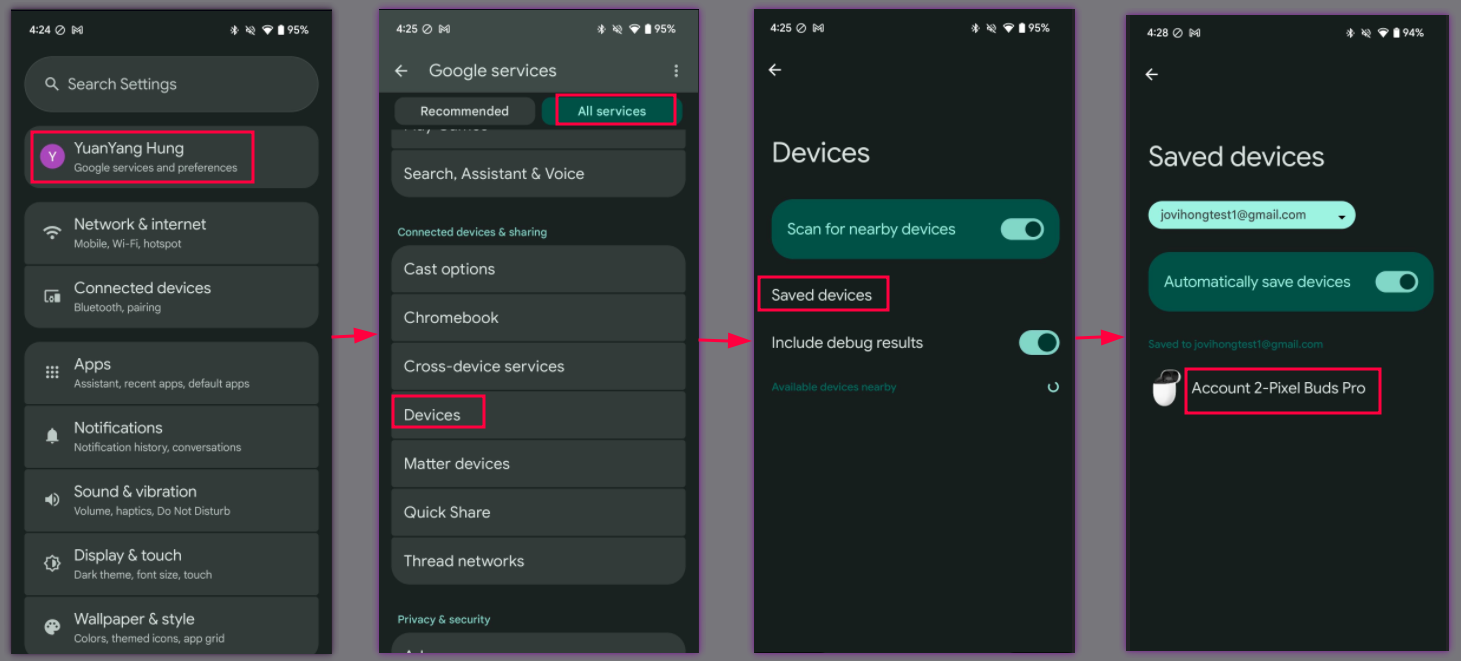
הטקסט של סמל ה-Bluetooth בהגדרות המהירות (צריך להוריד את סרגל ההגדרות המהירות):
הגדרות Bluetooth:
4.2.3 אוזניות עם בסיס, מקרה 3, טלפון 3, חשבון ג', צימוד ראשוני
התהליך:
- ממשיכים מהפנייה הראשונה בנושא אוזניות (2 מתוך 3).
- טלפון 3, חשבון ג', ההתאמה הראשונית בוצעה בהצלחה.
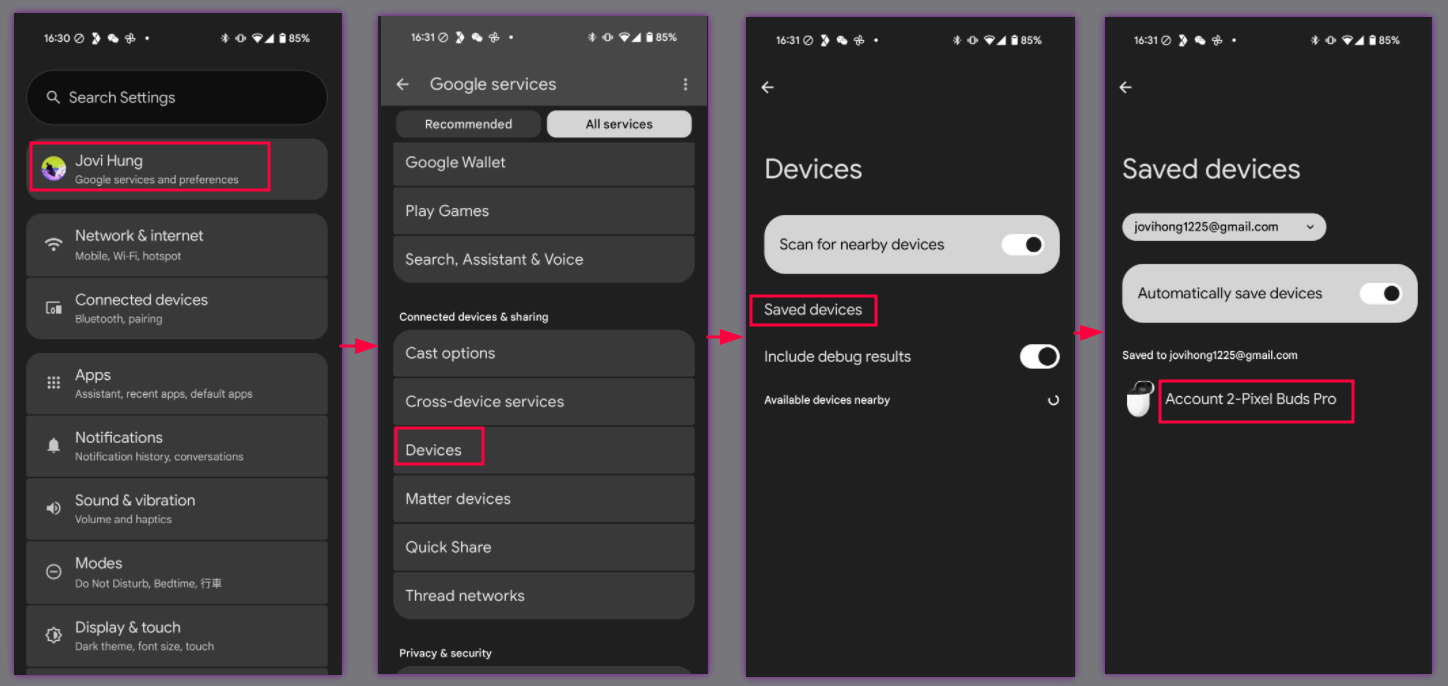
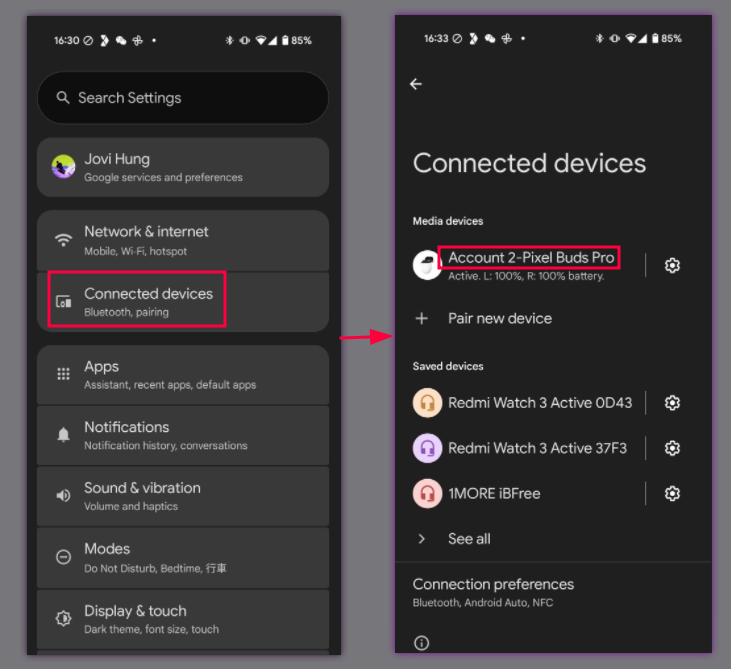
בודקים את 3 המקומות שמופיעים ברשימה:
הגדרות > Google > מכשירים ושיתוף > מכשירים שמורים:
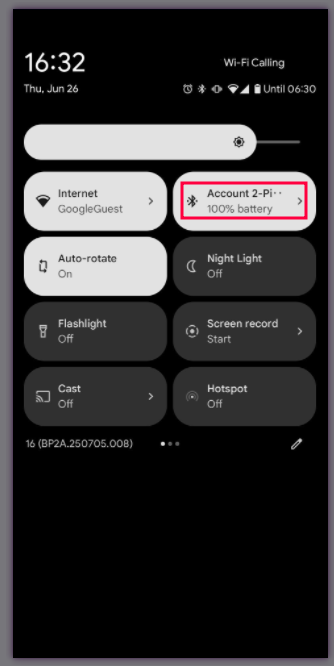
הטקסט של סמל ה-Bluetooth בהגדרות המהירות (צריך להוריד את סרגל ההגדרות המהירות):
הגדרות Bluetooth:
אימות :
- במכשיר טלפון 3, השם החדש של מכשיר טלפון 2 צריך להופיע באותם 3 מקומות שצוינו בשלבים הקודמים של התהליך.
4.3 איתור מכשיר – הפעלת צלצול באוזניות
בקטע הזה מוסבר איך לוודא שאפשר לאתר מכשיר ולהתקשר אליו באמצעות התכונה 'איפה המכשיר שלי'.
4.3.1 פונקציית האוזניות של מכשיר Ring
התהליך:
- התאמת הטלפון לאוזניות בוצעה בהצלחה.
עוברים אל הגדרות > Google > מכשירים ושיתוף (או חיבורי מכשירים) > מכשירים > מכשירים שמורים > שם האוזניות > איתור המכשיר.
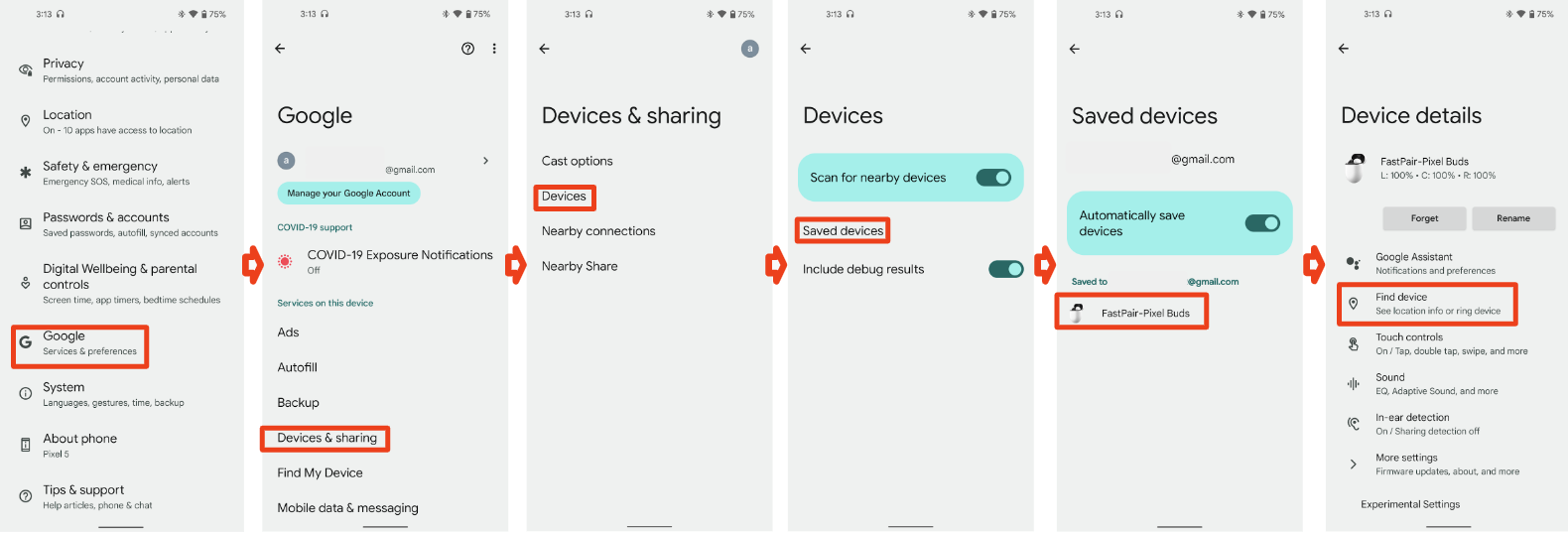
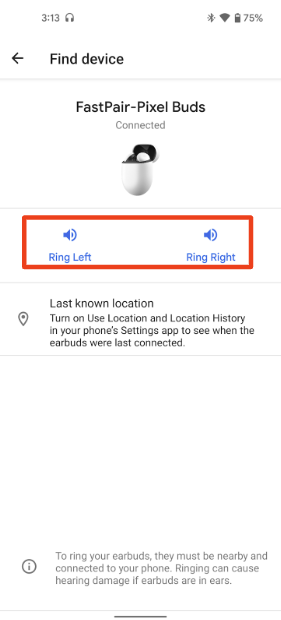
מקישים על לחצן המכשיר של Ring.(אם לאוזניות הבדיקה יש אוזנייה ימנית ואוזנייה שמאלית, אמורים להופיע שני לחצנים, אחד לכל אוזנייה).
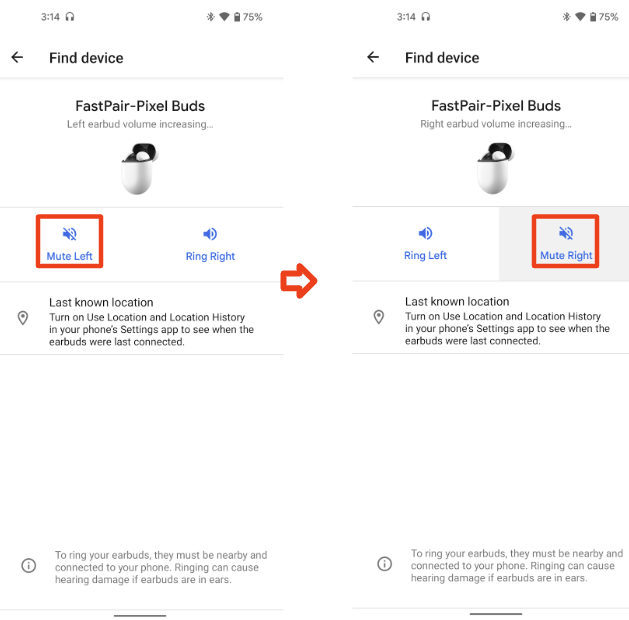
מקישים על לחצן השתקת המכשיר.
אימות:
- הסטטוס שמופיע מתחת לשם האוזניות צריך להיות 'מחוברות'.
- האוזניות יצלצלו כשלוחצים על הכפתור הזה עם הרינגטון המותאם אישית. (אוזניות אלחוטיות אמיתיות צריכות לצלצל בצד המתאים, ימין או שמאל)
- ההשתקה באוזניות צריכה להיות מיידית, ללא עיכוב.
4.4 כתיבה רטרואקטיבית של מפתח החשבון
בקטע הזה מפורט התהליך לאימות האפשרות של מכשיר לכתוב מפתח חשבון באופן רטרואקטיבי, כדי שחשבון Google יוכל לזהות ולנהל אותו גם אם הוא לא שויך בהתחלה באמצעות התראה של צימוד מהיר.
4.4.1 התאמה ואישור רטרואקטיביים
התהליך:
- מעבירים את המכשיר שתומך בהתאמה מהירה למצב התאמה
- תופיע התראה קופצת, אל תקישו עליה.
- עוברים אל הגדרות > מכשירים מחוברים > התאמה של מכשיר חדש ומקישים כדי להתאים
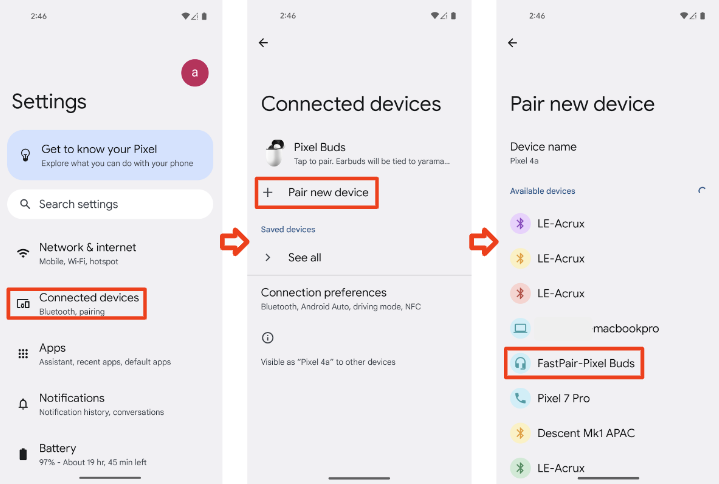
- מחכים דקה עד שמופיעה הודעה על התאמה רטרואקטיבית.
- מקישים על ההתראה כדי לשמור את האוזניות בחשבון.
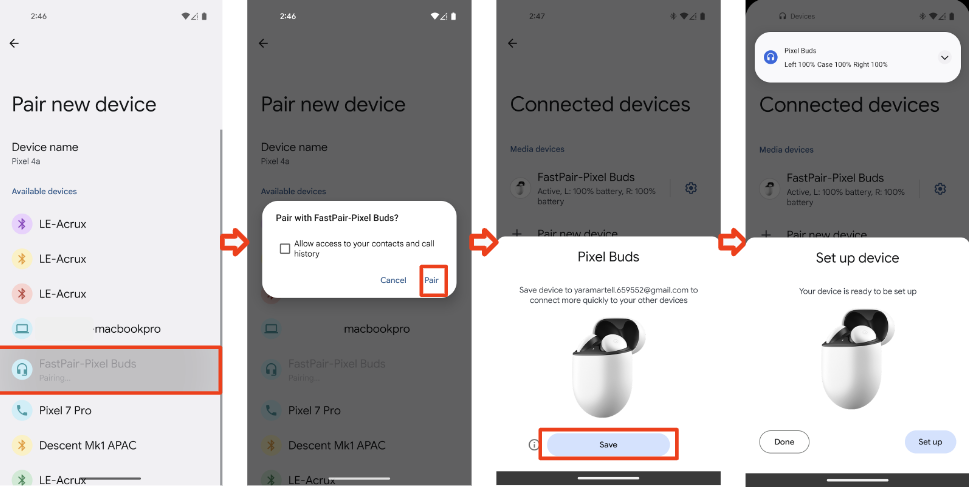
- עוברים אל הגדרות > Google > מכשירים ושיתוף (או חיבורי מכשירים) > מכשירים > מכשירים שמורים
אימות:
אמורה להופיע התראה על התאמה רטרואקטיבית.
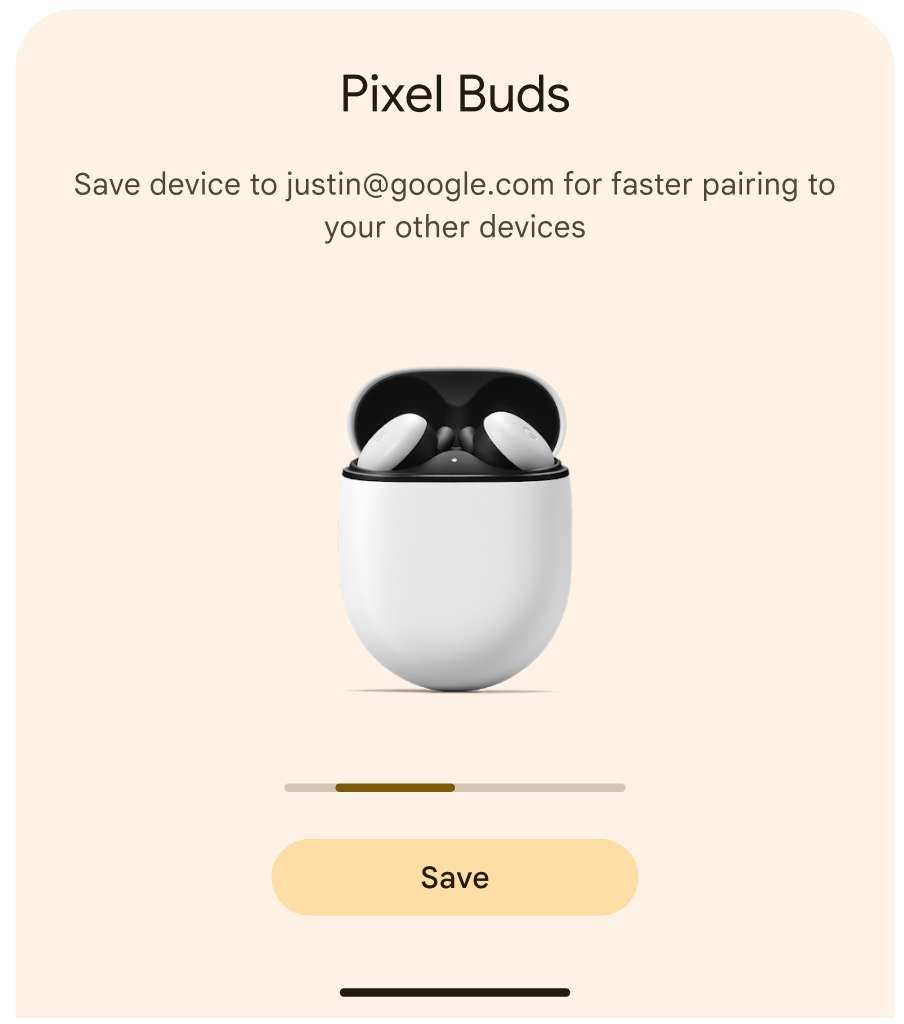
המכשיר יופיע ברשימת המכשירים השמורים. המכשיר תומך עכשיו באופן מלא בתכונה 'התאמה מהירה'.
4.5 ביטול רעשים פעיל
התכונה 'שליטה פעילה בהתראות' (ANC) היא אופציונלית. ,מכשירים שמטמיעים סינון רעשים פעיל (ANC) צריכים לאמת אותו באפליקציית כלי התיקוף ולמלא את התוצאות בדוח הבדיקה העצמית שלהם, אבל לא צריכים לקבל אישור על התכונה במעבדה של צד שלישי.
4.5.1 אימות של ביטול רעשים פעיל
התהליך:
- באפליקציית האימות, בוחרים את המצב שהמכשיר הנבדק תומך בו.
- מבצעים התאמה בין ה-DUT לבין מכשיר החיפוש.
- מתחברים ל-DUT מ-Seeker.
אימות:
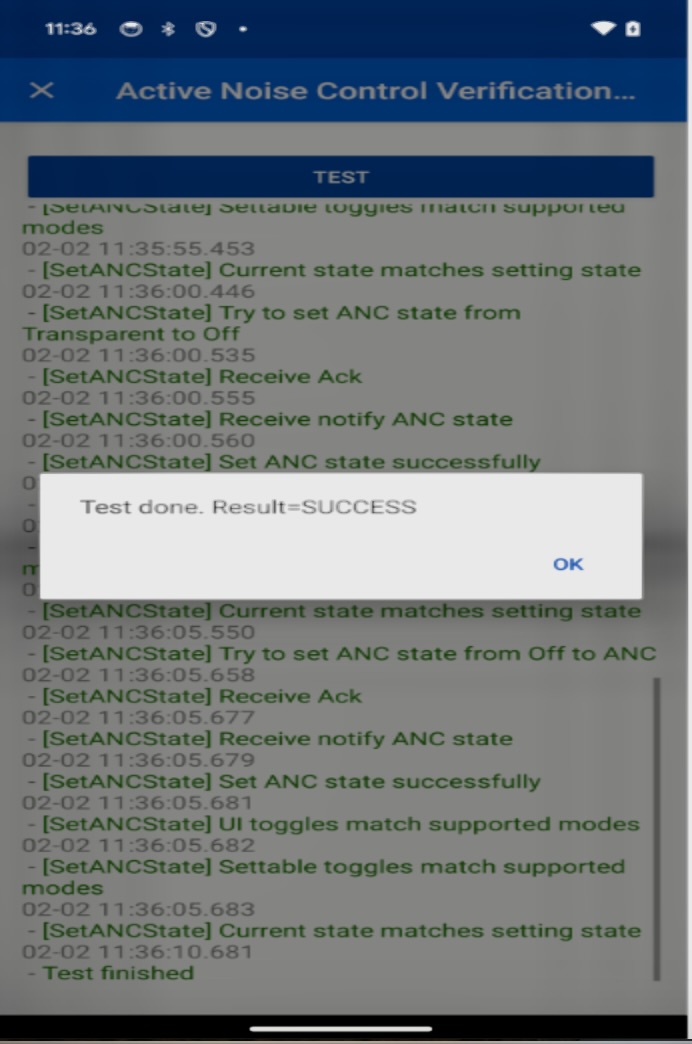
- ה-Seeker שולח את מצב ה-ANC (0x11) אל ה-DUT אחרי ההתאמה.
- ה-DUT הגיב עם Notify ANC state (0x13) תוך 3 שניות.
- ה-Seeker שולח את מצב ה-ANC (0x12) לכל מצב ANC נתמך.
- ה-DUT מגיב עם מצב ANC של התראה (0x13) תוך 5 שניות לכל הודעה שנשלחת בשלב 3.
4.5.2 השבתה של שליטה בהתראות פעילות
התהליך:
- באפליקציית האימות, בוחרים את המצב שהמכשיר הנבדק תומך בו.
- מבצעים התאמה בין ה-DUT לבין מכשיר החיפוש.
- מתחברים ל-DUT מ-Seeker.
אימות:
- ה-Seeker שולח את מצב ה-ANC (0x11) אל ה-DUT אחרי ההתאמה.
- ה-DUT הגיב עם Notify ANC state (0x13) תוך 3 שניות.
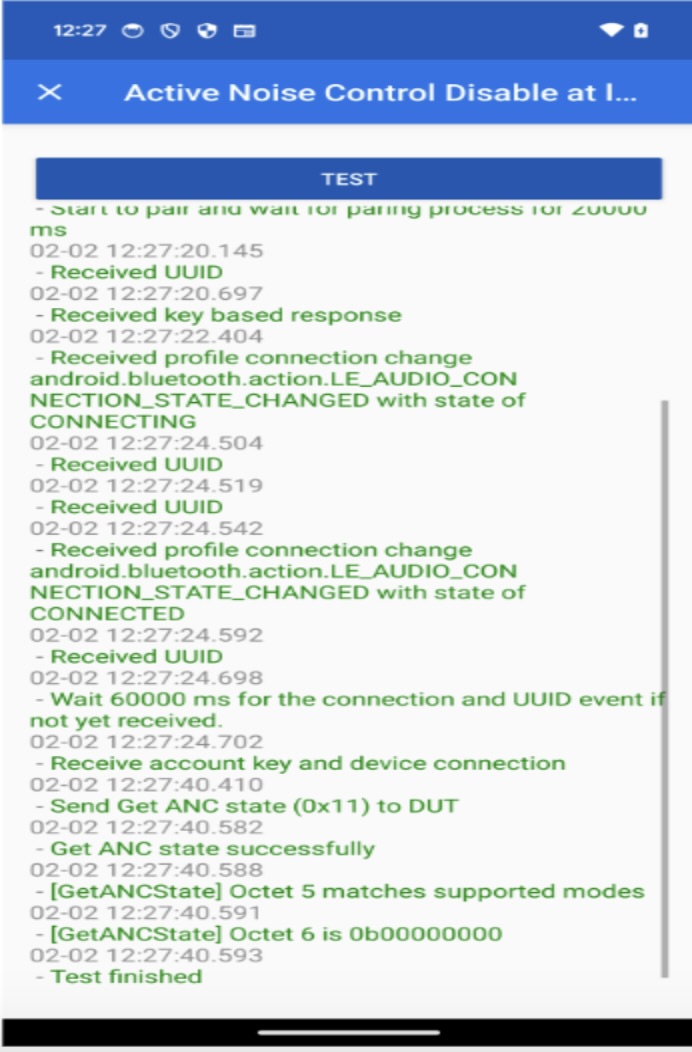
- מוודאים שאוקטט 5 תואם למצבי ה-ANC הנתמכים עבור Seeker הזה.
- מאשרים שהאוקטטה השישית היא 0b00000000
4.6 הפעלת אפליקציה
בקטע הזה מפורטים הליכי הבדיקה של התכונה האופציונלית 'הפעלת אפליקציה'. כדי להפעיל את התכונה הזו, המכשיר צריך לעבור בהצלחה את תרחישי הבדיקה הבאים, שכוללים:
- הפניה לדף ההורדה של האפליקציה הנלווית בחנות Play אם האפליקציה הנלווית לא מותקנת.
- הפעלה ישירה של האפליקציה הנלווית כשהיא כבר מותקנת.
צריך לאמת כל תרחיש באמצעות שלוש חזרות כדי לוודא שהביצועים עקביים.
4.6.1 הורדה של אפליקציה נלווית
תנאי מוקדם: האפליקציה הנלווית לא יכולה להיות מותקנת בטלפון הייחוס.
שלבי הבדיקה:
- מעבירים את המכשיר למצב התאמה.
- בודקים אם מופיעה בטלפון ההתראה על התאמה מהירה.
- מקישים על הלחצן 'הגדרה' בהתראה על התאמה מהירה שמופיעה בחצי המסך.
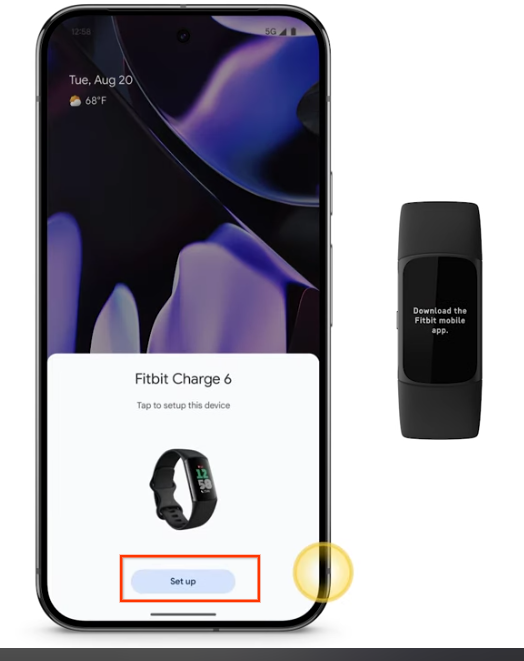
- מוודאים שאפליקציית חנות Play מופעלת, ומוצג בה דף ההורדה של האפליקציה הנלווית.
- כדי לוודא שההתנהגות עקבית, חוזרים על שלבים 1 עד 4 שלוש פעמים.
התוצאה הצפויה: אחרי שהמשתמש מקיש על 'הגדרה' בהתראה של Fast Pair, הוא מועבר בהצלחה לחנות Play כדי להוריד את האפליקציה הנלווית.
4.6.2 הפעלת אפליקציה נלווית
תנאי מוקדם: האפליקציה הנלווית צריכה להיות מותקנת בטלפון הייחוס.
שלבי הבדיקה:
- מעבירים את המכשיר למצב התאמה.
- בודקים אם מופיעה בטלפון ההתראה על התאמה מהירה.
- מקישים על הלחצן 'הגדרה' בהתראה על התאמה מהירה שמופיעה בחצי המסך.
- מוודאים שהאפליקציה הנלווית מופעלת בצורה תקינה.
- כדי לוודא שההתנהגות עקבית, חוזרים על שלבים 1 עד 4 שלוש פעמים.
תוצאה צפויה: אחרי שמקישים על 'הגדרה' בהתראה של התכונה 'התאמה מהירה' שמופיעה בחצי גיליון, אפליקציית הליווי צריכה להיפתח בהצלחה.