

تاريخ آخر تعديل: 28 مارس 2025
- يجب أن يكون الجهاز الخاضع للاختبار ("DUT") جهازًا تمّت إعادة ضبطه على الإعدادات الأصلية (أي، لا يمكن أن يكون الجهاز الخاضع للاختبار جهازًا شخصيًا أو جهازًا يحتوي على أي معلومات شخصية).
- إنّ مواد الاختبار المتوفّرة هنا (مثل العمليات والإرشادات والمعلومات الأخرى) هي جزء من خدمات Google، وتخضع لحقوق الملكية الفكرية الخاصة بـ Google وبنود خدمة Google المتوفّرة على http://www.google.com/accounts/TOS كما لو كانت "برامج". ## 1. الاستعداد للحصول على شهادة
يوضّح هذا القسم التحضيرات اللازمة قبل بدء عملية الحصول على الشهادة. ويوضّح هذا الدليل التعريفات والمتطلبات وخطوات الإعداد الرئيسية لضمان تجربة سلسة في الحصول على الشهادة.
1.1 التعريف
الإقران الأوّلي هو تسلسل الأحداث التي تحدث عندما يقرن المستخدم جهازًا بحساب Google تم تسجيل الدخول إليه على الهاتف للمرة الأولى. في هذا التسلسل، يرصد الهاتف الإعلان من الجهاز ويعرض إشعارًا يطلب من المستخدم الاتصال بالجهاز وحفظه. (في هذا الدليل الإرشادي، يشير مصطلح "الجهاز" إلى سماعة الرأس أو مكبّر الصوت المتوافقَين مع البلوتوث بدلاً من الهاتف المرجعي).
الإقران اللاحق هو تسلسل الأحداث التي تحدث عندما يسجّل المستخدم الدخول إلى حسابه على Google على هاتف جديد ويحاول إقران جهاز سبق حفظه في حسابه على Google. في هذا التسلسل، يتعرّف الهاتف الجديد على أنّ رقم تعريف الطراز المُعلن عنه سبق أن تم حفظه في حساب Google الخاص بالمستخدم، ويقدّم إشعارًا لتسريع عملية إقران الجهاز بهذا الهاتف.
1.2 المتطلبات
- يجب أن تكون جميع الهواتف متصلة بالإنترنت وأن يكون البلوتوث وخدمة الموقع الجغرافي مفعّلين في الإعدادات.
- يجب تسجيل الدخول إلى حساب Google نفسه على جميع الهواتف.
- يجب أن تكون الهواتف المرجعية متوفّرة في السوق بشكل نشط وأن تغطي شريحة كبيرة من المستخدمين.
- جهاز بلوتوث يستخدم إصدار "الإقران السريع" والإضافات المرتبطة به التي سيتم اعتمادها
Classic مع A2DP+HPF
- ثلاثة (3) هواتف مرجعية تعمل بثلاثة (3) إصدارات مختلفة من Android يجب أن تكون إصدارات نظام التشغيل Android الإصدار 11 على الأقل.
- الهواتف المرجعية المقترَحة لتغطية جميع إصدارات نظام التشغيل Android:
- Google Pixel 8 (الإصدار 15 من نظام التشغيل Android)
- هاتف Samsung S23 أو الإصدارات الأحدث التي تعمل بالإصدار 14 من نظام التشغيل Android
- Google Pixel 7 (Android 13)
- Google Pixel 6 (الإصدار 12 من نظام التشغيل Android)
- Google Pixel 5 (Android 11)
- هاتف Samsung S20 أو إصدار أحدث يعمل بنظام التشغيل Android 12 أو 13
البلوتوث المنخفض الطاقة مع البيانات فقط
- خمسة (5) هواتف مرجعية تعمل بثلاثة (3) إصدارات مختلفة من Android يجب أن تكون إصدارات نظام التشغيل Android الإصدار 11 على الأقل.
- الهواتف المرجعية المقترَحة لتغطية جميع إصدارات نظام التشغيل Android:
- Google Pixel 8 (الإصدار 15 من نظام التشغيل Android)
- هاتف Samsung S23 أو الإصدارات الأحدث التي تعمل بالإصدار 14 من نظام التشغيل Android
- Google Pixel 7 (Android 13)
- Google Pixel 6 (الإصدار 12 من نظام التشغيل Android)
- Google Pixel 5 (Android 11)
- هاتف Samsung S20 أو إصدار أحدث يعمل بنظام التشغيل Android 12 أو 13
Bluetooth Low Energy مع LE Audio
- خمسة (5) هواتف مرجعية تعمل بثلاثة (3) إصدارات مختلفة من Android يجب أن تكون إصدارات نظام التشغيل Android الإصدار 11 على الأقل.
- الهواتف المرجعية المقترَحة لتغطية جميع إصدارات نظام التشغيل Android:
- Google Pixel 8 (الإصدار 15 من نظام التشغيل Android)
- هاتف Samsung S23 أو الإصدارات الأحدث التي تعمل بالإصدار 14 من نظام التشغيل Android
- Google Pixel 7 (Android 13)
- Google Pixel 6 (الإصدار 12 من نظام التشغيل Android)
- Google Pixel 5 (Android 11)
- هاتف Samsung S20 أو إصدار أحدث يعمل بنظام التشغيل Android 12 أو 13
1.3 التحقّق من إصدار "خدمات Google Play"
الغرض: التأكّد من استخدام إصدار GMS Core الصحيح للاختبار.
انتقِل إلى الإعدادات > Google > علامة الاستفهام في الزاوية اليسرى > النقاط الثلاث في الزاوية اليسرى > "معلومات الإصدار"، ثم تحقّق من إصدار "خدمات Google Play" (يجب أن يكون
22.XX.XXأو إصدارًا أحدث).

1.4 معرّف وضع تصحيح الأخطاء المفعّل
- رقم تعريف الطراز المقدَّم لك هو رقم تعريف وضع تصحيح الأخطاء. لتفعيلها، انتقِل إلى الإعدادات > Google > الأجهزة والمشاركة > الأجهزة، ثم فعِّل الخيار "تضمين نتائج تصحيح الأخطاء". إذا لم يكن الخيار "تضمين نتائج تصحيح الأخطاء" متاحًا في هذه الصفحة، تأكَّد من تفعيل "خيارات المطوّرين" في Seeker.

1.5 تفعيل إشعارات "خدمات Google Play"
- انتقِل إلى الإعدادات > الإشعارات > إعدادات التطبيق > خدمات Google Play وتأكَّد من أنّ مفتاح الإشعارات مفعّل.

1.6 التأكّد من إمكانية الوصول إلى خادم نتائج الاختبار
يتم تحميل بعض بيانات الاختبار مباشرةً إلى خوادم Google. هذه البيانات مطلوبة لإكمال الاختبار الذاتي قبل بدء عملية الحصول على شهادة الاعتماد. تأكَّد من أنّ هاتف الاختبار يتضمّن ما يلي:
- حساب اختبار تم تسجيل الدخول إليه وانضم إلى مجموعة اختبار بصمة الإصبع
- أن يظل الجهاز مشحونًا ومتصلاً بالإنترنت لمدة 25 ساعة أثناء وبعد إجراء اختبارات الاقتران الأولية واللاحقة سيحاول الهاتف تحميل بيانات الاختبار ونتائجه خلال هذه الفترة.
- فترة اختبار ومعرّف نموذج اختبار يطابقان القيم المقدَّمة في تقرير الاختبار الذاتي BT Classic أو BT LE Audio
- تفعيل إعدادات "الاستخدام وبيانات التشخيص" على الجهاز الاختباري يمكنك التأكّد من ذلك من خلال الانتقال إلى: الإعدادات > Google > النقاط الثلاث في أعلى يسار الصفحة > الاستخدام وبيانات التشخيص > تفعيل خيار "الاستخدام وبيانات التشخيص ".
2. معايير شهادة الاعتماد
يوضّح هذا القسم المعايير المحدّدة التي يجب استيفاؤها للحصول على شهادة اعتماد للجهاز. تغطي هذه المعايير جوانب مختلفة من أداء Fast Pair، بما في ذلك معدّلات نجاح الاقتران والتوقيت وسلوك الإشعارات المستند إلى المسافة.
2.1 التعريفات
- يشير مصطلح "جميع الهواتف" إلى جميع الهواتف المرجعية التي يتوافق نظام التشغيل فيها مع الحد الأدنى من الإصدارات المحدّدة في قسم المتطلبات.
- "متوسط مدة الإقران" هو (مجموع جميع مدد الإقران الناجحة) / (10 - عدد عمليات الإقران غير الناجحة). يبدأ احتساب وقت الإقران عندما ينقر المستخدم على إشعار "الإقران السريع"، وينتهي عندما يعرض الهاتف إشعارًا للمستخدم يفيد "نجاح عملية الربط".
- "معدّل النجاح" لاختبار المسافة هو (عدد الإشعارات التي تظهر خلال دقيقة واحدة / 10).
2.2 مربّع حوار الإشعارات لعملية الاقتران الأولية
- من المفترض أن يظهر الإشعار في غضون 5 ثوانٍ.
2.3 مواصفات شهادة الاعتماد الخاصة بالإقران
- سيتم اختبار كل هاتف مرجعي 100 مرة لكل من عمليات الاقتران الأولية واللاحقة.
يتم قياس معدّل النجاح في عملية الإقران الأولية واللاحقة من خلال وضع الجهاز على بُعد 0.3 متر من الهاتف المرجعي.
- يجب أن يكون متوسط وقت الإقران في غضون 12 ثانية عند إقران البرامج الثابتة التي تقل عن 0x0A والتي تتوافق مع مكوّن واحد فقط (مثل سمّاعة رأس أو مكبّر صوت واحد).
- يجب أن يكون متوسط وقت الاقتران في حدود 14 ثانية عند إقران البرامج الثابتة التي تتوافق مع أعضاء المجموعة المنسّقة (مثل سمّاعتَي الأذن اليسرى واليمنى).
Classic مع A2DP+HPF
- يجب أن تكون نسبة النجاح الأولية واللاحقة %95 على الأقل.
البلوتوث المنخفض الطاقة مع البيانات فقط
- يجب أن يكون معدّل النجاح الأولي واللاحق %90 على الأقل.
Bluetooth Low Energy مع LE Audio
- يجب أن يكون معدّل النجاح الأولي واللاحق %90 على الأقل.
يجب أن يستوفي% 80 من وقت الاقتران الأولي واللاحق لجميع الهواتف المرجعية المعايير.
2.4 مواصفات شهادة الاعتماد للمسافة
يجب أن تستوفي% 80 على الأقل من جميع الهواتف المرجعية معايير هذا القسم عند اختبارها على المسافات الثلاث المحدّدة (0.3 متر و1.2 متر و2 متر).
- يجب أن تبلغ نسبة النجاح عند مسافة 0.3 متر %100. بعبارة أخرى، يجب أن يجتاز كل هاتف مرجعي اختبار مسافة 0.3 متر 10 مرات وأن يعرض كل إشعار.
- يجب أن يكون معدّل ظهور إشعار الاقتران المُرسَل إلى الهواتف المرجعية على مسافة 1.2 متر أقل من أو يساوي% 20 في 10 مرات.
- يجب ألا يؤدي أي اختبار يتم إجراؤه على مسافة مترَين إلى ظهور إشعار على الهواتف المرجعية لمدة دقيقة واحدة على الأقل.
- سيتم اختبار كل مسافة 10 مرات لكل هاتف مرجعي.
2.5 [اختياري] مواصفات شهادة الاعتماد لإطلاق التطبيق
توضّح هذه المواصفات معايير تشغيل التطبيق، بما في ذلك:
- إعادة التوجيه إلى "متجر Play" لتنزيل التطبيق المصاحب عندما لا يكون مثبَّتًا على الهاتف المرجعي
- إطلاق التطبيق المصاحب مباشرةً إذا كان مثبّتًا على الهاتف المرجعي
- يجب التحقّق من صحة كل سيناريو من خلال ثلاث عمليات تكرار لضمان الأداء المتّسق.
يُرجى الرجوع إلى الفقرة 4.6 "تشغيل التطبيق" للاطّلاع على إجراءات الاختبار المفصّلة.
3- إرشادات اختبار ميزة "الإقران السريع 2.0"
يقدّم هذا القسم إرشادات مفصّلة لاختبار الإصدار 2.0 من الإقران السريع، ويشمل ذلك التحقّق من واجهة المستخدم وإجراءات إطار الاختبار والسلوكيات المتوقّعة.
3.1 واجهة المستخدم
توضّح الصور التالية 4 طرق مختلفة لربط الأجهزة:
- الإقران الأوّلي بدون تنزيل تطبيق الجهاز المرافق
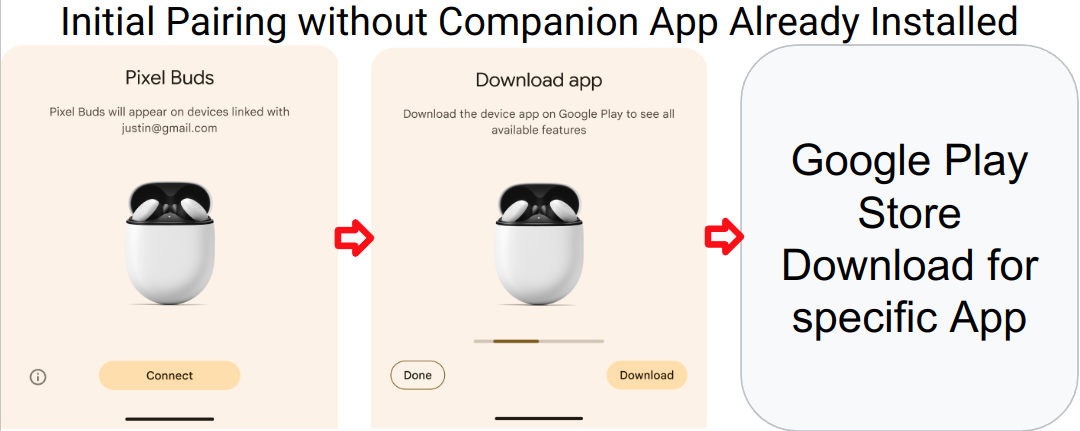
- تم تنزيل عملية الإقران الأولية مع التطبيق المصاحب للجهاز.
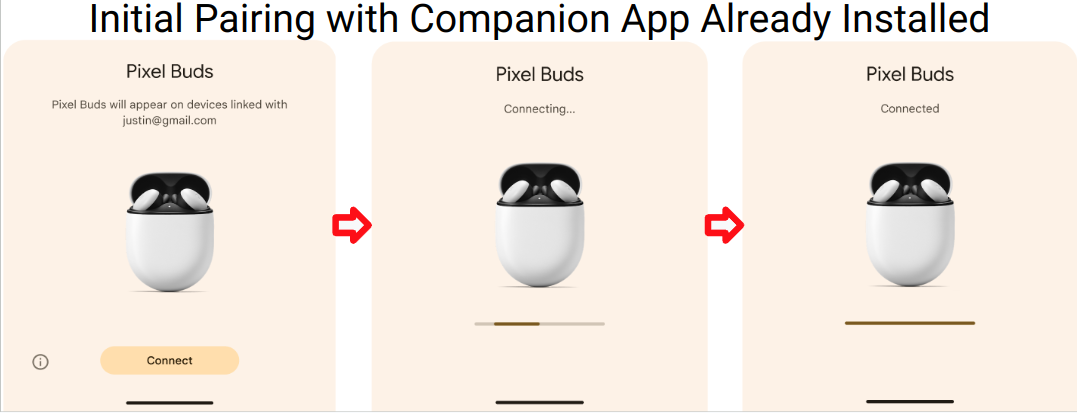
- تم تنزيل التطبيق المصاحب للجهاز بعد عملية الإقران.
الإقران اللاحق بدون تنزيل تطبيق الجهاز المصاحب
تستخدم الحالتان 3 و4 المسار نفسه.
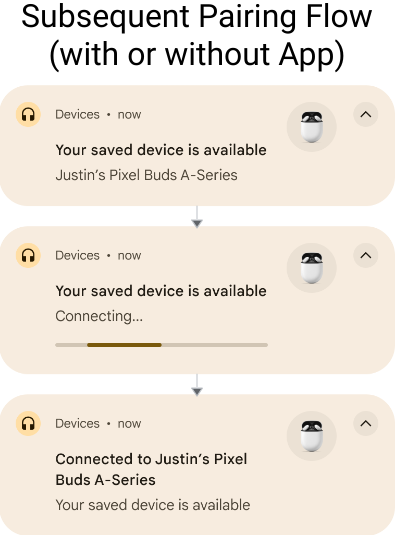
- حالة الخطأ
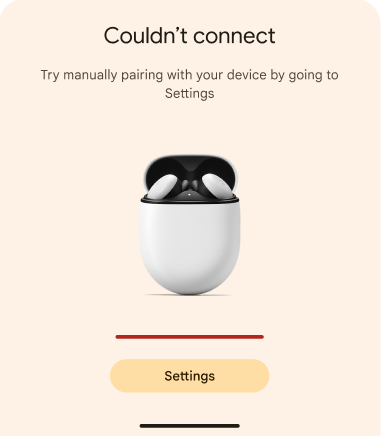
لن يظهر إشعار تنزيل تطبيق مصاحب إلا إذا كان معرّف الطراز لجهاز الاختبار مرتبطًا برابط تطبيق مصاحب. بدلاً من ذلك، إذا لم يكن هناك ربط بتطبيق مصاحب، سيظهر اسم الجهاز للمختبِر فقط ضمن الإشعار "الجهاز متصل"، كما سيظهر في عمليات الاقتران اللاحقة.
3.2 حالة الاختبار 1: الإقران الأوّلي
يوضّح هذا القسم خطوات اختبار عملية الاقتران الأوّلي، والتأكّد من إمكانية إقران الأجهزة بنجاح للمرة الأولى.
3.2.1 الإعداد والاختبار
- تأكَّد من أنّ الجهاز قيد الاختبار لا يظهر كجهاز محفوظ على أي هاتف. على كل هاتف تم حفظ الجهاز قيد الاختبار عليه وتم تسجيل الدخول إلى حساب Google للاختبار، انتقِل إلى إعدادات البلوتوث، واختَر "إلغاء إقران الجهاز"، وفعِّل "وضع الطيران" ثم أوقِفه للتأكّد من إلغاء إقران الجهاز قيد الاختبار.
تأكَّد من أنّ خيار "حفظ الأجهزة تلقائيًا" مفعَّل. يكون هذا الخيار غير مفعّل تلقائيًا. يمكنك العثور على هذا الخيار في الإعدادات > Google > الأجهزة > الأجهزة المحفوظة في الهاتف (أ).
Classic مع A2DP+HPF
ما مِن خطوات أخرى مطلوبة.
البلوتوث المنخفض الطاقة مع البيانات فقط
ما مِن خطوات أخرى مطلوبة.
Bluetooth Low Energy مع LE Audio
- انتقِل إلى الإعدادات > الأجهزة المتصلة > تفاصيل الجهاز
- تأكَّد من ضبط زر تبديل LE Audio على "غير مفعّل".
- الهواتف التي تتوافق فقط مع تقنية Bluetooth Classic (مثل Pixel 6 والإصدارات الأقدم) لن تتضمّن زر التبديل هذا في إعدادات القائمة.
- بالنسبة إلى الهواتف المتوافقة مع LE Audio والمستخدَمة في الاختبار:
- انتقِل إلى الإعدادات > الأجهزة المتصلة > تفاصيل الجهاز
- تأكَّد من ضبط زر تبديل LE Audio على "مفعَّل".
فعِّل وضع الإقران على جهاز البلوتوث.
ضَع جهاز البلوتوث على بُعد 0.3 متر من الهاتف (أ).
انتظِر ظهور مربّع حوار الإشعار على الهاتف المرجعي (أ). من المفترض أن يظهر الإشعار في غضون 5 ثوانٍ.
ابدأ قياس الوقت منذ النقر على الإشعار الأوّلي إلى أن يظهر مربع الحوار الخاص بالإشعار "تم توصيل الجهاز" على الهاتف (أ).
سجِّل الوقت في قسم "الإقران الأوّلي" من تقرير الاختبار.
3.2.2 السلوك المتوقّع
- تظهر البطاقة النصفية للإقران الأوّلي:
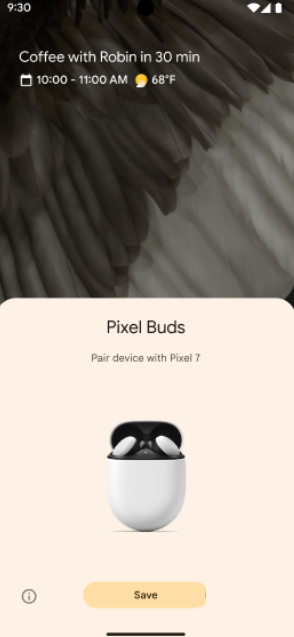
- انقر على الإشعار لبدء عملية الإقران باستخدام ميزة "الإقران السريع". سيظهر الإشعار التقدّم على النحو التالي:
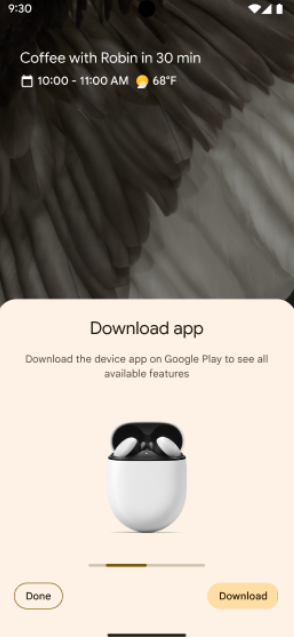
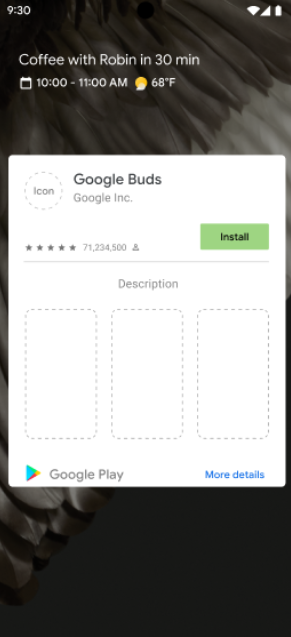
- سيعرض الهاتف إشعارًا عند نجاح عملية الإقران باستخدام ميزة "الإقران السريع". سيطلب الهاتف أيضًا من المستخدم تنزيل تطبيق مصاحب للجهاز من "متجر Google Play" إذا أصدرت الشركة المصنّعة للجهاز تطبيقًا مصاحبًا.
- سيعرض الهاتف رسالة خطأ في حال تعذُّر الإقران باستخدام ميزة "الإقران السريع":
3.3 حالة الاختبار 2: إقران هذا الجهاز بهاتفَين مرجعيَّين تم تسجيل الدخول إليهما باستخدام حساب Google نفسه (الإقران اللاحق)
يوضّح هذا القسم خطوات اختبار عملية الاقتران اللاحقة، والتأكّد من إمكانية إقران الأجهزة بنجاح بهاتف جديد عندما تكون محفوظة في حساب Google.
3.3.1 الإعداد والاختبار
تأكَّد من أنّ الجهاز قيد الاختبار سبق أن تم إقرانه بالهاتف الآخر (الهاتف A) الذي تم تسجيل الدخول عليه باستخدام حساب Google نفسه.
للتأكّد من إقران جهاز البلوتوث بالهاتف (أ)، اتّبِع الخطوات التالية:
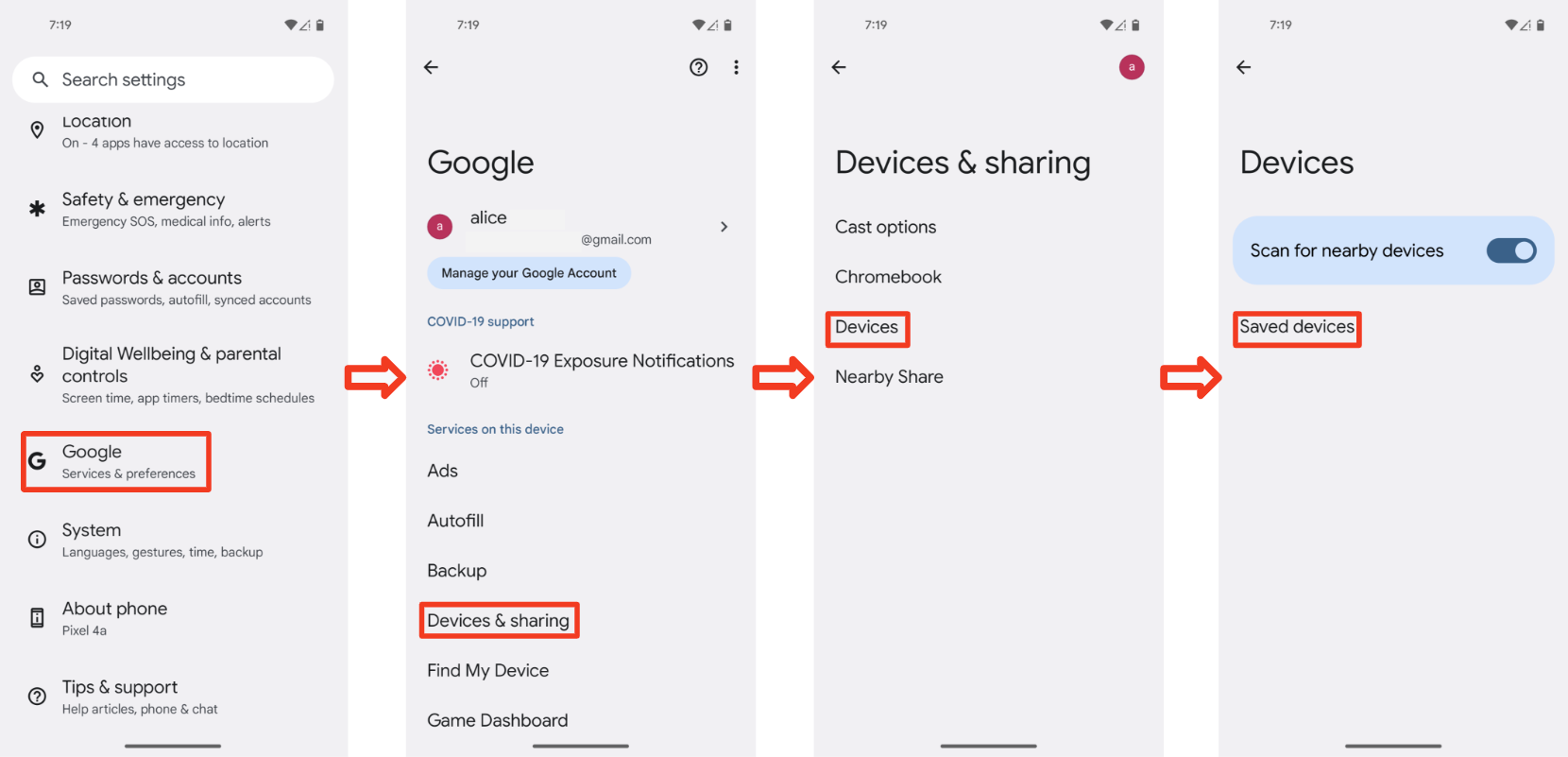
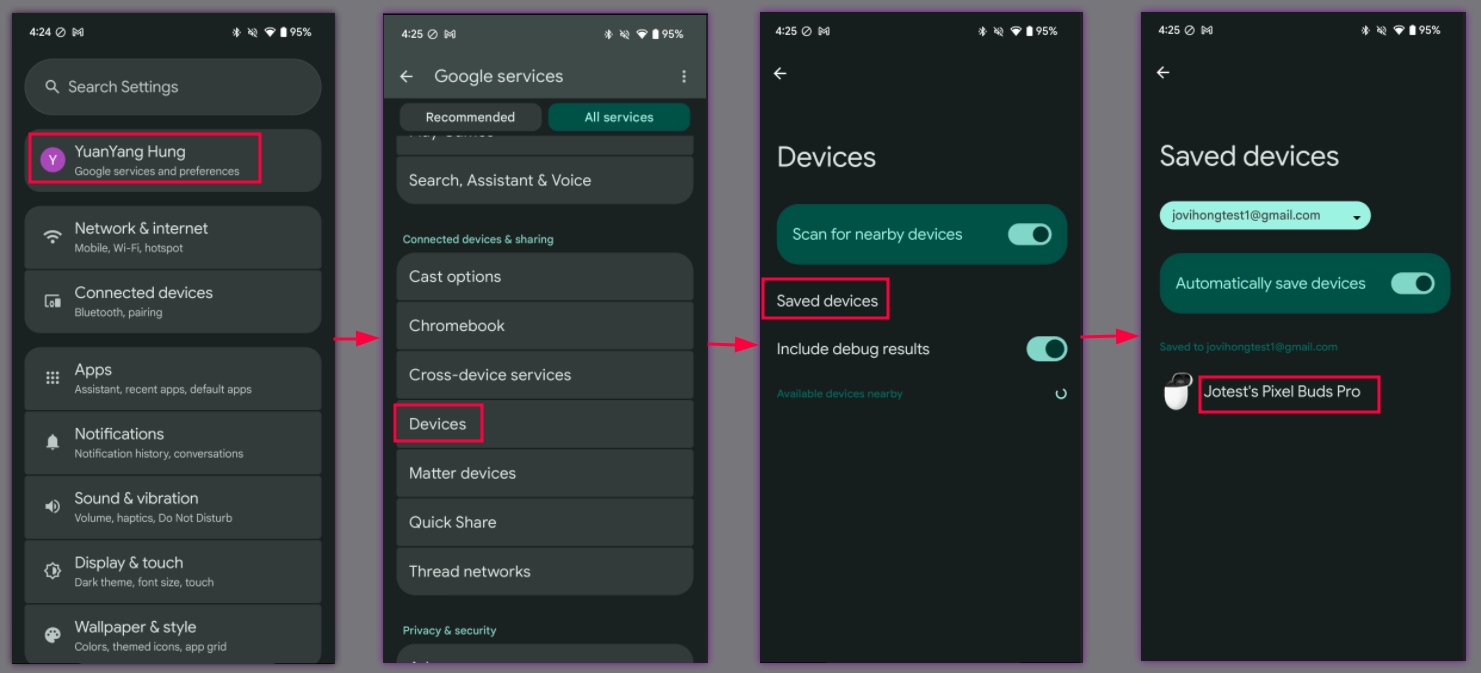
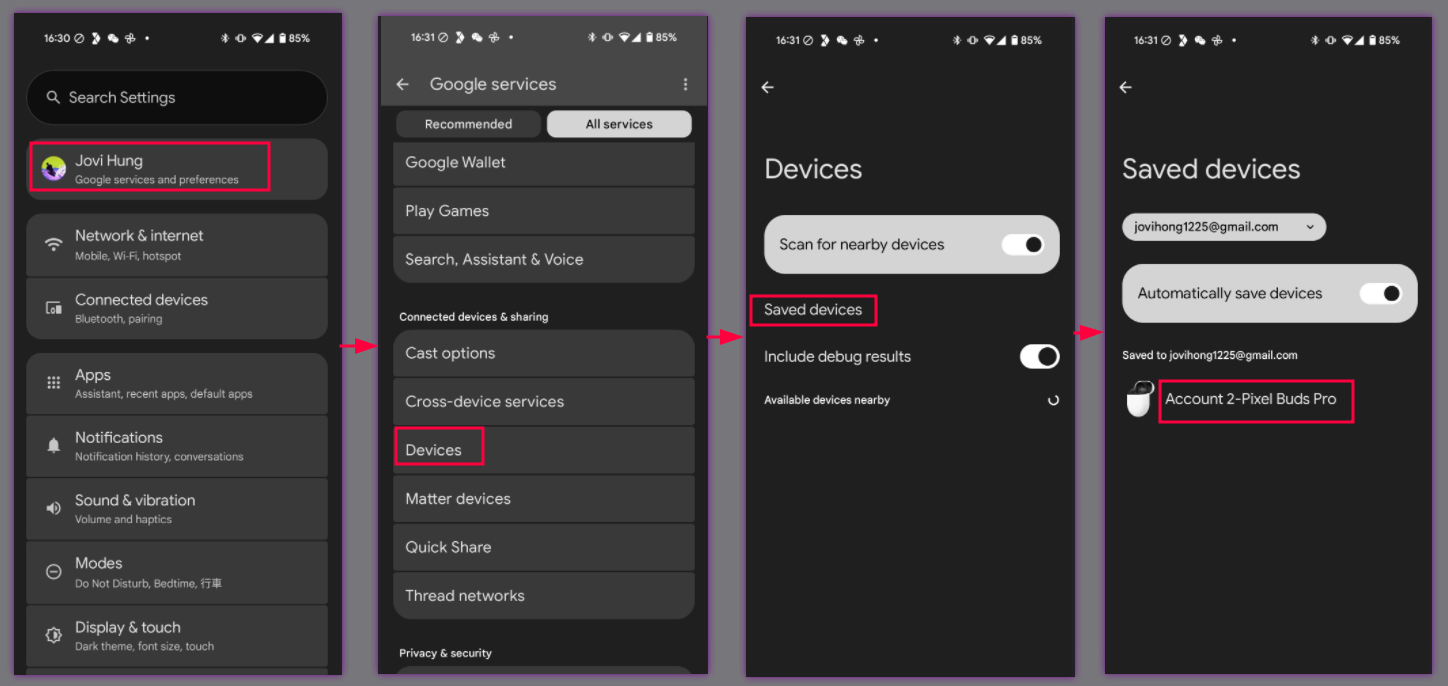
- أولاً، انتقِل إلى الإعدادات > Google > الأجهزة والمشاركة (أو اتصالات الأجهزة) > الأجهزة > الأجهزة المحفوظة على الهاتف الذي تم إجراء عملية الإقران الأولية عليه (الهاتف A). من المفترض أن يظهر الجهاز قيد الاختبار في قائمة الأجهزة المحفوظة على الهاتف، كما هو موضّح هنا:

- ثانيًا، انتقِل إلى الإعدادات > Google > الأجهزة والمشاركة (أو اتصالات الأجهزة) > الأجهزة > الأجهزة المحفوظة على الجهاز الذي لم يتم إقرانه بجهاز الاختبار (الهاتف B). سيتمكّن الهاتف (ب) من عرض إشعار الاقتران اللاحق فقط إذا ظهر الجهاز قيد الاختبار أيضًا في قائمة الأجهزة المحفوظة.
بشكل أساسي، بعد تنفيذ حالة الاختبار 1 (الإقران الأوّلي) باستخدام الهاتف A، يمكنك استخدام الهاتف المرجعي الآخر B مع الحساب نفسه للتحقّق من حالة الاختبار 2 (الإقران اللاحق).
Classic مع A2DP+HPF
ما مِن خطوات أخرى مطلوبة.
البلوتوث المنخفض الطاقة مع البيانات فقط
ما مِن خطوات أخرى مطلوبة.
Bluetooth Low Energy مع LE Audio
- عند اختبار ميزات الإضافات على جهاز متوافق مع LE Audio، يجب إجراء الاختبارات مع ضبط خيار LE Audio على "مفعّل" و"غير مفعّل" على الهاتف المرجعي.
- يؤكّد هذا الاختبار أنّ الجهاز يمكنه الاتصال بالهاتف المرجعي باستخدام كل من L2CAP (عند تفعيل LE Audio) وRFCOMM (عند إيقاف LE Audio).
- عند اختبار جهاز متوافق مع تكنولوجيا LE Audio، يجب ترتيب الهواتف وفقًا للإعدادات التالية:
- الهاتف (أ) متوافق مع تكنولوجيا LE Audio.
- الهاتف (ب) غير متوافق مع تقنية LE Audio.
- الهاتف C غير متوافق مع تقنية LE Audio.
- الهاتف D متوافق مع تكنولوجيا LE Audio.
- عند اختبار عملية الاقتران اللاحقة لجهاز متوافق مع LE Audio، يجب إجراء الاختبارات مع المجموعات التالية من الأجهزة الاختبارية:
- يجب أن تظهر إشعارات الاقتران اللاحقة بشكلٍ صحيح بين الهواتف المتوافقة مع تكنولوجيا LE Audio والهواتف غير المتوافقة معها.
- على سبيل المثال: تأكَّد من أنّه عند إجراء عملية الإقران الأولية على "الهاتف أ"، يمكن إجراء عمليات الإقران اللاحقة على "الهاتف ب". تأكَّد أيضًا من أنّ الهاتف (ب) يمكنه إجراء عملية الإقران الأولية، وأنّ الهاتف (أ) يمكنه إجراء عمليات الإقران اللاحقة.
- يجب أن تظهر إشعارات الاقتران اللاحقة بشكلٍ صحيح بين الهواتف غير المتوافقة مع تكنولوجيا LE Audio.
- على سبيل المثال: تأكَّد من أنّه عندما يجري الهاتف (ب) عملية الإقران الأولية، يمكن للهاتف (ج) إجراء عملية الإقران اللاحقة. تأكَّد أيضًا من أنّ الهاتف C يمكنه إجراء عملية الإقران الأولية، وأنّ الهاتف B يمكنه إجراء عمليات الإقران اللاحقة.
- يجب أن تظهر إشعارات الإقران اللاحقة بشكل صحيح بين الهواتف المتوافقة مع تقنية LE Audio والهواتف التي تتيح اتصالات متعددة ومتزامنة بتقنية LE Audio.
- على سبيل المثال: تأكَّد من أنّه عندما يجري الهاتف (أ) عملية الإقران الأولية، يمكن للهاتف (د) إجراء عملية الإقران اللاحقة. تأكَّد أيضًا من أنّ الهاتف D يمكنه إجراء عملية الإقران الأولية، وأنّ الهاتف A يمكنه إجراء عمليات الإقران اللاحقة.
- يجب أن تظهر إشعارات الاقتران اللاحقة بشكلٍ صحيح بين الهواتف المتوافقة مع تكنولوجيا LE Audio والهواتف غير المتوافقة معها.
ضَع الجهاز الذي يتضمّن بلوتوث على بُعد 0.3 متر من الهاتف.
انتظِر إلى أن تتم مزامنة اسم الجهاز مع الحساب: انتقِل إلى الإعدادات > Google > الأجهزة والمشاركة (أو اتصالات الأجهزة) > الأجهزة > الأجهزة المحفوظة لمعرفة ما إذا كان اسم الجهاز يظهر. ارجع إلى الشاشة الرئيسية بعد ظهور الجهاز قيد الاختبار في قائمة الأجهزة على الهاتف.
انتظِر ظهور مربّع حوار الإشعار التالي.
قِس الوقت من النقر على الإشعار اللاحق على الهاتف الثاني إلى أن يظهر مربّع الحوار الخاص بالإشعار "تم ربط الجهاز".
سجِّل الوقت في القسم "لاحق" للهاتف الثاني.
محو السجلّ المحفوظ باتّباع الخطوات التالية، وهو شرط أساسي للاختبار التالي:
- احذف الجهاز المتصل من خلال إزالته من قائمة إعدادات البلوتوث.
انتقِل إلى الإعدادات > Google > الأجهزة والمشاركة (أو اتصالات الأجهزة) > الأجهزة > الأجهزة المحفوظة.
- إيقاف خيار "حفظ الأجهزة تلقائيًا"
- الرجوع إلى الصفحة السابقة
- تفعيل خيار "حفظ الأجهزة تلقائيًا"
- تأكَّد من ظهور "ما مِن أجهزة" في قائمة الأجهزة كما هو موضّح:
فعِّل الجهاز للدخول إلى وضع الإقران.
3.3.2 السلوك المتوقّع
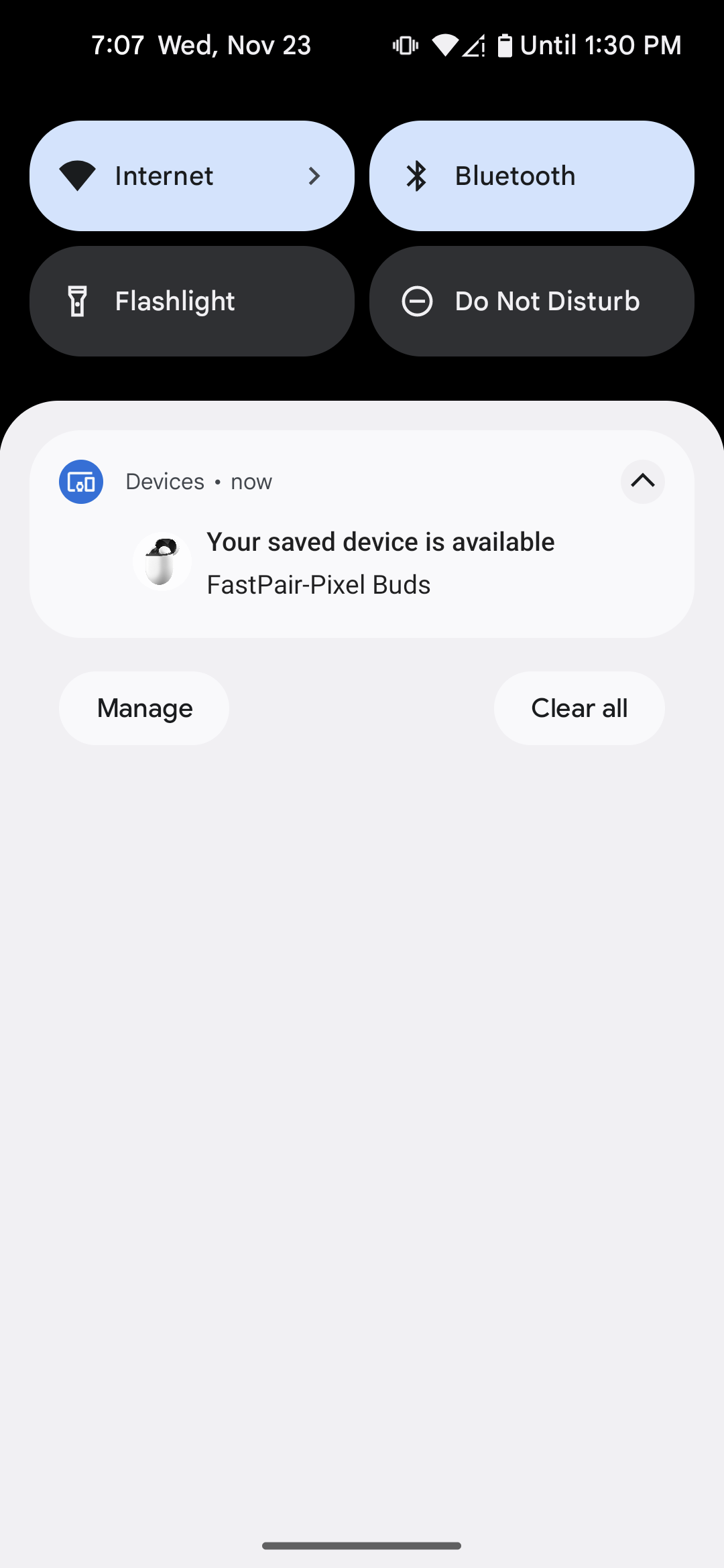
- يظهر إشعار الإقران للجهاز المرتبط سابقًا
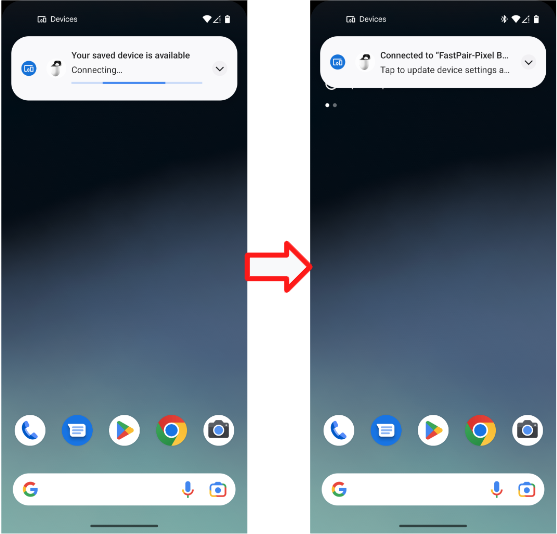
- انقر على الإشعار لبدء عملية الإقران اللاحقة. سيظهر الإشعار التقدّم على النحو التالي:
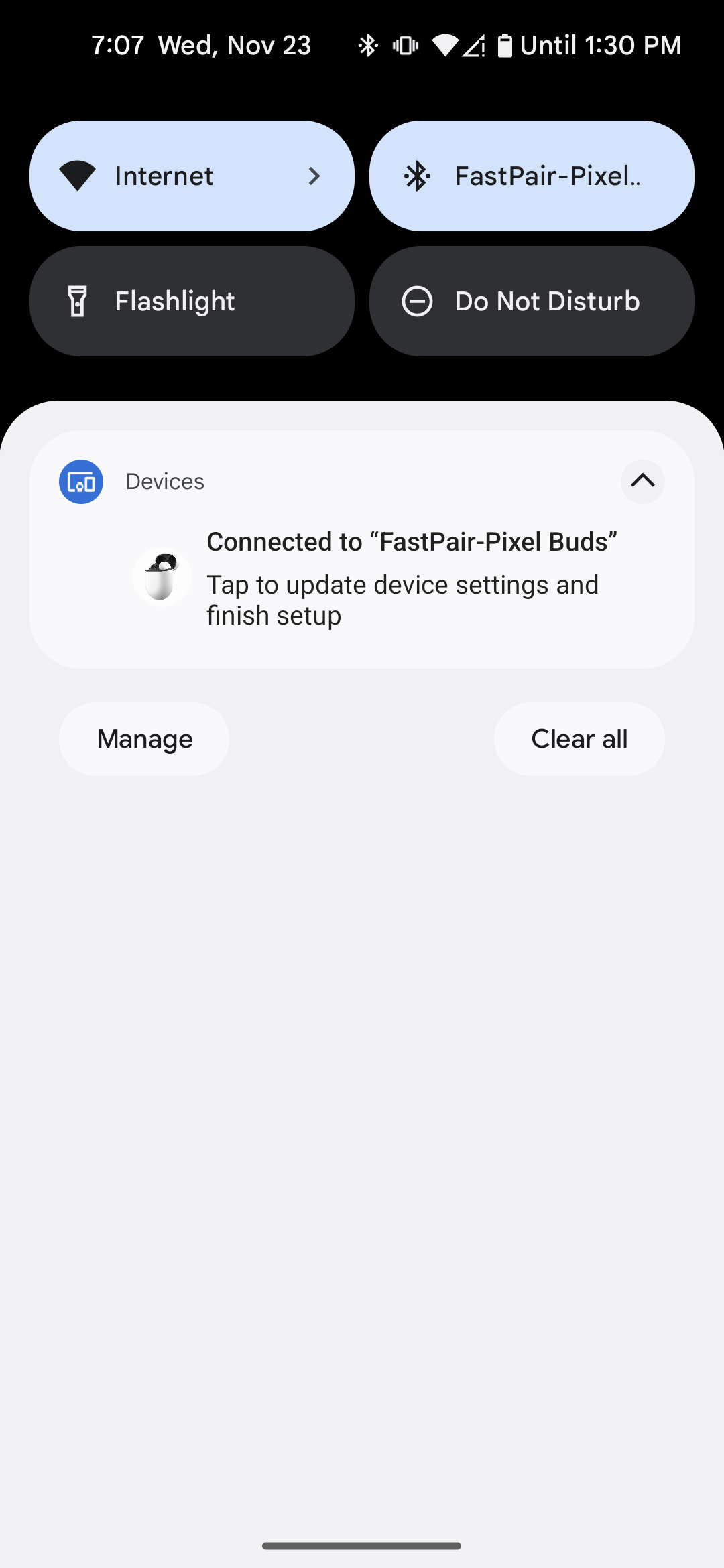
- عند اكتمال عملية الإقران باستخدام ميزة "الإقران السريع"، سيظهر لك الإشعار التالي:
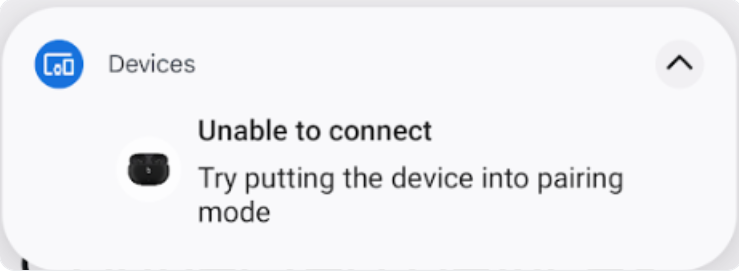
- سيعرض الهاتف رسالة خطأ في حال تعذُّر الإقران باستخدام ميزة "الإقران السريع":
3.4 حالة الاختبار 3 : التحقّق من استمرار بث مفتاح حساب البلوتوث المنخفض الطاقة
- تأكَّد من أنّ سماعة الرأس لا تزال تبثّ بيانات الحساب عندما لا يمكن العثور عليها، مثلاً بعد اكتمال عملية الإقران الأولية والربط، ما لم يتم إيقاف تشغيل سماعة الرأس.
- اختَر هاتفًا مرجعيًا واختبِره مرة واحدة لمدة 30 دقيقة على الأقل.
3.5 حالة الاختبار 4 : معايير المسافة
- اختبِر كل مسافة (0.3 متر و1.2 متر و2 متر) 10 مرات على حدة.
- تسجيل كل مرة يعرض فيها الهاتف المرجعي إشعارًا لكل مسافة
- على سبيل المثال، "0.3 متر - نعم (7/10)"، يعني "يتلقّى هذا الهاتف المرجعي إشعار الاقتران 7 مرات (من أصل 10 مرات) على مسافة 0.3 متر".
3.6 كيفية تسجيل سجلّ تصحيح الأخطاء
يرشدك هذا القسم إلى عملية تسجيل سجلّات تصحيح الأخطاء، وهي ضرورية لتحديد المشاكل وحلّها وتحليلها أثناء عملية الحصول على الشهادة.
3.6.1 كيفية تسجيل معلومات تصحيح الأخطاء
- لتفعيل التسجيل والحصول على تقرير الخطأ، نفِّذ ما يلي:
adb logcat -G 16M
تأكَّد من تفعيل خيار "سجلّ التتبّع لواجهة تحكّم المضيف في البلوتوث لتصحيح الأخطاء". على هواتف Pixel، يتم ذلك من خلال:
- الانتقال إلى الإعدادات > النظام > لمحة عن الهاتف > رقم الإصدار
- النقر على "رقم الإصدار" 7 مرات لتفعيل خيارات المطوّرين
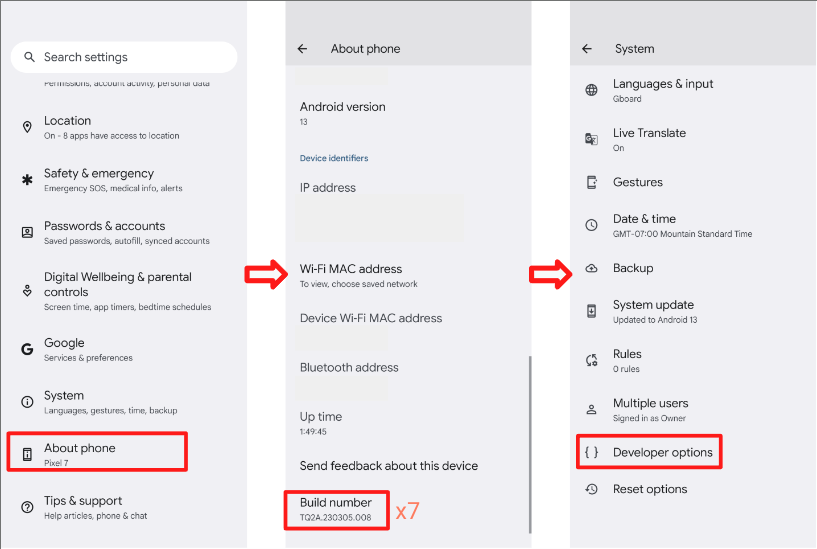 * الانتقال إلى الإعدادات > النظام > الإعدادات المتقدّمة > خيارات المطوّرين
* تفعيل "خيارات المطوّرين" و"سجلّ التطفل لواجهة تحكّم المضيف"
* يتيح هذا الخيار للهاتف جمع ملف سجل حِزم HCI.
* أوقِف وضع الطائرة وفعِّله للتأكّد من تطبيق التغييرات.
* الانتقال إلى الإعدادات > النظام > الإعدادات المتقدّمة > خيارات المطوّرين
* تفعيل "خيارات المطوّرين" و"سجلّ التطفل لواجهة تحكّم المضيف"
* يتيح هذا الخيار للهاتف جمع ملف سجل حِزم HCI.
* أوقِف وضع الطائرة وفعِّله للتأكّد من تطبيق التغييرات.
3.6.2 كيفية الحصول على ملف سجلّ logcat
- نفِّذ الأمر
adb devicesلعرض جميع الأرقام التسلسلية للأجهزة على الجهاز الطرفي. - تشغيل
adb -s {device serial number} logcat > {logcat name}.txt(يمكنك تسمية ملف logcat بشكل عشوائي وتسجيل logcat لأجهزة متعددة في الوقت نفسه). - أعِد إظهار الخطأ.
- نفِّذ الأمر
Ctrl+Cلإيقاف logcat. - نفِّذ الأمر
adb bugreportلإنشاء ملف مضغوط يجب أن يحتوي على جميع البيانات. قد يستغرق ذلك عدّة دقائق. - نفِّذ الأوامر التالية للحصول على ملف btsnoop_hci.log (يجب أن تكون الأجهزة مزوّدة بإذن الوصول إلى الجذر).
- على نظام التشغيل Android O (الإصدار 8.0) أو الإصدارات الأحدث:
adb pull data/misc/bluetooth/logs/btsnoop_hci.log - في نظام التشغيل Android N:
adb pull sdcard/btsnoop_hci.log - إذا لم تتضمّن المسارات السابقة ملف hci.log :
adb shell; find hci.logللحصول على الموقع الجغرافي.
- على نظام التشغيل Android O (الإصدار 8.0) أو الإصدارات الأحدث:
4. معايير شهادة الاعتماد الخاصة بالميزات:
يجب اجتياز جميع حالات الاختبار، والإشعار الخاص بالبطارية إلزامي فقط لسماعات الرأس اللاسلكية الحقيقية.
4.1 إشعارات البطارية
4.1.1 عرض إشعار ببطارية السماعة اليسرى واليمنى وعلبة الشحن
الإجراء:
- اقرِن الهاتف التجريبي بسماعة الرأس اللاسلكية الحقيقية.
- إغلاق طلب الدعم
- افتح طلب الدعم وأكِّد هويتك.
يجب التأكّد مما يلي:
- يعرض إشعار البطارية 3 صور: اليسار، والحافظة، واليمين، ومستويات البطارية صحيحة. (مع رمز الشحن على سمّاعتَي الأذن اليسرى واليمنى)
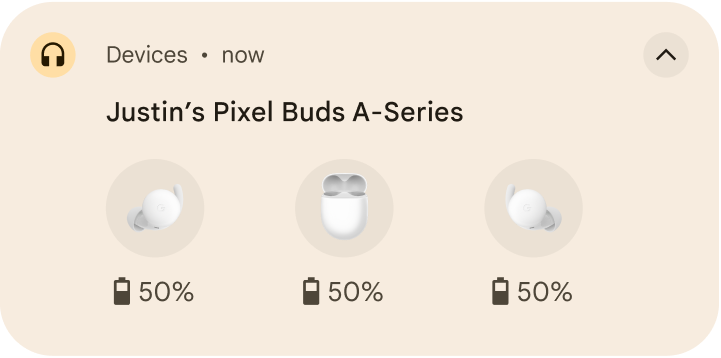
4.1.2 يجب تعديل معلومات البطارية بعد تغيير مستوى شحنها.
الإجراء:
- اقرِن الهاتف التجريبي بسماعة الرأس اللاسلكية الحقيقية.
- استخدِم سماعة رأس لاسلكية حقيقية لتشغيل أي فيديو لمدة 10 دقائق (لتقليل استهلاك الطاقة).
- انتقِل إلى الإعدادات > Google > الأجهزة والمشاركة (أو اتصالات الأجهزة) > الأجهزة > الأجهزة المحفوظة > اسم سماعة الرأس.
يجب التأكّد مما يلي:
- يجب تعديل معلومات البطارية بعد تغيُّر مستوى شحنها.
- يجب أن يكون مستوى البطارية هو نفسه مستوى البطارية الذي يظهر في اختصار بلوتوث (اسحب شريط الإعدادات السريعة للأسفل)، ويجب أن يتطابق مستوى البطارية مع مستوى إحدى السمّاعات، ومن الأفضل عرض مستوى البطارية الأقل.
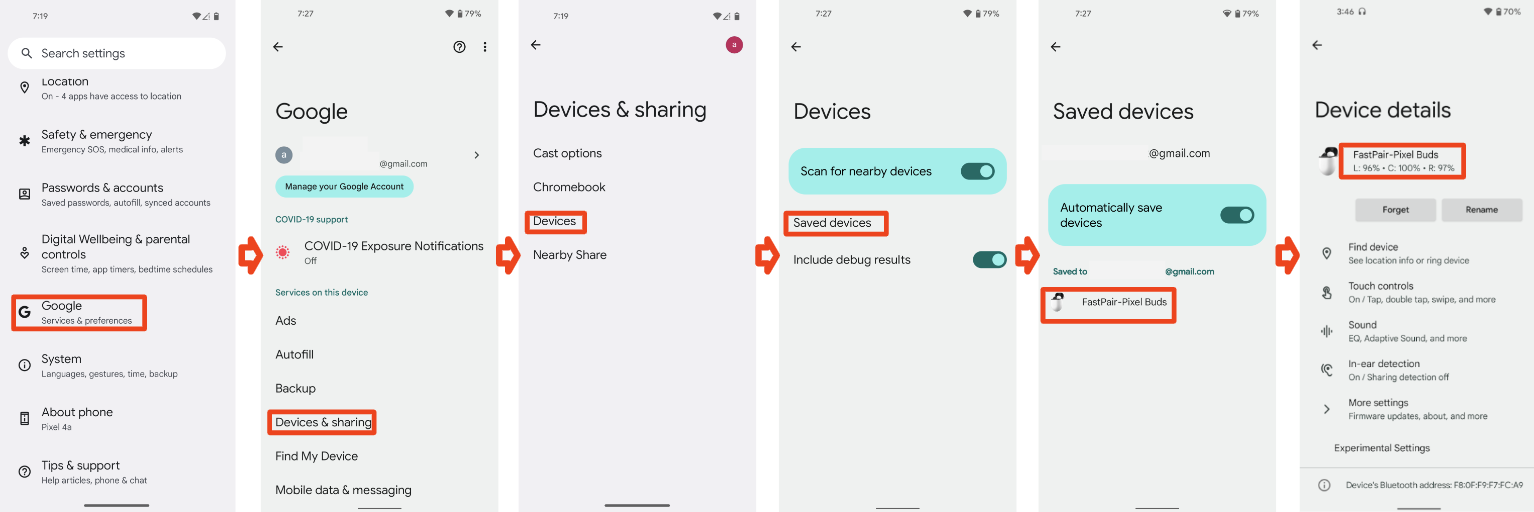
4.1.3 إخفاء الإشعار، ويجب رفض طلب المساعدة غير الضرورية (إغلاق الطلب)
الإجراء:
- اقرِن الهاتف التجريبي بسماعة الرأس اللاسلكية الحقيقية.
- افتح طلب الدعم.
- عندما تظهر حالة "في انتظار المراجعة"، أغلق الطلب.
يجب التأكّد مما يلي:
- تم تجاهل إشعار "معلومات مهمة عن البطارية" في غضون 3 ثوانٍ.

4.2 الاسم المخصّص
يتناول هذا القسم إجراءات التحقّق من إمكانية منح الجهاز اسمًا مخصّصًا، ومن عرض هذا الاسم بشكل متّسق على جميع الأجهزة.
4.2.1 قاعدة سماعة الرأس 1، الهاتف 1، الحساب أ، الإقران الأولي
الشرط المُسبَق:
- لم يتم إقران الهاتف 1 بسماعة الرأس مطلقًا (في حال كان الهاتف يتضمّن الاسم المستعار المخزّن مؤقتًا)
- أعِد ضبط سماعة الرأس على الإعدادات الأصلية قبل الاختبار.
الإجراء:
- سجِّل الدخول على الهاتف 1 باستخدام حساب Gmail (أ). أقرِن الهاتف 1 بسمّاعة الرأس. لا تغيِّر اسم الجهاز بعد إقرانه.
- تحقَّق من 3 أماكن معروضة.
يجب التأكّد مما يلي:
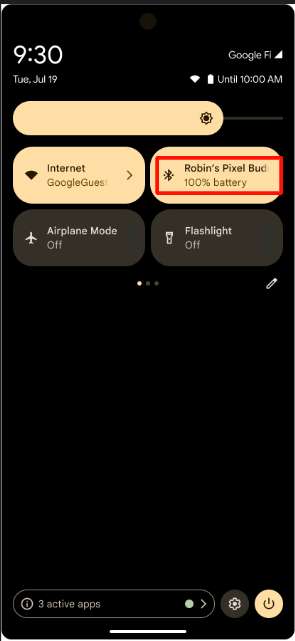
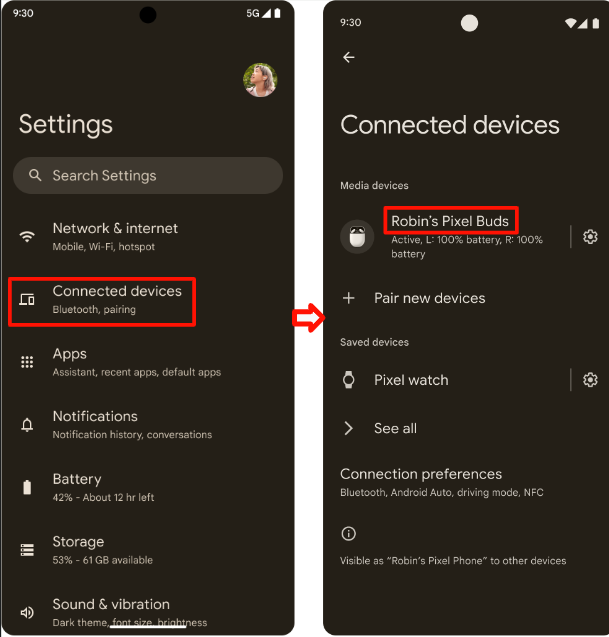
- بعد إقران الجهازين، يجب أن يعرض الهاتف 1 في المواضع الثلاثة اسم المستخدم الأول للحساب (أ) بالإضافة إلى معلومات سماعة الرأس، وذلك بالتنسيق التالي: [الاسم الأول للمستخدم]'s [اسم الجهاز].
التحقّق من الاسم في 3 أماكن
الإعدادات > Google > الأجهزة والمشاركة > الأجهزة المحفوظة:
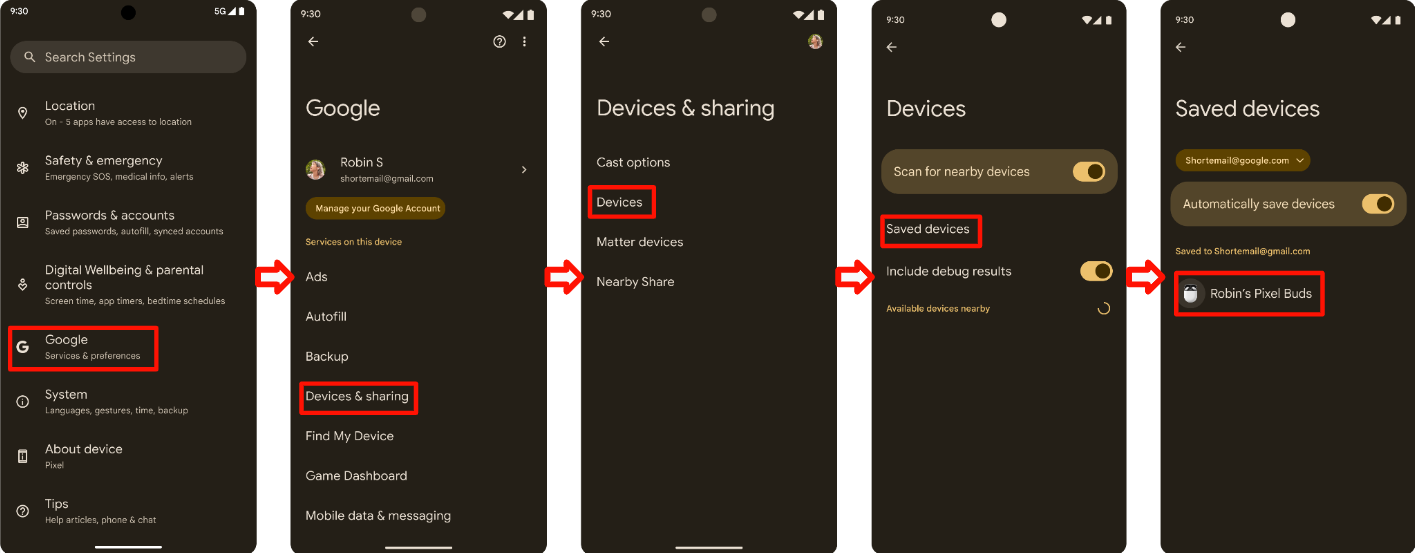
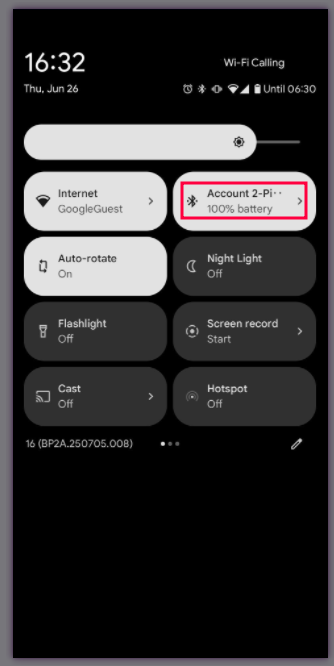
نص رمز البلوتوث في "الإعدادات السريعة" (اسحب شريط "الإعدادات السريعة" للأسفل):
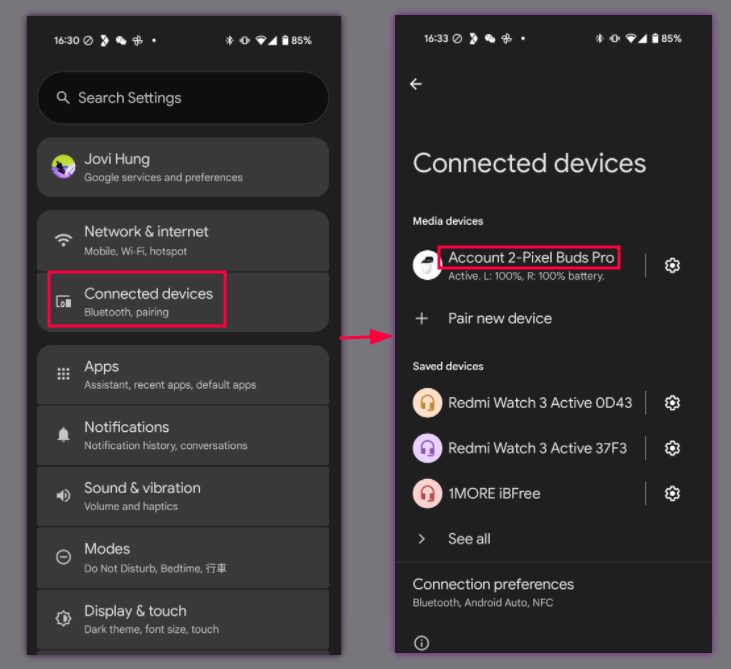
إعدادات البلوتوث:
4.2.2 سماعة الرأس، الحافظة 2، الهاتف 2، الحساب B، الاقتران الأوّلي > تعديل اسم الجهاز
الإجراء:
- المتابعة من سماعة الرأس استنادًا إلى الحالة 1 من 3
- تم إقران الهاتف 2 بالحساب "ب" بنجاح في البداية.
- مراجعة 3 أماكن
- انتقِل إلى إعدادات البلوتوث > رمز الترس > رمز القلم > تغيير اسم الجهاز.
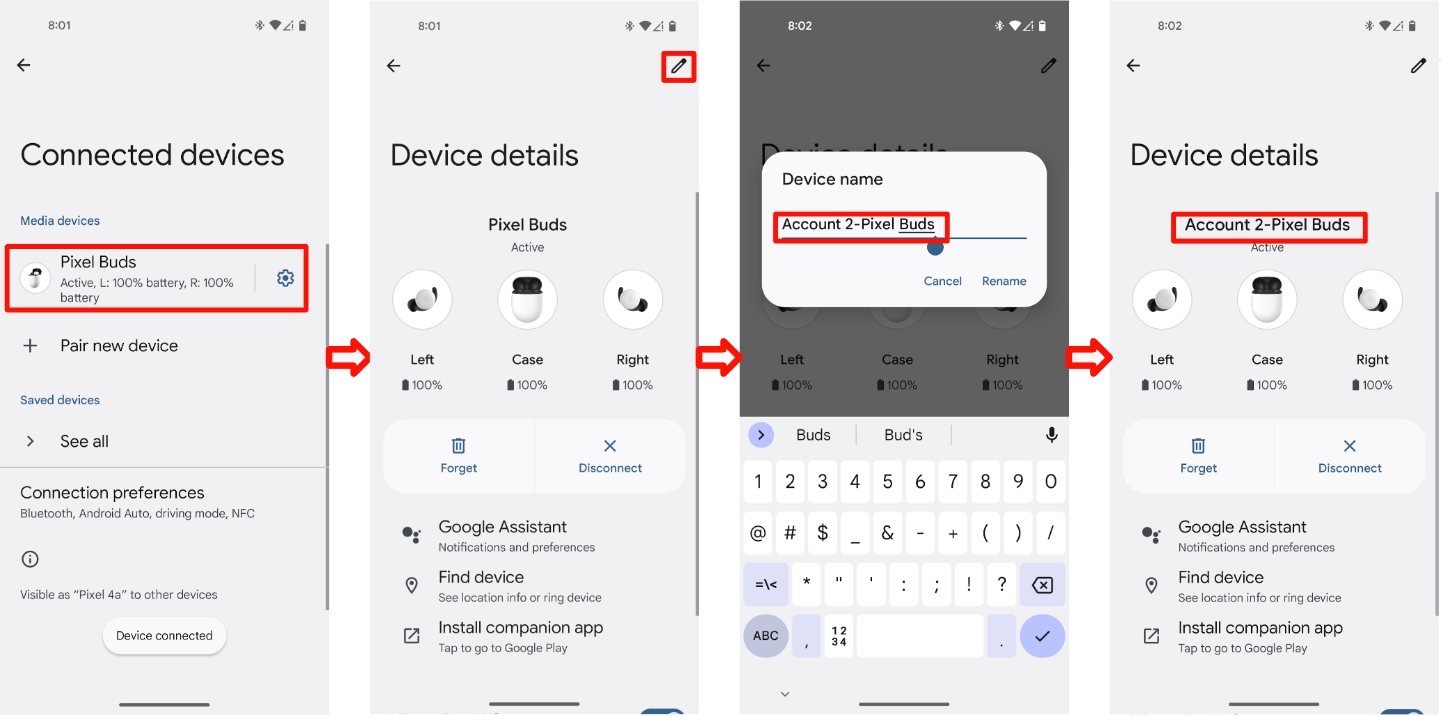
يجب التأكّد مما يلي:
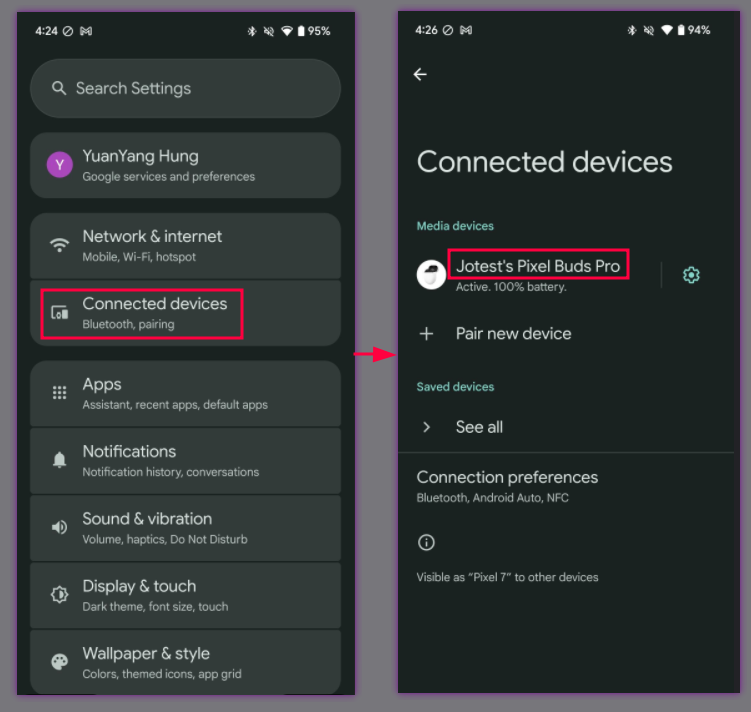
بعد إقران الجهاز، يجب أن يظهر الاسم الأول لمستخدم الحساب (أ) بالإضافة إلى معلومات سماعة الرأس في الأماكن التالية:
الإعدادات > Google > الأجهزة والمشاركة > الأجهزة المحفوظة:
نص رمز البلوتوث في "الإعدادات السريعة" (اسحب شريط "الإعدادات السريعة" للأسفل):
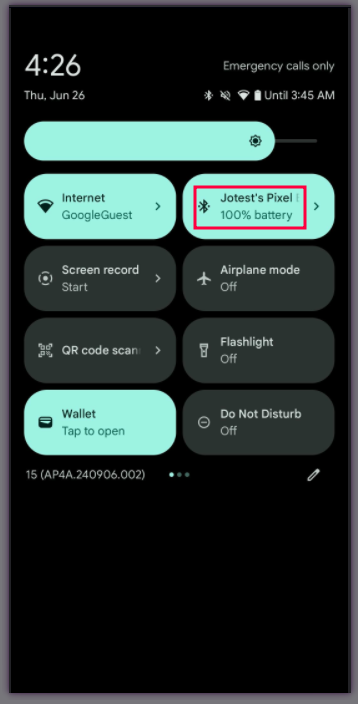
إعدادات البلوتوث:
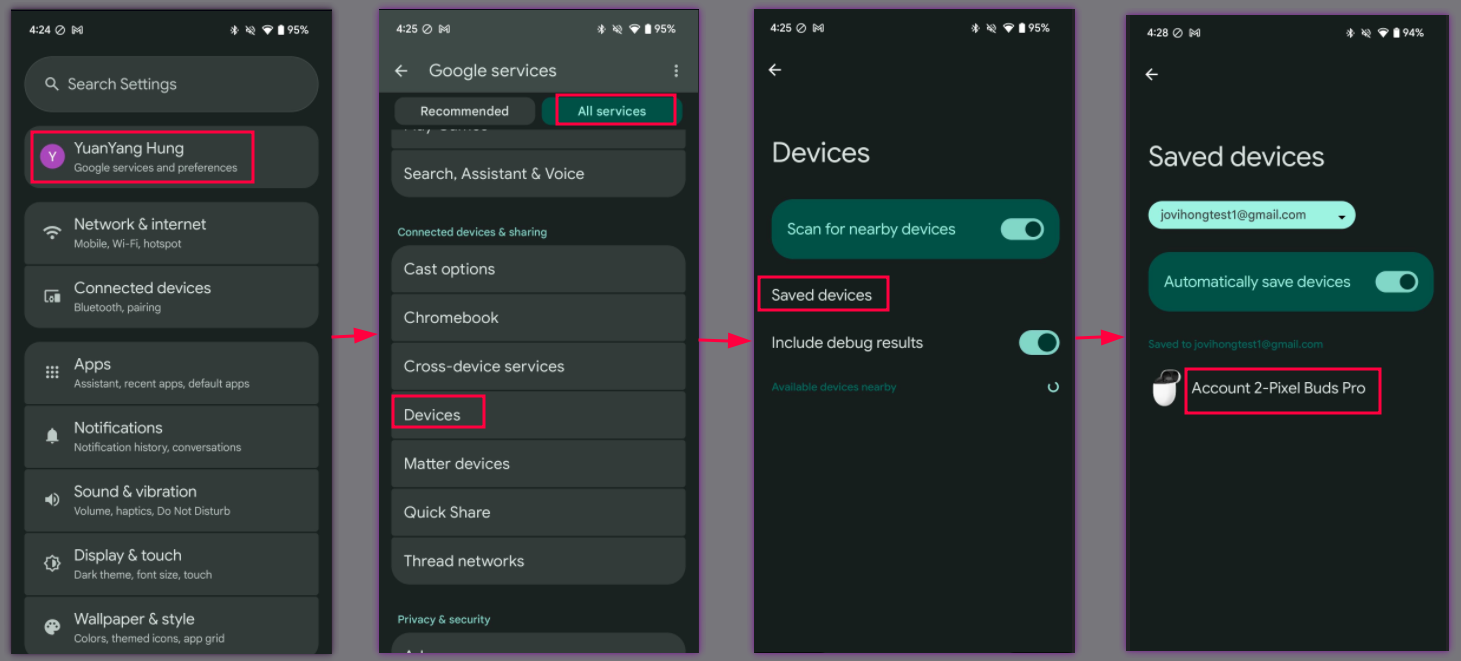
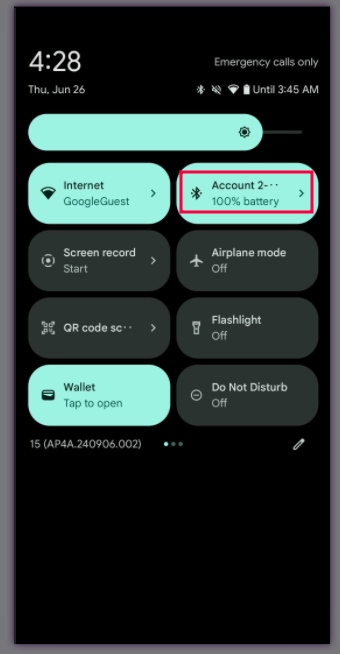
بعد تغيير اسم الجهاز، من المفترض أن يظهر الاسم الجديد في الأماكن التالية:
الإعدادات > Google > الأجهزة والمشاركة > الأجهزة المحفوظة:
نص رمز البلوتوث في "الإعدادات السريعة" (اسحب شريط "الإعدادات السريعة" للأسفل):
إعدادات البلوتوث:
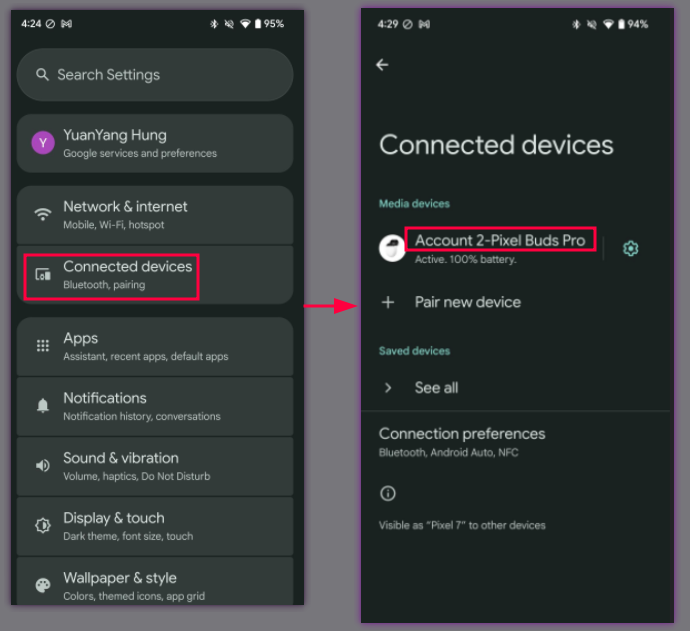
4.2.3 علبة قاعدة سماعة الرأس 3، الهاتف 3، الحساب C، عملية الإقران الأولية
الإجراء:
- المتابعة من سماعة الرأس استنادًا إلى الحالة 2 من 3
- تمت عملية الإقران الأولية بنجاح على الهاتف 3 باستخدام الحساب C.
تحقَّق من الأماكن الثلاثة المُدرَجة:
الإعدادات > Google > الأجهزة والمشاركة > الأجهزة المحفوظة:
نص رمز البلوتوث في "الإعدادات السريعة" (اسحب شريط "الإعدادات السريعة" للأسفل):
إعدادات البلوتوث:
التحقّق :
- من المفترض أن يعرض الهاتف 3 اسم الجهاز الجديد الخاص بالهاتف 2 في المواقع الثلاثة نفسها المذكورة في خطوات الإجراء السابقة.
4.3 تطبيق "العثور على الجهاز" - إصدار رنين من سماعة الرأس
يتناول هذا القسم الإجراءات اللازمة للتأكّد من إمكانية تحديد موقع الجهاز وإصدار رنين منه باستخدام ميزة "العثور على جهازي".
4.3.1 وظيفة سماعة الرأس في ميزة "إصدار رنين من الجهاز"
الإجراء:
- إقران الهاتف بسمّاعة الرأس بنجاح
انتقِل إلى الإعدادات > Google > الأجهزة والمشاركة (أو اتصالات الأجهزة) > الأجهزة > الأجهزة المحفوظة > اسم سماعة الرأس > العثور على الجهاز.
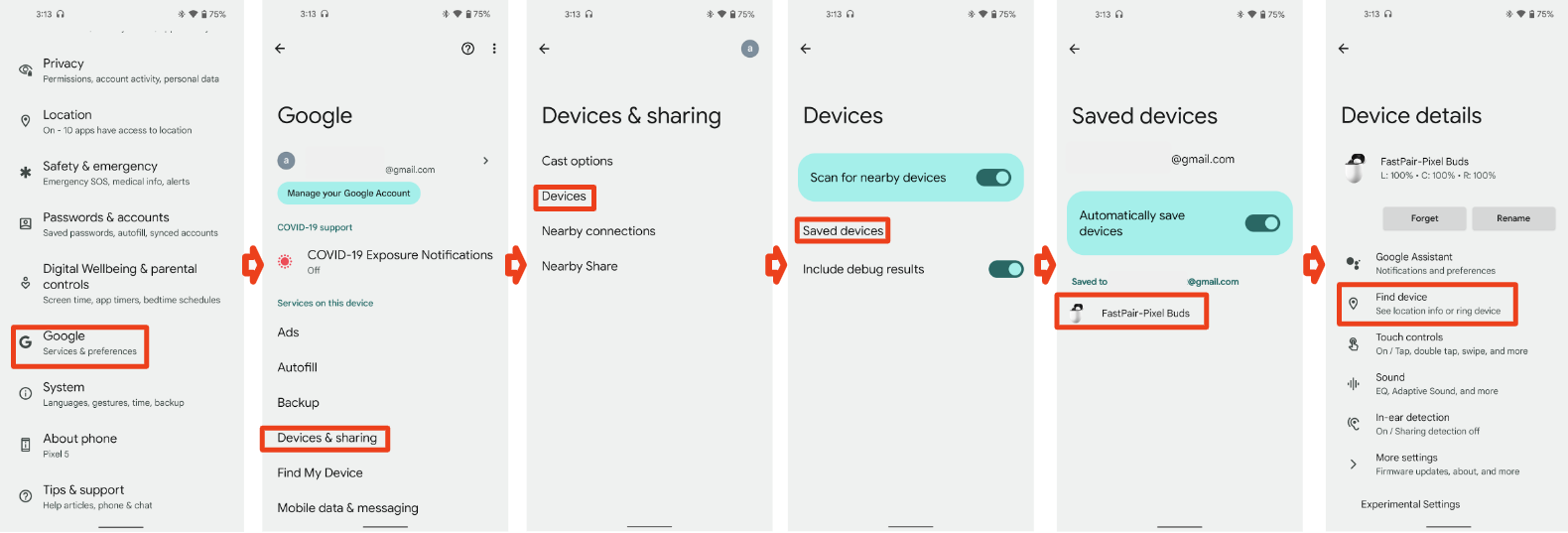
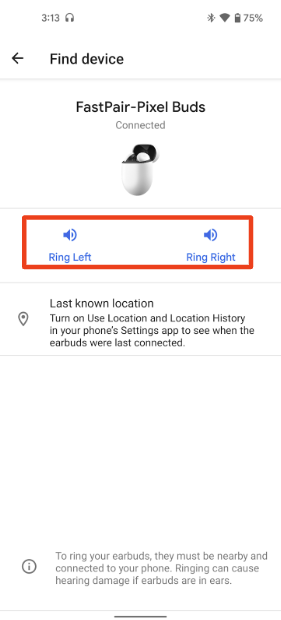
انقر على زر "جهاز الرنين".(إذا كانت سماعة الرأس التجريبية تحتوي على سماعتَين يمنى ويسرى، يجب أن يظهر زرّان للسماعتَين اليمنى واليسرى)
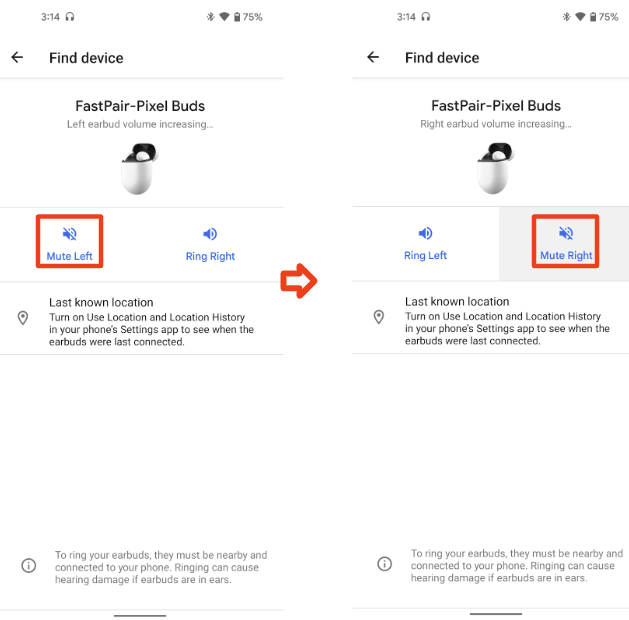
انقر على زر "كتم صوت الجهاز".
يجب التأكّد مما يلي:
- يجب أن تظهر الحالة "متصلة" تحت اسم سماعة الرأس.
- يجب أن ترن سماعة الرأس عند النقر على هذا الزر باستخدام نغمة رنين مخصّصة. (يجب أن يرنّ سماعة الرأس اللاسلكية الحقيقية على الجانب الأيمن أو الأيسر المقابل)
- يجب أن يتم كتم صوت سماعة الرأس على الفور بدون أي تأخير.
4.4 كتابة مفتاح الحساب بأثر رجعي
يوضّح هذا القسم إجراءات التحقّق من إمكانية كتابة مفتاح حساب على جهاز بأثر رجعي، ما يتيح التعرّف عليه وإدارته من خلال حساب Google حتى إذا لم يتم إقرانه في البداية من خلال إشعار الإقران السريع.
4.4.1 الإقران والتأكيد بأثر رجعي
الإجراء:
- ضبط الجهاز المتوافق مع ميزة "الإقران السريع" على وضع الإقران
- سيظهر لك إشعار عائم، لا تنقر عليه.
- انتقِل إلى الإعدادات > الأجهزة المتصلة > إقران جهاز جديد، وانقر للإقران
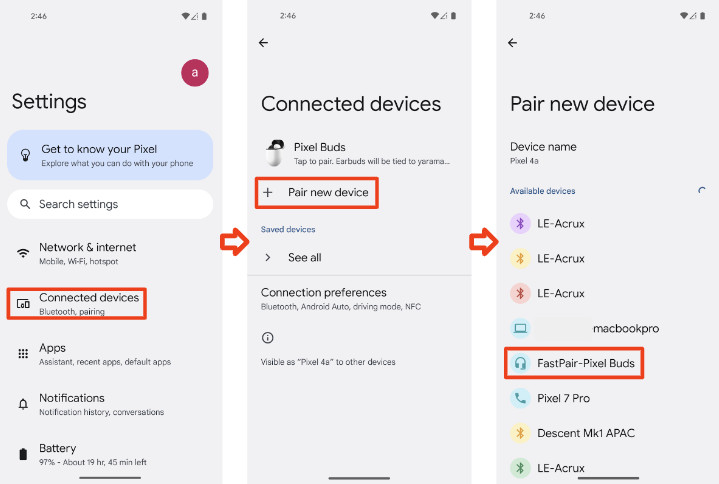
- انتظر لمدة دقيقة، وسيظهر لك إشعار بشأن عملية الاقتران بأثر رجعي.
- انقر على الإشعار لحفظ سماعة الرأس في حسابك.
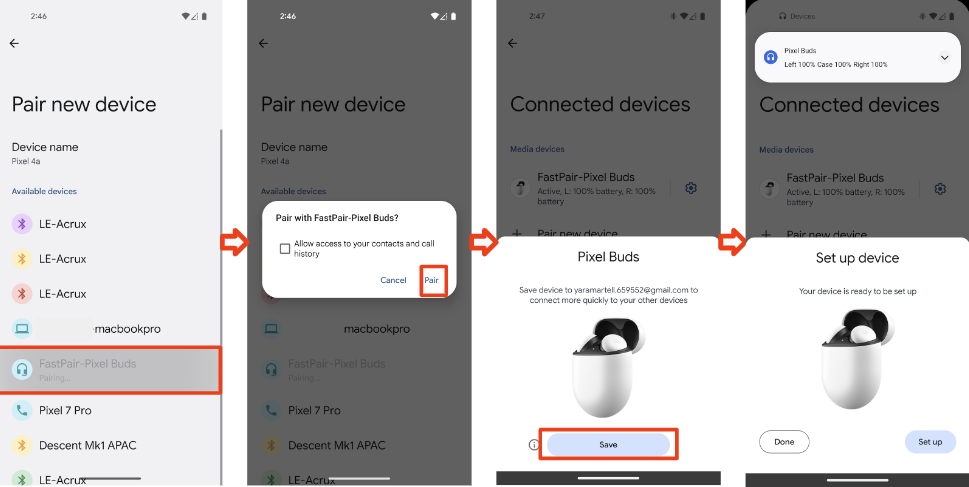
- انتقِل إلى الإعدادات > Google > الأجهزة والمشاركة (أو اتصالات الأجهزة) > الأجهزة > الأجهزة المحفوظة
يجب التأكّد مما يلي:
من المفترض أن يظهر إشعار "الإقران بأثر رجعي".
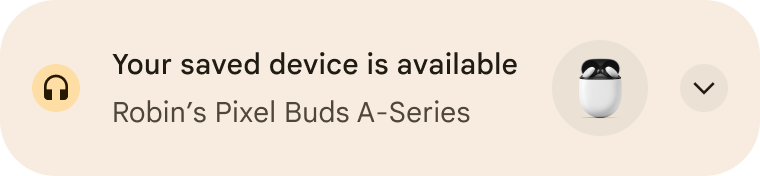
سيظهر الجهاز في قائمة الأجهزة المحفوظة. أصبح الجهاز متوافقًا الآن بالكامل مع ميزة "الإقران السريع".
4.5 التحكّم الفعّال بالضوضاء
ميزة "التحكّم النشط في الإشعارات" (ANC) هي ميزة اختيارية. يجب أن تتحقّق الأجهزة التي تنفّذ ميزة "إلغاء الضوضاء النشط" من صحة تنفيذها في تطبيق Validator، وأن تملأ النتائج في "تقرير الاختبار الذاتي"، ولكن ليس عليها الحصول على شهادة اعتماد للميزة في مختبر تابع لجهة خارجية.
4.5.1 التحقّق من التحكّم الفعّال بالضوضاء
الإجراء:
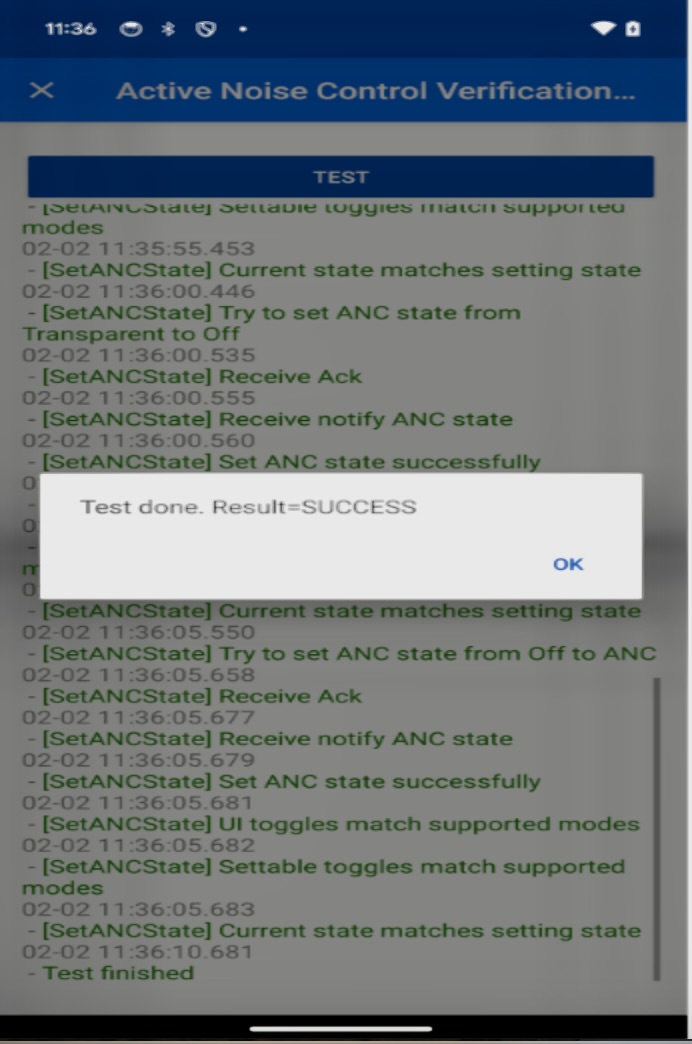
- في تطبيق Validator، اختَر الوضع الذي يتيحه الجهاز الخاضع للاختبار.
- اقرِن الجهاز الخاضع للاختبار بجهاز Seeker.
- اربط جهاز DUT بجهاز Seeker.
يجب التأكّد مما يلي:
- يرسل جهاز Seeker حالة ANC (0x11) إلى جهاز DUT بعد الاقتران.
- ردّ الجهاز الخاضع للاختبار برسالة Notify ANC state (0x13) في غضون 3 ثوانٍ.
- يرسل جهاز Seeker حالة ANC (0x12) لكل وضع ANC متوافق.
- يستجيب الجهاز الخاضع للاختبار بإرسال حالة "إلغاء الضوضاء النشط" (0x13) في غضون 5 ثوانٍ لكل رسالة يتم إرسالها في الخطوة 3.
4.5.2 إيقاف ميزة "التحكّم في الإشعارات النشطة"
الإجراء:
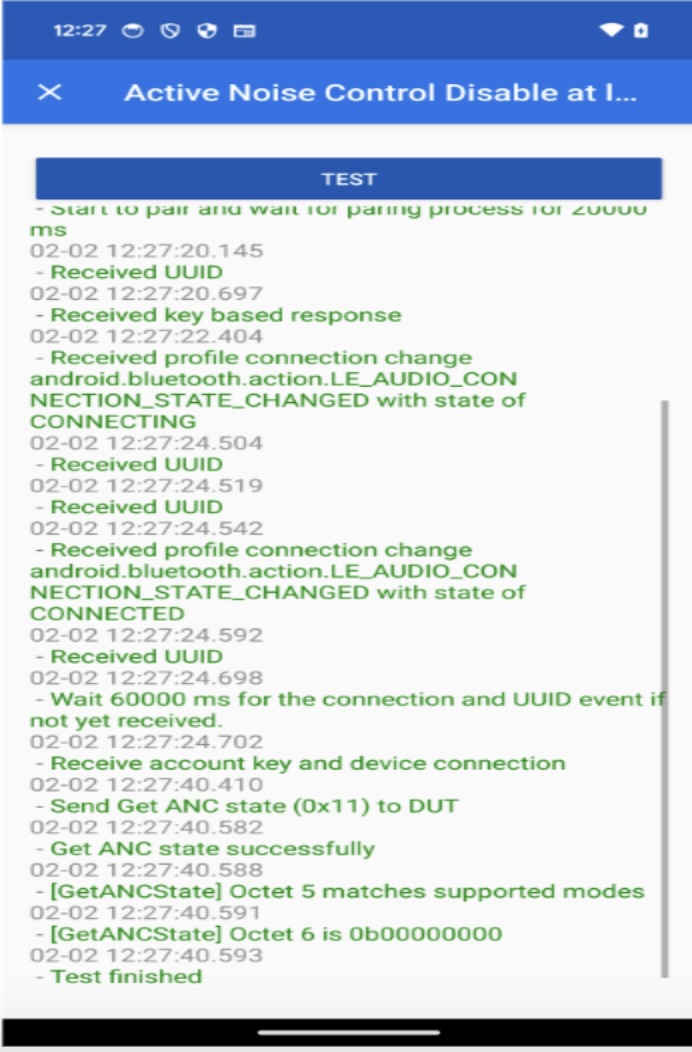
- في تطبيق Validator، اختَر الوضع الذي يتيحه الجهاز الخاضع للاختبار.
- اقرِن الجهاز الخاضع للاختبار بجهاز Seeker.
- اربط جهاز DUT بجهاز Seeker.
يجب التأكّد مما يلي:
- يرسل جهاز Seeker حالة ANC (0x11) إلى جهاز DUT بعد الاقتران.
- ردّ الجهاز الخاضع للاختبار برسالة Notify ANC state (0x13) في غضون 3 ثوانٍ.
- تأكَّد من أنّ Octet 5 يتطابق مع أوضاع إلغاء الضوضاء النشط المتوافقة مع أداة البحث هذه.
- تأكَّد من أنّ Octet 6 هو 0b00000000
4.6 تشغيل التطبيق
يوضّح هذا القسم بالتفصيل إجراءات الاختبار الخاصة بميزة "تشغيل التطبيق" الاختيارية. لتفعيل هذه الميزة، يجب أن يجتاز الجهاز حالات الاختبار التالية بنجاح، والتي تشمل:
- إعادة التوجيه إلى صفحة تنزيل التطبيق المرافق في "متجر Play" عندما لا يكون التطبيق المرافق مثبّتًا
- تشغيل التطبيق المصاحب مباشرةً إذا كان مثبّتًا
يجب التحقّق من صحة كل سيناريو من خلال تكراره ثلاث مرات لضمان تحقيق أداء ثابت.
4.6.1 تنزيل التطبيق المصاحب
الشرط الأساسي: يجب ألا يكون التطبيق المصاحب مثبَّتًا على الهاتف المرجعي.
خطوات الاختبار:
- ضَع الجهاز في وضع الإقران.
- راقِب شاشة الهاتف بحثًا عن ظهور إشعار "الإقران السريع" على نصف الشاشة.
- انقر على زر "الإعداد" في إشعار ورقة نصفية من ميزة "الإقران السريع".
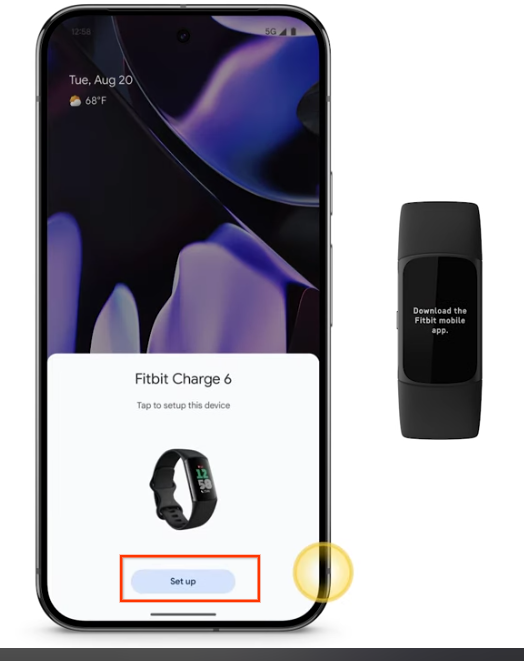
- تأكَّد من تشغيل تطبيق "متجر Play"، وعرض صفحة تنزيل التطبيق المرافق تحديدًا.
- كرِّر الخطوات من 1 إلى 4 ثلاث مرات للتحقّق من السلوك المتّسق.
النتيجة المتوقّعة: عند النقر على "إعداد" في الإشعار على نصف الشاشة في الإقران السريع، يجب أن تتم إعادة توجيه المستخدم بنجاح إلى "متجر Play" لتنزيل التطبيق المصاحب.
4.6.2 تشغيل التطبيق المصاحب
الشرط الأساسي: يجب أن يكون التطبيق المصاحب مثبَّتًا مسبقًا على الهاتف المرجعي.
خطوات الاختبار:
- ضَع الجهاز في وضع الإقران.
- راقِب شاشة الهاتف بحثًا عن ظهور إشعار "الإقران السريع" على نصف الشاشة.
- انقر على زر "الإعداد" في إشعار ورقة نصفية من ميزة "الإقران السريع".
- تأكَّد من تشغيل التطبيق المصاحب بشكل صحيح.
- كرِّر الخطوات من 1 إلى 4 ثلاث مرات للتحقّق من السلوك المتّسق.
النتيجة المتوقّعة: عند النقر على "إعداد" في إشعار ورقة نصفية من "الإقران السريع"، يجب أن يتم تشغيل التطبيق المصاحب بنجاح.