
Bu sayfada, Google Issue Tracker'da önemli sorun listeleri ile sık kullanılan görevlerin nasıl gerçekleştirileceği gösterilmektedir.
Önemli öğeler listesi oluşturma
Bir önemli liste oluşturduğunuzda Yönetici izni verilir ve liste varsayılan olarak size özel olur. Diğer kullanıcıların görebilmesi veya değiştirebilmesi için önemli öğeler listesindeki izinleri değiştirmeniz gerekir.
Bir sıcak liste oluşturmak için:
Web tarayıcınızda Issue Tracker'ı açın.
Sol gezinme bölmesinin alt kısmına yakın bir yerde bulunan Herkese açık liste oluştur'u tıklayın.
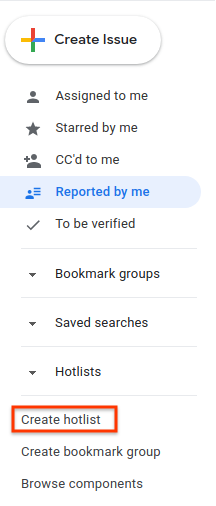
Yeni bir önemli liste oluşturun penceresi açılır.
Önemli liste için bir ad girin.
(İsteğe bağlı) Acil durum listesi için bir açıklama girin.
Kaydet'i tıklayın.
Önemli liste, sol taraftaki gezinme menüsünün Önemli listeler bölümünde görünür.
Ayrıca, bir sorun sayfasında veya toplu düzenlemede bulunan önemli liste seçici ile ya da Önemli listeleri yönetin sayfasından da önemli liste oluşturabilirsiniz.
Hotlist'i düzenleme
Özelliklerini düzenlemek için önemli öğeler listesinde Yönetici izniniz olmalıdır. Oluşturduğunuz sıcak listeler için Yönetici izniniz olmalıdır.
Bir önemli listeyi düzenlemek için:
Web tarayıcınızda Issue Tracker'ı açın.
Sol gezinme panelinde, düzenlemek istediğiniz önemli listeyi bulun.
Önemli listesinin üzerine gelip "Diğer" düğmesini tıklayın.
Ayarlar'ı seçin.
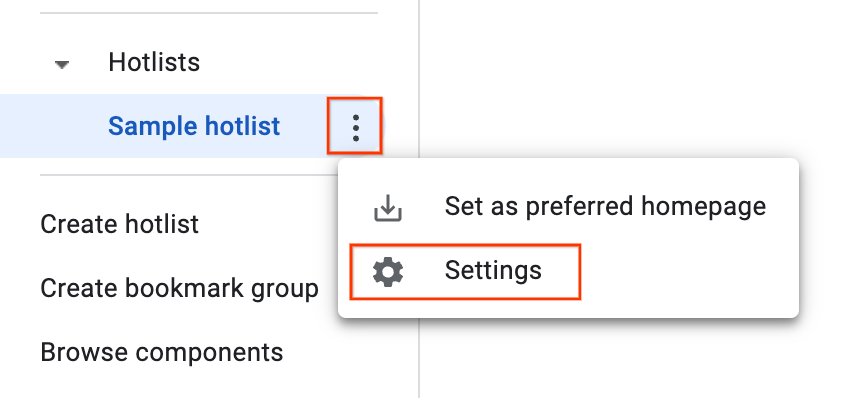
Çalınanlar listesi ayrıntıları penceresi gösterilir.
Ayarlar sayfasında, önemli listeyi yeniden adlandırabilir, açıklamayı ekleyebilir veya değiştirebilir ya da erişim denetimi ayarlarını değiştirebilirsiniz.
Kaydet'i tıklayın.
Ayrıca, sorunlar sayfasından bir önemli listeyi düzenlemek için önemli liste adının yanındaki düzenle (kalem) simgesini tıklayabilirsiniz.
Hotlist'e yıldız ekleme
Önemli sıcak listeleri yıldız ekleyerek belirleyebilirsiniz. Yıldızlı önemli listeler, bir soruna önemli liste eklerken veya önemli listeyi kaldırırken önemli liste seçicide de görünür.
Bir hotlist'e yıldız eklemek için:
Web tarayıcınızda Issue Tracker'ı açın.
Soldaki gezinme çubuğunda, yıldız eklemek istediğiniz önemli listeyi seçin.
Sayfanın üst kısmında, önemli liste adının yanındaki "yıldız" simgesini tıklayın.
Sorun ekleme ve kaldırma
Sorun eklemek veya kaldırmak için bir sıcak listede Yönetici ya da Görüntüleme ve ekleme izinlerine sahip olmanız gerekir.
Önemli sorunlar listesine sorun eklemek veya listeden sorun kaldırmak için:
Web tarayıcınızda Issue Tracker'ı açın.
Eklemek veya kaldırmak istediğiniz sorunu işaretleyin ya da sorunu açın.
Hotlist seçici'yi açmak için üst çubuktaki Hotlistler düğmesini tıklayın.
Sorunu bir önemli sorun listesine eklemek için ilgili önemli sorun listesinin yanındaki kutuyu işaretleyip Kaydet'i tıklayın. Sorunu önemli sorunlar listesinden kaldırmak için onay kutusunun işaretini kaldırıp Kaldır'ı tıklayın. Aynı işlemde birden fazla sıcak liste eklenebilir veya kaldırılabilir.
Ayrıca, toplu düzenleme sırasında birden fazla sorunu aynı anda bir önemli sorun listesine eklemek veya listeden kaldırmak için önemli sorun listesi seçiciyi de kullanabilirsiniz.
Önemli listesi izinlerini ayarlama
Diğer kullanıcılar ve gruplar için izinleri ayarlamak üzere önemli öğeler listesinde Yönetici izniniz olmalıdır.
Bir önemli liste için izinleri ayarlamak üzere:
Web tarayıcınızda Issue Tracker'ı açın.
Sol gezinme panelinde, izinlerini değiştirmek istediğiniz önemli listeyi bulun.
Sık kullanılanlar listesinin üzerine gelip açılır liste düğmesini tıklayın.
Ayarlar'ı seçin.
Çalınanlar listesi ayrıntıları penceresi gösterilir.
Access Control (Erişim Kontrolü) sekmesini tıklayın ve gerektiği şekilde önemli öğeler listesi için izin verin.
Güncelle'yi tıklayın.
Acil durum listesine izin verilen tüm kullanıcıların veya grupların Google Hesabı olmalıdır. Aksi takdirde, kullanıcı kırmızı bir kenarlıkla belirtilir ve Geçersiz kullanıcılar hata mesajı gösterilir.
Gezinme menüsüne sık kullanılanlar listesi ekleme
Sol gezinme bölümüne eklemek için sıcak listede Yönetici, Görüntüleme ve ekleme veya Yalnızca görüntüleme iznine sahip olmanız gerekir.
Sık kullanılanlar listesi eklemek için:
Web tarayıcınızda Issue Tracker'ı açın.
Sol taraftaki gezinme menüsünde Önemli listeler'in yanındaki büyüteç simgesini tıklayın.
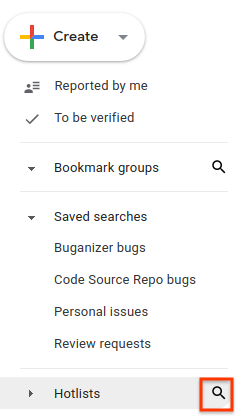
İstendiğinde, adındaki veya açıklamasındaki anahtar kelimelere göre hazır yanıt listesini arayın. Yalnızca Yönetici, Görüntüleme ve ekleme veya Yalnızca görüntüleme izninizin olduğu yasaklılar listelerini arayabilirsiniz.
Ayrıca,
owner:[NAME]simgesini kullanarak Yönetici izni olan bir kullanıcının adına göre arama yapabilirsiniz.Soldaki gezinme menüsünün Hotlist'ler bölümüne bir hotlist eklemek için arama sonucunun yanındaki yıldızı tıklayın.
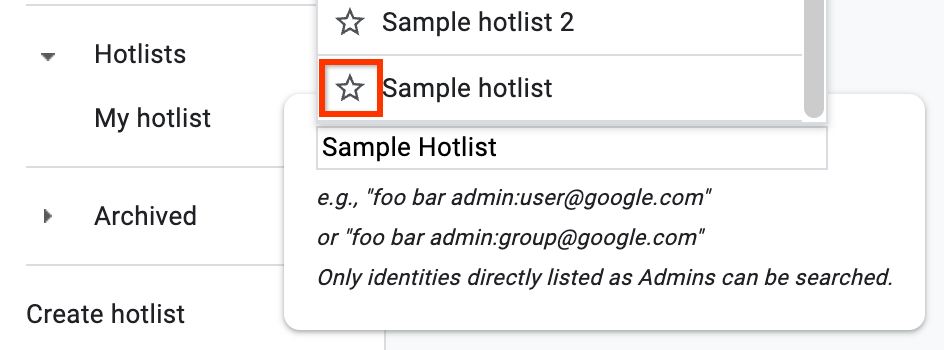
Bir önemli listedeki sorunların listesini görüntülemek için arama sonucunu tıklayın.
Ayrıca, önemli konular listesini, önemli konular listesi adının solundaki yıldız simgesini tıklayarak da ekleyebilirsiniz.
Bir popüler listeyi gezinmeden kaldırma
Bir önemli liste sizin listeniz değilse listedeki yıldızı kaldırarak listeyi gezinme menüsünden kaldırabilirsiniz. Sahibi olduğunuz bir listeyi arşivleyerek kaldırabilirsiniz.
Bir sıcak listeyi gezinmeden kaldırmak için.
Web tarayıcınızda Issue Tracker'ı açın.
Sol taraftaki gezinme menüsünde kaldırmak istediğiniz önemli listeyi bulup açın.
Önemli liste adının solundaki Bu önemli listenin yıldızını kaldır'ı tıklayın.
İlgi alanları listesinin sahibiyseniz veya ilgi alanları listesinde Yönetici izniniz varsa:
İlgi alanları listesinin üzerine gelip "diğer" simgesini tıklayın.
Ayarlar'ı seçin.
Çalınanlar listesi ayrıntıları penceresi gösterilir.
Üst çubuktaki Arşivle düğmesini tıklayın.
Onayla'yı tıklayın. Bu işlem, erişimi olan tüm kullanıcılar için önemli öğeler listesini arşivler.
Arşivlenen önemli listeler artık sol gezinme bölümünde ve sorun sayfalarında çip olarak görünmüyor.