
Bu sayfada, Google Sorun İzleyici'de sorunların toplu olarak nasıl düzenleneceği gösterilmektedir.
Sorunları düzenlemek için bir Google Hesabı'nda oturum açmış olmanız gerekir. Ayrıca, sorun alanlarını düzenlemek için sorunları içeren bileşenlerde Sorunları Düzenleme veya Sorunları Yönetme iznine sahip olmanız gerekir. Sorunlara yorum yapma izniniz varsa sorunları yalnızca görüntüleyebilir ve sorunlara yorum ekleyebilirsiniz.
Sorunları toplu olarak düzenleme
Sorunları toplu olarak düzenlemek için:
Web tarayıcınızda Issue Tracker'ı açın.
Aşağıdaki yöntemlerden birini kullanarak düzenlemek istediğiniz sorunları bulun:
- Issue Tracker arama çubuğu
- Arama oluşturucu
- Arama düzenleyici
- Soldaki gezinme paneli
- Hotlist
Düzenlemek istediğiniz sorunları seçin veya tümünü seçmek için listenin üst kısmındaki onay kutusunu tıklayın.
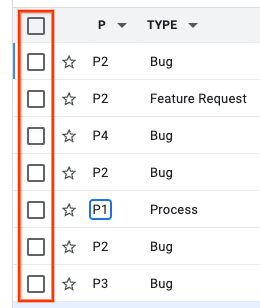
Bir sorunu seçmek için klavye kısayolu x'i de kullanabilirsiniz.
En az bir sorun seçildiğinde arama sonuçlarının üzerinde ek düğmeler gösterilir.
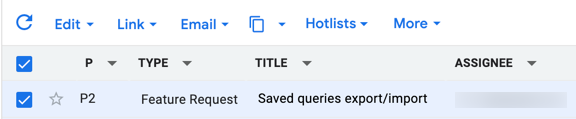
Seçilen tüm sorunlara değişiklik uygulamak için Düzenle açılır listesini kullanın. Atanan, Bileşen ve Öncelik gibi birçok yaygın sorun alanını düzenleyebilirsiniz.
İşlem başarılı olursa Issue Tracker, düzenlemelerin yapıldığını bildirir. Örneğin:
7 sorunda Sorun Türü "Hata" olarak ayarlandı.
Düzenle açılır listesi, Yorum Ekle seçeneği belirlenerek yorum eklemek için de kullanılabilir.
Sorunları yinelenen olarak işaretlemek, engelleyen veya engellenen olarak işaretlemek ya da işaretini kaldırmak veya bir üst sorun eklemek ya da kaldırmak için Bağlantı açılır listesini kullanın.
Seçilen sorunların CC alanında listelenen kişileri değiştirmek için CC açılır listesini kullanın.
İşlem başarılı olursa Issue Tracker, düzenlemelerin yapıldığını bildirir. Örneğin:
2 sorunda "user@google.com" CC'ye eklendi, "user2@google.com" CC'den kaldırıldı.
CC listesinde zaten bulunan bir e-posta adresini eklemeye veya mevcut olmayan bir adresi kaldırmaya çalıştığınızda bildirim gösterilmez. Issue Tracker, işlemi başarılı olarak değerlendirir.
Sorunların bağlantılarını veya sorunlarla ilgili bir aramayı kopyalamak için kopyalama düğmesini kullanın.
Seçili sorunları önemli sorun listelerine eklemek veya bu listelerden kaldırmak için önemli sorun listesi seçiciyi kullanın.
İşlem başarılı olursa Issue Tracker, sıcak liste değişikliklerinin yapıldığını bildirir. Örneğin:
4 sorunda "Sprintler" ve "Revizyon" iş listesine sorun eklendi.
Bir önemli liste onay kutusuyla seçildiğinde veya seçimi kaldırıldığında, önemli liste açılır listesinin en altında görünen Uygula düğmesini tıklayana kadar değişikliğiniz uygulanmaz.
Sorunları spam olarak işaretlemek için Diğer simgesini kullanın. Issue Tracker'a iş ortağı erişiminiz varsa sorunları CSV olarak dışa aktarma seçeneğiniz de vardır.