
Sorun aradığınızda Google Issue Tracker, arama ölçütleriyle eşleşen sorunların özelleştirilebilir ve kaydedilebilir bir tablosunu döndürür. Bu tablo, görmek istediğiniz bilgileri seçip vurgulamak için sorun alanlarını içeren sütunları eklemenize, kaldırmanıza ve yeniden düzenlemenize olanak tanır. Arama sonuçları görünümü, sorunları toplu olarak düzenlemenize de olanak tanır.
Arama sonuçları görünümü
Arama çubuğunu veya arama oluşturucuyu kullanarak arama yaptığınızda arama sonuçları görünümü Issue Tracker tarafından gösterilir. Issue Tracker, örneğin önemli öğeler listesi veya soldaki gezinme bölümünde bir öğe kullanarak örtülü bir sorun araması yaptığınızda da bu görünümü gösterir.
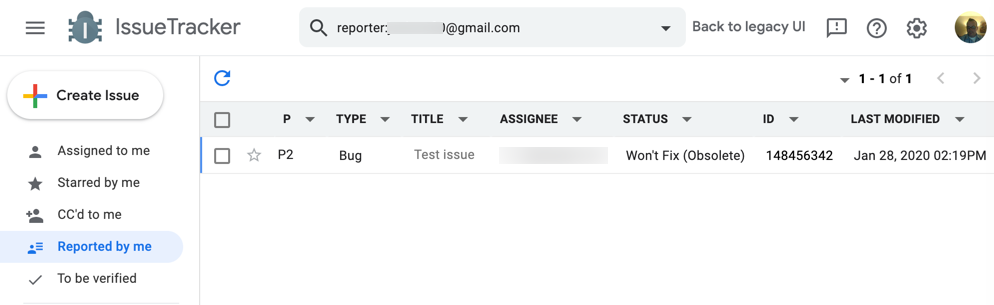
Sayfanın üst kısmındaki arama çubuğunda, tabloda gösterilen sorunları bulmak için kullandığınız ölçütler gösterilir. Döndürülen arama sonuçlarının sayısı sağ üstte gösterilir. Ayrıca, sonuçların ek sayfalarına gitmek için kullanabileceğiniz oklar da gösterilir.
Tablodaki her satır, belirttiğiniz arama ölçütleriyle eşleşen bir sorunu içerir. Bir sorunla ilgili ayrıntılar sayfasını görmek için satırın herhangi bir yerini tıklayabilirsiniz.
Arama sonucu sütunları
Arama sonuçları tablosundaki sütunlar, Başlık, Öncelik ve Durum gibi sorun alanlarını temsil eder. Bir sorunun gösterilen sütun için değeri yoksa Issue Tracker, -- yer tutucusunu içeren bir tablo hücresi gösterir.
Sütunları sıralama
Sonuçları ilgili alana göre sıralamak için bir sütun başlığını tıklayabilir, sıralama düzenini artandan azalana veya tam tersi şekilde değiştirmek için tekrar tıklayabilirsiniz. Sonuçlar bu sütuna göre sıralanmışsa sütun başlığındaki alan adı kırmızı renkte gösterilir. Issue Tracker, arama sonuçları tablosunda kararlı sıralama kullanır. Bu, önce bir sütuna göre sıraladığınızda sonraki sıralamaların ilk sıralama ölçütleri içinde yapılacağı anlamına gelir.
Sütunları taşıma, ekleme ve kaldırma
Arama sonuçları tablosuna sütun ekleyebilir veya tablodan sütun kaldırabilirsiniz. Sütun eklemek için sütun başlığının sağındaki açılır düğmeyi tıklayın ve menüden Sağa sütun ekle veya Sola sütun ekle'yi seçin. Bir sütunu kaldırmak için menüde Sütunu kaldır'ı seçin. Arama sonuçları sayfasında en az bir sütun bulunmalıdır.
Bir sütunu yeniden konumlandırmak için sütun başlığını tıklayıp yeni bir konuma sürükleyin.
Sütun görünümünde yaptığınız bu değişiklikler, gelecekteki aramalarda da geçerli olur.
Önemli listelerdeki ve kayıtlı aramalardaki sütun değişikliklerini kaydetme
Önemli listelerden ve kaydedilen aramalardan gösterilen arama sonuçları ek özelliklere sahiptir. Sık kullanılanlar listesinde veya kayıtlı aramada Yönetici izniniz varsa ve sonuçlar sayfasında sütun görünümünü veya sıralama düzenini değiştirirseniz Issue Tracker, değişikliği kaydetmenize olanak tanıyan bir Kaydet düğmesi gösterir. Yaptığınız değişiklikler, diğer kullanıcılar tarafından sıcak liste veya kaydedilmiş arama sonuçları görüntülendiğinde görünür. Sütun ayarlamalarını geri almak için Değişiklikleri sil düğmesi de gösterilir. Sütun görüntüleme veya sıralama düzeninde kaydedilmeyen değişiklikler geçicidir ve kullanıcı oturumu sona erdiğinde geçerlilikleri sona erer.
Toplu düzenlemeler ve yıldızlı sorunlar
Arama sonuçları tablosunun ekranın sol tarafında iki kalıcı ve taşınamayan sütun bulunur. Bu onay kutusu, sorunları toplu olarak düzenlemek için kullanılabilir. Yıldız simgesi, sorunları Yıldızladıklarım listenize ekler ve bu listeden kaldırır.
Sütun genişlikleri
Sütun genişlikleri manuel olarak ayarlanamaz. Tabloya sütunlar eklendikçe Issue Tracker, sütunları elinden geldiğince en iyi şekilde yeniden boyutlandırır. Bir tablo hücresindeki değerler, kullanılabilir genişliği aşıyorsa üzerine gelerek tam değeri görüntüleyebilirsiniz. Sütun sayısı tarayıcı penceresinin genişliğini aşarsa Issue Tracker'da yatay bir kaydırma çubuğu gösterilir.
Özel sütun davranışı
Sütun açılır menüsünde Sık kullanılan listeleri göster seçeneğini belirleyerek Başlık sütununda bir sorun içeren tüm sık kullanılan listeleri gösterebilirsiniz.
Sütun açılır menüsünde Başlıkları kaydır veya Bileşenleri kaydır seçeneğini belirleyerek Başlık ve Bileşenler sütunlarının içeriğini kaydırabilirsiniz.
Sütun açılır menüsünde Sağa hizalamayı tercih et seçeneğini belirleyerek Bileşen sütununda bileşen yolunun hangi tarafının kısaltılacağını seçebilirsiniz.
Varsayılan olarak, Durum sütununda sorun durumu renkli bir metin çipi kullanılarak gösterilir. Sütun açılır menüsünde Yalnızca simgeler seçeneğini belirleyerek sütunu metin yerine durum simgeleri gösterecek şekilde yapılandırabilirsiniz. Sütunda, Düz metin (renk yok) seçeneği kullanılarak renk içermeyen düz metin gösterilebilir.
Saat değeri içeren alanlarda (örneğin, Oluşturuldu alanı), alan değerinin üzerine gelerek saati hem yerel saatte hem de UTC'de görüntüleyebilirsiniz.
Gösteriliyorsa Engellendiği öğe, Engelleniyor veya Kopyası alanının üzerine gelerek bir sorunla ilgili bilgi kutucuğunu görüntüleyebilirsiniz.