
Bu sayfada, Google Issue Tracker'da yer işareti gruplarıyla yaygın görevlerin nasıl gerçekleştirileceği açıklanmaktadır.
Yer işareti grubu oluşturma
Oluşturduğunuz yer işareti grubuna Yönetici izni verilir ve grup varsayılan olarak size özeldir. Diğer kullanıcıların görebilmesi veya değiştirebilmesi için yer işareti grubundaki izinleri değiştirmeniz gerekir.
Yer işareti grubu oluşturmak için:
Web tarayıcınızda Issue Tracker'ı açın.
Sol gezinme bölmesinin alt kısmında yer alan Yer işareti grubu oluştur'u tıklayın.
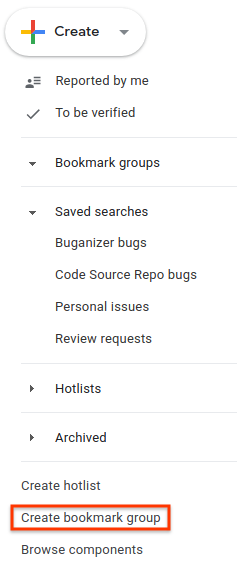
Yeni bir yer işareti grubu oluştur penceresi açılır.
Favori sayfası grubu için bir ad girin.
(İsteğe bağlı) Yer işareti grubu için bir açıklama girin.
Kaydet'i tıklayın.
Yer işareti grubu, sol taraftaki gezinme panelinde Yer işareti grupları bölümünde görünür.
Yer işareti grubunu düzenleme
Özelliklerini düzenlemek için yer işareti grubunun Yönetici iznine sahip olmanız gerekir.
Yer işareti grubunu düzenlemek için:
Web tarayıcınızda Issue Tracker'ı açın.
Sol gezinme panelinde, düzenlemek istediğiniz yer işareti grubunu bulun.
Fareyle yer işareti grubunun üzerine gelip "Diğer" simgesini tıklayın.
Ayarlar'ı seçin.
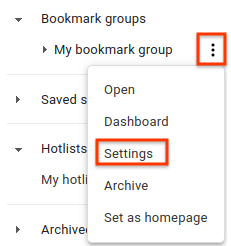
Yer işareti grubu ayrıntıları penceresi gösterilir.
Yer işareti grubunu yeniden adlandırabilir veya açıklamasını değiştirebilirsiniz.
Güncelle'yi tıklayın.
Ayrıca, bir yer işareti grubunun adının yanındaki kalem simgesini tıklayarak da yer işareti grubunu düzenleyebilirsiniz. Yer işareti grubu kontrol panelinde.
Önemli listeler ve kayıtlı aramalar ekleme ve kaldırma
Sık kullanılanlar listeleri ve kayıtlı aramalar eklemek ya da kaldırmak için yer işareti grubunda Yönetici izninizin olması gerekir.
Önemli listeler ve kayıtlı aramalar eklemek veya kaldırmak için:
Web tarayıcınızda Issue Tracker'ı açın.
Sol gezinme panelinde, düzenlemek istediğiniz yer işareti grubunu bulun.
Fareyle yer işareti grubunun üzerine gelip "Diğer" simgesini tıklayın.
Ayarlar'ı seçin.
Yer işareti grubu ayrıntıları penceresi gösterilir.
Aşağıdakilerden birini veya birkaçını yapın:
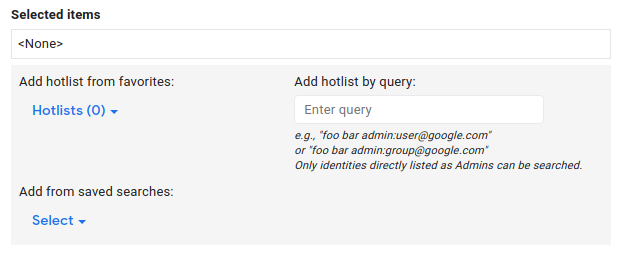
Favorilerden sıcak liste ekle etiketli sıcak liste seçiciyi kullanarak sahip olduğunuz veya abone olduğunuz bir sıcak liste ekleyin.
Sorguya göre sıcak liste ekle etiketli arama kutusunu kullanarak sahip olmadığınız veya abone olmadığınız bir sıcak liste ekleyin.
Kaydedilmiş aramalardan ekle etiketli açılır menüyü kullanarak oluşturduğunuz kaydedilmiş bir aramayı ekleyin.
Bir sıcak liste veya kayıtlı aramayı yer işareti grubundan kaldırmak için Seçili öğeler alanında ilgili öğeyi bulup ilişkili X işaretini tıklayın.
Güncelle'yi tıklayın.
Yer işareti grubu izinlerini ayarlama
Diğer kullanıcılar ve gruplar için izinleri ayarlamak üzere yer işareti grubu için Yönetici iznine sahip olmanız gerekir.
İzinleri ayarlamak için:
Web tarayıcınızda Issue Tracker'ı açın.
Sol gezinme menüsünde, izinleri değiştirmek istediğiniz yer işaretleri grubunu bulun.
Fareyle yer işareti grubunun üzerine gelip "diğer" simgesini tıklayın.
Ayarlar'ı seçin.
Yer işareti grubu ayrıntıları penceresi gösterilir.
Access Control (Erişim Kontrolü) sekmesini tıklayın ve gerektiği şekilde yer işareti grubu için izin verin.
Güncelle'yi tıklayın.
Yer işareti grubuna izin verilen tüm kullanıcıların veya grupların Google Hesabı olmalıdır. Aksi takdirde izin verme işlemi başarısız olur ve Geçersiz kullanıcılar yazan bir uyarı çubuğu görürsünüz.
Gezinmeye yer işareti grubu ekleme
Sol gezinme paneline eklemek için yer işareti grubunda Yönetici veya Yalnızca görüntüleme izniniz olmalıdır.
Gezinme çubuğuna yer işareti grubu eklemek için:
Web tarayıcınızda Issue Tracker'ı açın.
Sol gezinme bölmesinde Yer işaretleri grupları'nın yanındaki büyüteç simgesini tıklayın.
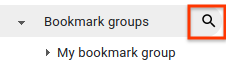
İstendiğinde, adındaki veya açıklamasındaki anahtar kelimeleri kullanarak yer işareti grubunu arayın. Yalnızca Yönetici veya Yalnızca görüntüleme izninizin olduğu grupları arayabilirsiniz.
Ayrıca, yer işareti grubunda Yönetici izni olan bir kullanıcının adına göre arama yapmak için
owner:[NAME]simgesini de kullanabilirsiniz.Yer işareti grubu bilgi kartında daha fazla bilgi görüntülemek için bir sonucun üzerine gelin.
Sol gezinme panelinin Yer işareti grupları bölümüne yer işareti grubu eklemek için yer işareti grubu arama sonucunun yanındaki yıldız simgesini tıklayın.
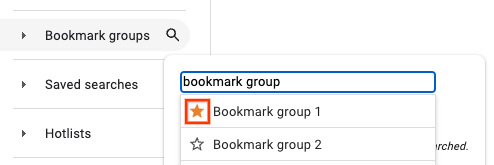
Bir yer işareti grubundaki önemli listeleri ve kayıtlı aramaları görüntülemek için yer işareti grubu arama sonucunu tıklayın.
Ayrıca, yer işareti grubunun adının solundaki yıldız simgesini tıklayarak da bağlantı verilen sayfadan yer işareti grubu ekleyebilirsiniz.
Önemli listeleri ve kayıtlı aramaları görüntüleme
Bir yer işareti grubunda önemli listeleri ve kayıtlı aramaları görüntülemek için:
Web tarayıcınızda Issue Tracker'ı açın.
Sol gezinme bölmesinde, bileşenlerini görüntülemek istediğiniz yer işareti grubunu bulun.
Yer işareti grubu adının üzerine gelip "diğer" simgesini tıklayın.
Aç'ı seçin.
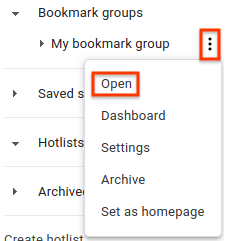
Yer işareti grubunun sayfası gösterilir. Bu sayfada, yer işareti grubunun parçası olan her önemli liste ve kayıtlı arama bağlantıları yer alır.
Görüntülemek istediğiniz önemli listeyi veya kayıtlı aramayı tıklayın.
Sol taraftaki gezinme menüsünde yer işareti grubunu genişleterek de önemli listelerin ve kaydedilmiş aramaların listesini görüntüleyebilirsiniz.
Yer işareti grubu kontrol panelini görüntüleme
Bir yer işareti grubunun kontrol panelini görüntülemek için:
Web tarayıcınızda Issue Tracker'ı açın.
Sol gezinme bölmesinde, bileşenlerini görüntülemek istediğiniz yer işareti grubunu bulun.
Yer işareti grubu adının üzerine gelip "diğer" simgesini tıklayın.
Kontrol paneli'ni seçin.
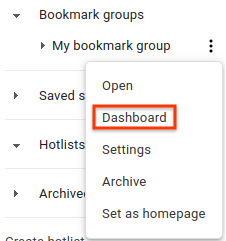
Yer işareti grubunun kontrol paneli görünür. Bu panelde, yer işareti grubundaki belirli önemli listeler veya kayıtlı aramalarla ilgili sorunları içeren bölümler yer alır.
Yer işareti grubu için Yönetici izniniz varsa kontrol panelinde bir önemli liste veya kaydedilmiş arama için sırayı değiştirebilirsiniz. Bunun için önemli listenin ya da kaydedilmiş aramanın yanındaki açılır liste simgesini tıklayın.
Yer işareti grubunu gezinmeden kaldırma
Bir yer işareti grubunu gezinmeden kaldırmak için:
Web tarayıcınızda Issue Tracker'ı açın.
Soldaki gezinme çubuğunda, kaldırmak istediğiniz yer işareti grubunu bulun.
Yer işareti grubu adının üzerine gelip "diğer" simgesini tıklayın.
Yıldızı kaldır'ı veya Arşivle'yi seçin. Yer işareti grubu için Yönetici izniniz varsa Yıldızı kaldır yerine Arşivle seçeneği gösterilir.
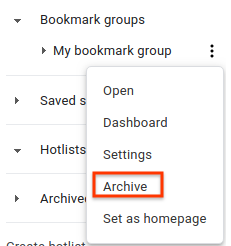
Yer işareti grubunu arşivledikten sonra şuna benzer bir mesaj gösterilir:
Archived bookmark group "My bookmark group".Yer işareti grubu arşivlendiğinde, grubun tüm kullanıcıları için arşivlenir.
Ayrıca, yer işareti grubu kontrol panelinde adının yanındaki simgeyi tıklayarak da yer işareti grubunun yıldızını kaldırabilirsiniz.
Yönetici izninizin olduğu yer işaretleri gruplarının yıldızını kaldıramaz veya bu grupları silemezsiniz. Soldaki gezinme menüsünde gizlemek için bunları arşivleyin.