
Lorsque vous recherchez des problèmes, Google Issue Tracker renvoie un tableau personnalisable et enregistrable des problèmes qui correspondent aux critères de recherche. Ce tableau vous permet d'ajouter, de supprimer et de réorganiser les colonnes contenant des champs de problèmes afin de sélectionner et de mettre en évidence les informations que vous souhaitez afficher. La vue des résultats de recherche vous permet également de modifier les problèmes de manière groupée.
Vue des résultats de recherche
La vue des résultats de recherche s'affiche dans l'outil de suivi des problèmes lorsque vous effectuez une recherche à l'aide de la barre de recherche ou du créateur de requêtes. Issue Tracker affiche également cette vue lorsque vous effectuez une recherche implicite de problèmes, par exemple à l'aide d'une hotlist ou d'un élément dans le panneau de navigation de gauche.
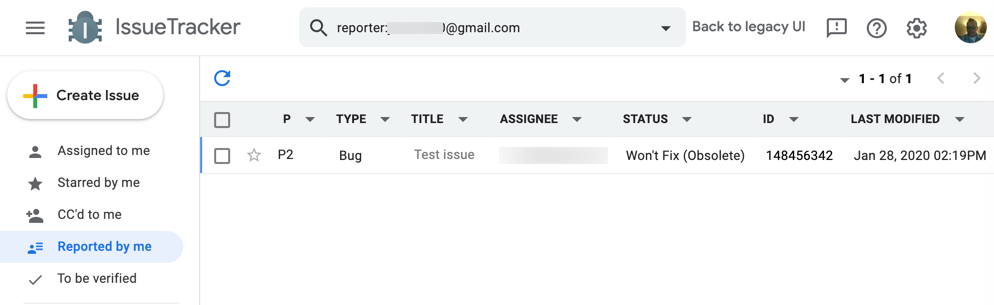
La barre de recherche en haut de la page affiche les critères que vous avez utilisés pour trouver les problèmes affichés dans le tableau. Le nombre de résultats de recherche renvoyés s'affiche en haut à droite, ainsi que des flèches permettant d'accéder à d'autres pages de résultats.
Chaque ligne du tableau contient un problème correspondant aux critères de recherche que vous avez spécifiés. Vous pouvez cliquer n'importe où sur la ligne pour afficher la page d'informations d'un problème.
Colonnes des résultats de recherche
Les colonnes du tableau des résultats de recherche représentent les champs des problèmes, tels que Titre, Priorité et État. Si un problème n'a pas de valeur pour une colonne affichée, Issue Tracker affiche une cellule de tableau contenant l'espace réservé --.
Trier les colonnes
Vous pouvez cliquer sur l'en-tête d'une colonne pour trier les résultats par le champ correspondant, puis cliquer à nouveau pour inverser l'ordre de tri (ascendant ou descendant). Le nom du champ dans l'en-tête de colonne est rouge si les résultats sont triés par cette colonne. Issue Tracker utilise un tri stable dans le tableau des résultats de recherche. Cela signifie que lorsque vous triez d'abord par une colonne, les tris suivants sont effectués selon le premier critère de tri choisi.
Déplacer, ajouter et supprimer des colonnes
Vous pouvez ajouter ou supprimer des colonnes dans le tableau des résultats de recherche. Pour ajouter une colonne, cliquez sur le bouton du menu déroulant à droite du titre de la colonne, puis sélectionnez Ajouter une colonne à droite ou Ajouter une colonne à gauche dans le menu. Pour supprimer une colonne, sélectionnez Supprimer la colonne dans le menu. La page de résultats de recherche doit comporter au moins une colonne.
Pour repositionner une colonne, cliquez sur son titre et faites-le glisser vers un nouvel emplacement.
Ces modifications apportées à l'affichage des colonnes sont conservées pour les futures recherches.
Enregistrer les modifications apportées aux colonnes dans les listes de favoris et les recherches enregistrées
Les résultats de recherche affichés à partir des listes de favoris et des recherches enregistrées offrent des fonctionnalités supplémentaires. Si vous disposez de l'autorisation Administrateur pour la liste de favoris ou la recherche enregistrée, et que vous modifiez l'affichage des colonnes ou l'ordre de tri sur la page des résultats, Issue Tracker affiche un bouton Enregistrer qui vous permet d'enregistrer la modification. Les modifications que vous avez apportées sont alors visibles par les autres utilisateurs lorsqu'ils consultent la liste de favoris ou les résultats de recherche enregistrés. Pour annuler les ajustements de colonne, un bouton Supprimer les modifications est également disponible. Toutes les modifications non enregistrées apportées à l'affichage ou à l'ordre de tri des colonnes sont temporaires et expirent à la fin de la session utilisateur.
Modifications groupées et problèmes signalés
La table des résultats de recherche comporte deux colonnes permanentes et fixes sur la gauche de l'écran. La case à cocher permet de modifier les problèmes de manière groupée. L'icône en forme d'étoile permet d'ajouter et de supprimer des problèmes de votre liste Suivis par moi.
Largeur des colonnes
Vous ne pouvez pas ajuster manuellement la largeur des colonnes. Lorsque des colonnes sont ajoutées au tableau, Issue Tracker les redimensionne activement au mieux de ses capacités. Si les valeurs d'une cellule de tableau dépassent la largeur disponible, vous pouvez afficher la valeur complète en pointant dessus. Si le nombre de colonnes dépasse la largeur de la fenêtre du navigateur, Issue Tracker affiche une barre de défilement horizontale.
Comportement spécial des colonnes
Vous pouvez afficher toutes les hotlists contenant un problème dans la colonne Titre en sélectionnant l'option Afficher les hotlists dans le menu déroulant de la colonne.
Vous pouvez renvoyer à la ligne le contenu des colonnes Titre et Composants en sélectionnant l'option Renvoyer à la ligne les titres ou Renvoyer à la ligne les composants dans le menu déroulant des colonnes.
Vous pouvez choisir le côté du chemin du composant à tronquer dans la colonne Composant en sélectionnant l'option Préférer l'alignement à droite dans le menu déroulant de la colonne.
Par défaut, la colonne État affiche l'état du problème à l'aide d'un chip de texte coloré. Vous pouvez configurer la colonne pour qu'elle affiche des icônes d'état au lieu de texte en sélectionnant l'option Icônes uniquement dans le menu déroulant de la colonne. Vous pouvez également afficher du texte brut sans couleur dans la colonne à l'aide de l'option Texte brut (sans couleur).
Pour les champs contenant une valeur temporelle (par exemple, le champ Créé), vous pouvez afficher l'heure en heure locale et en heure UTC en pointant sur la valeur du champ.
Vous pouvez afficher une fiche informative pour un problème en pointant sur les champs Bloqué par, Bloque ou Doublon de, le cas échéant.