
Nếu ứng dụng của bạn yêu cầu quyền sử dụng các API của Google để truy cập vào dữ liệu của người dùng Google, thì bạn có thể phải hoàn tất quy trình xác minh trước khi cung cấp ứng dụng công khai lần đầu tiên.
Việc yêu cầu này có áp dụng cho ứng dụng của bạn hay không chủ yếu phụ thuộc vào hai yếu tố:
- Loại dữ liệu người dùng mà bạn truy cập, chẳng hạn như thông tin hồ sơ công khai, mục trong lịch, tệp trong Drive, một số dữ liệu sức khoẻ và thể chất, v.v.
- Mức truy cập bạn cần – chỉ đọc, đọc và ghi, v.v.
Khi sử dụng OAuth 2.0 để xin phép Tài khoản Google truy cập vào dữ liệu của họ, bạn sẽ dùng các chuỗi được gọi là phạm vi để chỉ định loại dữ liệu mà bạn muốn thay mặt họ truy cập. Nếu ứng dụng của bạn yêu cầu các phạm vi được phân loại là nhạy cảm hoặc bị hạn chế, thì có thể bạn cần hoàn tất quy trình xác minh, trừ phi việc sử dụng ứng dụng của bạn đủ điều kiện để được miễn trừ.
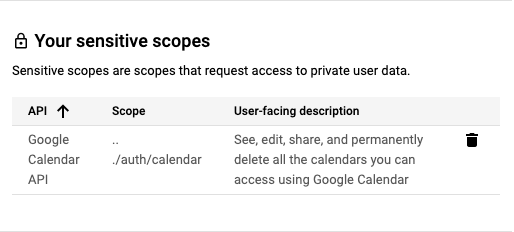
Ví dụ về phạm vi nhạy cảm bao gồm việc đọc các sự kiện được lưu trữ trong Lịch Google, lưu trữ một người liên hệ mới trong Danh bạ Google hoặc xoá một video trên YouTube. Để biết thêm thông tin về các phạm vi hiện có và cách phân loại, hãy tham khảo tài liệu tham khảo về các điểm cuối API mà ứng dụng của bạn gọi và mọi hướng dẫn uỷ quyền có liên quan được xuất bản cho API đó.
Bạn phải yêu cầu các phạm vi cần ít quyền truy cập nhất vào dữ liệu người dùng cần thiết để cung cấp chức năng đó. Ví dụ: một ứng dụng chỉ đọc dữ liệu không được yêu cầu quyền đọc, ghi và xoá nội dung khi có phạm vi hẹp hơn cho API và các điểm cuối liên quan. Dữ liệu mà bạn nhận được từ một API của Google chỉ được sử dụng theo đúng chính sách của API đó và theo cách mà bạn trình bày với người dùng trong các hành động của ứng dụng và trong chính sách quyền riêng tư của bạn.
Hãy nhớ tính đến thời gian cần thiết để hoàn tất quy trình xác minh trong kế hoạch ra mắt ứng dụng hoặc bất kỳ tính năng mới nào yêu cầu phạm vi mới. Quy trình xác minh phạm vi nhạy cảm có thể mất đến 10 ngày để hoàn tất. Xin lưu ý rằng ứng dụng của bạn có thể đủ điều kiện hoàn tất quy trình xác minh thương hiệu trong một phần của yêu cầu xác minh phạm vi nhạy cảm.
Tìm hiểu về phạm vi nhạy cảm
Phạm vi nhạy cảm cần được Google xem xét trước khi bất kỳ Tài khoản Google nào có thể cấp quyền truy cập. Quản trị viên tổ chức Google Workspace có thể hạn chế quyền truy cập vào các phạm vi nhạy cảm để ngăn chặn quyền truy cập của các mã ứng dụng OAuth mà tổ chức không đánh dấu rõ ràng là đáng tin cậy.
Tìm hiểu về việc sử dụng phạm vi
- Xem xét các phạm vi mà ứng dụng của bạn sử dụng hoặc bạn muốn sử dụng. Để tìm phạm vi sử dụng hiện tại, hãy kiểm tra mã nguồn của ứng dụng để tìm mọi phạm vi được gửi cùng với yêu cầu uỷ quyền.
- Xác định rằng mỗi phạm vi được yêu cầu đều cần thiết cho các hành động dự kiến của tính năng trong ứng dụng và sử dụng đặc quyền tối thiểu cần thiết để cung cấp tính năng đó. Một API của Google thường có tài liệu tham khảo trên trang Google Developer của sản phẩm cho các điểm cuối của API đó, bao gồm cả phạm vi cần thiết để gọi điểm cuối hoặc các thuộc tính cụ thể trong đó. Để biết thêm thông tin về phạm vi truy cập cần thiết cho các điểm cuối API mà ứng dụng của bạn gọi, hãy đọc tài liệu tham khảo về các điểm cuối đó.
- Dữ liệu mà bạn nhận được từ API của Google chỉ được sử dụng theo đúng chính sách của API và theo cách mà bạn trình bày với người dùng trong các hành động của ứng dụng và trong chính sách quyền riêng tư của bạn.
- Tham khảo tài liệu về API để tìm hiểu thêm về từng phạm vi, bao gồm cả trạng thái nhạy cảm hoặc bị hạn chế có thể có của phạm vi đó.
- Khai báo tất cả phạm vi mà ứng dụng của bạn sử dụng trong trang Truy cập dữ liệu của Cloud Console. Phạm vi bạn chỉ định được nhóm vào các danh mục nhạy cảm hoặc bị hạn chế để làm nổi bật mọi quy trình xác minh bổ sung cần thiết.
- Tìm phạm vi phù hợp nhất với dữ liệu mà tính năng tích hợp của bạn sử dụng, tìm hiểu cách sử dụng phạm vi đó, xác nhận lại rằng mọi thứ vẫn hoạt động trong môi trường thử nghiệm, sau đó chuẩn bị gửi để xác minh.
Các bước chuẩn bị cho quy trình xác minh
Tất cả ứng dụng sử dụng API của Google để yêu cầu quyền truy cập vào dữ liệu đều phải thực hiện các bước sau để hoàn tất quy trình xác minh thương hiệu:
- Xác nhận rằng ứng dụng của bạn không thuộc bất kỳ trường hợp sử dụng nào trong phần Trường hợp ngoại lệ đối với yêu cầu xác minh.
- Đảm bảo rằng ứng dụng của bạn tuân thủ các yêu cầu đối với thương hiệu của API hoặc sản phẩm liên quan. Ví dụ: xem nguyên tắc sử dụng thương hiệu cho phạm vi Đăng nhập bằng Google.
- Xác minh quyền sở hữu đối với miền được uỷ quyền của dự án trong Google Search Console. Sử dụng Tài khoản Google được liên kết với dự án API Console của bạn với tư cách là Chủ sở hữu hoặc Người chỉnh sửa.
- Đảm bảo rằng tất cả thông tin về thương hiệu trên màn hình xin phép OAuth (chẳng hạn như tên ứng dụng, email hỗ trợ, URI trang chủ, URI chính sách quyền riêng tư, v.v.) đều thể hiện chính xác danh tính của ứng dụng.
Yêu cầu về trang chủ của ứng dụng
Đảm bảo rằng trang chủ của bạn đáp ứng các yêu cầu sau:
- Trang chủ của bạn phải truy cập được công khai, chứ không chỉ truy cập được đối với người dùng đã đăng nhập vào trang web của bạn.
- Mức độ liên quan giữa trang chủ và ứng dụng đang được xem xét phải rõ ràng.
- Đường liên kết đến trang thông tin của ứng dụng trên Cửa hàng Google Play hoặc trang Facebook của ứng dụng không được coi là trang chủ hợp lệ của ứng dụng.
Yêu cầu về đường liên kết đến chính sách quyền riêng tư của ứng dụng
Đảm bảo chính sách quyền riêng tư của ứng dụng đáp ứng các yêu cầu sau:
- Người dùng phải nhìn thấy chính sách quyền riêng tư, chính sách này phải được lưu trữ trong cùng miền với trang chủ của ứng dụng và được liên kết trên màn hình xin phép OAuth của Google API Console. Xin lưu ý rằng trang chủ phải có nội dung mô tả chức năng của ứng dụng, cũng như các đường liên kết đến chính sách quyền riêng tư và điều khoản dịch vụ (không bắt buộc).
- Chính sách quyền riêng tư phải công bố cách ứng dụng của bạn truy cập, sử dụng, lưu trữ hoặc chia sẻ dữ liệu người dùng của Google. Bạn chỉ được sử dụng dữ liệu người dùng của Google cho những mục đích đã công bố trong chính sách quyền riêng tư mà bạn đã xuất bản.
Cách gửi ứng dụng để xác minh thương hiệu
Dự án Google Cloud Console sắp xếp tất cả tài nguyên của bạn trên Cloud Console. Một dự án bao gồm một nhóm các Tài khoản Google được liên kết có quyền thực hiện các thao tác trong dự án, một nhóm các API được bật, cũng như các chế độ cài đặt thanh toán, xác thực và giám sát cho các API đó. Ví dụ: một dự án có thể chứa một hoặc nhiều ứng dụng OAuth, định cấu hình API để các ứng dụng đó sử dụng và định cấu hình màn hình xin phép bằng OAuth hiển thị cho người dùng trước khi họ cho phép truy cập vào ứng dụng của bạn.
Nếu bất kỳ ứng dụng OAuth nào của bạn chưa sẵn sàng cho phiên bản chính thức, bạn nên xoá ứng dụng đó khỏi dự án đang yêu cầu xác minh. Bạn có thể thực hiện việc này trong trang Khách hàng.
Để gửi yêu cầu xác minh, hãy làm theo các bước sau:
- Đảm bảo ứng dụng của bạn tuân thủ Điều khoản dịch vụ về các API của Google và Chính sách dữ liệu người dùng của các dịch vụ API của Google.
- Luôn cập nhật vai trò chủ sở hữu và người chỉnh sửa của các tài khoản liên kết với dự án, cũng như email hỗ trợ người dùng và thông tin liên hệ của nhà phát triển trên màn hình xin phép OAuth trong Cloud Console. Việc này giúp đảm bảo rằng các thành viên liên quan trong nhóm của bạn sẽ nhận được thông báo về mọi yêu cầu mới.
- Chuyển đến trang Thương hiệu OAuth trên Cloud Console.
- Nhấp vào nút Bộ chọn dự án.
Trên hộp thoại Chọn từ xuất hiện, hãy chọn dự án của bạn. Nếu không tìm thấy dự án nhưng biết mã dự án, bạn có thể tạo một URL trong trình duyệt theo định dạng sau:
https://console.developers.google.com/auth/branding?project=[PROJECT_ID]
Thay thế [PROJECT_ID] bằng mã dự án mà bạn muốn sử dụng.
Trên trang Xây dựng thương hiệu, hãy cung cấp thông tin về thương hiệu của ứng dụng, bao gồm tên ứng dụng, biểu trưng, thông tin liên hệ của nhà phát triển và các đường liên kết có liên quan. Mọi thay đổi bạn thực hiện đều được lưu dưới dạng Thương hiệu nháp.
Nhấp vào nút Xác minh thương hiệu để bắt đầu quy trình đánh giá. Quy trình xem xét tự động thường hoàn tất trong vòng vài phút.
Sau khi quá trình đánh giá hoàn tất, hãy xem trạng thái. Nếu thành công, trạng thái sẽ chuyển thành Sẵn sàng xuất bản. Nếu quy trình xác minh tự động không thành công, bạn có thể xem các vấn đề được phát hiện rồi khắc phục hoặc yêu cầu xem xét thủ công.
Nhấp vào nút Xuất bản thành phần thương hiệu để áp dụng thành phần thương hiệu mới.
Nếu ứng dụng của bạn cũng yêu cầu xác minh đối với các phạm vi nhạy cảm hoặc bị hạn chế, hãy chuyển đến Trung tâm xác minh OAuth để theo dõi Trạng thái truy cập dữ liệu và cung cấp mọi thông tin bổ sung được yêu cầu, chẳng hạn như video minh hoạ. Xin lưu ý rằng bạn phải có trạng thái thương hiệu đã xuất bản thì mới có thể yêu cầu xác minh quyền truy cập vào dữ liệu.
Sử dụng nút Thêm hoặc xoá phạm vi để khai báo tất cả phạm vi mà ứng dụng của bạn yêu cầu. Một nhóm phạm vi ban đầu cần thiết cho tính năng Đăng nhập bằng Google sẽ được tự động điền trước trong phần Phạm vi không nhạy cảm. Các phạm vi được thêm vào sẽ được phân loại là không nhạy cảm, nhạy cảm hoặc bị hạn chế.
Cung cấp tối đa 3 đường liên kết đến mọi tài liệu liên quan cho các tính năng có liên quan trong ứng dụng của bạn.
Cung cấp mọi thông tin bổ sung được yêu cầu về ứng dụng của bạn trong các bước tiếp theo.
- Chuẩn bị lý do chi tiết cho từng phạm vi nhạy cảm được yêu cầu, cũng như giải thích lý do phạm vi hẹp hơn không đủ. Ví dụ: "Ứng dụng của tôi sẽ sử dụng
https://www.googleapis.com/auth/calendarđể hiển thị dữ liệu lịch Google của người dùng trên màn hình lập lịch biểu của ứng dụng. Nhờ đó, người dùng có thể quản lý lịch biểu thông qua ứng dụng của tôi và đồng bộ hoá các thay đổi với lịch Google của họ". - Chuẩn bị một video minh hoạ đầy đủ cách người dùng bắt đầu và cấp quyền truy cập vào các phạm vi được yêu cầu, đồng thời cho thấy chi tiết cách sử dụng các phạm vi nhạy cảm và bị hạn chế đã được cấp trong ứng dụng. Tải video lên YouTube Studio và đặt Chế độ hiển thị là Không công khai. Bạn cần cung cấp đường liên kết đến video minh hoạ trong trường đường liên kết đến YouTube.
- Cho thấy quy trình cấp quyền sử dụng OAuth mà người dùng sẽ trải nghiệm, bằng tiếng Anh. Điều này bao gồm quy trình đồng ý và quy trình đăng nhập nếu bạn sử dụng tính năng Đăng nhập bằng Google.
- Cho thấy màn hình xin phép bằng OAuth hiển thị đúng Tên ứng dụng.
- Cho thấy thanh địa chỉ trình duyệt của màn hình xin phép bằng OAuth có chứa chính xác mã ứng dụng khách OAuth của ứng dụng.
- Để cho thấy cách dữ liệu sẽ được sử dụng, hãy minh hoạ chức năng được bật theo từng phạm vi nhạy cảm mà bạn yêu cầu.
- Chuẩn bị lý do chi tiết cho từng phạm vi nhạy cảm được yêu cầu, cũng như giải thích lý do phạm vi hẹp hơn không đủ. Ví dụ: "Ứng dụng của tôi sẽ sử dụng
Sau khi bạn xuất bản thành phần thương hiệu hoặc gửi yêu cầu truy cập dữ liệu, Nhóm tin cậy và an toàn của Google có thể gửi email cho bạn để yêu cầu cung cấp thêm thông tin cần thiết hoặc hướng dẫn các bước bạn phải hoàn tất. Hãy kiểm tra địa chỉ email của bạn trong phần Thông tin liên hệ của nhà phát triển và email hỗ trợ trên màn hình xin phép bằng OAuth để xem các yêu cầu cung cấp thêm thông tin. Bạn cũng có thể xem trang Thương hiệu hoặc Trung tâm xác minh của dự án để xác nhận trạng thái xem xét hiện tại của dự án, bao gồm cả việc quy trình xem xét có bị tạm dừng trong khi chúng tôi chờ bạn phản hồi hay không.
Các trường hợp ngoại lệ đối với yêu cầu xác minh
Nếu ứng dụng của bạn sẽ được dùng trong bất kỳ trường hợp nào được mô tả trong các phần sau, thì bạn không cần gửi ứng dụng để xem xét.
Sử dụng cá nhân
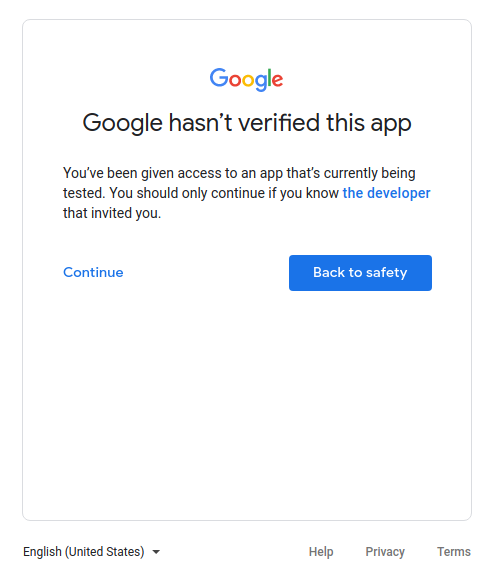
Một trường hợp sử dụng là nếu bạn là người dùng duy nhất của ứng dụng hoặc nếu ứng dụng của bạn chỉ được một vài người dùng sử dụng và bạn biết tất cả những người dùng đó. Bạn và một số ít người dùng có thể cảm thấy thoải mái khi tiếp tục qua màn hình ứng dụng chưa được xác minh và cấp cho tài khoản cá nhân của bạn quyền truy cập vào ứng dụng.
Các dự án được dùng trong các cấp Phát triển, Thử nghiệm hoặc Thử nghiệm thực tế
Để tuân thủ Chính sách về Google OAuth 2.0, bạn nên có các dự án riêng biệt cho môi trường thử nghiệm và môi trường thực tế. Bạn chỉ nên gửi ứng dụng của mình để xác minh nếu muốn cung cấp ứng dụng cho bất kỳ người dùng nào có Tài khoản Google. Do đó, nếu ứng dụng của bạn đang trong giai đoạn phát triển, thử nghiệm hoặc thử nghiệm, thì bạn không cần phải xác minh.
Nếu ứng dụng của bạn đang trong giai đoạn phát triển hoặc thử nghiệm, bạn có thể để Trạng thái xuất bản ở chế độ cài đặt mặc định là Thử nghiệm. Chế độ cài đặt này có nghĩa là ứng dụng của bạn vẫn đang trong quá trình phát triển và chỉ dành cho những người dùng mà bạn thêm vào danh sách người dùng thử nghiệm. Bạn phải quản lý danh sách Tài khoản Google tham gia vào quá trình phát triển hoặc thử nghiệm ứng dụng.
Chỉ dữ liệu do dịch vụ sở hữu
Nếu ứng dụng của bạn sử dụng tài khoản dịch vụ để chỉ truy cập vào dữ liệu của chính ứng dụng đó và không truy cập vào bất kỳ dữ liệu người dùng nào (được liên kết với Tài khoản Google), thì bạn không cần gửi ứng dụng để xác minh.
Để tìm hiểu về tài khoản dịch vụ, hãy xem phần Tài khoản dịch vụ trong tài liệu của Google Cloud. Để biết hướng dẫn về cách sử dụng tài khoản dịch vụ, hãy xem bài viết Sử dụng OAuth 2.0 cho ứng dụng từ máy chủ đến máy chủ.
Chỉ sử dụng nội bộ
Điều này có nghĩa là chỉ những người trong tổ chức Google Workspace hoặc Cloud Identity của bạn mới có thể sử dụng ứng dụng này. Dự án phải thuộc quyền sở hữu của tổ chức và màn hình xin phép bằng OAuth của dự án cần được định cấu hình cho loại người dùng Nội bộ. Trong trường hợp này, ứng dụng của bạn có thể cần được quản trị viên tổ chức phê duyệt. Để biết thêm thông tin, hãy xem bài viết Những điều cần lưu ý khác về Google Workspace.
- Tìm hiểu thêm về ứng dụng công khai và ứng dụng nội bộ.
- Tìm hiểu cách đánh dấu ứng dụng của bạn là ứng dụng nội bộ trong phần Câu hỏi thường gặp Làm cách nào để đánh dấu ứng dụng của tôi là ứng dụng chỉ dành cho nội bộ?
Cài đặt trên toàn miền
Nếu bạn dự định chỉ nhắm đến người dùng của một tổ chức Google Workspace hoặc Cloud Identity và luôn sử dụng chế độ cài đặt trên toàn miền, thì ứng dụng của bạn sẽ không cần xác minh thương hiệu. Tuy nhiên, nếu ứng dụng của bạn sử dụng phạm vi bị hạn chế hoặc nhạy cảm, thì bạn phải xác minh ứng dụng. Điều này là do việc cài đặt trên toàn miền cho phép quản trị viên miền cấp cho các ứng dụng nội bộ và bên thứ ba quyền truy cập vào dữ liệu của người dùng. Quản trị viên tổ chức là tài khoản duy nhất có thể thêm ứng dụng vào danh sách cho phép để sử dụng trong miền của họ.
Tìm hiểu cách đặt ứng dụng của bạn thành ứng dụng Cài đặt trên toàn miền trong phần Câu hỏi thường gặp Ứng dụng của tôi có người dùng có tài khoản doanh nghiệp từ một miền Google Workspace khác.