
Ringkasan
Penautan Login dengan Google yang disederhanakan OAuth menambahkan Login dengan Google di atas penautan OAuth. Hal ini memberikan pengalaman penautan yang lancar bagi pengguna Google, dan juga memungkinkan pembuatan akun, yang memungkinkan pengguna membuat akun baru di layanan Anda menggunakan Akun Google mereka.
Untuk melakukan penautan akun dengan OAuth dan Login dengan Google, ikuti langkah-langkah umum berikut:
- Pertama, minta pengguna untuk memberi izin untuk mengakses profil Google mereka.
- Gunakan informasi di profil mereka untuk memeriksa apakah akun pengguna ada.
- Untuk pengguna lama, tautkan akun.
- Jika Anda tidak dapat menemukan kecocokan untuk pengguna Google di sistem autentikasi, validasi token ID yang diterima dari Google. Kemudian, Anda dapat membuat pengguna berdasarkan informasi profil yang terdapat dalam token ID.
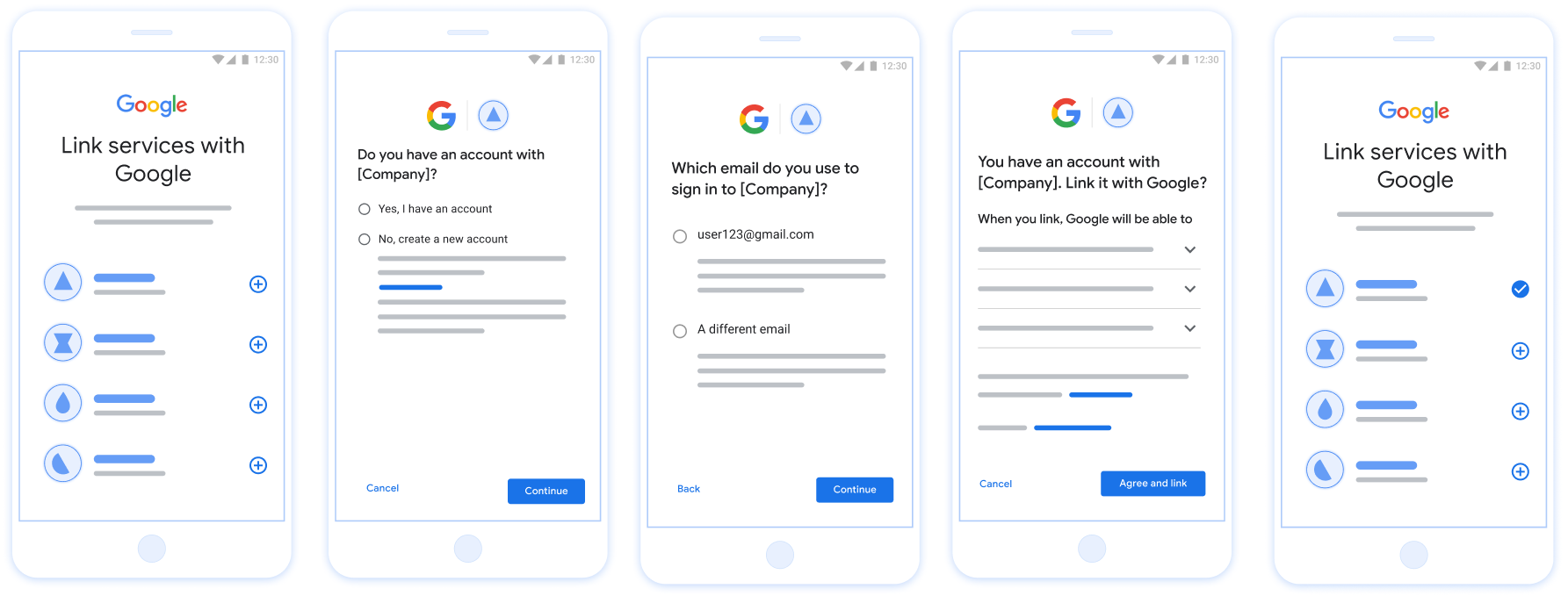
Gambar 1. Penautan Akun di ponsel pengguna dengan Penautan yang Disederhanakan
Persyaratan untuk Penautan yang Disederhanakan
- Terapkan alur penautan OAuth web dasar. Layanan Anda harus mendukung endpoint otorisasi dan pertukaran token yang mematuhi OAuth 2.0.
- Endpoint pertukaran token Anda harus mendukung pernyataan JSON Web Token (JWT) dan menerapkan intent
check,create, danget.
Mengimplementasikan server OAuth
Endpoint pertukaran token Anda harus mendukung intent check, create, get. Di bawah ini menunjukkan langkah-langkah yang diselesaikan melalui alur penautan akun dan menunjukkan kapan intent yang berbeda dipanggil:
- Apakah pengguna memiliki akun di sistem autentikasi Anda? (Pengguna memutuskan dengan memilih YA atau TIDAK)
- YA : Apakah pengguna menggunakan email yang terkait dengan Akun Google mereka untuk login ke platform Anda? (Pengguna memutuskan dengan memilih YA atau TIDAK)
- YA : Apakah pengguna memiliki akun yang cocok dalam sistem autentikasi Anda? (
check intentdipanggil untuk mengonfirmasi)- YA :
get intentdipanggil dan akun ditautkan jika intent berhasil dikembalikan. - TIDAK : Buat Akun Baru? (Pengguna memutuskan dengan memilih YA atau TIDAK)
- YA:
create intentdipanggil dan akun ditautkan jika intent pembuatan berhasil ditampilkan. - TIDAK : Alur OAuth Web dipicu, pengguna diarahkan ke browser mereka, dan pengguna diberi opsi untuk menautkan dengan email yang berbeda.
- YA:
- YA :
- TIDAK : Alur OAuth Web dipicu, pengguna diarahkan ke browser mereka, dan pengguna diberi opsi untuk menautkan dengan email yang berbeda.
- YA : Apakah pengguna memiliki akun yang cocok dalam sistem autentikasi Anda? (
- TIDAK : Apakah pengguna memiliki akun yang cocok di sistem autentikasi? (
check intentdipanggil untuk mengonfirmasi)- YA :
get intentdipanggil dan akun ditautkan jika intent berhasil dikembalikan. - TIDAK:
create intentakan dipanggil dan akun akan ditautkan jika intent pembuatan berhasil ditampilkan.
- YA :
- YA : Apakah pengguna menggunakan email yang terkait dengan Akun Google mereka untuk login ke platform Anda? (Pengguna memutuskan dengan memilih YA atau TIDAK)
Periksa akun pengguna yang sudah ada (periksa intent)
Setelah pengguna memberikan izin untuk mengakses profil Google mereka, Google akan mengirimkan permintaan yang berisi pernyataan bertanda tangan dari identitas pengguna Google. Pernyataan berisi informasi yang menyertakan ID, nama, dan alamat email Google pengguna. Endpoint pertukaran token yang dikonfigurasi untuk project Anda menangani permintaan tersebut.
Jika Akun Google yang sesuai sudah ada di sistem autentikasi, endpoint pertukaran token akan merespons dengan account_found=true. Jika Akun Google tidak cocok dengan pengguna yang sudah ada, endpoint pertukaran token akan menampilkan error HTTP 404 Not Found dengan account_found=false.
Permintaan memiliki format berikut:
POST /token HTTP/1.1
Host: oauth2.example.com
Content-Type: application/x-www-form-urlencoded

grant_type=urn:ietf:params:oauth:grant-type:jwt-bearer&intent=check&assertion=JWT&scope=SCOPES&client_id=GOOGLE_CLIENT_ID&client_secret=GOOGLE_CLIENT_SECRET
Endpoint pertukaran token Anda harus dapat menangani parameter berikut:
| Parameter endpoint token | |
|---|---|
intent |
Untuk permintaan ini, nilai parameter ini adalah check. |
grant_type |
Jenis token yang dipertukarkan. Untuk permintaan ini, parameter ini memiliki nilai urn:ietf:params:oauth:grant-type:jwt-bearer. |
assertion |
Token Web JSON (JWT) yang memberikan pernyataan bertanda tangan tentang identitas pengguna Google. JWT berisi informasi yang mencakup ID, nama, dan alamat email Google milik pengguna. |
client_id |
Client ID yang Anda tetapkan ke Google. |
client_secret |
Rahasia klien yang Anda tetapkan ke Google. |
Untuk merespons permintaan intent check, endpoint pertukaran token Anda harus melakukan langkah-langkah berikut:
- Memvalidasi dan mendekode pernyataan JWT.
- Periksa apakah Akun Google sudah ada di sistem autentikasi.
Validasi dan dekode pernyataan JWT
Anda dapat memvalidasi dan mendekode pernyataan JWT dengan menggunakan perpustakaan decoding JWT untuk bahasa Anda . Gunakan kunci publik Google, tersedia dalam format JWK atau PEM , untuk memverifikasi tanda tangan token.
Saat didekodekan, pernyataan JWT terlihat seperti contoh berikut:
{
  "sub": "1234567890",      // The unique ID of the user's Google Account
  "iss": "https://accounts.google.com",        // The assertion's issuer
  "aud": "123-abc.apps.googleusercontent.com", // Your server's client ID
  "iat": 233366400,         // Unix timestamp of the assertion's creation time
  "exp": 233370000,         // Unix timestamp of the assertion's expiration time
  "name": "Jan Jansen",
  "given_name": "Jan",
  "family_name": "Jansen",
  "email": "jan@gmail.com", // If present, the user's email address
  "email_verified": true,   // true, if Google has verified the email address
  "hd": "example.com",      // If present, the host domain of the user's GSuite email address
                            // If present, a URL to user's profile picture
  "picture": "https://lh3.googleusercontent.com/a-/AOh14GjlTnZKHAeb94A-FmEbwZv7uJD986VOF1mJGb2YYQ",
  "locale": "en_US"         // User's locale, from browser or phone settings
}
Selain memverifikasi tanda tangan token, verifikasi bahwa penerbit pernyataan (bidang iss ) adalah https://accounts.google.com , bahwa audiens (bidang aud ) adalah ID klien yang Anda tetapkan, dan bahwa token belum kedaluwarsa ( exp bidang).
Dengan menggunakan bidang email , email_verified , dan hd Anda dapat menentukan apakah Google menghosting dan berwenang untuk sebuah alamat email. Jika Google berwenang, pengguna saat ini diketahui sebagai pemilik akun yang sah dan Anda dapat melewati sandi atau metode tantangan lainnya. Jika tidak, metode ini dapat digunakan untuk memverifikasi akun sebelum menautkan.
Kasus di mana Google berwibawa:
-
emailmemiliki akhiran@gmail.com, ini adalah akun Gmail. -
email_verifiedbenar danhddisetel, ini adalah akun G Suite.
Pengguna dapat mendaftar untuk Akun Google tanpa menggunakan Gmail atau G Suite. Jika email tidak berisi akhiran @gmail.com dan hd tidak ada, Google tidak berwibawa dan sandi atau metode tantangan lainnya disarankan untuk memverifikasi pengguna. email_verfied juga bisa benar karena Google awalnya memverifikasi pengguna saat akun Google dibuat, namun kepemilikan akun email pihak ketiga mungkin telah berubah.
Memeriksa apakah Akun Google sudah ada di sistem autentikasi
Periksa apakah salah satu dari kondisi berikut benar:
- ID Akun Google, yang ada di kolom
subpernyataan, ada dalam database pengguna Anda. - Alamat email dalam pernyataan cocok dengan pengguna di database pengguna Anda.
Jika salah satu kondisinya benar, pengguna telah mendaftar. Dalam hal ini, tampilkan respons seperti berikut:
HTTP/1.1 200 Success
Content-Type: application/json;charset=UTF-8

{
  "account_found":"true",
}
Jika ID Akun Google atau alamat email yang ditentukan dalam pernyataan cocok dengan pengguna di database Anda, berarti pengguna tersebut belum mendaftar. Dalam hal ini, endpoint pertukaran token Anda perlu membalas dengan error HTTP 404 yang menentukan "account_found": "false", seperti dalam contoh berikut:
HTTP/1.1 404 Not found
Content-Type: application/json;charset=UTF-8

{
  "account_found":"false",
}
Menangani penautan otomatis (dapatkan intent)
Setelah pengguna memberikan izin untuk mengakses profil Google mereka, Google akan mengirimkan permintaan yang berisi pernyataan bertanda tangan dari identitas pengguna Google. Pernyataan berisi informasi yang menyertakan ID, nama, dan alamat email Google pengguna. Endpoint pertukaran token yang dikonfigurasi untuk project Anda menangani permintaan tersebut.
Jika Akun Google yang sesuai sudah ada di sistem autentikasi, endpoint pertukaran token akan menampilkan token untuk pengguna. Jika Akun Google tidak cocok dengan pengguna yang sudah ada, endpoint pertukaran token akan menampilkan error linking_error dan login_hint opsional.
Permintaan memiliki format berikut:
POST /token HTTP/1.1
Host: oauth2.example.com
Content-Type: application/x-www-form-urlencoded

grant_type=urn:ietf:params:oauth:grant-type:jwt-bearer&intent=get&assertion=JWT&scope=SCOPES&client_id=GOOGLE_CLIENT_ID&client_secret=GOOGLE_CLIENT_SECRET
Endpoint pertukaran token Anda harus dapat menangani parameter berikut:
| Parameter endpoint token | |
|---|---|
intent |
Untuk permintaan ini, nilai parameter ini adalah get. |
grant_type |
Jenis token yang dipertukarkan. Untuk permintaan ini, parameter ini memiliki nilai urn:ietf:params:oauth:grant-type:jwt-bearer. |
assertion |
Token Web JSON (JWT) yang memberikan pernyataan bertanda tangan tentang identitas pengguna Google. JWT berisi informasi yang mencakup ID, nama, dan alamat email Google milik pengguna. |
scope |
Opsional: Cakupan apa pun yang telah Anda konfigurasi oleh Google untuk diminta dari pengguna. |
client_id |
Client ID yang Anda tetapkan ke Google. |
client_secret |
Rahasia klien yang Anda tetapkan ke Google. |
Untuk merespons permintaan intent get, endpoint pertukaran token Anda harus melakukan langkah-langkah berikut:
- Memvalidasi dan mendekode pernyataan JWT.
- Periksa apakah Akun Google sudah ada di sistem autentikasi.
Validasi dan dekode pernyataan JWT
Anda dapat memvalidasi dan mendekode pernyataan JWT dengan menggunakan perpustakaan decoding JWT untuk bahasa Anda . Gunakan kunci publik Google, tersedia dalam format JWK atau PEM , untuk memverifikasi tanda tangan token.
Saat didekodekan, pernyataan JWT terlihat seperti contoh berikut:
{
  "sub": "1234567890",      // The unique ID of the user's Google Account
  "iss": "https://accounts.google.com",        // The assertion's issuer
  "aud": "123-abc.apps.googleusercontent.com", // Your server's client ID
  "iat": 233366400,         // Unix timestamp of the assertion's creation time
  "exp": 233370000,         // Unix timestamp of the assertion's expiration time
  "name": "Jan Jansen",
  "given_name": "Jan",
  "family_name": "Jansen",
  "email": "jan@gmail.com", // If present, the user's email address
  "email_verified": true,   // true, if Google has verified the email address
  "hd": "example.com",      // If present, the host domain of the user's GSuite email address
                            // If present, a URL to user's profile picture
  "picture": "https://lh3.googleusercontent.com/a-/AOh14GjlTnZKHAeb94A-FmEbwZv7uJD986VOF1mJGb2YYQ",
  "locale": "en_US"         // User's locale, from browser or phone settings
}
Selain memverifikasi tanda tangan token, verifikasi bahwa penerbit pernyataan (bidang iss ) adalah https://accounts.google.com , bahwa audiens (bidang aud ) adalah ID klien yang Anda tetapkan, dan bahwa token belum kedaluwarsa ( exp bidang).
Dengan menggunakan bidang email , email_verified , dan hd Anda dapat menentukan apakah Google menghosting dan berwenang untuk sebuah alamat email. Jika Google berwenang, pengguna saat ini diketahui sebagai pemilik akun yang sah dan Anda dapat melewati sandi atau metode tantangan lainnya. Jika tidak, metode ini dapat digunakan untuk memverifikasi akun sebelum menautkan.
Kasus di mana Google berwibawa:
-
emailmemiliki akhiran@gmail.com, ini adalah akun Gmail. -
email_verifiedbenar danhddisetel, ini adalah akun G Suite.
Pengguna dapat mendaftar untuk Akun Google tanpa menggunakan Gmail atau G Suite. Jika email tidak berisi akhiran @gmail.com dan hd tidak ada, Google tidak berwibawa dan sandi atau metode tantangan lainnya disarankan untuk memverifikasi pengguna. email_verfied juga bisa benar karena Google awalnya memverifikasi pengguna saat akun Google dibuat, namun kepemilikan akun email pihak ketiga mungkin telah berubah.
Memeriksa apakah Akun Google sudah ada di sistem autentikasi
Periksa apakah salah satu dari kondisi berikut benar:
- ID Akun Google, yang ada di kolom
subpernyataan, ada dalam database pengguna Anda. - Alamat email dalam pernyataan cocok dengan pengguna di database pengguna Anda.
Jika akun ditemukan untuk pengguna, berikan token akses dan tampilkan nilai dalam objek JSON dalam isi respons HTTPS Anda, seperti dalam contoh berikut:
{
  "token_type": "Bearer",
  "access_token": "ACCESS_TOKEN",

  "refresh_token": "REFRESH_TOKEN",

  "expires_in": SECONDS_TO_EXPIRATION
}
Dalam beberapa kasus, penautan akun berdasarkan token ID mungkin gagal bagi pengguna. Jika dilakukan karena alasan apa pun, endpoint pertukaran token harus membalas dengan error HTTP 401 yang menentukan error=linking_error, seperti yang ditunjukkan contoh berikut:
HTTP/1.1 401 Unauthorized
Content-Type: application/json;charset=UTF-8

{
  "error":"linking_error",
  "login_hint":"foo@bar.com"
}
Saat Google menerima respons error 401 dengan linking_error, Google mengirimkan pengguna ke endpoint otorisasi dengan login_hint sebagai parameter. Pengguna
menyelesaikan penautan akun menggunakan alur penautan OAuth di browser mereka.
Menangani pembuatan akun melalui Login dengan Google (buat intent)
Saat pengguna perlu membuat akun di layanan Anda, Google akan membuat permintaan
ke endpoint pertukaran token yang menentukan intent=create.
Permintaan memiliki format berikut:
POST /token HTTP/1.1
Host: oauth2.example.com
Content-Type: application/x-www-form-urlencoded

response_type=token&grant_type=urn:ietf:params:oauth:grant-type:jwt-bearer&scope=SCOPES&intent=create&assertion=JWT&client_id=GOOGLE_CLIENT_ID&client_secret=GOOGLE_CLIENT_SECRET
Endpoint pertukaran token Anda harus dapat menangani parameter berikut:
| Parameter endpoint token | |
|---|---|
intent |
Untuk permintaan ini, nilai parameter ini adalah create. |
grant_type |
Jenis token yang dipertukarkan. Untuk permintaan ini, parameter ini memiliki nilai urn:ietf:params:oauth:grant-type:jwt-bearer. |
assertion |
Token Web JSON (JWT) yang memberikan pernyataan bertanda tangan tentang identitas pengguna Google. JWT berisi informasi yang mencakup ID, nama, dan alamat email Google milik pengguna. |
client_id |
Client ID yang Anda tetapkan ke Google. |
client_secret |
Rahasia klien yang Anda tetapkan ke Google. |
JWT dalam parameter assertion berisi ID Akun Google, nama, dan alamat email pengguna, yang dapat digunakan untuk membuat akun baru di layanan Anda.
Untuk merespons permintaan intent create, endpoint pertukaran token Anda harus melakukan langkah-langkah berikut:
- Memvalidasi dan mendekode pernyataan JWT.
- Validasikan informasi pengguna dan buat akun baru.
Validasi dan dekode pernyataan JWT
Anda dapat memvalidasi dan mendekode pernyataan JWT dengan menggunakan perpustakaan decoding JWT untuk bahasa Anda . Gunakan kunci publik Google, tersedia dalam format JWK atau PEM , untuk memverifikasi tanda tangan token.
Saat didekodekan, pernyataan JWT terlihat seperti contoh berikut:
{
  "sub": "1234567890",      // The unique ID of the user's Google Account
  "iss": "https://accounts.google.com",        // The assertion's issuer
  "aud": "123-abc.apps.googleusercontent.com", // Your server's client ID
  "iat": 233366400,         // Unix timestamp of the assertion's creation time
  "exp": 233370000,         // Unix timestamp of the assertion's expiration time
  "name": "Jan Jansen",
  "given_name": "Jan",
  "family_name": "Jansen",
  "email": "jan@gmail.com", // If present, the user's email address
  "email_verified": true,   // true, if Google has verified the email address
  "hd": "example.com",      // If present, the host domain of the user's GSuite email address
                            // If present, a URL to user's profile picture
  "picture": "https://lh3.googleusercontent.com/a-/AOh14GjlTnZKHAeb94A-FmEbwZv7uJD986VOF1mJGb2YYQ",
  "locale": "en_US"         // User's locale, from browser or phone settings
}
Selain memverifikasi tanda tangan token, verifikasi bahwa penerbit pernyataan (bidang iss ) adalah https://accounts.google.com , bahwa audiens (bidang aud ) adalah ID klien yang Anda tetapkan, dan bahwa token belum kedaluwarsa ( exp bidang).
Dengan menggunakan bidang email , email_verified , dan hd Anda dapat menentukan apakah Google menghosting dan berwenang untuk sebuah alamat email. Jika Google berwenang, pengguna saat ini diketahui sebagai pemilik akun yang sah dan Anda dapat melewati sandi atau metode tantangan lainnya. Jika tidak, metode ini dapat digunakan untuk memverifikasi akun sebelum menautkan.
Kasus di mana Google berwibawa:
-
emailmemiliki akhiran@gmail.com, ini adalah akun Gmail. -
email_verifiedbenar danhddisetel, ini adalah akun G Suite.
Pengguna dapat mendaftar untuk Akun Google tanpa menggunakan Gmail atau G Suite. Jika email tidak berisi akhiran @gmail.com dan hd tidak ada, Google tidak berwibawa dan sandi atau metode tantangan lainnya disarankan untuk memverifikasi pengguna. email_verfied juga bisa benar karena Google awalnya memverifikasi pengguna saat akun Google dibuat, namun kepemilikan akun email pihak ketiga mungkin telah berubah.
Memvalidasi informasi pengguna dan membuat akun baru
Periksa apakah salah satu dari kondisi berikut benar:
- ID Akun Google, yang ada di kolom
subpernyataan, ada dalam database pengguna Anda. - Alamat email dalam pernyataan cocok dengan pengguna di database pengguna Anda.
Jika salah satu kondisinya benar, minta pengguna untuk menautkan akun yang ada dengan Akun Google mereka. Untuk melakukannya, respons permintaan dengan error HTTP 401 yang menentukan error=linking_error dan berikan alamat email pengguna sebagai login_hint. Berikut adalah contoh respons:
HTTP/1.1 401 Unauthorized
Content-Type: application/json;charset=UTF-8

{
  "error":"linking_error",
  "login_hint":"foo@bar.com"
}
Saat Google menerima respons error 401 dengan linking_error, Google mengirimkan pengguna ke endpoint otorisasi dengan login_hint sebagai parameter. Pengguna
menyelesaikan penautan akun menggunakan alur penautan OAuth di browser mereka.
Jika kedua kondisi tersebut tidak benar, buat akun pengguna baru dengan informasi yang diberikan di JWT. Akun baru biasanya tidak memiliki sandi yang ditetapkan. Sebaiknya Anda menambahkan Login dengan Google ke platform lain agar pengguna dapat login dengan Google di seluruh platform aplikasi Anda. Atau, Anda dapat mengirim link kepada pengguna yang memulai alur pemulihan sandi melalui email agar pengguna dapat menetapkan sandi untuk login di platform lain.
Setelah pembuatan selesai, terbitkan token akses dan token refresh lalu tampilkan nilai-nilai dalam objek JSON dalam isi respons HTTPS Anda, seperti dalam contoh berikut:
{
  "token_type": "Bearer",
  "access_token": "ACCESS_TOKEN",

  "refresh_token": "REFRESH_TOKEN",

  "expires_in": SECONDS_TO_EXPIRATION
}
Mendapatkan Client ID Google API Anda
Anda akan diminta untuk memberikan Client ID Google API selama proses pendaftaran Penautan Akun.
Untuk mendapatkan Client ID API menggunakan project yang Anda buat saat menyelesaikan langkah-langkah Penautan OAuth. Caranya, selesaikan langkah-langkah berikut:
- Buka halaman Credentials di konsol API Google.
Buat atau pilih project Google API.
Jika project Anda tidak memiliki Client ID untuk Jenis aplikasi Web, klik Buat kredensial > Client ID OAuth untuk membuatnya. Pastikan untuk menyertakan domain situs Anda di kotak Asal JavaScript yang sah. Saat melakukan pengujian atau pengembangan lokal, Anda harus menambahkan
http://localhostdanhttp://localhost:<port_number>ke kolom Asal JavaScript yang sah.
Memvalidasi implementasi
Anda dapat memvalidasi implementasi Anda dengan menggunakan OAuth 2.0 Playground alat.
Pada alat, lakukan langkah-langkah berikut:
- Klik Konfigurasi untuk membuka jendela Configuration OAuth 2.0.
- Di bidang aliran OAuth, pilih Client-side.
- Di bidang OAuth endpoint, pilih Custom.
- Tentukan titik akhir OAuth 2.0 dan ID klien yang Anda tetapkan ke Google di bidang yang sesuai.
- Pada bagian Langkah 1, tidak memilih lingkup Google. Sebagai gantinya, biarkan bidang ini kosong atau ketik cakupan yang valid untuk server Anda (atau string arbitrer jika Anda tidak menggunakan cakupan OAuth). Setelah selesai, klik Otorisasi API.
- Dalam Langkah 2 dan Langkah 3 bagian, melalui aliran OAuth 2.0 dan memverifikasi bahwa setiap langkah bekerja sebagaimana dimaksud.
Anda dapat memvalidasi implementasi Anda dengan menggunakan Akun Google Menghubungkan Demo alat.
Pada alat, lakukan langkah-langkah berikut:
- Klik Sign-in dengan tombol Google.
- Pilih akun yang ingin Anda tautkan.
- Masukkan ID layanan.
- Secara opsional, masukkan satu atau beberapa cakupan yang akan Anda minta aksesnya.
- Klik Mulai Demo.
- Saat diminta, konfirmasikan bahwa Anda dapat menyetujui dan menolak permintaan penautan.
- Konfirmasikan bahwa Anda dialihkan ke platform Anda.