
El Explorador de APIs de Google genera muestras de código de forma dinámica. Estos ejemplos de código están diseñados para copiarse y ejecutarse de forma local. Para ver las muestras, haz clic en Pantalla completa en el panel lateral del Explorador de APIs. En la siguiente figura, se muestra el Explorador de APIs expandido en pantalla completa:
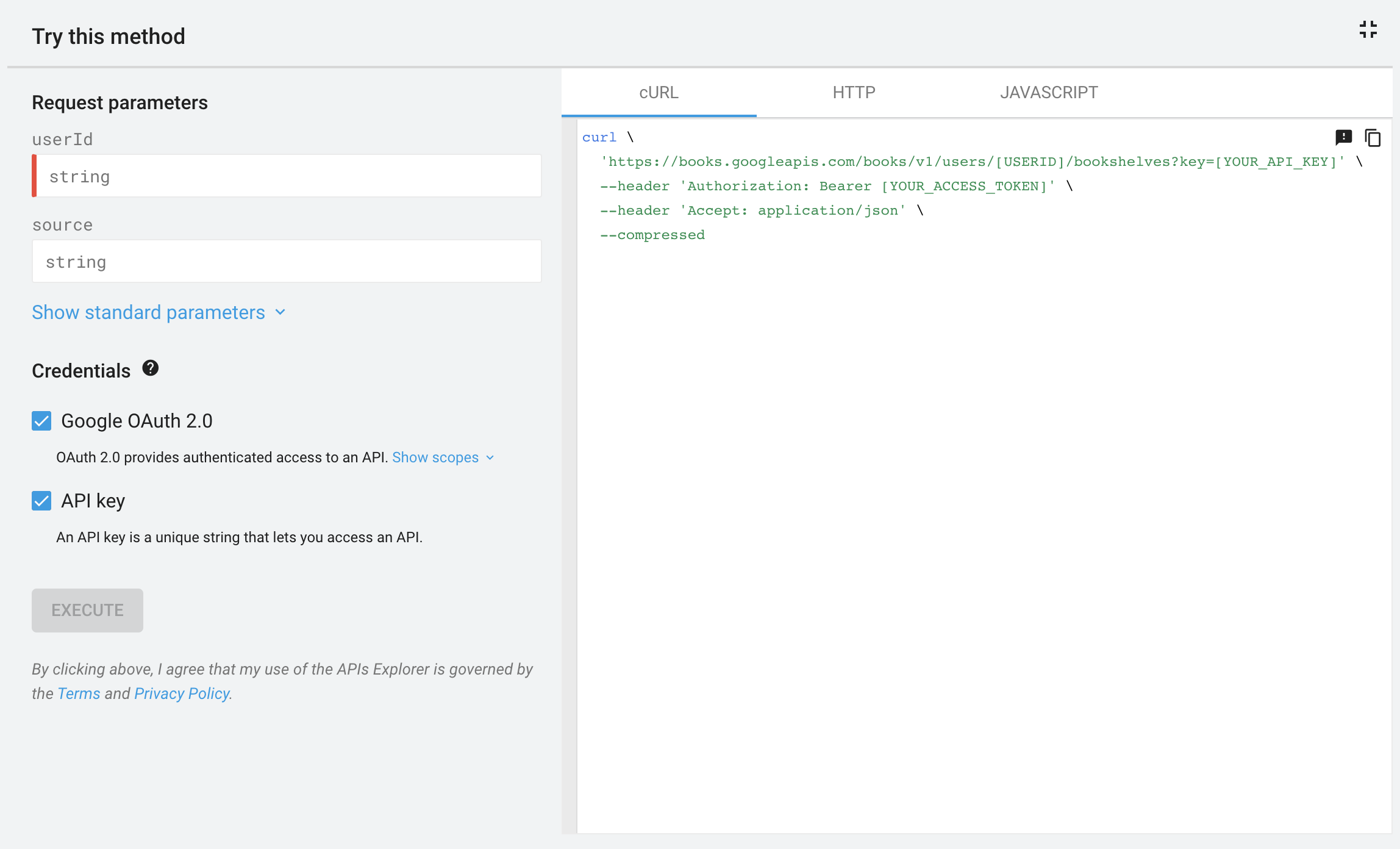
De forma predeterminada, el Explorador de APIs muestra cómo usar cURL para ejecutar tu solicitud. Es posible que algunas APIs también muestren muestras para otros lenguajes, como JavaScript, Java y Python.
Ejecuta muestras de código de forma local
En las siguientes pestañas, se explican los requisitos previos y los pasos para ejecutar las muestras de código. Para ejecutar las muestras de código, debes generar y usar tus propias credenciales de autorización. Para obtener una explicación sobre cómo crear un proyecto y generar credenciales, consulta la documentación de la API de Google específica.
Las credenciales son una de las siguientes, según el tipo de datos (públicos o privados) a los que accede el método:
- En el caso de los datos públicos, la credencial es una clave de API.
En el caso de los datos privados, la credencial es un archivo
client_secret.jsonque contiene tu ID de cliente y secreto de cliente de OAuth 2.0, o bien un token de acceso de OAuth 2.0.
cURL
Configurar
- Sigue las instrucciones de la documentación de la API para crear o seleccionar un proyecto para tu app y habilitar la API.
- En la consola de Cloud, crea una clave de API.
- En la consola de Cloud, crea una credencial de ID de cliente de OAuth para una aplicación web y usa
https://developers.google.com/oauthplaygroundcomo el URI de redireccionamiento. - En OAuth 2.0 Playground, haz clic en Configuración de OAuth 2.0 .
- Marca la casilla de verificación Usar tus propias credenciales.
- Ingresa el ID de cliente y el secreto del cliente que se generaron en el paso 3.
- En el campo de permisos, escribe el permiso que deseas usar con tu método y haz clic en Autorizar APIs.
- (Opcional) Si aparece una pantalla de acceso, selecciona la cuenta que deseas usar.
- (Opcional) Si aparece una pantalla de autorización, haz clic en Aceptar.
- Haz clic en Intercambiar código de autorización para tokens. Se devuelve un token.
- En la muestra de código de cURL, reemplaza
[YOUR_API_KEY]por la clave de API que se generó en el paso 2:'https://www.googleapis.com/drive/v3/files?key=[YOUR_API_KEY]' \ - En la muestra de código de cURL, reemplaza
[YOUR_ACCESS_TOKEN]por el token de acceso que se generó en el paso 10:--header 'Authorization: Bearer [YOUR_ACCESS_TOKEN]' \
Ejecutar muestra de código
Desde la línea de comandos, ejecuta el comando cURL. El comando debería ser similar al siguiente:
curl \
'https://www.googleapis.com/drive/v3/files?key=AIzaSyBiKcaoXmVApwnT24hitQG_dwjGvAj6Ddw' \
--header 'Authorization: Bearer ya29.a0ARrdaM_yQn9MWBpJgKPx880BSnRYIizRYIDz0JN9e66nSliIYpqNXmPsvv2ccfplCTG_U4b1' \
--header 'Accept: application/json' \
--compressed
JavaScript
Configurar
- Sigue las instrucciones de la documentación de la API para crear o seleccionar un proyecto para tu app y habilitar la API.
- En la consola de Cloud, crea una clave de API.
- En Cloud Console, crea una credencial de ID de cliente de OAuth para una "aplicación web" y configura los orígenes autorizados de JavaScript para identificar la URL desde la que enviarás solicitudes, como
http://localhost. - Copia el ejemplo de código completo en un archivo local al que pueda acceder tu servidor web, como
/var/www/html/example.html. Busca la línea en el ejemplo de código que establece la clave de API o el ID de cliente y reemplaza el valor por los valores generados en los pasos 2 y 3:
- Clave de API:
gapi.client.setApiKey(YOUR_API_KEY); - ID de cliente de OAuth 2.0:
gapi.client.init({
'clientId': 'YOUR_CLIENT_ID',
- Clave de API:
Ejecutar muestra de código
- Abre el archivo en tu navegador, por ejemplo,
http://localhost/example.html. Te recomendamos que uses un navegador con una consola de depuración, como Google Chrome. - (Opcional) Si aparece una pantalla de acceso, selecciona la cuenta que deseas usar.
- (Opcional) Si aparece una pantalla de autorización, haz clic en Aceptar. La consola de depuración debería mostrar la respuesta del método como un objeto JSON.
Java
Requisitos previos
- Java 1.7 o una versión posterior
- Gradle 7 o una versión posterior
Configurar
- Sigue las instrucciones de la documentación de la API para crear o seleccionar un proyecto para tu app y habilitar la API.
- Según el tipo de datos a los que accede el método, crea una clave de API (datos públicos) o un ID de cliente de OAuth 2.0 (datos privados).
- Configura el tipo de aplicación como App de escritorio.
- Si creaste un ID de cliente de OAuth 2.0, descarga el archivo JSON que contiene tus credenciales de OAuth 2.0. El nombre de este archivo es similar a
client_secret_CLIENTID.json, dondeCLIENTIDes el ID de cliente de tu proyecto. En tu directorio de trabajo, ejecuta los siguientes comandos para crear una nueva estructura de proyecto:
$ gradle init --type basic
$ mkdir -p src/main/java src/main/resources
Si creaste un ID de cliente OAuth 2.0 en el paso 2, cambia el nombre del archivo JSON que descargaste a
client_secret.json.Guarda el archivo renombrado en el directorio
src/main/resourcesque creaste en el paso 5.En tu directorio de trabajo, abre el archivo
build.gradley reemplaza su contenido por lo siguiente:apply plugin: 'java' apply plugin: 'application' mainClassName = 'ApiExample' sourceCompatibility = 1.7 targetCompatibility = 1.7 version = '1.0' repositories { mavenCentral() } dependencies { compile 'com.google.api-client:google-api-client:1.23.0' compile 'com.google.oauth-client:google-oauth-client-jetty:1.23.0' API_SPECIFIC_DEPENDENCY }En el archivo
build.gradle, reemplaza la línea que diceAPI_SPECIFIC_DEPENDENCYpor una instrucción para compilar código para la API a la que llamas. A continuación, se muestra un ejemplo de la API de YouTube Analytics:compile 'com.google.apis:google-api-services-youtubeAnalytics:v2-rev16-1.23.0'La instrucción sigue esta plantilla:
compile 'com.google.apis:google-api-services-API_NAME:API_VERSION- revREVISION-CL_VERSION'
Donde:
API_NAMEes el nombre de la API que aparece en GitHub. Para encontrar el nombre, haz clic en el vínculo de la versión junto a tu API en la página APIs de Google compatibles. El vínculo de la versión te dirige a GitHub. El nombre de la API se encuentra en la parte superior central de la página y está precedido porgoogleapis/google-apis-services-. Por ejemplo, para la versión 3 de la API de Drive,API_NAMEesdrive.API_VERSIONes la versión de la API que se indica debajo del nombre de la API en la página APIs de Google compatibles.REVISIONes el número de revisión que se indica en la referencia de JavaDoc para la API. Puedes encontrar la referencia de JavaDoc enhttps://googleapis.dev/java/google-api-services-API_NAME/latest/index.htmlCL_VERSIONes la versión de la biblioteca cliente. Este valor también aparece en la referencia de JavaDoc.- Desde tu directorio de trabajo, copia la muestra de código del Explorador de APIs en
src/main/java/ApiExample.java. (El nombre de la clase en cada muestra esApiExamplepara que no tengas que modificar el archivobuild.gradlepara ejecutar diferentes muestras.
Ejecutar muestra de código
Usa el siguiente comando para ejecutar el ejemplo:
gradle -q run
La muestra debería ejecutar tu solicitud a la API y mostrar la respuesta en STDOUT.
También puedes verificar el servicio al que llamas para ver los efectos de las solicitudes que escriben datos.
Node.js
Requisitos previos
- Node.js
La biblioteca cliente de las APIs de Google para Node.js:
- Si no instalaste la biblioteca cliente anteriormente, ejecuta el siguiente comando:
npm install googleapis --save- Si ya instalaste la biblioteca cliente, te recomendamos que la actualices para asegurarte de tener las clases más recientes de la biblioteca que estás probando. Para actualizar la biblioteca cliente, ejecuta el siguiente comando:
npm update googleapis --save
Configurar
- Sigue las instrucciones de la documentación de la API para crear o seleccionar un proyecto para tu app y habilitar la API.
- Según el tipo de datos a los que accede el método, crea una clave de API (datos públicos) o un ID de cliente de OAuth 2.0 (datos privados).
- Configura el tipo de aplicación como App de escritorio.
- Si creaste un ID de cliente de OAuth 2.0, descarga el archivo JSON que contiene tus credenciales de OAuth 2.0. El nombre de este archivo es similar a
client_secret_CLIENTID.json, dondeCLIENTIDes el ID de cliente de tu proyecto. - Copia la muestra de código en un archivo local y modifícala para identificar correctamente tu clave de API o el archivo de secretos del cliente. En el ejemplo, el valor de la clave de API es
YOUR_API_KEYy la ubicación del archivo de secretos del cliente esYOUR_CLIENT_SECRET_FILE.json.
Ejecutar muestra de código
Usa el siguiente comando para ejecutar el ejemplo:
node sample.js
La mayoría de las muestras imprimen una respuesta de la API (o algo más) en STDOUT.
PHP
Requisitos previos
- PHP 5.4 o una versión posterior con la interfaz de línea de comandos (CLI) y la extensión JSON
- La herramienta de administración de dependencias de Composer instalada de forma global
La biblioteca cliente de las APIs de Google para PHP:
Si no instalaste la biblioteca cliente anteriormente, ejecuta el siguiente comando:
composer require google/apiclient:^2.0Si instalaste la biblioteca cliente anteriormente, te recomendamos que la actualices para asegurarte de tener las clases más actualizadas de la biblioteca que estás probando. Para actualizar la biblioteca cliente, ejecuta el siguiente comando:
composer update google/apiclient --with-dependencies
Ejecutar muestra de código
Usa el siguiente comando para ejecutar el ejemplo:
php sample.php
La mayoría de las muestras imprimen una respuesta de la API (o algo más) en STDOUT.
Python
Requisitos previos
- Python 2.7 o Python 3.5 (o versiones posteriores)
- La herramienta de administración de paquetes pip
La biblioteca cliente de las APIs de Google para Python:
pip install --upgrade google-api-python-clientLas bibliotecas
google-auth-oauthlibygoogle-auth-httplib2para la autorización del usuario:pip install --upgrade google-auth-oauthlib google-auth-httplib2
Configurar
- Sigue las instrucciones de la documentación de la API para crear o seleccionar un proyecto para tu app y habilitar la API.
- Según el tipo de datos a los que accede el método, crea una clave de API (datos públicos) o un ID de cliente de OAuth 2.0 (datos privados).
- Configura el tipo de aplicación como App de escritorio.
- Si creaste un ID de cliente de OAuth 2.0, descarga el archivo JSON que contiene tus credenciales de OAuth 2.0. El nombre de este archivo es similar a
client_secret_CLIENTID.json, dondeCLIENTIDes el ID de cliente de tu proyecto. - Copia la muestra de código en un archivo local y modifícala para identificar correctamente tu clave de API o el archivo de secretos del cliente. En el ejemplo, el valor de la clave de API es
YOUR_API_KEYy la ubicación del archivo de secretos del cliente esYOUR_CLIENT_SECRET_FILE.json.
Ejecutar muestra de código
Usa el siguiente comando para ejecutar el ejemplo:
python sample.py
La mayoría de las muestras imprimen una respuesta de la API (o algo más) en STDOUT.
Ruby
Requisitos previos
- Ruby 2.0 o una versión posterior
La biblioteca cliente de las APIs de Google para Ruby:
gem install google-api-client`
Configurar
- Sigue las instrucciones de la documentación de la API para crear o seleccionar un proyecto para tu app y habilitar la API.
- Según el tipo de datos a los que accede el método, crea una clave de API (datos públicos) o un ID de cliente de OAuth 2.0 (datos privados).
- Configura el tipo de aplicación como App de escritorio.
- Si creaste un ID de cliente de OAuth 2.0, descarga el archivo JSON que contiene tus credenciales de OAuth 2.0. El nombre de este archivo es similar a
client_secret_CLIENTID.json, dondeCLIENTIDes el ID de cliente de tu proyecto. - Copia la muestra de código en un archivo local y modifícala para identificar correctamente tu clave de API o el archivo de secretos del cliente. En el ejemplo, el valor de la clave de API es
YOUR_API_KEYy la ubicación del archivo de secretos del cliente esYOUR_CLIENT_SECRET_FILE.json.
Ejecutar muestra de código
Usa el siguiente comando para ejecutar el ejemplo:
ruby sample.rb
La mayoría de las muestras imprimen una respuesta de la API (o algo más) en STDOUT.
Soluciona problemas con las muestras
No aparece el diálogo de autorización
El Explorador de APIs usa una ventana emergente para otorgar acceso a tus datos privados. Si tu navegador bloquea las ventanas emergentes, esta no aparecerá y no podrás otorgar acceso.
Si haces clic en "Permitir" en la pantalla de autorización y no sucede nada, intenta cambiar la configuración de ventanas emergentes de tu navegador para habilitarlas.
Recibiste un error 401 o 403
Si recibes un error 401 o 403 cuando pruebas una muestra, es probable que se deba a un problema con uno de los siguientes elementos:
- La API no está habilitada para tu proyecto. Revisa las instrucciones de tu API sobre cómo crear un proyecto y habilitar una API.
- Estás usando el tipo de autorización incorrecto (clave de API en lugar de OAuth 2.0).
- Estás usando OAuth 2.0, pero con un alcance demasiado limitado.
- Cuando configuras tu clave de API, estableces restricciones para evitar el uso no autorizado de tus credenciales. Sin embargo, la solicitud no cumple con esas restricciones. Para obtener más información, consulta Cómo usar restricciones de claves de API.
Recibiste una advertencia sobre contenido mixto
Si usas Google Cloud Endpoints y ejecutas tu extremo en un servidor de desarrollo, es posible que tu navegador muestre una advertencia sobre contenido mixto. Esta advertencia se produce porque el Explorador de APIs se carga a través de HTTPS, pero cuando tu API se ejecuta de forma local, se aloja en HTTP.
Para ocultar esta advertencia con Chrome, inicia una sesión de Chrome con marcas especiales de la siguiente manera:
path/to/chrome --user-data-dir=test --unsafely-treat-insecure-origin-as-secure=http://localhost:port
Por ejemplo:
/usr/bin/google-chrome-stable --user-data-dir=test --unsafely-treat-insecure-origin-as-secure=http://localhost:8080
Solo debes ocultar esta advertencia para realizar pruebas locales.
Solo en JavaScript: gapi no está definido
Se produce un error de "gapi is not defined" cuando el código JavaScript intenta llamar a la biblioteca del cliente de la API de Google para JavaScript antes de que se cargue la biblioteca. Asegúrate de que el código que hace referencia a la variable gapi no se llame hasta después de que se cargue la biblioteca cliente.