
Инструмент Google API Explorer динамически генерирует примеры кода. Эти примеры кода предназначены для копирования и запуска локально. Чтобы просмотреть примеры, нажмите кнопку «Полноэкранный на боковой панели API Explorer. На рисунке ниже показан развернутый полноэкранный режим API Explorer:
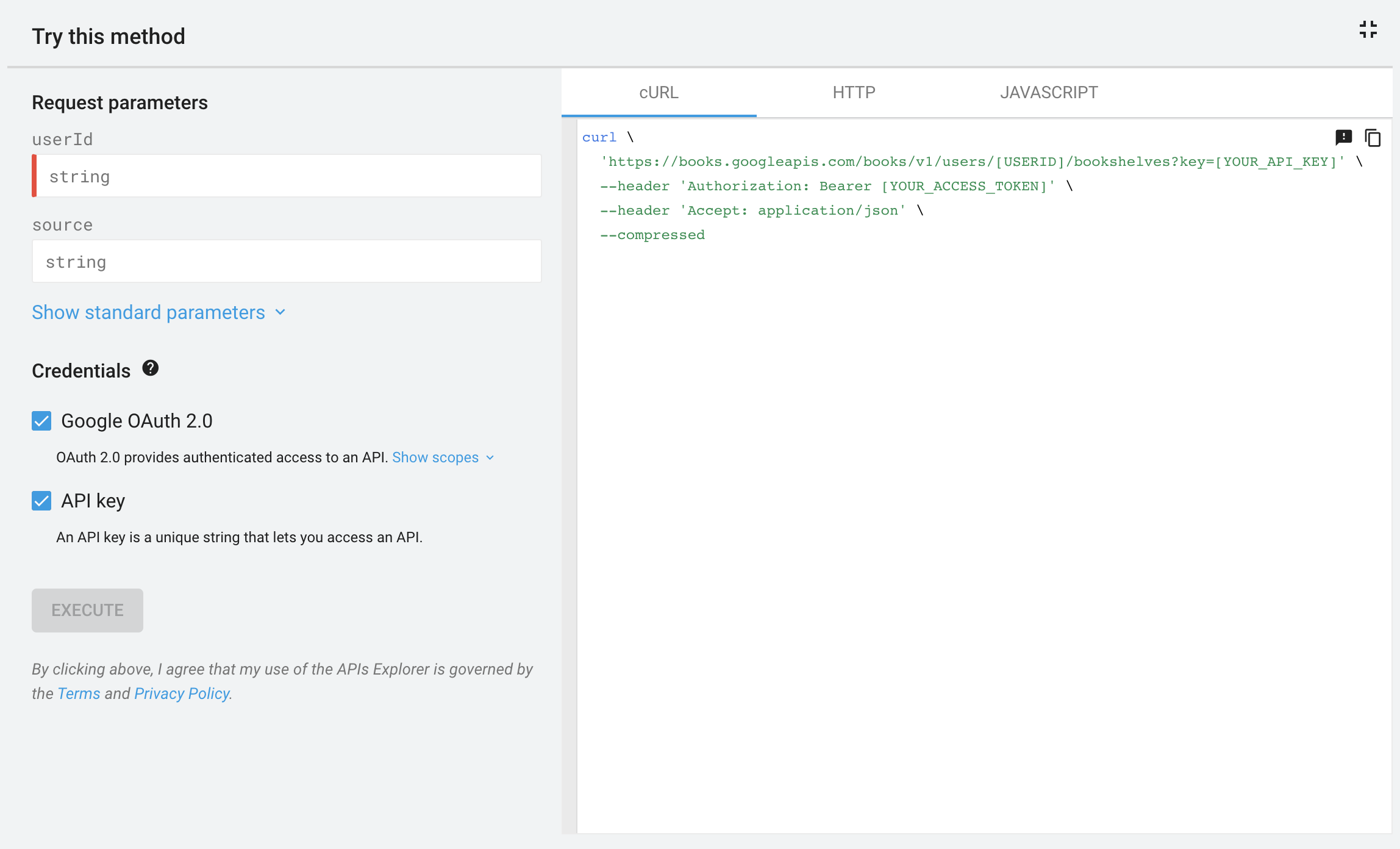
По умолчанию в обозревателе API отображается пример использования cURL для выполнения запроса. Некоторые API могут также показывать примеры для других языков, таких как JavaScript, Java и Python.
Запускайте примеры кода локально.
На следующих вкладках описаны предварительные условия и шаги для запуска примеров кода. Для запуска примеров кода необходимо сгенерировать и использовать собственные учетные данные авторизации. Инструкции по созданию проекта и генерации учетных данных см. в документации к вашему конкретному API Google.
В зависимости от типа данных (общедоступные или частные), к которым обращается метод, в качестве учетных данных могут использоваться следующие:
- Для доступа к общедоступным данным учетные данные представляют собой ключ API.
Для защиты личных данных в качестве учетных данных используется либо файл
client_secret.json, содержащий ваш идентификатор клиента OAuth 2.0 и секретный ключ клиента, либо токен доступа OAuth 2.0.
cURL
Настраивать
- Следуйте инструкциям в документации API, чтобы создать или выбрать проект для вашего приложения и включить API.
- В консоли облака создайте ключ API.
- В облачной консоли создайте учетные данные клиента OAuth для веб-приложения и используйте
https://developers.google.com/oauthplaygroundв качестве URI перенаправления. - В среде OAuth 2.0 Playground нажмите конфигурации OAuth 2.0» .
- Установите флажок « Использовать свои учетные данные» .
- Введите идентификатор клиента и секретный ключ клиента, сгенерированные на шаге 3.
- В поле «Области действия» введите область действия, которую вы хотите использовать с вашим методом, и нажмите «Авторизовать API» .
- (необязательно) Если появится экран входа в систему, выберите учетную запись для использования.
- (Необязательно) Если появится экран авторизации, нажмите «Принять» .
- Нажмите «Код авторизации биржи для получения токенов» . Будет возвращен токен.
- В приведенном примере кода cURL замените
[YOUR_API_KEY]на ключ API, сгенерированный на шаге 2:'https://www.googleapis.com/drive/v3/files?key= [YOUR_API_KEY] ' \ - В приведенном примере кода cURL замените
[YOUR_ACCESS_TOKEN]на токен доступа, сгенерированный на шаге 10:--header 'Authorization: Bearer [YOUR_ACCESS_TOKEN] ' \
Выполните пример кода
В командной строке выполните команду cURL. Команда должна выглядеть примерно так:
curl \
'https://www.googleapis.com/drive/v3/files?key=AIzaSyBiKcaoXmVApwnT24hitQG_dwjGvAj6Ddw' \
--header 'Authorization: Bearer ya29.a0ARrdaM_yQn9MWBpJgKPx880BSnRYIizRYIDz0JN9e66nSliIYpqNXmPsvv2ccfplCTG_U4b1' \
--header 'Accept: application/json' \
--compressed
JavaScript
Настраивать
- Следуйте инструкциям в документации API, чтобы создать или выбрать проект для вашего приложения и включить API.
- В консоли облака создайте ключ API.
- В облачной консоли создайте учетные данные OAuth-клиента для «Веб-приложения» и укажите авторизованные источники JavaScript, чтобы идентифицировать URL-адрес, с которого будут отправляться запросы, например,
http://localhost. - Скопируйте полный пример кода в локальный файл, доступный вашему веб-серверу, например,
/var/www/html/example.html. Найдите в приведенном примере кода строку, которая устанавливает ключ API или идентификатор клиента, и замените ее значением, сгенерированным на шагах 2 и 3:
- Ключ API:
gapi.client.setApiKey( YOUR_API_KEY ); - Идентификатор клиента OAuth 2.0:
gapi.client.init({ 'clientId': ' YOUR_CLIENT_ID ',
- Ключ API:
Выполните пример кода
- Откройте файл в браузере, например, по адресу
http://localhost/example.html. Мы рекомендуем использовать браузер с консолью отладки, например, Google Chrome. - (необязательно) Если появится экран входа в систему, выберите учетную запись для использования.
- (необязательно) Если появится экран авторизации, нажмите «Принять» . В консоли отладки должен отобразиться ответ метода в виде объекта JSON.
Java
Предварительные требования
- Java 1.7 или более поздняя версия.
- 7 класс или выше.
Настраивать
- Следуйте инструкциям в документации API, чтобы создать или выбрать проект для вашего приложения и включить API.
- В зависимости от типа данных, к которым обращается метод, создайте ключ API (для общедоступных данных) или идентификатор клиента OAuth 2.0 (для закрытых данных).
- Установите тип приложения на «Настольное приложение» .
- Если вы создали идентификатор клиента OAuth 2.0, загрузите JSON-файл, содержащий ваши учетные данные OAuth 2.0. Этот файл называется примерно так:
client_secret_ CLIENTID .json, гдеCLIENTID— это идентификатор клиента для вашего проекта. В рабочей директории выполните следующие команды для создания новой структуры проекта:
$ gradle init --type basic
$ mkdir -p src/main/java src/main/resources
Если вы создали идентификатор клиента OAuth 2.0 на шаге 2, переименуйте загруженный JSON-файл в
client_secret.json.Сохраните переименованный файл в каталоге
src/main/resources, который вы создали на шаге 5.В рабочей директории откройте файл
build.gradleи замените его содержимое следующим:apply plugin: 'java' apply plugin: 'application' mainClassName = 'ApiExample' sourceCompatibility = 1.7 targetCompatibility = 1.7 version = '1.0' repositories { mavenCentral() } dependencies { compile 'com.google.api-client:google-api-client:1.23.0' compile 'com.google.oauth-client:google-oauth-client-jetty:1.23.0' API_SPECIFIC_DEPENDENCY }В файле
build.gradleзамените строкуAPI_SPECIFIC_DEPENDENCYинструкцией по компиляции кода для вызываемого API. Вот пример для API YouTube Analytics:compile 'com.google.apis:google-api-services-youtubeAnalytics:v2-rev16-1.23.0'Инструкция составлена по следующему шаблону:
compile 'com.google.apis:google-api-services-API_NAME:API_VERSION- revREVISION-CL_VERSION'
Где:
-
API_NAME— это имя API, указанное на GitHub для данного API. Чтобы узнать имя, щелкните ссылку версии рядом с вашим API на странице «Поддерживаемые API Google» . Ссылка версии ведет на GitHub. Имя API находится в верхней центральной части страницы и предшествуетgoogleapis/google-apis-services-. Например, для версии 3 API DriveAPI_NAME—drive. -
API_VERSION— это версия API, указанная под названием API на странице «Поддерживаемые API Google». -
REVISION— это номер ревизии, указанный в справочной документации JavaDoc для API. Справочную документацию JavaDoc можно найти по адресуhttps://googleapis.dev/java/google-api-services- API_NAME /latest/index.html -
CL_VERSION— это версия клиентской библиотеки. Это значение также указано в справочнике JavaDoc. - Скопируйте из рабочей директории пример кода из API Explorer в файл
src/main/java/ApiExample.java. (Имя класса в каждом примере —ApiExample, поэтому вам не нужно изменять файлbuild.gradleдля запуска разных примеров.)
Выполните пример кода
Для запуска примера используйте следующую команду:
gradle -q run
В примере должен быть выполнен ваш API-запрос и выведен ответ в STDOUT . Вы также можете проверить вызываемый сервис, чтобы увидеть результаты запросов, записывающих данные.
Node.js
Предварительные требования
- Node.js
Клиентская библиотека Google API для Node.js:
- Если вы ранее не устанавливали клиентскую библиотеку, выполните команду:
npm install googleapis --save- Если вы ранее устанавливали клиентскую библиотеку, рекомендуем обновить её, чтобы убедиться, что у вас установлены самые актуальные классы для тестируемой библиотеки. Для обновления клиентской библиотеки выполните команду:
npm update googleapis --save
Настраивать
- Следуйте инструкциям в документации API, чтобы создать или выбрать проект для вашего приложения и включить API.
- В зависимости от типа данных, к которым обращается метод, создайте ключ API (для общедоступных данных) или идентификатор клиента OAuth 2.0 (для закрытых данных).
- Установите тип приложения на «Настольное приложение» .
- Если вы создали идентификатор клиента OAuth 2.0, загрузите JSON-файл, содержащий ваши учетные данные OAuth 2.0. Этот файл называется примерно так:
client_secret_ CLIENTID .json, гдеCLIENTID— это идентификатор клиента для вашего проекта. - Скопируйте пример кода в локальный файл и измените его, чтобы он правильно определял ваш API-ключ или файл с секретами клиента. В примере значение API-ключа —
YOUR_API_KEY, а расположение файла с секретами клиента —YOUR_CLIENT_SECRET_FILE.json.
Выполните пример кода
Для запуска примера используйте следующую команду:
node sample.js
В большинстве примеров в STDOUT выводится ответ API (или что-то еще).
PHP
Предварительные требования
- PHP 5.4 или выше с интерфейсом командной строки (CLI) и расширением JSON.
- Инструмент управления зависимостями Composer устанавливается глобально.
Клиентская библиотека Google API для PHP:
Если вы ранее не устанавливали клиентскую библиотеку, выполните команду:
composer require google/apiclient:^2.0Если вы ранее устанавливали клиентскую библиотеку, рекомендуем обновить её, чтобы убедиться, что у вас установлены самые актуальные классы для тестируемой библиотеки. Для обновления клиентской библиотеки выполните команду:
composer update google/apiclient --with-dependencies
Выполните пример кода
Для запуска примера используйте следующую команду:
php sample.php
В большинстве примеров в STDOUT выводится ответ API (или что-то еще).
Python
Предварительные требования
- Python 2.7 или Python 3.5+
- Инструмент управления пакетами pip
Клиентская библиотека Google API для Python:
pip install --upgrade google-api-python-clientБиблиотеки
google-auth-oauthlibиgoogle-auth-httplib2для авторизации пользователей:pip install --upgrade google-auth-oauthlib google-auth-httplib2
Настраивать
- Следуйте инструкциям в документации API, чтобы создать или выбрать проект для вашего приложения и включить API.
- В зависимости от типа данных, к которым обращается метод, создайте ключ API (для общедоступных данных) или идентификатор клиента OAuth 2.0 (для закрытых данных).
- Установите тип приложения на «Настольное приложение» .
- Если вы создали идентификатор клиента OAuth 2.0, загрузите JSON-файл, содержащий ваши учетные данные OAuth 2.0. Этот файл называется примерно так:
client_secret_ CLIENTID .json, гдеCLIENTID— это идентификатор клиента для вашего проекта. - Скопируйте пример кода в локальный файл и измените его, чтобы он правильно определял ваш API-ключ или файл с секретами клиента. В примере значение API-ключа —
YOUR_API_KEY, а расположение файла с секретами клиента —YOUR_CLIENT_SECRET_FILE.json.
Выполните пример кода
Для запуска примера используйте следующую команду:
python sample.py
В большинстве примеров в STDOUT выводится ответ API (или что-то еще).
Руби
Предварительные требования
- Ruby 2.0 или выше
Клиентская библиотека Google API для Ruby:
gem install google-api-client`
Настраивать
- Следуйте инструкциям в документации API, чтобы создать или выбрать проект для вашего приложения и включить API.
- В зависимости от типа данных, к которым обращается метод, создайте ключ API (для общедоступных данных) или идентификатор клиента OAuth 2.0 (для закрытых данных).
- Установите тип приложения на «Настольное приложение» .
- Если вы создали идентификатор клиента OAuth 2.0, загрузите JSON-файл, содержащий ваши учетные данные OAuth 2.0. Этот файл называется примерно так:
client_secret_ CLIENTID .json, гдеCLIENTID— это идентификатор клиента для вашего проекта. - Скопируйте пример кода в локальный файл и измените его, чтобы он правильно определял ваш API-ключ или файл с секретами клиента. В примере значение API-ключа —
YOUR_API_KEY, а расположение файла с секретами клиента —YOUR_CLIENT_SECRET_FILE.json.
Выполните пример кода
Для запуска примера используйте следующую команду:
ruby sample.rb
В большинстве примеров в STDOUT выводится ответ API (или что-то еще).
Устранение неполадок в примерах
Диалоговое окно авторизации не появляется.
API Explorer использует всплывающее окно для предоставления доступа к вашим личным данным. Если ваш браузер блокирует всплывающие окна, это всплывающее окно не появится, и вы не сможете предоставить доступ.
Если после нажатия кнопки «Разрешить» на экране авторизации ничего не происходит, попробуйте изменить настройки всплывающих окон в браузере, чтобы разрешить их отображение.
Получена ошибка 401 или 403.
Если при тестировании образца вы получаете ошибку 401 или 403, это, скорее всего, связано с одной из следующих проблем:
- API не активирован для вашего проекта. Ознакомьтесь с инструкциями по созданию проекта и активации API для вашего проекта.
- Вы используете неправильный тип авторизации (ключ API вместо OAuth 2.0).
- Вы используете OAuth 2.0, но со слишком узкой областью действия.
- При настройке ключа API вы устанавливаете ограничения, чтобы предотвратить несанкционированное использование ваших учетных данных. Однако запрос не соответствует этим ограничениям. Для получения дополнительной информации см. раздел «Использование ограничений ключа API» .
Получено предупреждение о смешанном контенте.
Если вы используете Google Cloud Endpoints и запускаете свою конечную точку на сервере разработки , ваш браузер может выдать предупреждение о смешанном контенте. Это предупреждение возникает потому, что API Explorer загружается по протоколу HTTPS, но когда ваш API запускается локально, он размещается по протоколу HTTP.
Чтобы скрыть это предупреждение в Chrome, запустите сессию Chrome со специальными флагами следующим образом:
path/to/chrome --user-data-dir=test --unsafely-treat-insecure-origin-as-secure=http://localhost:port
Например:
/usr/bin/google-chrome-stable --user-data-dir=test --unsafely-treat-insecure-origin-as-secure=http://localhost:8080
Это предупреждение следует скрывать только для целей локального тестирования.
Только для JavaScript: gapi не определен
Ошибка "gapi is not defined" возникает, когда код JavaScript пытается вызвать клиентскую библиотеку Google API для JavaScript до того, как библиотека будет загружена. Убедитесь, что ваш код, ссылающийся на переменную gapi вызывается только после загрузки клиентской библиотеки.