

הקצאת הרשאות היא תהליך של הגדרת מכשיר לניהול באמצעות policies על ידי enterprise. במהלך התהליך, במכשיר מותקנת אפליקציית Android Device Policy, שמשמשת לקבלת policies ולאכיפה שלה. אם ההקצאה מצליחה, ה-API יוצר אובייקט devices, ומקשר את המכשיר לארגון.
Android Management API משתמש באסימוני רישום כדי להפעיל את תהליך ההקצאה. טוקן ההרשמה ושיטת ההקצאה שבהם אתם משתמשים קובעים את הבעלות על המכשיר (בבעלות אישית או בבעלות החברה) ואת מצב הניהול שלו (פרופיל עבודה או מכשיר בניהול מלא).
מערכת מכסות קובעת כמה מכשירים כל פרויקט יכול לנהל. כדי להקצות את המכשיר הראשון, צריך לשלוח בקשה למכסת מכשירים ראשונית.
מכשירים בבעלות אישית
Android 5.1 ואילך
במכשירים שבבעלות העובדים אפשר להגדיר פרופיל עבודה. פרופיל עבודה מספק מרחב עצמאי לאפליקציות ולנתונים שקשורים לעבודה, בנפרד מאפליקציות ומנתונים אישיים. רוב האפליקציות, הנתונים ופעולות הניהול האחרות policies חלות רק על פרופיל העבודה, והאפליקציות והנתונים האישיים של העובד נשארים פרטיים.
כדי להגדיר פרופיל עבודה במכשיר בבעלות אישית, יוצרים טוקן רישום (מוודאים שהערך של allowPersonalUsage מוגדר ל-PERSONAL_USAGE_ALLOWED) ומשתמשים באחת משיטות ההקצאה הבאות:
- הוספת פרופיל עבודה מההגדרות
- הורדה של אפליקציית Device Policy ל-Android
- קישור לטוקן הרשמה
- כתובת URL לכניסה
מכשירים בבעלות החברה לשימוש בעבודה ולשימוש אישי
Android 8 ואילך
הגדרת פרופיל עבודה במכשיר בבעלות החברה מאפשרת שימוש במכשיר גם לצורכי עבודה וגם לשימוש אישי. במכשירים שבבעלות החברה עם פרופילי עבודה:
- רוב ההגדרות של ניהול אפליקציות, נתונים והגדרות אחרות
policiesחלות רק על פרופיל העבודה. - הפרופיל האישי של העובד נשאר פרטי. עם זאת, ארגונים יכולים לאכוף כללי מדיניות מסוימים שחלים על כל המכשיר וכללי מדיניות לגבי שימוש אישי.
- ארגונים יכולים להשתמש ב-
blockScopeכדי לאכוף פעולות תאימות במכשיר שלם או רק בפרופיל העבודה שלו. devices.deleteופקודות למכשיר חלות על כל המכשיר.
כדי להגדיר מכשיר בבעלות החברה עם פרופיל עבודה, יוצרים אסימון הרשמה (מוודאים שהערך של allowPersonalUsage מוגדר ל-PERSONAL_USAGE_ALLOWED) ומשתמשים באחת משיטות ההקצאה הבאות:
מכשירים בבעלות החברה לשימוש בעבודה בלבד
Android 5.1 ואילך
ניהול מלא של המכשיר מתאים למכשירים שבבעלות החברה ומיועדים לשימוש למטרות עבודה בלבד. ארגונים יכולים לנהל את כל האפליקציות במכשיר ולאכוף את כל המדיניות והפקודות של Android Management API.
אפשר גם לנעול מכשיר (באמצעות מדיניות) לאפליקציה אחת או לקבוצה קטנה של אפליקציות כדי שישמש למטרה ספציפית או לתרחיש שימוש מסוים. קבוצת המשנה הזו של מכשירים מנוהלים מלאים נקראת מכשירים ייעודיים. בטוקנים לרישום של המכשירים האלה, צריך להגדיר את allowPersonalUsage לערך PERSONAL_USAGE_DISALLOWED_USERLESS.
כדי להגדיר ניהול מלא במכשיר בבעלות החברה, צריך ליצור טוקן הרשמה ולוודא שהערך של allowPersonalUsage מוגדר ל-PERSONAL_USAGE_DISALLOWED או ל-PERSONAL_USAGE_DISALLOWED_USERLESS. לאחר מכן, צריך להשתמש באחת משיטות ההקצאה הבאות.
- שיוך אוטומטי לארגון
- קוד QR
- כתובת URL של הכניסה (לא מתאים למכשירים ייעודיים)
- NFC
- מזהה DPC
כללי מדיניות יכולים להשפיע על יצירת ממשק המשתמש במהלך הקצאת הרשאות למכשיר. כללי מדיניות כאלה הם:
-
PasswordPolicyScope: ההגדרה הזו קובעת את הדרישות לגבי סיסמאות. -
PermittedInputMethods: ההגדרה הזו קובעת את שיטות הקלט של החבילה. -
PermittedAccessibilityServices: ההגדרה הזו קובעת אילו שירותי נגישות מותרים במכשירים מנוהלים ובפרופילים של עבודה. -
SetupActions: ההגדרה הזו קובעת אילו פעולות יבוצעו במהלך ההגדרה. -
ApplicationsPolicy: ההגדרה הזו קובעת את המדיניות עבור אפליקציה ספציפית.
אם רוצים שהשלבים של הסיסמה יוצגו לצד ההתקנה של אפליקציות לעבודה וכרטיסי רישום של המכשיר במהלך הקצאת ההרשאות למכשיר, מומלץ לעדכן את המדיניות כדי לדחות את ההפעלה של יצירת ממשק המשתמש. לשם כך, צריך להשאיר את המכשיר במצב בידוד, שמתרחש אם המכשיר נרשם ללא מדיניות משויכת, עד שמציינים את המדיניות הסופית שנבחרה להגדרת המכשיר, שאוכלסה בפריטים שרלוונטיים לצרכים של ההגדרה. אחרי שהקצאת ההרשאות למכשיר מסתיימת, אפשר לשנות את המדיניות לפי הצורך.
יצירת טוקן רישום
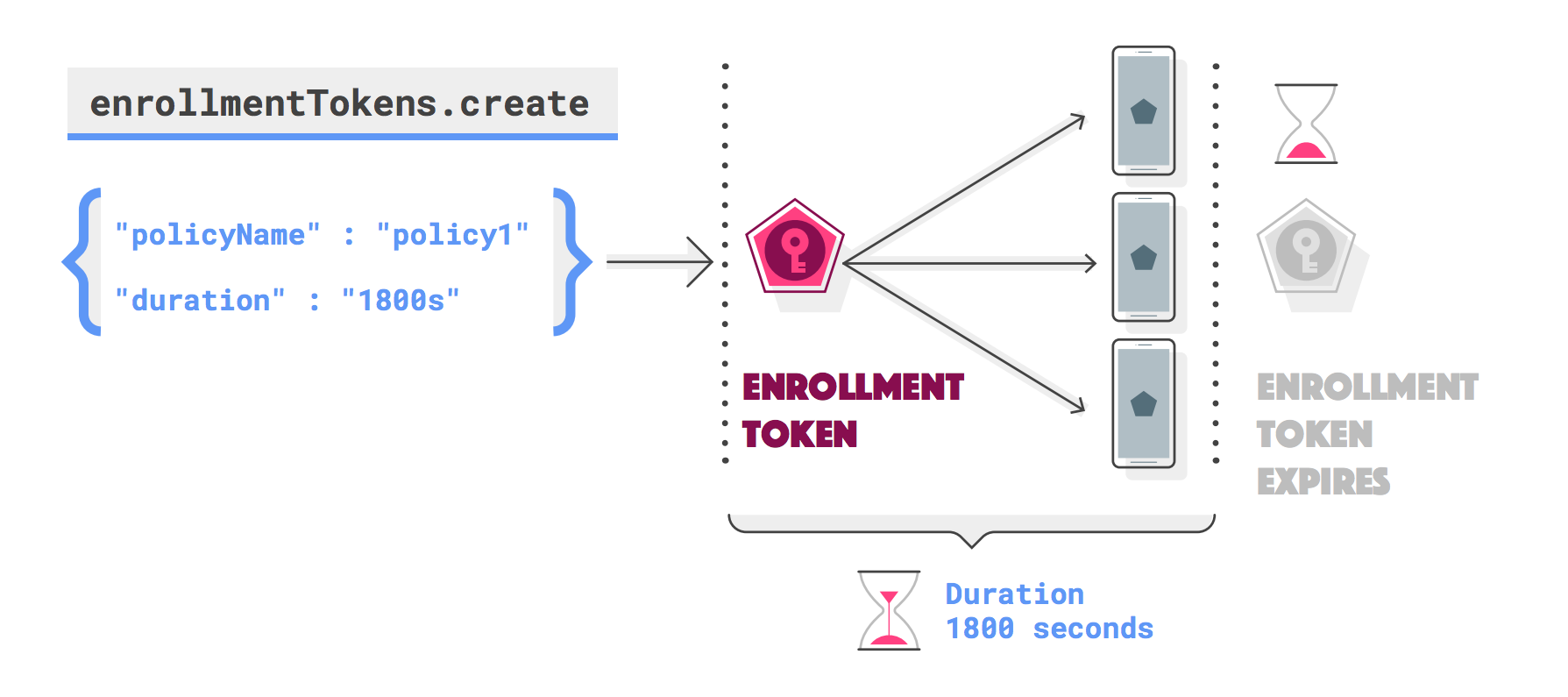
צריך טוקן רישום לכל מכשיר שרוצים לרשום (אפשר להשתמש באותו טוקן לכמה מכשירים). כדי לבקש טוקן רישום, מתקשרים אל enterprises.enrollmentTokens.create. כברירת מחדל, התוקף של אסימוני ההרשמה פג אחרי שעה אחת, אבל אפשר לציין זמן תפוגה מותאם אישית (duration) של עד כ-10,000 שנים.
בקשה מוצלחת מחזירה אובייקט enrollmentToken שמכיל enrollmentTokenId ו-qrcode שאדמינים ב-IT ומשתמשי קצה יכולים להשתמש בהם כדי להקצות מכשירים.
ציון מדיניות
אפשר גם לציין policyName בבקשה כדי להחיל מדיניות בו-זמנית עם רישום המכשיר. אם לא מציינים policyName, אפשר לעיין במאמר צירוף מכשיר ללא מדיניות.
ציון שימוש אישי
allowPersonalUsage קובע אם אפשר להוסיף פרופיל עבודה למכשיר במהלך ההקצאה. ההגדרה PERSONAL_USAGE_ALLOWED מאפשרת למשתמש ליצור פרופיל עבודה (נדרש במכשירים בבעלות אישית, אופציונלי במכשירים בבעלות החברה).
פטור לטוקנים קיימים של הרשמה
חלק מהלקוחות משתמשים באסימוני הרשמה עם תאריכי תפוגה ארוכים כדי לבצע הרשמות חוזרות. כדי לוודא שהתהליכי עבודה הקיימים לא יופרעו, טוקנים שנוצרו לפני שהדרישה 'אימות באמצעות Google' הופעלה בפעם הראשונה פטורים מההנחיות החדשות להתחברות. האסימונים הישנים האלה ימשיכו לפעול כמו קודם, ויאפשרו למשתמשים לרשום מכשירים בלי לעבור את תהליך האימות של Google.
עם זאת, כל האסימונים שנוצרו אחרי שהפעלתם את דרישת האימות של Google בפעם הראשונה פועלים לפי כללי האימות החדשים. המשמעות היא שבמכשירים שמשתמשים בטוקנים החדשים האלה, המשתמשים צריכים לבצע אימות בהתאם להגדרות שנבחרו על ידי אדמין ה-IT. במכשירים ייעודיים שלא אמורים לאחסן נתוני משתמשים, צריך לוודא שההגדרה allowPersonalUsage היא PERSONAL_USAGE_DISALLOWED_USERLESS כדי למנוע את הצגת מסך האימות.
אכיפת אימות ב-Google במהלך ההרשמה
פתרונות EMM יכולים לאכוף כניסה לחשבון Google במהלך רישום המכשיר על ידי הגדרת הערכים המתאימים באסימון הרישום או באסימון הכניסה. ההגדרה הזו קובעת אם לחצן הדילוג מוסתר במסך הכניסה לחשבון Google.
אם מגדירים את האפשרויות האלה, הן מבטלות את המדיניות googleAuthenticationSettings שחלה על כל הארגון.
אפשרויות להגדרות אישיות
אפשר לשלוט בהתנהגות האימות באמצעות האובייקט googleAuthenticationOptions
בתוך EnrollmentToken או SigninDetail.
| שדה | תיאור | ערכים |
authenticationRequirement |
ההגדרה קובעת אם המשתמש צריך לעבור אימות ב-Google במהלך ההרשמה. | AUTHENTICATION_REQUIREMENT_UNSPECIFIED: המערכת חוזרת להגדרות ברירת המחדל של הארגון.
אופציונלי: המשתמש רואה את מסך הכניסה לחשבון Google, אבל יכול לבחור לדלג עליו. חובה: המשתמש לא יכול לדלג על הכניסה לחשבון. הלחצן 'דילוג' מוסתר. |
requiredAccountEmail |
כתובת האימייל הספציפית של חשבון Google המנוהל שבה המשתמש צריך להשתמש.
הערה: אם משתמשים בשדה הזה, הערך של authenticationRequirement חייב להיות REQUIRED. |
מחרוזת (לדוגמה, user@enterprise.com) |
דוגמאות למטען ייעודי (payload) של JSON
השבתת כפתור הדילוג
כדי להסתיר את הלחצן 'דילוג' ולחייב את המשתמש להיכנס באמצעות חשבון ארגוני תקין, צריך להגדיר את דרישת האימות כנדרשת.
{
  ...
  "googleAuthenticationOptions": {
    "authenticationRequirement": "REQUIRED"
  }
}
דרישה לכתובת האימייל בחשבון ספציפי
כדי לחייב את המשתמש להיכנס לחשבון ייעודי, מגדירים את המחרוזת requiredAccountEmail. הבקשה ליצירת טוקן תיכשל עם השגיאה INVALID_ARGUMENT אם שדה הדרישה לא מוגדר כ-REQUIRED.
{
...
  "googleAuthenticationOptions": {
    "authenticationRequirement": "REQUIRED",
    "requiredAccountEmail": "user@enterprise.com"
  }
}
מידע על קודי QR
קודי QR הם שיטה יעילה להקצאת הרשאות למכשירים בארגונים שבהם יש הרבה כללי מדיניות שונים. קוד ה-QR שמוחזר מ-enterprises.enrollmentTokens.create מורכב ממטען ייעודי (payload) של זוגות של מפתח וערך שמכילים טוקן הרשמה ואת כל המידע שנדרש לאפליקציה Android Device Policy כדי להקצות מכשיר.
חבילת קודי QR לדוגמה
החבילה כוללת את מיקום ההורדה של Android Device Policy ואסימון רישום.
{
    "android.app.extra.PROVISIONING_DEVICE_ADMIN_COMPONENT_NAME": "com.google.android.apps.work.clouddpc/.receivers.CloudDeviceAdminReceiver",
    "android.app.extra.PROVISIONING_DEVICE_ADMIN_SIGNATURE_CHECKSUM": "I5YvS0O5hXY46mb01BlRjq4oJJGs2kuUcHvVkAPEXlg",
    "android.app.extra.PROVISIONING_DEVICE_ADMIN_PACKAGE_DOWNLOAD_LOCATION": "https://play.google.com/managed/downloadManagingApp?identifier=setup",
    "android.app.extra.PROVISIONING_ADMIN_EXTRAS_BUNDLE":{
        "com.google.android.apps.work.clouddpc.EXTRA_ENROLLMENT_TOKEN": "{enrollment-token}"
    }
}
אפשר להשתמש ישירות בקוד ה-QR שמוחזר מ-enterprises.enrollmentTokens.create
או להתאים אותו אישית. רשימה מלאה של המאפיינים שאפשר לכלול בחבילת קוד QR זמינה במאמר יצירת קוד QR.
כדי להמיר את המחרוזת qrcode לקוד QR שאפשר לסרוק, משתמשים בכלי ליצירת קודי QR כמו ZXing.
שיטות הקצאת הרשאות
בקטע הזה מתוארות שיטות שונות להקצאת מכשיר.
הוספת פרופיל עבודה דרך 'הגדרות'
Android 5.1 ואילך
כדי להגדיר פרופיל עבודה במכשיר, משתמש יכול:
- עוברים אל הגדרות > Google > הגדרה ושחזור.
- מקישים על הגדרת פרופיל העבודה.
השלבים האלה יפעילו אשף הגדרה שיוריד את Device Policy ל-Android במכשיר. לאחר מכן, המשתמש יתבקש לסרוק קוד QR או להזין ידנית טוקן רישום כדי להשלים את הגדרת פרופיל העבודה.
הורדה של Device Policy ל-Android
Android 5.1 ואילך
כדי להגדיר פרופיל עבודה במכשיר, המשתמש יכול להוריד את Android Device Policy מחנות Google Play. אחרי התקנת האפליקציה, המשתמש יתבקש לסרוק קוד QR או להזין ידנית טוקן הרשמה כדי להשלים את הגדרת פרופיל העבודה.
קישור לטוקן רישום
Android 5.1 ואילך
באמצעות אסימון ההרשמה שמוחזר מ-enrollmentTokens.create או signinEnrollmentToken של הארגון, יוצרים כתובת URL בפורמט הבא:
https://enterprise.google.com/android/enroll?et=<enrollmentToken>
אתם יכולים לספק את כתובת ה-URL הזו לאדמינים ב-IT, והם יוכלו לספק אותה למשתמשי הקצה. כשמשתמש קצה יפתח את הקישור במכשיר שלו, הוא יקבל הנחיות להגדרת פרופיל העבודה.
כתובת URL לכניסה
בשיטה הזו, המשתמשים מופנים לדף שבו הם יכולים להזין מידע נוסף שנדרש להשלמת הקצאת ההרשאות. על סמך המידע שהמשתמש מזין, תוכלו לחשב את המדיניות המתאימה למשתמש לפני שתמשיכו בהקצאת הרשאות למכשיר. לדוגמה:
מציינים את כתובת ה-URL לכניסה ב-
enterprises.signInDetails[]. מגדירים את הערך שלallowPersonalUsageל-PERSONAL_USAGE_ALLOWEDאם רוצים לאפשר למשתמש ליצור פרופיל עבודה (נדרש למכשירים בבעלות אישית, אופציונלי למכשירים בבעלות חברה).מוסיפים את התוצאה
signinEnrollmentTokenכתוספת להקצאת הרשאות לקוד QR, למטען ייעודי (payload) של NFC או להגדרה ללא מגע. אפשר גם לתת למשתמשים את ההרשאהsigninEnrollmentTokenבאופן ישיר.בוחרים אפשרות:
- מכשירים בבעלות החברה: אחרי שמפעילים מכשיר חדש או מכשיר שאופס להגדרות היצרן, מעבירים את
signinEnrollmentTokenלמכשיר (באמצעות קוד QR, הצמדה של NFC וכו') או מבקשים מהמשתמשים להזין את האסימון באופן ידני. במכשיר תיפתח כתובת ה-URL לכניסה שצוינה בשלב 1. - מכשירים בבעלות אישית: מבקשים מהמשתמשים להוסיף פרופיל עבודה דרך 'הגדרות'. כשהמשתמש מתבקש, הוא סורק קוד QR שמכיל את
signinEnrollmentTokenאו מזין את האסימון באופן ידני. המכשיר יפתח את כתובת ה-URL לכניסה שצוינה בשלב 1. - מכשירים בבעלות אישית: מספקים למשתמשים קישור לטוקן הרשמה, כאשר טוקן ההרשמה הוא
signinEnrollmentToken. במכשיר תיפתח כתובת ה-URL לכניסה שצוינה בשלב 1.
- מכשירים בבעלות החברה: אחרי שמפעילים מכשיר חדש או מכשיר שאופס להגדרות היצרן, מעבירים את
בודקים אם Google כבר אימתה את המשתמש. מקבלים את פרטי הקצאת ההרשאות למכשיר (במהלך הרשמת המכשיר) באמצעות פרמטר ה-GET
provisioningInfoובודקים אם יש ערך בשדהauthenticatedUserEmail. אם יש ערך בשדה הזה, המשתמש כבר עבר אימות מוצלח על ידי Google ואפשר להשתמש בזהות הזו בלי לבצע אימות נוסף.אם Google עדיין לא אימתה את המשתמש, כתובת ה-URL לכניסה צריכה לבקש מהמשתמשים להזין את פרטי הכניסה שלהם. על סמך הזהות שלהם, אתם יכולים לקבוע את המדיניות המתאימה ולקבל את פרטי הקצאת ההרשאות למכשיר (במהלך רישום המכשיר) באמצעות פרמטר ה-GET
provisioningInfo.מתקשרים אל
enrollmentTokens.createומציינים אתpolicyIdהמתאים על סמך פרטי הכניסה של המשתמש.מחזירים את אסימון ההרשמה שנוצר בשלב 5 באמצעות הפניה אוטומטית של כתובת URL, בפורמט
https://enterprise.google.com/android/enroll?et=<token>.
אכיפת אימות של Google באמצעות תהליך של כתובת URL לכניסה
כשמשתמשים ב-SigninDetail לתהליכי כניסה של צד שלישי (דרך enterprises.create או enterprises.patch), אפשר להעביר את googleAuthenticationOptions. ההגדרה הזו אוכפת כללים לפני שהמשתמש מופנה לכתובת ה-URL של הכניסה לחשבון של צד שלישי.
כשיוצרים EnrollmentToken בסוף תהליך של כתובת URL לכניסה, דרישות האימות שלו פועלות באינטראקציה עם SigninDetail הראשוני:
- אם המשתמש דילג על הכניסה לחשבון Google כי היא לא נדרשה על ידי
SigninDetail, אבל הדרישה שלEnrollmentTokenשנוצר הוגדרה כחובה, המשתמש יראה שגיאה ויצטרך להיכנס לחשבון. - אם הערך
requiredAccountEmailמוגדר באסימון והמשתמש נכנס באמצעות כתובת אחרת ששייכת לארגון, הוא יקבל את השגיאה 'חשבון שגוי' ויידרש להיכנס שוב באמצעות כתובת האימייל הנכונה.
שיטה באמצעות קוד QR
Android מגרסה 7.0 ואילך
כדי להקצות הרשאות למכשיר בבעלות החברה, אפשר ליצור קוד QR ולהציג אותו במסוף ה-EMM:
- במכשיר חדש או במכשיר שאופס להגדרות היצרן, המשתמש (בדרך כלל מנהל IT) מקיש על המסך שש פעמים באותה נקודה. הפעולה הזו גורמת למכשיר להציג למשתמש בקשה לסרוק קוד QR.
- המשתמש סורק את קוד ה-QR שמוצג במסוף הניהול (או באפליקציה דומה) כדי לרשום את המכשיר ולספק לו הרשאות.
שיטת NFC
Android 6.0 ואילך
בשיטה הזו צריך ליצור אפליקציית תכנות NFC שמכילה את אסימון ההרשמה, את המדיניות הראשונית ואת הגדרות ה-Wi-Fi, וגם את כל פרטי ההקצאה האחרים שהלקוח צריך כדי להקצות מכשיר בניהול מלא או מכשיר ייעודי. כשאתם או הלקוח שלכם מתקינים את אפליקציית התכנות של NFC במכשיר עם מערכת הפעלה Android, המכשיר הזה הופך למכשיר התכנות.
הנחיות מפורטות לגבי תמיכה בשיטת ה-NFC זמינות בתיעוד למפתחים של Play EMM API. באתר יש גם קוד לדוגמה של פרמטרים שמוגדרים כברירת מחדל שמועברים למכשיר באמצעות הצמדה של NFC. כדי להתקין את 'Device Policy למכשירי Android', צריך להגדיר את מיקום ההורדה של חבילת האדמין במכשיר ל:
https://play.google.com/managed/downloadManagingApp?identifier=setup
שיטת הזיהוי של DPC
אם אי אפשר להוסיף את Android Device Policy באמצעות קוד QR או NFC, משתמש או אדמין IT יכולים לפעול לפי השלבים הבאים כדי להקצות מכשיר בבעלות החברה:
- פועלים לפי אשף ההגדרה במכשיר חדש או במכשיר שאופס להגדרות המקוריות.
- מזינים את פרטי הכניסה ל-Wi-Fi כדי לחבר את המכשיר לאינטרנט.
- כשמופיעה בקשה להיכנס לחשבון, מזינים afw#setup כדי להוריד את Android Device Policy.
- סורקים קוד QR או מזינים ידנית אסימון הרשמה כדי להקצות את המכשיר.
שיוך אוטומטי לארגון
Android 8.0 ואילך (Pixel 7.1 ואילך)
מכשירים שנרכשו ממפיץ מורשה של שיוך אוטומטי לארגון מתאימים לשיוך אוטומטי לארגון, שיטה יעילה להגדרה מראש של מכשירים כך שהם יוקצו אוטומטית בהפעלה הראשונה.
ארגונים יכולים ליצור הגדרות שכוללות פרטי הקצאת הרשאות למכשירים שלהם בשיוך אוטומטי לארגון, דרך פורטל השיוך האוטומטי לארגון או באמצעות מסוף ה-EMM (ראו API ללקוחות של שיוך אוטומטי לארגון). באתחול הראשון, מכשיר עם הגדרה ללא מגע בודק אם הוקצתה לו הגדרה. אם כן, המכשיר מוריד את Android Device Policy, ואז משלים את ההגדרה של המכשיר באמצעות התוספים לאספקת הרשאות שצוינו בהגדרה שהוקצתה לו.
אם הלקוחות שלכם משתמשים בפורטל השיוך האוטומטי לארגון, הם צריכים לבחור באפשרות Android Device Policy כ-DPC של EMM לכל הגדרה שהם יוצרים. הוראות מפורטות לשימוש בפורטל, כולל איך ליצור הגדרות ולהקצות אותן למכשירים, זמינות במרכז העזרה של Android Enterprise.
אם אתם מעדיפים שהלקוחות שלכם יגדירו ויקצו הגדרות ישירות ממסוף ה-EMM שלכם, אתם צריכים לבצע שילוב עם zero-touch customer API. כשיוצרים הגדרה, מציינים את התוספות להקצאת הרשאות בשדה dpcExtras. קטע ה-JSON הבא מציג דוגמה בסיסית למה שצריך לכלול ב-dpcExtras, עם טוקן כניסה שנוסף.
{
   "android.app.extra.PROVISIONING_DEVICE_ADMIN_COMPONENT_NAME":"com.google.android.apps.work.clouddpc/.receivers.CloudDeviceAdminReceiver",
   "android.app.extra.PROVISIONING_DEVICE_ADMIN_SIGNATURE_CHECKSUM":"I5YvS0O5hXY46mb01BlRjq4oJJGs2kuUcHvVkAPEXlg",
   "android.app.extra.PROVISIONING_ADMIN_EXTRAS_BUNDLE":{
      "com.google.android.apps.work.clouddpc.EXTRA_ENROLLMENT_TOKEN":"{Sign In URL token}"
   }
}
הפעלת אפליקציה במהלך ההגדרה

setupActions כדי להפעיל אפליקציה במהלך ההגדרה.ב-policies, אפשר לציין אפליקציה אחת שאפליקציית Android Device Policy תפעיל במהלך הגדרת המכשיר או הגדרת הפרופיל. לדוגמה, אפשר להפעיל אפליקציית VPN כדי שהמשתמשים יוכלו להגדיר את הגדרות ה-VPN כחלק מתהליך ההגדרה. האפליקציה צריכה להחזיר את הערך RESULT_OK כדי לסמן את ההשלמה ולאפשר לאפליקציית Device Policy למכשירי Android להשלים את הקצאת ההרשאות למכשיר או לפרופיל העבודה. כדי להפעיל אפליקציה במהלך ההגדרה:
מוודאים שinstallType האפליקציה הוא REQUIRED_FOR_SETUP. אם אי אפשר להתקין את האפליקציה או להפעיל אותה במכשיר, הקצאת ההרשאות תיכשל.
{
   "applications":[
      {
         "packageName":"com.my.vpnapp.",
         "installType":"REQUIRED_FOR_SETUP"
      }
   ]
}
מוסיפים את שם החבילה של האפליקציה אל setupActions. משתמשים בתגיות title ו-description כדי לציין הוראות שמוצגות למשתמש.
{
   "setupActions":[
      {
         "title":{
            "defaultMessage":"Configure VPN"
         },
         "description":{
            "defaultMessage":"Enable your VPN client to access corporate resources."
         },
         "launchApp":{
            "packageName":"com.my.vpnapp."
         }
      }
   ]
}
כדי להבחין בין השקה של אפליקציה מ-launchApp לבין השקה שלה על ידי משתמש, הפעילות שמופעלת ראשונה כחלק מהאפליקציה מכילה את התוסף הבוליאני של הכוונה com.google.android.apps.work.clouddpc.EXTRA_LAUNCHED_AS_SETUP_ACTION (מוגדר כ-true). התוסף הזה מאפשר לכם להתאים אישית את האפליקציה בהתאם לאופן ההשקה שלה – מ-setupActions או על ידי משתמש.
אחרי שהאפליקציה מחזירה את הערך RESULT_OK, אפליקציית Device Policy למכשירי Android משלימה את כל השלבים שנותרו שנדרשים להקצאת המכשיר או פרופיל העבודה.
ביטול ההרשמה במהלך ההגדרה
האפליקציה הושקה כ-SetupAction ויכולה לבטל את ההרשמה ולהחזיר את הערך RESULT_FIRST_USER.
ביטול ההרשמה מאפס מכשיר בבעלות החברה או מוחק את פרופיל העבודה במכשיר בבעלות אישית.
הערה: ביטול ההרשמה מפעיל את הפעולה בלי שמוצגת למשתמש תיבת דו-שיח לאישור. האחריות להצגת תיבת דו-שיח מתאימה של שגיאה למשתמש לפני החזרת RESULT_FIRST_USER מוטלת על האפליקציה.
החלת מדיניות על מכשירים חדשים שצורפו לניהול
השיטה שבה תשתמשו כדי להחיל מדיניות על מכשירים חדשים שנוספו תלויה בכם ובדרישות של הלקוחות שלכם. אלה הגישות השונות שבהן אפשר להשתמש:
(מומלץ) כשיוצרים אסימון הרשמה, אפשר לציין את שם המדיניות (
policyName) שתקושר למכשיר בשלב הראשוני. כשרושמים מכשיר באמצעות הטוקן, המדיניות מוחלת על המכשיר באופן אוטומטי.הגדרת מדיניות כברירת המחדל בארגון. אם לא מציינים שם מדיניות באסימון ההרשמה, ויש מדיניות בשם
enterprises/<enterprise_id>/policies/default, כל מכשיר חדש מקושר אוטומטית למדיניות ברירת המחדל בזמן ההרשמה.נרשמים לנושא ב-Cloud Pub/Sub כדי לקבל התראות על מכשירים חדשים שנרשמו. בתגובה להתראה
ENROLLMENT, מתקשרים אלenterprises.devices.patchכדי לקשר את המכשיר למדיניות.
רישום מכשיר ללא מדיניות
אם מכשיר נרשם ללא מדיניות תקפה, הוא מוכנס להסגר. מכשירים בהסגר נחסמים מכל הפונקציות שלהם עד שהם מקושרים למדיניות.
אם מכשיר לא מקושר למדיניות תוך חמש דקות, רישום המכשיר נכשל והמכשיר מאופס להגדרות המקוריות. סטטוס ההסגר של המכשיר מאפשר לכם להטמיע בדיקות רישוי או תהליכי אימות אחרים של ההרשמה כחלק מהפתרון שלכם.
דוגמה לתהליך עבודה של בדיקת רישוי
- מכשיר נרשם ללא מדיניות ברירת מחדל או מדיניות ספציפית.
- בודקים כמה רישיונות נשארו לארגון.
- אם יש רישיונות זמינים, משתמשים ב-
devices.patchכדי לצרף מדיניות למכשיר, ואז מקטינים את מספר הרישיונות. אם אין רישיונות זמינים, משתמשים ב-devices.patchכדי להשבית את המכשיר. לחלופין, ה-API מאפס להגדרות המקוריות כל מכשיר שלא מצורף למדיניות תוך חמש דקות מהרישום.