

Ads Data Hub অ্যাকাউন্ট সেট-আপের ওভারভিউ
এই ওভারভিউতে Ads Data Hub অ্যাকাউন্ট সেট-আপ করার জন্য প্রয়োজনীয় ধাপগুলির একটি উচ্চ-পর্যায়ের সংক্ষিপ্তসার দেওয়া হয়েছে:
- আপনার অ্যাকাউন্টের স্ট্রাকচার নির্ধারণ করুন: সিঙ্গেল-টিয়ার অ্যাকাউন্ট (অধিকাংশ সংস্থার জন্য সাজেস্ট করা হয়) অথবা জটিল মাল্টি-অ্যাডভার্টাইজার স্ট্রাকচারের জন্য ডুয়াল-টিয়ার অ্যাকাউন্ট বেছে নিন।
- আপনার Google Cloud
প্রোজেক্ট কনফিগার করুন:
একটি Google Cloud প্রোজেক্টকে আপনার অ্যাডমিন প্রোজেক্ট হিসেবে মনোনীত করুন, Ads Data
Hub API (
adsdatahub.googleapis.com) এবং BigQuery API (bigquery.googleapis.com) চালু করুন, একটি BigQuery ডেটাসেট তৈরি করুন এবং Ads Data Hub পরিষেবা অ্যাকাউন্টকে (একটি Google Cloud প্রতি-প্রোডাক্ট, প্রতি-প্রোজেক্ট পরিষেবা এজেন্ট বা P4SA) আপনার ডেটাসেট(গুলি) পড়ার এবং লেখার অনুমতি দিন। - ব্যবহারকারীর অ্যাক্সেস সংক্রান্ত প্রভিশন: আপনার Ads Data Hub অ্যাকাউন্টে ব্যবহারকারীদের ব্যবহারকারীর অ্যাক্সেস সংক্রান্ত ভূমিকা অ্যাসাইন করুন এবং BigQuery IAM সংক্রান্ত অনুমতি কনফিগার করুন।
- আপনার Ads Data Hub অ্যাকাউন্টে ডেটা লিঙ্ক করুন: Ads Data Hub-এ অ্যাকাউন্ট লিঙ্ক করার মাধ্যমে আপনার Google বিজ্ঞাপন প্ল্যাটফর্ম অ্যাকাউন্ট কানেক্ট করুন।
সেট-আপের পদ্ধতি: অ্যাকাউন্ট সেট-আপ উইজার্ড এবং ম্যানুয়াল কনফিগারেশন
Ads Data Hub for Marketers-এর জন্য, প্রাথমিক সেট-আপ চারটি ধাপে সম্পন্ন হয়, যার মধ্যে Google Cloud রিসোর্স কনফিগার করার জন্য দুটি পাথ রয়েছে (প্রয়োজনীয় সেট-আপ উইজার্ড বা ম্যানুয়াল কনফিগারেশন):
- তৈরি করার আগে (ধাপ ১ — অ্যাকাউন্টের স্ট্রাকচার): আপনার Google প্রতিনিধির সাথে কাজ করে আপনার অ্যাকাউন্টের স্ট্রাকচার (বেশিরভাগ সংস্থার জন্য সিঙ্গেল-টিয়ার সাজেস্ট করা হয়) নির্ধারণ করুন এবং আপনার চুক্তিতে স্বাক্ষর করুন।
- অ্যাকাউন্ট সেট-আপ উইজার্ড (প্রয়োজনীয় — আপনাকে ২ নম্বর ধাপের মাধ্যমে গাইড করে): আপনার Ads Data Hub অ্যাকাউন্ট তৈরি করার প্রসেস সম্পূর্ণ করতে, আপনাকে স্বাগত জানিয়ে পাঠানো ইমেল থেকে অ্যাকাউন্ট সেট-আপ উইজার্ড সম্পূর্ণ করা প্রয়োজন (উইজার্ড এড়িয়ে যাওয়া যাবে না)। এটি আপনাকে ক্রমানুসারে আপনার অ্যাকাউন্টের নাম, আপনার অ্যাডমিন Google Cloud প্রোজেক্ট মনোনীত করা, API চালু করা, আপনার ডিফল্ট BigQuery ডেটাসেট বেছে নেওয়া এবং ঐচ্ছিকভাবে ব্যবহারকারীর প্রদান করা ডেটা ম্যাচিং (UPDM) চালু করার মাধ্যমে গাইড করে। (মনে রাখবেন: ডুয়াল-টিয়ার অ্যাকাউন্ট সেট-আপে বাচ্চার অ্যাকাউন্ট উইজার্ডের মাধ্যমে তৈরি করা যাবে না।)
- ম্যানুয়াল Google Cloud কনফিগারেশন পাথ (ধাপ ২ রেফারেন্স / ম্যানুয়াল সেট-আপ): উইজার্ড রান করা ব্যবহারকারীর কাছে উইজার্ডের মধ্যে প্রোজেক্ট বা BigQuery ডেটাসেট অটোমেটিক কনফিগার করার জন্য Google Cloud-এর অনুমতি না থাকলে, Cloud অ্যাডমিনিস্ট্রেটর ম্যানুয়ালি Google Cloud প্রোজেক্ট, API, BigQuery ডেটাসেট এবং Ads Data Hub পরিষেবা অ্যাকাউন্ট (P4SA) আপনার Google Cloud প্রোজেক্ট কনফিগার করুন ব্যবহার করে আগে থেকেই অনুমতি কনফিগার করতে পারবেন—এবং তারপর উইজার্ডে আগে থেকে কনফিগার করা সেইসব রিসোর্স বেছে নিতে পারবেন। এছাড়াও, ডুয়াল-টিয়ার সেট-আপে চাইল্ড অ্যাকাউন্টের জন্য বা পরে ডেটাসেট যোগ করার সময় ম্যানুয়াল কনফিগারেশন ব্যবহার করা হয়।
- উইজার্ড-পরবর্তী কনফিগারেশন (ধাপ ৩ ও ৪): উইজার্ড সম্পূর্ণ করার পরে এবং আপনার অ্যাকাউন্ট প্রভিশন করা হলে, Ads Data Hub UI-তে ব্যবহারকারীর অ্যাক্সেস প্রভিশন করা এবং আপনার Ads Data Hub অ্যাকাউন্টে ডেটা লিঙ্ক করা সম্পূর্ণ করুন।
আপনার Ads Data Hub অ্যাকাউন্ট স্ট্রাকচার করা
নিম্নলিখিত বিভাগে দুই ধরনের অ্যাকাউন্ট স্ট্রাকচার পর্যালোচনা করুন। আপনার প্রতিষ্ঠানের প্রয়োজনীয়তার জন্য উপযুক্ত কাঠামো নির্ধারণ করার পরে, আপনার Google প্রতিনিধিকে এই বিষয়ে জানান। আপনি যদি মনে করেন যে কোনওটিই আপনার প্রতিষ্ঠানের প্রয়োজন মেটাতে পারছে না, তাহলে আপনার Google প্রতিনিধির সাথে পরামর্শ করুন।
সিঙ্গল-টিয়ার অ্যাকাউন্ট
সিঙ্গেল-টিয়ার অ্যাকাউন্ট হল এমন একটি Ads Data Hub অ্যাকাউন্ট যার কোনও সাব-অ্যাকাউন্ট নেই। এটি বেশিরভাগ গ্রাহকের জন্য সাজেস্ট করা এবং সবচেয়ে সাধারণ স্ট্রাকচার। এই ধরনের অ্যাকাউন্ট স্ট্রাকচারে, বিজ্ঞাপন সংক্রান্ত ডেটা সরাসরি আপনার Ads Data Hub অ্যাকাউন্টের সাথে লিঙ্ক করা থাকে এবং ডেটা অ্যাক্সেস শুধুমাত্র ব্যবহারকারীর অ্যাক্সেস রোল দ্বারা নির্ধারিত হয়।
ডুয়াল-টিয়ার অ্যাকাউন্ট
আপনার Ads Data Hub অ্যাকাউন্টকে কোনও জটিল সাংগঠনিক কাঠামোর মতো করে তুলতে চাইলে, আপনার একটি ডুয়াল-টিয়ার অ্যাকাউন্ট প্রয়োজন হতে পারে। এই ধরনের অ্যাকাউন্ট কাঠামোতে, আপনার Ads Data Hub অ্যাকাউন্টে (যাকে পেরেন্ট অ্যাকাউন্ট বলা হয়) একাধিক চাইল্ড অ্যাকাউন্ট থাকে। বিজ্ঞাপন সংক্রান্ত ডেটা চাইল্ড অ্যাকাউন্টের সাথে লিঙ্ক করা থাকে এবং নির্দিষ্ট চাইল্ড অ্যাকাউন্টে ব্যবহারকারীদের অ্যাসাইন করার মাধ্যমে ব্যবহারকারীর অ্যাক্সেস সীমিত করা যেতে পারে। পেরেন্ট-চাইল্ড অ্যাকাউন্টের সম্পর্ক অপরিবর্তনীয়, অর্থাৎ চাইল্ড অ্যাকাউন্ট অন্য কোনও পেরেন্ট অ্যাকাউন্টে সরানো যাবে না। প্রতিটি Ads Data Hub অ্যাকাউন্ট (এবং প্রতিটি চাইল্ড অ্যাকাউন্ট)-এর জন্য একটি স্বতন্ত্র Google Cloud প্রোজেক্ট প্রয়োজন যা সেই Ads Data Hub অ্যাকাউন্টের জন্য একমাত্র অ্যাডমিন প্রোজেক্ট হিসেবে মনোনীত। এই সম্পর্ক অবশ্যই ১-টু-১ হতে হবে: একটি Google Cloud প্রোজেক্ট একাধিক Ads Data Hub অ্যাকাউন্টের জন্য অ্যাডমিন প্রোজেক্ট হিসেবে কাজ করতে পারে না।
আপনার BigQuery ডেটাসেট অবশ্যই আপনার Ads Data Hub অ্যাকাউন্টের (US, EU, asia-northeast1, অথবা australia-southeast1) মতো একই অঞ্চলে থাকতে হবে। সব চাইল্ড
অ্যাকাউন্ট Ads Data Hub পেরেন্ট অ্যাকাউন্ট থেকে তাদের অঞ্চল উত্তরাধিকার সূত্রে পায়।
এই চার্ট দুই ধরনের অ্যাকাউন্ট স্ট্রাকচারের তুলনা করে:
| সিঙ্গেল টিয়ার | ডুয়াল টিয়ার | |
|---|---|---|
| সাধারণ ব্যবহারিক প্রয়োগ | বিজ্ঞাপনদাতা | এজেন্সি জটিল সাংগঠনিক স্ট্রাকচার সহ বিজ্ঞাপনদাতা |
| উদাহরণ ডায়াগ্রাম |
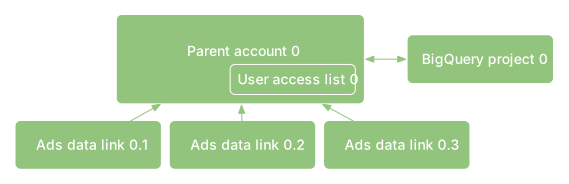 |
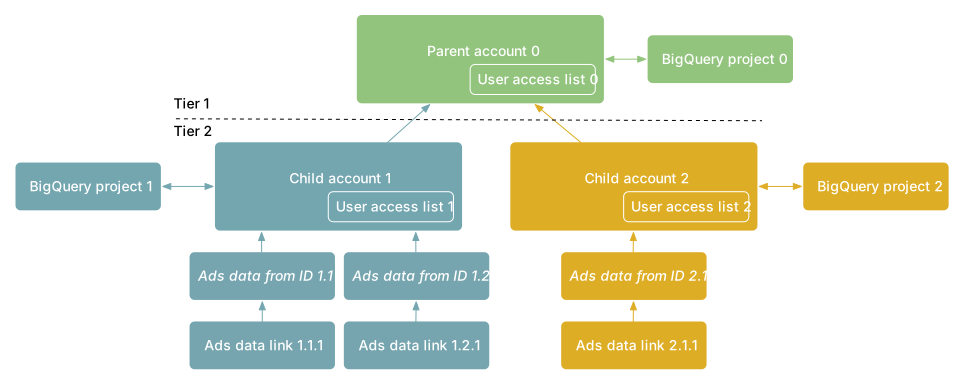 |
| ডেটা লিঙ্ক করা | ||
| ধরে নেওয়া হয় যে Ads Data Hub অ্যাকাউন্টের মালিকই বিজ্ঞাপন প্ল্যাটফর্ম অ্যাকাউন্টের মালিক। | ||
| Google বিজ্ঞাপন প্ল্যাটফর্ম অ্যাকাউন্ট সরাসরি আপনার Ads Data Hub অ্যাকাউন্টের সাথে লিঙ্ক করা থাকে। | ||
| আপনার Ads Data Hub অ্যাকাউন্টের অধীনে চাইল্ড অ্যাকাউন্ট তৈরি করা হয়, যা নির্দিষ্ট বিজ্ঞাপনদাতাকে প্রতিনিধিত্ব করে। | ||
| Google বিজ্ঞাপন প্ল্যাটফর্ম অ্যাকাউন্টগুলি আইডি থেকে বিজ্ঞাপন ডেটা ব্যবহার করে আপনার Ads Data Hub চাইল্ড অ্যাকাউন্টের সাথে যুক্ত। প্রতিটি বিজ্ঞাপন প্ল্যাটফর্ম আইডি, বিজ্ঞাপন ডেটা ফর্ম আইডির সাথে যুক্ত করা যেতে পারে। | ||
| ব্যবহারকারী ম্যানেজমেন্ট | ||
| সহজ ইউজার ম্যানেজমেন্ট। ব্যবহারকারীদের সরাসরি আপনার Ads Data Hub অ্যাকাউন্টে প্রভিশন করা হয়। এই অ্যাকাউন্টে অ্যাক্সেস আছে এমন ব্যবহারকারীরা অ্যাকাউন্টের লিঙ্ক করা সব বিজ্ঞাপন সংক্রান্ত ডেটা অ্যাক্সেস করতে পারবেন। |
||
| বিভিন্ন লেভেলে ব্যবহারকারী ম্যানেজমেন্ট। আপনার Ads Data Hub অ্যাকাউন্টে সরাসরি প্রভিশন করা ব্যবহারকারীরা সব চাইল্ড অ্যাকাউন্টের সাথে লিঙ্ক করা সব বিজ্ঞাপন সংক্রান্ত ডেটা অ্যাক্সেস করতে পারবেন। প্রদত্ত চাইল্ড অ্যাকাউন্টে যেসব ব্যবহারকারীকে অ্যাক্সেস দেওয়া হয়েছে, তারা সেই চাইল্ড অ্যাকাউন্টের সাথে লিঙ্ক করা সব বিজ্ঞাপন সংক্রান্ত ডেটা অ্যাক্সেস করতে পারবেন। তারা অন্য কোনও চাইল্ড অ্যাকাউন্টের ডেটা অ্যাক্সেস করতে পারবে না। |
||
| ক্লাউড সংক্রান্ত প্রয়োজনীয়তা | ||
| আপনার Ads Data Hub অ্যাকাউন্টের জন্য একটি অ্যাডমিনিস্ট্রেটিভ Google Cloud প্রোজেক্ট প্রয়োজন (১-টু-১ সম্পর্ক)। | ||
| আপনার Ads Data Hub অ্যাকাউন্টের জন্য একটি অ্যাডমিনিস্ট্রেটিভ Google Cloud প্রোজেক্ট প্রয়োজন, এর সাথে প্রতিটি চাইল্ড অ্যাকাউন্টের জন্য একটি করে আলাদা Google Cloud প্রোজেক্ট প্রয়োজন (প্রতিটি ১-টু-১ সম্পর্কে)। | ||
| একই Ads Data Hub অ্যাকাউন্টে একাধিক ক্লাউড অঞ্চল থেকে ডেটা ইমপোর্ট করা যেতে পারে। | ||
| ডেটা যোগ করা | ||
| একই অ্যাকাউন্টের (বা একই চাইল্ড অ্যাকাউন্টের) সাথে লিঙ্ক করা বিভিন্ন বিজ্ঞাপন প্ল্যাটফর্ম অ্যাকাউন্টের ডেটা একই কোয়েরিতে যোগ করা যেতে পারে। একই কোয়েরিতে বিভিন্ন চাইল্ড অ্যাকাউন্টের ডেটা যোগ করা যাবে না। | ||
আপনার Ads Data Hub অ্যাকাউন্ট তৈরি করা
Ads Data Hub-এ অ্যাক্সেস পাওয়ার ব্যাপারে সাহায্য পেতে, আপনি Google প্রতিনিধির সাথে যোগাযোগ করতে পারেন। Google প্রতিনিধি চেক করে কনফার্ম করেন যে আপনি স্ট্যান্ডার্ড মাপকাঠি পূরণ করছেন কিনা এবং তারপরে চুক্তির প্রক্রিয়া শুরু করেন। চুক্তিতে স্বাক্ষর করার পরে, অ্যাকাউন্ট সেট-আপ উইজার্ডের মাধ্যমে যাওয়ার জন্য আপনি একটি ইমেল বিজ্ঞপ্তি পাবেন এবং তারপরে অ্যাকাউন্ট তৈরি করার প্রসেস সম্পূর্ণ করতে পারবেন।
অ্যাকাউন্ট সেট-আপ উইজার্ড
আপনার Ads Data Hub অ্যাকাউন্ট তৈরি করার প্রসেস সম্পূর্ণ করতে, আপনাকে স্বাগত ইমেল থেকে অ্যাকাউন্ট সেট-আপ উইজার্ড সম্পূর্ণ করতে হবে (উইজার্ড এড়িয়ে যাওয়া যাবে না)। উইজার্ড আপনাকে প্রাথমিক কনফিগারেশন টাস্কের মাধ্যমে গাইড করে।
অ্যাকাউন্ট সেট-আপ উইজার্ড চালু করুন
সেট-আপ উইজার্ড আপনাকে প্রধান কনফিগারেশন ধাপগুলির মাধ্যমে ক্রমানুসারে গাইড করে:
- আপনার Ads Data Hub অ্যাকাউন্টের নাম দেওয়া
- আপনার অ্যাডমিন Google Cloud প্রোজেক্ট মনোনীত করা
- আপনার ডিফল্ট BigQuery ডেটাসেট বেছে নেওয়া
- (ঐচ্ছিক) ব্যবহারকারীর দেওয়া ডেটা ম্যাচিং (UPDM) চালু করা
উইজার্ডের যেকোনও ধাপে, আপনি সেট-আপে সাহায্য করার জন্য কোনও ব্যবহারকারীকে যোগ করতে (বিশেষ করে Google Cloud IAM অনুমতি সহ কোনও সহকর্মীর কাছ থেকে আপনার সহায়তার প্রয়োজন হলে) অথবা নিম্নলিখিত রিসোর্স অ্যাক্সেস করতে সহায়তা আইকন ব্যবহার করতে পারবেন:
- অ্যাকাউন্ট সেট-আপের ওভারভিউ
- Google Cloud প্রোজেক্ট সংক্রান্ত তথ্য
- BigQuery ডেটাসেট সংক্রান্ত তথ্য
- গোপনীয়তা নীতি
- সহায়তা টিমের সাথে যোগাযোগ করুন
সেট-আপে সাহায্য করার জন্য একজন ব্যবহারকারী যোগ করুন
সেট-আপ সম্পূর্ণ করার জন্য আপনার সংস্থার অন্য কারও সাহায্য প্রয়োজন হলে—যেমন, API চালু করা বা BigQuery ডেটাসেট কনফিগার করার জন্য IAM অনুমতি সহ Google Cloud অ্যাডমিনিস্ট্রেটর—আপনি উইজার্ডের যেকোনও ধাপে ব্যবহারকারী যোগ করুন আইকনে ক্লিক করে ব্যবহারকারী যোগ করতে পারবেন।
আপনি কোনও ব্যবহারকারীকে যোগ করলে, আপনাকে তার ইমেল আইডি ও একটি নোট লিখতে বলা হয়। সেভ করুন বিকল্পে ক্লিক করলে, আপনার নোট ও সেট-আপ প্রসেসে যোগ দেওয়ার লিঙ্ক সহ একটি ইমেল আমন্ত্রণ তাকে পাঠানো হয়। ব্যবহারকারীকে আপনার Ads Data Hub অ্যাকাউন্টে অটোমেটিক সুপারইউজার হিসেবে যোগ করা হয়।
মনে রাখবেন:
- এই ব্যক্তিকে আপনার প্রতিষ্ঠানের কেউ হতে হবে যিনি সেট-আপ সম্পূর্ণ হওয়ার পরে আপনার Ads Data Hub অ্যাকাউন্ট অ্যাক্সেস করতে পারবেন।
- ইমেল আইডি অবশ্যই একটি সঠিক Google অ্যাকাউন্টের সাথে যুক্ত থাকতে হবে।
- এই পর্যায়ে যোগ করা ব্যবহারকারীদের সুপারইউজার ভূমিকা দেওয়া হয়। ব্যবহারকারীর ভূমিকা সম্পর্কে আরও জানুন।
- উইজার্ড সম্পূর্ণ হওয়ার পরে ব্যবহারকারীদের সরিয়ে দেওয়া যেতে পারে।
ধাপ ১: আপনার Ads Data Hub অ্যাকাউন্টের নাম দিন
আপনার Ads Data Hub অ্যাকাউন্টের একটি নাম দিন। সব অ্যাকাউন্টের একটি অনন্য ৯-সংখ্যার আইডি থাকে, তবে এই নামটি অ্যাকাউন্ট শনাক্ত করতে সাহায্য করতে পারে। নামটি অনন্য এবং বর্ণনামূলক হতে হবে যাতে নতুন ব্যবহারকারীরা অ্যাকাউন্টটি শনাক্ত করতে পারেন।
এই ধাপে সাহায্য পেতে অথবা কোনও সমস্যার সম্মুখীন হলে, অ্যাকাউন্ট সেট-আপের ওভারভিউ দেখুন অথবা ব্যবহারকারী যোগ করুন বিকল্পে গিয়ে সাহায্য নিন।
ধাপ ২: আপনার অ্যাডমিন প্রোজেক্ট মনোনীত করুন
প্রশাসনিক উদ্দেশ্যে, আপনার Ads Data Hub অ্যাকাউন্টটি একটি নির্দিষ্ট Google Cloud প্রোজেক্টের সাথে এর অ্যাডমিন প্রোজেক্ট হিসেবে কনফিগার করা হয়েছে। এই সম্পর্ক কঠোরভাবে ১-থেকে-১: একটি একক Google Cloud প্রোজেক্ট একাধিক Ads Data Hub অ্যাকাউন্ট (বা চাইল্ড অ্যাকাউন্ট)-এর জন্য অ্যাডমিন প্রোজেক্ট হতে পারে না এবং একবার জমা দেওয়ার পরে এই ডেজিগনেশন পরিবর্তন করা যাবে না।
আপনার Google Cloud অ্যাডমিনিস্ট্রেটর যদি আগে থেকেই ম্যানুয়ালি প্রয়োজনীয় API চালু করে থাকেন এবং আপনার Google Cloud প্রোজেক্ট কনফিগার করুন অনুযায়ী আগে থেকেই অনুমতি কনফিগার করে থাকেন, তাহলে আপনি এই ধাপ চলাকালীন আগে থেকে কনফিগার করা সেই প্রোজেক্ট বেছে নিতে পারবেন।
মনে রাখবেন:
- আপনার Google Cloud প্রোজেক্ট কনফিগার করার জন্য সহায়তার প্রয়োজন হলে, আপনার Google প্রতিনিধির সাথে যোগাযোগ করুন।
- এই প্রাথমিক বাছাই জমা দেওয়ার পরে আপনি অন্য কোনও অ্যাডমিন প্রোজেক্ট মনোনীত করতে বা আপনার Cloud অঞ্চল আপডেট করতে পারবেন না। এই কারণে, আপনার অ্যাডমিন প্রোজেক্ট হিসেবে একটি স্থায়ী Google Cloud প্রোজেক্ট নির্ধারণ করা অত্যন্ত গুরুত্বপূর্ণ। আরও জানুন।
- ইনপুট ও আউটপুট, উভয় BigQuery ডেটাসেটই BigQuery লোকেশনে
(
US,EU,asia-northeast1, অথবাaustralia-southeast1) থাকতে হবে যা আপনার Ads Data Hub অ্যাকাউন্ট অঞ্চলের সাথে ম্যাচ করে। বিজ্ঞাপন পরিষেবা ও দর্শক টার্গেটিংয়ের জিওগ্রাফিক লোকেশন আপনার BigQuery ডেটাসেট লোকেশন থেকে আলাদা। আরও জানুন। - উপলভ্য প্রোজেক্ট বেছে নিন। এই প্রোজেক্টটি অবশ্যই স্থায়ী হতে হবে, কারণ এই ধাপটি সম্পূর্ণ হয়ে গেলে এটি পরিবর্তন করা যাবে না। মনে রাখবেন যে বেছে নেওয়া Google Cloud প্রোজেক্টে আপনার এডিটর অনুমতি থাকতে হবে।
- এই ধাপে API চালু করা এবং Ads Data Hub পরিষেবা অ্যাকাউন্ট (P4SA)-এর অনুমতি সরাসরি আপনার বেছে নেওয়া Google Cloud প্রোজেক্টে প্রয়োগ করা হয়।
- পরবর্তী বিকল্পে ক্লিক করার অর্থ হল, আপনি Ads Data Hub API চালু করার ব্যাপারে সম্মতি জানাচ্ছেন। পরবর্তী ধাপে এগিয়ে গেলে আপনি আর এইসব সেটিংস পরিবর্তন করতে পারবেন না।
এই ধাপে সাহায্য পেতে অথবা কোনও সমস্যার সম্মুখীন হলে, সাহায্য করার জন্য একজন ব্যবহারকারী যোগ করুন অথবা নিম্নলিখিত নিবন্ধগুলি দেখুন:
- অ্যাকাউন্ট সেট-আপের ওভারভিউ
- অ্যাডমিন প্রোজেক্ট ওভারভিউ
- BigQuery ক্লাউড অঞ্চল
- আপনার অ্যাডমিন প্রোজেক্টে API চালু করুন
ধাপ ৩: ডিফল্ট BigQuery ডেটাসেট বেছে নিন
BigQuery ডেটাসেটে Ads Data Hub-এর ফলাফল লেখা হয় এবং এটি এমন একটি জায়গা যেখানে আপনি আরও ডেটা বিশ্লেষণ করতে পারবেন। এই ধাপে আপনাকে অবশ্যই:
আপনার আউটপুট ডেটাসেট নির্দিষ্ট করুন: আউটপুট ডেটাসেট সফলভাবে বেছে নিতে আপনার কাছে পর্যাপ্ত এডিট করার অনুমতি থাকতে হবে অথবা আপনি সাহায্য করার জন্য BigQuery অ্যাডমিন ব্যবহারকারী হিসেবে কোনও ব্যবহারকারীকে যোগ করতে পারেন।
আপনার সহায়তা ডেটাসেট নির্দিষ্ট করুন (ঐচ্ছিক): Ads Data Hub সহায়তা টিমের থেকে উন্নত সমস্যার সমাধানকরণ চালু করতে, আপনি একটি সহায়তা ডেটাসেট সেট-আপ করতে পারেন। আরও জানুন।
মনে রাখবেন:
- আপনার কোয়েরি সংক্রান্ত সমস্যার সমাধান করতে Ads Data Hub সহায়তা টিমকে অনুমতি দিতে, আপনাকে কোয়েরির আউটপুট একটি নতুন সমস্যার সমাধানকরণ ডেটাসেটে লিখতে হবে এবং সহায়তা টিমকে BigQuery ডেটা ভিউয়ার (roles/bigquery.dataViewer) ডেটাসেট অ্যাক্সেস করার অনুমতি দিতে হবে। এর ফলে, টিম আপনার কোয়েরির আউটপুট দেখতে পাবে, তবে আপনার Google Cloud প্রোজেক্টের অন্য কোনও ডেটা অ্যাক্সেস করতে পারবে না। আপনি যেকোনও সময় অ্যাক্সেস প্রত্যাহার করতে পারবেন। আরও জানুন।
- এই ধাপ চলাকালীন ডেটাসেট তৈরি ও ডেটাসেট-লেভেল সংক্রান্ত অনুমতি সরাসরি আপনার BigQuery প্রোজেক্টে প্রয়োগ করা হয়।
এই ধাপে সাহায্য পেতে অথবা কোনও সমস্যার সম্মুখীন হলে, সাহায্য করার জন্য একজন ব্যবহারকারী যোগ করুন অথবা নিম্নলিখিত নিবন্ধগুলি দেখুন:
ধাপ ৪ (ঐচ্ছিক): ব্যবহারকারীর দেওয়া ডেটা ম্যাচিং চালু করা
ব্যবহারকারীর প্রদান করা ডেটা ম্যাচিং (UPDM) যাতে আপনার ফার্স্ট-পার্টি ডেটা পড়তে ও ম্যাচ করতে পারে এবং আপনার Google Cloud প্রোজেক্টে ফলাফল লিখতে পারে, তার জন্য আপনাকে Google Cloud প্রোজেক্টে Ads Data Hub পরিষেবা অ্যাকাউন্ট (P4SA) অ্যাক্সেস প্রদান করতে হবে। এই ধাপের ব্যাপারে সাহায্য পেতে অথবা কোনও সমস্যার সম্মুখীন হলে, নিম্নলিখিত নিবন্ধগুলি দেখুন:
উইজার্ড সম্পূর্ণ করার পরে
উইজার্ড সম্পূর্ণ করার পরে আপনি একটি মেসেজ পাবেন যাতে বলা থাকবে যে আপনার সেট-আপ সম্পূর্ণ হয়েছে। সম্পূর্ণ সেট-আপ শেষ হতে এক থেকে তিন দিন সময় লাগতে পারে। আপনার অ্যাকাউন্ট কখন উপলভ্য হবে তা জানিয়ে আপনাকে একটি ফলো-আপ মেসেজ পাঠানো হবে। আপনার সেট-আপ পাঁচ কর্মদিবসের বেশি সময় ধরে পেন্ডিং থাকলে অথবা আপনার অ্যাকাউন্ট সেট-আপ করার সময় কোনও সমস্যা হলে, আপনি সহায়তা টিমের সাথে যোগাযোগ করতে পারেন। আপনার অ্যাকাউন্ট উপলভ্য হলে, ব্যবহারকারীর অ্যাক্সেস প্রভিশন করুন এবং আপনার Ads Data Hub অ্যাকাউন্টে ডেটা লিঙ্ক করুন বিকল্পে যান।
আপনার Google Cloud প্রোজেক্ট কনফিগার করুন (ম্যানুয়াল কনফিগারেশন)
মনে রাখবেন: আপনি যদি আগে থেকেই অ্যাকাউন্ট সেট-আপ উইজার্ড সম্পূর্ণ করে থাকেন, তাহলে উইজার্ড অটোমেটিক আপনার অ্যাডমিন প্রোজেক্ট মনোনীত করেছে, প্রয়োজনীয় API চালু করেছে এবং আপনার ডিফল্ট BigQuery ডেটাসেট ও পরিষেবা অ্যাকাউন্টের অনুমতি কনফিগার করেছে। আপনার Google Cloud অ্যাডমিনিস্ট্রেটর উইজার্ড চালানোর আগে রিসোর্স প্রি-কনফিগার করলে, আপনি ডুয়াল-টিয়ার সেট-আপে চাইল্ড অ্যাকাউন্ট তৈরি করলে অথবা পরে অতিরিক্ত ডেটাসেট যোগ করতে বা অনুমতি পরিবর্তন করতে চাইলে, আপনাকে শুধু নিম্নলিখিত বিভাগে ম্যানুয়াল ধাপগুলি অনুসরণ করতে হবে।আপনার Google Cloud প্রোজেক্টে Ads Data Hub-এর ফলাফল এবং ফার্স্ট-পার্টি জয়েন লেখার জন্য ব্যবহার করা যেকোনও ফার্স্ট-পার্টি ডেটা থাকে। এছাড়াও, Google Cloud প্রোজেক্ট হল সেই ভিত্তি যার উপর Google Cloud পরিষেবার বিলিং ও ব্যবহার নির্ভর করে।
Ads Data Hub কীভাবে BigQuery-এর সাথে কাজ করে সেই সম্পর্কে আরও জানুন
কীভাবে Google Cloud প্রোজেক্ট তৈরি করতে হয় তা জানুন
অ্যাডমিন প্রোজেক্ট মনোনীত করুন
অ্যাডমিনিস্ট্রেটিভ উদ্দেশ্যে, আপনার Ads Data Hub অ্যাকাউন্ট প্রাথমিকভাবে একটি নির্দিষ্ট Google Cloud প্রোজেক্টের সাথে তৈরি করা হয়, যা অ্যাডমিন প্রোজেক্ট নামে পরিচিত। একবার সেট করা হলে, এই অ্যাডমিন প্রোজেক্টের ডেজিগনেশন পরিবর্তন করা যাবে না। এই সম্পর্কটি কঠোরভাবে ১-টু-১: একটি Google Cloud প্রোজেক্টকে একাধিক Ads Data Hub অ্যাকাউন্ট (বা চাইল্ড অ্যাকাউন্ট)-এর জন্য অ্যাডমিন প্রোজেক্ট হিসেবে নির্ধারণ করা যাবে না।
নির্দিষ্ট অ্যাডমিন প্রোজেক্ট থেকে আলাদা, আপনার Ads Data Hub অ্যাকাউন্ট যেকোনও সংখ্যক Google Cloud প্রোজেক্টে BigQuery ডেটাসেট থেকে ইনপুট ডেটা পড়তে এবং আউটপুট ফলাফল লিখতে পারে। Ads Data Hub পরিষেবা অ্যাকাউন্টকে (একটি Google Cloud প্রতি-প্রোডাক্ট, প্রতি-প্রোজেক্ট পরিষেবা এজেন্ট বা P4SA) প্রয়োজনীয় ডেটাসেট বা Google Cloud প্রোজেক্টে উপযুক্ত BigQuery অনুমতি প্রদান করার মাধ্যমে সেইসব ডেটাসেটের অ্যাক্সেস নিয়ন্ত্রণ করা হয়, যা যেকোনও সময় আপডেট করা যেতে পারে।
প্রাথমিক বাছাই করার পরে আপনি অন্য কোনও অ্যাডমিন প্রোজেক্ট নির্দিষ্ট করতে পারবেন না। আপনার অ্যাডমিন প্রোজেক্ট কোনটি তা পরিবর্তন করলে আপনার Ads Data Hub অ্যাকাউন্ট কাজ করা বন্ধ করে দিতে পারে। তাই, অ্যাকাউন্ট সেট-আপ করার সময় আপনার অ্যাডমিন প্রোজেক্ট হিসেবে একটি স্থায়ী Google Cloud প্রোজেক্ট নির্দিষ্ট করা অত্যন্ত গুরুত্বপূর্ণ। আপনার অ্যাডমিন প্রোজেক্ট থেকে Ads Data Hub API বন্ধ করে দিলে অথবা আপনার অ্যাডমিন প্রোজেক্ট মুছে দিলে, ডেটা হারিয়ে যেতে পারে এবং আপনার Ads Data Hub অ্যাকাউন্ট অ্যাক্সেস করার ক্ষেত্রে সমস্যা হতে পারে। এছাড়াও, আপনার সংস্থায় (যেমন, নামকরণের রীতি) আসন্ন কোনও পরিবর্তন সম্পর্কে আগে থেকে অনুমান করুন, যার জন্য আপনার অ্যাডমিন প্রোজেক্ট পরিবর্তন করার প্রয়োজন হতে পারে।
আপনার অ্যাডমিন প্রোজেক্ট ভুলবশত মুছে ফেলা হলে অথবা আপনার অ্যাকাউন্টে অ্যাক্সেস ফিরিয়ে আনার জন্য সাহায্যের প্রয়োজন হলে, Ads Data Hub সহায়তা টিমের সাথে যোগাযোগ করুন।
Google Cloud প্রোজেক্ট কনফিগারেশনের নমুনা
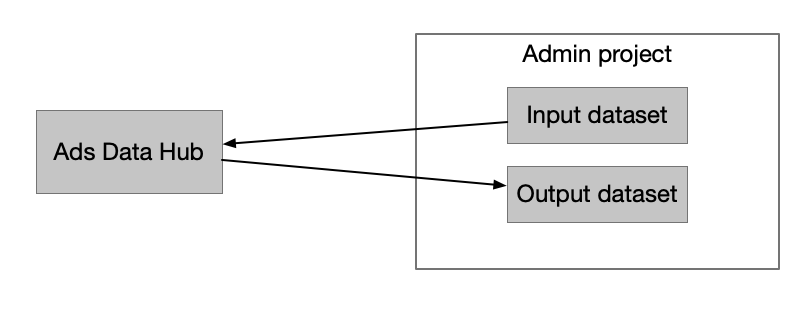
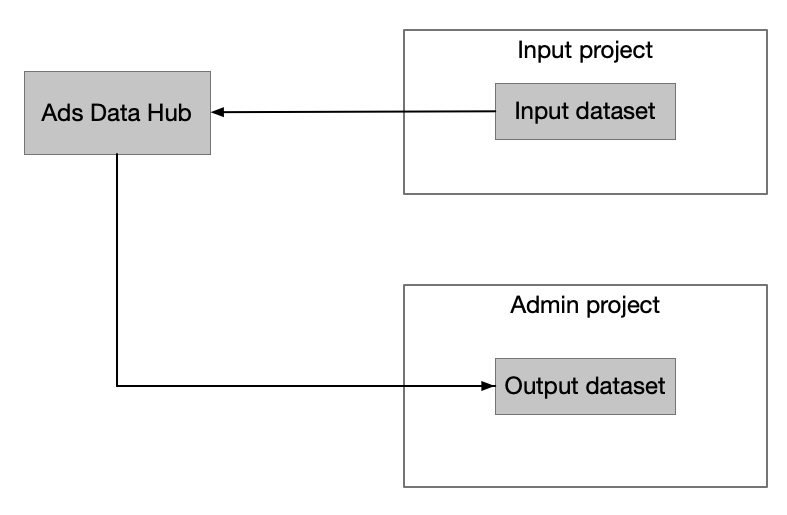
অধিকাংশ ব্যবহারকারী একটি প্রোজেক্ট (ডিফল্ট সেট-আপ) ব্যবহার করতে পারেন যা সব ফাংশনালিটি ম্যানেজ করে। এর মধ্যে ইনপুট ও আউটপুট ডেটা অন্তর্ভুক্ত। এই সেট-আপটি সাজেস্ট করা হয়, কারণ আরও প্রোজেক্ট যোগ করলে অতিরিক্ত জটিলতা এবং ওভারহেড তৈরি হয়। তবে, একটি প্রোজেক্ট সেট-আপ আপনার প্রয়োজন পূরণ করতে না পারলে, কোন স্ট্রাকচার সবচেয়ে ভাল কাজ করবে তা নির্ধারণ করতে আপনার Google প্রতিনিধির সাথে যোগাযোগ করুন।
ডিফল্ট সেট-আপ, সব কার্যকারিতার জন্য ব্যবহৃত একটি প্রোজেক্ট:
ইনপুট প্রোজেক্ট, অ্যাডমিনিস্ট্রেশন ও আউটপুটের জন্য অ্যাডমিন প্রোজেক্ট আলাদা করুন:
আপনার অ্যাডমিন প্রোজেক্টে API চালু করুন
Ads Data Hub অ্যাকাউন্ট তৈরি করার আগে, আপনার অ্যাডমিন প্রোজেক্টে
Ads Data Hub API
(পরিষেবার নাম: adsdatahub.googleapis.com,
"Ads Data Hub কোয়েরি কার্যকর করার জন্য API") এবং
BigQuery API
(পরিষেবার নাম: bigquery.googleapis.com,
"গ্রাহকদের ডেটা তৈরি, ম্যানেজ, শেয়ার এবং কোয়েরি করার জন্য একটি ডেটা প্ল্যাটফর্ম")
চালু করতে হবে।
যে ব্যবহারকারী API চালু করছেন তার অ্যাডমিন প্রোজেক্টের মধ্যে serviceusage.services.enable অনুমতি
থাকতে হবে। এটি আপনার প্রতিষ্ঠানের বাইরের কেউ হতে পারেন।
Ads Data Hub API কীভাবে চালু করবেন তা জানুন
BigQuery ডেটাসেট তৈরি করা
BigQuery ডেটাসেটে Ads Data Hub-এর ফলাফল লেখা হয় এবং এটি এমন একটি জায়গা যেখানে আপনি আরও ডেটা বিশ্লেষণ করতে পারবেন।
অ্যাকাউন্ট তৈরি করার সময়, আপনার Ads Data Hub অ্যাকাউন্ট সেটিংসে একটি ডিফল্ট ডেটাসেট প্রবেশ করানো হয়। কোয়েরি এক্সিকিউট করার সময় আপনি কোনও ডেটাসেট নির্দিষ্ট না করলে এই ডেটাসেটে ফলাফল লেখা হয়।
ডেটাসেট আইডিতে আপনার ডিফল্ট আউটপুট প্রোজেক্টের নাম এবং ডেটাসেটের নাম থাকে,
যেমন: projectName.datasetName।
BigQuery-তে কীভাবে ডেটাসেট তৈরি করতে হয় তা জানুন
ইনপুট ও আউটপুট, উভয় BigQuery ডেটাসেটকে আপনার Ads Data Hub অ্যাকাউন্ট অঞ্চলের সাথে ম্যাচ করা লোকেশনে থাকতে হবে:
- মার্কিন যুক্তরাষ্ট্রের অ্যাকাউন্ট:
USমাল্টি-রিজিয়ন উল্লেখ করুন। - ইউরোপীয় ইউনিয়নের অ্যাকাউন্ট:
EUমাল্টি-রিজিয়ন উল্লেখ করুন। - এশিয়া প্যাসিফিক অ্যাকাউন্ট: আপনার অ্যাকাউন্টের সাথে ম্যাচ করে
asia-northeast1(টোকিও) অথবাaustralia-southeast1(সিডনি) উল্লেখ করুন।
কোনও ডেটাসেটের লোকেশন আপনার অ্যাকাউন্টের অঞ্চলের সাথে না মিললে, কাজ সম্পূর্ণ হয় না (যেমন,
মার্কিন যুক্তরাষ্ট্রের মাল্টি-রিজিয়নের কোনও অ্যাকাউন্টের জন্য us-east1 উল্লেখ করা, অথবা
asia-northeast1-এর কোনও অ্যাকাউন্টের জন্য US উল্লেখ করা)।
বিজ্ঞাপন দেখানো এবং দর্শক টার্গেট করার জিওগ্রাফিক লোকেশন, Ads Data Hub কোয়েরি চালানোর সময় ব্যবহৃত BigQuery ডেটা লোকেশন থেকে সম্পূর্ণ আলাদা। আপনার বিজ্ঞাপন যেখানেই দেখানো হোক বা লক্ষ্য করা দর্শক পৃথিবীর যেখানেই থাকুন না কেন, আপনার ইনপুট ও আউটপুট BigQuery ডেটাসেট অবশ্যই আপনার Ads Data Hub অ্যাকাউন্টের অঞ্চলের সাথে ম্যাচ করা লোকেশনে থাকতে হবে।
বিজ্ঞাপন সংক্রান্ত ডেটা হাব পরিষেবা অ্যাকাউন্টকে অনুমতি দিন
Ads Data Hub যাতে ডেটা পড়তে এবং ফলাফল লিখতে পারে, তার জন্য আপনাকে অবশ্যই প্রাসঙ্গিক BigQuery ডেটাসেটে Ads Data Hub পরিষেবা অ্যাকাউন্ট (P4SA) অ্যাক্সেস প্রদান করতে হবে:
- আউটপুট ডেটাসেট: BigQuery ডেটা এডিটর
(
roles/bigquery.dataEditor) অনুমতি দিন যাতে Ads Data Hub আপনার ডেটাসেটে কোয়েরির ফলাফল লিখতে পারে। - ইনপুট ডেটাসেট (ফার্স্ট-পার্টি ডেটা): BigQuery ডেটা ভিউয়ার (
roles/bigquery.dataViewer) অনুমতি দিন যাতে Ads Data Hub আপনার ফার্স্ট-পার্টি ডেটা পড়তে পারে।
ডেটাসেট বা প্রোজেক্ট লেভেলে অনুমতি দেওয়া যেতে পারে:
- ডেটাসেট লেভেল (প্রস্তাবিত): BigQuery কনসোলে, আপনার ডেটাসেট বেছে নিন, শেয়ার করুন > অনুমতি ম্যানেজ করুন বিকল্পে ক্লিক করুন এবং পরিষেবা অ্যাকাউন্ট প্রিন্সিপাল যোগ করুন।
- প্রোজেক্ট লেভেল: Google Cloud Console-এর Identity and Access Management (IAM) পৃষ্ঠায় পরিষেবা অ্যাকাউন্টের প্রিন্সিপাল যোগ করুন।
আপনার Ads Data Hub অ্যাকাউন্টে সেটিংস > বিবরণ > পরিষেবা অ্যাকাউন্ট বিকল্পের মধ্যে আপনি Ads Data Hub পরিষেবা অ্যাকাউন্ট (P4SA) ইমেল (প্রিন্সিপাল) খুঁজে পাবেন।
ব্যবহারকারীর অ্যাক্সেস প্রভিশন করা
মনে রাখবেন: অ্যাকাউন্ট সেট-আপ উইজার্ড সম্পূর্ণ করার পরে এবং আপনার Ads Data Hub অ্যাকাউন্ট উপলভ্য আছে বলে কনফার্মেশন পাওয়ার পরে এই ধাপটি সম্পূর্ণ করুন।ব্যবহারকারীদের Ads Data Hub এবং BigQuery, দুটিতেই অ্যাক্সেস থাকতে হবে। Ads Data Hub-এর মধ্যে তারা কোয়েরি লিখবেন ও রান করবেন এবং BigQuery-এর মধ্যে তারা Ads Data Hub থেকে পাওয়া ফলাফল নিয়ে কাজ করবেন।
ব্যবহারকারীদের আপনার Ads Data Hub অ্যাকাউন্টে সেটিংস >
ব্যবহারকারী বিকল্পের অধীনে যোগ করা হয় এবং কোয়েরি লিখতে ও রান করতে
ভূমিকা-ভিত্তিক অ্যাক্সেস
(যেমন সুপারইউজার, বিশ্লেষক বা শুধুমাত্র-পড়ার-অনুমতি) অ্যাসাইন করা হয়।
Google Cloud-এ, BigQuery IAM ভূমিকা (যেমন roles/bigquery.dataViewer এবং
roles/bigquery.user) নিয়ন্ত্রণ করে যে BigQuery-তে ফলাফল হিসেবে পাওয়া আউটপুট টেবিল
কে দেখতে ও কোয়েরি করতে পারবেন।
Ads Data Hub-এ ভূমিকা-ভিত্তিক অ্যাক্সেস সম্পর্কে আরও জানুন BigQuery-তে অ্যাক্সেস কন্ট্রোল সম্পর্কে আরও জানুন
আপনার Ads Data Hub অ্যাকাউন্টে ডেটা লিঙ্ক করুন
মনে রাখবেন: অ্যাকাউন্ট সেট-আপ উইজার্ড সম্পূর্ণ করার পরে আপনার Ads Data Hub অ্যাকাউন্ট প্রভিশন করা ও উপলভ্য হওয়ার পরে এই ধাপ সম্পূর্ণ করুন।Ads Data Hub-এ কোয়েরি করার জন্য বিজ্ঞাপন সংক্রান্ত ডেটা উপলভ্য করতে, আপনার টিম যে Google বিজ্ঞাপন প্রোডাক্ট ব্যবহার করে, তার সাথে যুক্ত অ্যাকাউন্ট থেকে আপনাকে লিঙ্ক করতে হবে।
অ্যাকাউন্ট লিঙ্ক করার প্রসেস দুটি ধাপে সম্পন্ন হয়:
- লিঙ্ক করার অনুরোধ শুরু করুন: আপনার টিম ব্যবহার করে এমন Google বিজ্ঞাপন প্ল্যাটফর্ম (যেমন Google Ads, Display & Video 360, Campaign Manager 360 বা YouTube Reserve) থেকে লিঙ্ক করার অনুরোধ শুরু করা হয়।
- লিঙ্ক করার অনুরোধ অনুমোদন করা: আপনার Ads Data Hub অ্যাকাউন্টে লিঙ্ক করার অনুরোধ অনুমোদন করা হয়—হয় Ads Data Hub UI-তে
সেটিংস > লিঙ্ক করা অ্যাকাউন্ট বিকল্পে গিয়ে অথবা প্রোগ্রাম্যাটিক্যালি
CustomerService.BatchApproveAdsDataLinksAPI ব্যবহার করে।