
คู่มือนี้จะอธิบายวิธีรับโฆษณาทดสอบในการผสานรวมโฆษณา คุณควรใช้โฆษณาทดสอบระหว่างการพัฒนาเพื่อให้คลิกโฆษณาได้โดยไม่ต้องเรียกเก็บเงินจากผู้ลงโฆษณาของ Google หากคลิกโฆษณามากเกินไปโดยที่ไม่อยู่ในโหมดทดสอบ บัญชีของคุณอาจถูกแจ้งว่าไม่เหมาะสมเนื่องจากมีกิจกรรมที่ไม่ถูกต้อง
คุณรับโฆษณาทดสอบได้ 2 วิธีดังนี้
ใช้หน่วยโฆษณาของคุณเองและเปิดใช้โหมดทดสอบ
หน่วยโฆษณาสาธิต
วิธีที่รวดเร็วที่สุดในการเริ่มทดสอบก็คือการใช้หน่วยโฆษณาสาธิตที่ Google ให้ไว้ ซึ่งหน่วยโฆษณานี้จะไม่ผูกกับบัญชี AdMob ดังนั้น บัญชีของคุณจึงไม่มีความเสี่ยงในการสร้างการเข้าชมที่ไม่ถูกต้องเมื่อใช้หน่วยโฆษณาเหล่านี้
หน่วยโฆษณาสาธิตที่ชี้ไปยังครีเอทีฟโฆษณาทดสอบที่เฉพาะเจาะจงสำหรับแต่ละรูปแบบมีดังนี้
Android
| รูปแบบโฆษณา | รหัสหน่วยโฆษณาตัวอย่าง |
|---|---|
| แบนเนอร์ | ca-app-pub-3940256099942544/6300978111 |
| โฆษณาคั่นระหว่างหน้า | ca-app-pub-3940256099942544/1033173712 |
| โฆษณาที่มีการให้รางวัล | ca-app-pub-3940256099942544/5224354917 |
iOS
| รูปแบบโฆษณา | รหัสหน่วยโฆษณาตัวอย่าง |
|---|---|
| แบนเนอร์ | ca-app-pub-3940256099942544/2934735716 |
| โฆษณาคั่นระหว่างหน้า | ca-app-pub-3940256099942544/4411468910 |
| โฆษณาที่มีการให้รางวัล | ca-app-pub-3940256099942544/1712485313 |
เปิดใช้อุปกรณ์ทดสอบ (โหมดทดสอบ)
หากต้องการทดสอบอย่างละเอียดมากขึ้นด้วยโฆษณาที่ดูเหมือนโฆษณาจริง ตอนนี้คุณสามารถกำหนดค่าอุปกรณ์เป็นอุปกรณ์ทดสอบและใช้รหัสหน่วยโฆษณาของคุณเองที่สร้างไว้ใน UI ของ AdMob ได้แล้ว โดยคุณสามารถเพิ่มอุปกรณ์ทดสอบใน UI ของ AdMob หรือผ่านการใช้โปรแกรมโดยใช้ Google Mobile Ads SDK ก็ได้
ทำตามขั้นตอนด้านล่างเพื่อเพิ่มอุปกรณ์เป็นอุปกรณ์ทดสอบ
เพิ่มอุปกรณ์ทดสอบใน UI ของ AdMob
หากต้องการวิธีที่ง่ายและไม่ต้องใช้โปรแกรมในการเพิ่มอุปกรณ์ทดสอบและทดสอบบิลด์แอปใหม่หรือที่มีอยู่ ให้ใช้ UI ของ AdMob ดูวิธีการ
เพิ่มอุปกรณ์ทดสอบผ่านการใช้โปรแกรม
หากต้องการทดสอบโฆษณาในแอปขณะที่คุณกำลังพัฒนา ให้ทำตามขั้นตอนด้านล่างเพื่อลงทะเบียนอุปกรณ์ทดสอบผ่านการใช้โปรแกรม
โหลดแอปที่ผสานรวมโฆษณาและส่งคำขอโฆษณา
ตรวจสอบข้อความในคอนโซลที่มีลักษณะดังนี้
Android
 I/Ads: Use RequestConfiguration.Builder.setTestDeviceIds(Arrays.asList("33BE2250B43518CCDA7DE426D04EE231"))
 to get test ads on this device."
iOS
 <Google> To get test ads on this device, set:
 GADMobileAds.sharedInstance.requestConfiguration.testDeviceIdentifiers = @[ @"2077ef9a63d2b398840261c8221a0c9b" ];
คัดลอกรหัสอุปกรณ์ทดสอบไปยังคลิปบอร์ด
แก้ไขโค้ดเพื่อตั้งค่ารหัสอุปกรณ์ทดสอบผ่าน
SetRequestConfigurationดังนี้// Set a sample device ID of 2077ef9a63d2b398840261c8221a0c9b firebase::gma::RequestConfiguration request_configuration = firebase::gma::GetRequestConfiguration(); request_configuration.test_device_ids.push_back("2077ef9a63d2b398840261c8221a0c9b"); firebase::gma::SetRequestConfiguration(request_configuration);
เรียกใช้แอปอีกครั้ง หากโฆษณาเป็นโฆษณา Google คุณจะเห็นป้ายกำกับโหมดทดสอบ อยู่ตรงกลางด้านบนของโฆษณา (โฆษณาแบนเนอร์ โฆษณาคั่นระหว่างหน้า หรือโฆษณาที่มีการให้รางวัล)
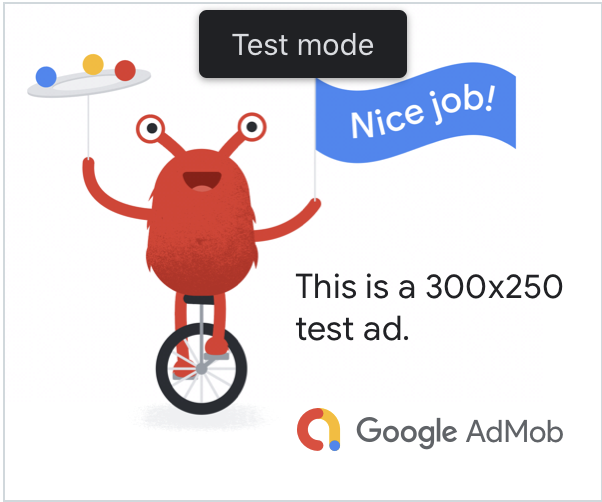
คุณสามารถคลิกโฆษณาที่มีป้ายกำกับโหมดทดสอบ นี้ได้ คำขอ การแสดงผล และการคลิกโฆษณาในโหมดทดสอบจะไม่ปรากฏในรายงานของบัญชี
การทดสอบด้วยสื่อกลาง
หน่วยโฆษณาสาธิตของ Google จะแสดงเฉพาะโฆษณา Google หากต้องการทดสอบการกำหนดค่าของสื่อกลาง คุณต้องใช้ เปิดใช้อุปกรณ์ทดสอบ
โฆษณาที่แสดงผ่านสื่อกลางจะไม่มีป้ายกำกับโหมดทดสอบ คุณมีหน้าที่ตรวจสอบว่าได้เปิดใช้โหมดทดสอบสำหรับเครือข่ายสื่อกลางแต่ละเครือข่ายแล้ว เพื่อไม่ให้เครือข่ายเหล่านี้แจ้งว่าบัญชีของคุณไม่เหมาะสมเนื่องจากมีกิจกรรมที่ไม่ถูกต้อง ดูข้อมูลเพิ่มเติมได้ในคู่มือสื่อกลางของแต่ละเครือข่าย
หากไม่แน่ใจว่าอะแดปเตอร์เครือข่ายโฆษณาที่แสดงผ่านสื่อกลางมีโหมดทดสอบหรือไม่ วิธีที่ปลอดภัยที่สุดคือหลีกเลี่ยงการคลิกโฆษณาจากเครือข่ายนั้นระหว่างการพัฒนา คุณสามารถใช้วิธี ResponseInfo::mediation_adapter_class_name() กับรูปแบบโฆษณารูปแบบใดก็ได้เพื่อดูว่าเครือข่ายโฆษณาใดแสดงโฆษณาปัจจุบัน