

Mit den IMA SDKs lassen sich Multimedia-Anzeigen ganz einfach in Ihre Websites und Apps einbinden. Mit IMA SDKs können Anzeigen von jedem VAST-kompatiblen Ad-Server angefordert und die Anzeigenwiedergabe in Ihren Apps verwaltet werden. Mit IMA DAI SDKs senden Apps eine Streamanfrage für Anzeigen- und Contentvideos – entweder VOD- oder Liveinhalte. Das SDK gibt dann einen kombinierten Videostream zurück, sodass Sie das Umschalten zwischen Anzeigen- und Inhaltsvideo in Ihrer App nicht verwalten müssen.
Wählen Sie die DAI-Lösung aus, die Sie interessiert
Full-Service-DAI
In dieser Anleitung wird beschrieben, wie Sie das IMA DAI SDK in eine Videoplayer-App einbinden. Wenn Sie sich ein vollständiges Beispiel für die Einbindung ansehen oder es nachvollziehen möchten, laden Sie BasicExample von GitHub herunter.
Übersicht über die IMA-DAI
Die Implementierung von IMA DAI umfasst drei Haupt-SDK-Komponenten, wie in dieser Anleitung beschrieben:
IMAAdDisplayContainer: Ein Containerobjekt, das sich über dem Videowiedergabeelement befindet und die UI-Elemente der Anzeige enthält.IMAAdsLoader: Ein Objekt, das Streams anfordert und Ereignisse verarbeitet, die durch Antwortobjekte für Streamanfragen ausgelöst werden. Sie sollten nur einen Anzeigen-Loader instanziieren, der während der gesamten Lebensdauer der Anwendung wiederverwendet werden kann.IMAStreamRequest: entweder einIMAVODStreamRequest- oder einIMALiveStreamRequest-Objekt, das eine Streamanfrage definiert. Streamanfragen können entweder für Video-on-Demand- oder Livestreams erfolgen. In Livestream-Anfragen wird ein Asset-Schlüssel angegeben, in VOD-Anfragen eine CMS-ID und eine Video-ID. Beide Anfragetypen können optional einen API-Schlüssel enthalten, der für den Zugriff auf die angegebenen Streams erforderlich ist, sowie einen Google Ad Manager-Netzwerkcode, damit das IMA SDK Anzeigen-IDs gemäß den Google Ad Manager-Einstellungen verarbeiten kann.IMAStreamManager: Ein Objekt, das Streams für die dynamische Anzeigenbereitstellung und Interaktionen mit dem Backend für die dynamische Anzeigenbereitstellung verarbeitet. Der Stream-Manager verarbeitet auch Tracking-Pings und leitet Stream- und Anzeigenereignisse an den Publisher weiter.
Vorbereitung
Für den Start ist Folgendes erforderlich:
- Xcode 13 oder höher
- Methode zum Installieren des IMA SDK:
- Swift Package Manager (bevorzugt)
- CocoaPods
- Eine Downloadkopie des IMA SDK für tvOS
Neues Xcode-Projekt erstellen
Erstellen Sie in Xcode ein neues tvOS-Projekt mit Objective-C. Verwenden Sie BasicExample als Projektnamen.
IMA DAI SDK zum Xcode-Projekt hinzufügen
Wählen Sie eine bevorzugte Methode aus, um das IMA SDK zu installieren.
Empfohlen: SDK mit Swift Package Manager installieren
Das Interactive Media Ads SDK unterstützt ab Version 4.8.2 den Swift Package Manager. Gehen Sie so vor, um das Swift-Paket zu importieren.
Installieren Sie in Xcode das GoogleInteractiveMediaAds-Swift-Paket, indem Sie zu File > Add Packages gehen.
Suchen Sie im angezeigten Prompt nach dem GitHub-Repository für das GoogleInteractiveMediaAds Swift-Paket:
https://github.com/googleads/swift-package-manager-google-interactive-media-ads-tvosWählen Sie die Version des GoogleInteractiveMediaAds Swift-Pakets aus, die Sie verwenden möchten. Für neue Projekte empfehlen wir die Verwendung von Up to Next Major Version.
Wenn Sie fertig sind, löst Xcode Ihre Paketabhängigkeiten auf und lädt sie im Hintergrund herunter. Weitere Informationen zum Hinzufügen von Paketabhängigkeiten finden Sie in diesem Artikel von Apple.
SDK mit CocoaPods installieren
CocoaPods ist ein Abhängigkeitsmanager für Xcode-Projekte und die empfohlene Methode zum Installieren des IMA DAI SDK. Weitere Informationen zur Installation oder Verwendung von CocoaPods finden Sie in der CocoaPods-Dokumentation. Nachdem Sie CocoaPods installiert haben, folgen Sie dieser Anleitung, um das IMA DAI SDK zu installieren:
Erstellen Sie im selben Verzeichnis wie die Datei BasicExample.xcodeproj eine Textdatei mit dem Namen Podfile und fügen Sie die folgende Konfiguration hinzu:
platform :tvos, '15' project 'BasicExample.xcodeproj' target "BasicExample" do pod 'GoogleAds-IMA-tvOS-SDK', '~> 4.17.0' endFühren Sie im Verzeichnis, das die Podfile-Datei enthält, Folgendes aus:
pod install --repo-updatePrüfen Sie, ob die Installation erfolgreich war. Öffnen Sie dazu die Datei BasicExample.xcworkspace und prüfen Sie, ob sie zwei Projekte enthält: BasicExample und Pods (die von CocoaPods installierten Abhängigkeiten).
SDK manuell herunterladen und installieren
Wenn Sie Swift Package Manager nicht verwenden möchten, laden Sie das IMA SDK herunter und fügen Sie es Ihrem Projekt manuell hinzu.
Anleitung anzeigen
- Laden Sie auf der Downloadseite die aktuelle Version des IMA DAI SDK herunter und entpacken Sie sie.
- Öffnen Sie BasicExample.xcodeproj.
- Klicken Sie im linken Bereich auf den Projektnamen.
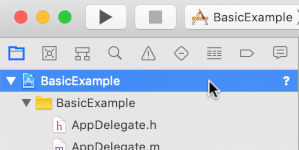
- Klicken Sie im mittleren Bereich auf Build-Phasen.

- Maximieren Sie den Bereich Link Binary With Libraries (Binärdatei mit Bibliotheken verknüpfen).
- Klicken Sie unten in der Bibliotheksliste auf das Pluszeichen [+].
- Klicken Sie auf Weitere hinzufügen.
- Wählen Sie im Verzeichnis, in dem Sie das heruntergeladene SDK extrahiert haben, GoogleInteractiveMediaAds.framework aus und klicken Sie auf Öffnen.
- Klicken Sie unten in der Bibliotheksliste noch einmal auf das Pluszeichen [+].
- Prüfen Sie in der Spalte Status, ob
GoogleInteractiveMediaAds.frameworkRequiredist. - Fügen Sie das Linker-Flag
-ObjCin Ihre Buildeinstellungen ein. Weitere Informationen finden Sie unter Apple QA1490.
IMA SDK importieren
Fügen Sie das IMA-Framework mit einer Importanweisung hinzu:
Objective-C
#import "ViewController.h"
#import <AVKit/AVKit.h>
@import GoogleInteractiveMediaAds;
Swift
import AVFoundation
import GoogleInteractiveMediaAds
import UIKit
Videoplayer erstellen und IMA SDK einbinden
Im folgenden Beispiel wird das IMA SDK initialisiert:
Objective-C
// Live stream asset key, VOD content source and video IDs, and backup content URL.
static NSString *const kAssetKey = @"c-rArva4ShKVIAkNfy6HUQ";
static NSString *const kContentSourceID = @"2548831";
static NSString *const kVideoID = @"tears-of-steel";
static NSString *const kNetworkCode = @"21775744923";
static NSString *const kBackupStreamURLString =
@"http://googleimadev-vh.akamaihd.net/i/big_buck_bunny/bbb-,480p,720p,1080p,.mov.csmil/"
@"master.m3u8";
static const StreamType kDefaultStreamType = StreamTypeLive;
@interface ViewController () <IMAAdsLoaderDelegate,
IMAStreamManagerDelegate,
AVPlayerViewControllerDelegate>
@property(nonatomic) IMAAdsLoader *adsLoader;
@property(nonatomic) IMAAdDisplayContainer *adDisplayContainer;
@property(nonatomic) UIView *adContainerView;
@property(nonatomic) id<IMAVideoDisplay> videoDisplay;
@property(nonatomic) IMAStreamManager *streamManager;
@property(nonatomic) AVPlayerViewController *playerViewController;
@property(nonatomic, getter=isAdBreakActive) BOOL adBreakActive;
@end
@implementation ViewController
- (void)viewDidLoad {
[super viewDidLoad];
self.view.backgroundColor = [UIColor blackColor];
self.streamType = kDefaultStreamType;
[self setupAdsLoader];
[self setupPlayer];
[self setupAdContainer];
}
- (void)viewDidAppear:(BOOL)animated {
[super viewDidAppear:animated];
[self requestStream];
}
- (void)setupPlayer {
// Create a stream video player.
AVPlayer *player = [[AVPlayer alloc] init];
self.playerViewController = [[AVPlayerViewController alloc] init];
self.playerViewController.player = player;
// Attach video player to view hierarchy.
[self addChildViewController:self.playerViewController];
[self.view addSubview:self.playerViewController.view];
self.playerViewController.view.frame = self.view.bounds;
[self.playerViewController didMoveToParentViewController:self];
}
Swift
class ViewController:
UIViewController,
IMAAdsLoaderDelegate,
IMAStreamManagerDelegate,
AVPlayerViewControllerDelegate
{
// Live stream asset key, VOD content source and video IDs, Google Ad Manager network code, and
// backup content URL.
static let assetKey = "c-rArva4ShKVIAkNfy6HUQ"
static let contentSourceID = "2548831"
static let videoID = "tears-of-steel"
static let networkCode = "21775744923"
static let backupStreamURLString =
"http://googleimadev-vh.akamaihd.net/i/big_buck_bunny/bbb-,480p,720p,1080p,.mov.csmil/master.m3u8"
var adsLoader: IMAAdsLoader?
var videoDisplay: IMAAVPlayerVideoDisplay!
var adDisplayContainer: IMAAdDisplayContainer?
var adContainerView: UIView?
private var streamManager: IMAStreamManager?
private var contentPlayhead: IMAAVPlayerContentPlayhead?
private var playerViewController: AVPlayerViewController!
private var userSeekTime = 0.0
private var adBreakActive = false
private enum StreamType {
case live
/// Video on demand.
case vod
}
/// Set the stream type here.
private let currentStreamType: StreamType = .live
deinit {
NotificationCenter.default.removeObserver(self)
}
override func viewDidLoad() {
super.viewDidLoad()
self.view.backgroundColor = UIColor.black
setupAdsLoader()
setupPlayer()
setupAdContainer()
}
override func viewDidAppear(_ animated: Bool) {
super.viewDidAppear(animated)
requestStream()
}
func setupPlayer() {
let player = AVPlayer()
let playerViewController = AVPlayerViewController()
playerViewController.delegate = self
playerViewController.player = player
// Set up our content playhead and contentComplete callback.
contentPlayhead = IMAAVPlayerContentPlayhead(avPlayer: player)
NotificationCenter.default.addObserver(
self,
selector: #selector(ViewController.contentDidFinishPlaying(_:)),
name: NSNotification.Name.AVPlayerItemDidPlayToEndTime,
object: player.currentItem)
self.addChild(playerViewController)
playerViewController.view.frame = self.view.bounds
self.view.insertSubview(playerViewController.view, at: 0)
playerViewController.didMove(toParent: self)
self.playerViewController = playerViewController
}
In viewDidLoad() wird mit setupAdsLoader() die IMAAdsLoader erstellt, mit setupPlayer() die AVPlayerViewController und mit setupAdContainer() die UIView für die Anzeigendarstellung vorbereitet. Wenn die Ansicht sichtbar wird, ruft viewDidAppear() requestStream() auf, um den DAI-Stream anzufordern.
In diesem Beispiel werden Konstanten wie asset key für Livestreams oder content source ID und video ID für VOD-Streams verwendet, um Streamanfrageparameter zu definieren. Im Beispiel werden auch die folgenden Komponenten zum Verwalten des IMA SDK verwendet:
adsLoader: Verarbeitet Streamanfragen an Google Ad Manager. Wir empfehlen, während des gesamten Lebenszyklus der App nur eine Instanz zu verwenden.videoDisplay: EineIMAVideoDisplay-Implementierung, mit der IMA die Videowiedergabe steuern und Wiedergabeereignisse mit dem AVPlayer erfassen kann.adDisplayContainer: Verwaltet die Ansicht, die zum Rendern von UI-Elementen für Anzeigen und zum Verarbeiten des UI-Fokus während Werbeunterbrechungen verwendet wird.streamManager: Verwaltet die Wiedergabe des kombinierten Anzeigen- und Contentstreams und sendet mithilfe seines Delegates Anzeigen-Lifecycle-Ereignisse.playerViewController: Der tvOS-Player, der zum Präsentieren des vom IMA SDK verwalteten Videostreams verwendet wird.adBreakActive: Ein boolescher Wert, der angibt, ob eine Werbeunterbrechung wiedergegeben wird. Er wird verwendet, um das Spulen über Anzeigen hinweg zu verhindern und den UI-Fokus zu verwalten.
IMAAdsLoader implementieren
Als Nächstes instanziieren Sie IMAAdsLoader und hängen die Anzeigencontaineransicht an die Ansichtshierarchie an.
Objective-C
- (void)setupAdsLoader {
self.adsLoader = [[IMAAdsLoader alloc] init];
self.adsLoader.delegate = self;
}
- (void)setupAdContainer {
// Attach the ad container to the view hierarchy on top of the player.
self.adContainerView = [[UIView alloc] init];
[self.view addSubview:self.adContainerView];
self.adContainerView.frame = self.view.bounds;
// Keep hidden initially, until an ad break.
self.adContainerView.hidden = YES;
}
Swift
func setupAdsLoader() {
let adsLoader = IMAAdsLoader(settings: nil)
adsLoader.delegate = self
self.adsLoader = adsLoader
}
func setupAdContainer() {
// Attach the ad container to the view hierarchy on top of the player.
let adContainerView = UIView()
self.view.addSubview(adContainerView)
adContainerView.frame = self.view.bounds
// Keep hidden initially, until an ad break.
adContainerView.isHidden = true
self.adContainerView = adContainerView
}
Streaminganfrage stellen
Erstellen Sie einige Konstanten, um die Streaminformationen zu speichern, und implementieren Sie dann die Streamanfragefunktion, um die Anfrage zu stellen.
Objective-C
- (void)requestStream {
self.videoDisplay =
[[IMAAVPlayerVideoDisplay alloc] initWithAVPlayer:self.playerViewController.player];
self.adDisplayContainer = [[IMAAdDisplayContainer alloc] initWithAdContainer:self.adContainerView
viewController:self];
// Use the streamType property to determine which request to create.
switch (self.streamType) {
case StreamTypeLive: {
IMALiveStreamRequest *request =
[[IMALiveStreamRequest alloc] initWithAssetKey:kAssetKey
networkCode:kNetworkCode
adDisplayContainer:self.adDisplayContainer
videoDisplay:self.videoDisplay
userContext:nil];
NSLog(@"IMA: Requesting Live Stream with Asset Key: %@.", kAssetKey);
request.useHLSInterstitials = YES;
[self.adsLoader requestStreamWithRequest:request];
break;
}
case StreamTypeVOD: {
IMAVODStreamRequest *request =
[[IMAVODStreamRequest alloc] initWithContentSourceID:kContentSourceID
videoID:kVideoID
networkCode:kNetworkCode
adDisplayContainer:self.adDisplayContainer
videoDisplay:self.videoDisplay
userContext:nil];
NSLog(@"IMA: Requesting VOD Stream with Video ID: %@.", kVideoID);
[self.adsLoader requestStreamWithRequest:request];
break;
}
}
}
Swift
func requestStream() {
guard let playerViewController = self.playerViewController else { return }
guard let adContainerView = self.adContainerView else { return }
guard let adsLoader = self.adsLoader else { return }
self.videoDisplay = IMAAVPlayerVideoDisplay(avPlayer: playerViewController.player!)
let adDisplayContainer = IMAAdDisplayContainer(
adContainer: adContainerView, viewController: self)
self.adDisplayContainer = adDisplayContainer
switch self.currentStreamType {
case .live:
// Create a live stream request.
let request = IMALiveStreamRequest(
assetKey: ViewController.assetKey,
networkCode: ViewController.networkCode,
adDisplayContainer: adDisplayContainer,
videoDisplay: self.videoDisplay,
pictureInPictureProxy: nil,
userContext: nil)
print("IMA: Requesting Live Stream with asset key \(ViewController.assetKey)")
request.useHLSInterstitials = true
adsLoader.requestStream(with: request)
case .vod:
// Create a VOD stream request.
let request = IMAVODStreamRequest(
contentSourceID: ViewController.contentSourceID,
videoID: ViewController.videoID,
networkCode: ViewController.networkCode,
adDisplayContainer: adDisplayContainer,
videoDisplay: self.videoDisplay,
pictureInPictureProxy: nil,
userContext: nil)
print(
"IMA: Requesting VOD Stream with content source ID \(ViewController.contentSourceID) and "
+ "video ID \(ViewController.videoID)")
adsLoader.requestStream(with: request)
}
}
Stream-Ereignisse verarbeiten
Die IMAAdsLoader- und IMAStreamManager-Ereignisse werden ausgelöst, um die Initialisierung, Fehler und Änderungen des Streamstatus zu verarbeiten. Diese Ereignisse werden über die Protokolle IMAAdsLoaderDelegate und IMAStreamManagerDelegate ausgelöst. Hören Sie auf ein Ereignis, das angibt, dass Anzeigen geladen wurden, und initialisieren Sie den Stream. Wenn eine Anzeige nicht geladen werden kann, spielen Sie stattdessen einen Backup-Stream ab.
Objective-C
- (void)playBackupStream {
NSURL *backupStreamURL = [NSURL URLWithString:kBackupStreamURLString];
[self.videoDisplay loadStream:backupStreamURL withSubtitles:@[]];
[self.videoDisplay play];
[self startMediaSession];
}
- (void)startMediaSession {
[[AVAudioSession sharedInstance] setActive:YES error:nil];
[[AVAudioSession sharedInstance] setCategory:AVAudioSessionCategoryPlayback error:nil];
}
#pragma mark - IMAAdsLoaderDelegate
- (void)adsLoader:(IMAAdsLoader *)loader adsLoadedWithData:(IMAAdsLoadedData *)adsLoadedData {
// Initialize and listen to stream manager's events.
self.streamManager = adsLoadedData.streamManager;
self.streamManager.delegate = self;
[self.streamManager initializeWithAdsRenderingSettings:nil];
NSLog(@"Stream created with: %@.", self.streamManager.streamId);
}
- (void)adsLoader:(IMAAdsLoader *)loader failedWithErrorData:(IMAAdLoadingErrorData *)adErrorData {
// Fall back to playing the backup stream.
NSLog(@"Error loading ads: %@", adErrorData.adError.message);
[self playBackupStream];
}
Swift
@objc func contentDidFinishPlaying(_ notification: Notification) {
guard let adsLoader = self.adsLoader else { return }
adsLoader.contentComplete()
}
func startMediaSession() {
try? AVAudioSession.sharedInstance().setActive(true, options: [])
try? AVAudioSession.sharedInstance().setCategory(.playback)
}
// MARK: - IMAAdsLoaderDelegate
func adsLoader(_ loader: IMAAdsLoader, adsLoadedWith adsLoadedData: IMAAdsLoadedData) {
let streamManager = adsLoadedData.streamManager!
streamManager.delegate = self
streamManager.initialize(with: nil)
self.streamManager = streamManager
}
func adsLoader(_ loader: IMAAdsLoader, failedWith adErrorData: IMAAdLoadingErrorData) {
print("Error loading ads: \(adErrorData.adError.message)")
let streamUrl = URL(string: ViewController.backupStreamURLString)
self.videoDisplay.loadStream(streamUrl!, withSubtitles: [])
self.videoDisplay.play()
playerViewController.player?.play()
}
Logging- und Fehlerereignisse verarbeiten
Der Stream-Manager-Delegate kann mehrere Ereignisse verarbeiten. Bei einfachen Implementierungen sind die wichtigsten Anwendungsfälle jedoch das Ausführen der Ereignisprotokollierung, das Verhindern von Suchvorgängen während der Anzeigenwiedergabe und die Fehlerbehandlung.
Objective-C
#pragma mark - IMAStreamManagerDelegate
- (void)streamManager:(IMAStreamManager *)streamManager didReceiveAdEvent:(IMAAdEvent *)event {
NSLog(@"StreamManager event (%@).", event.typeString);
switch (event.type) {
case kIMAAdEvent_STREAM_STARTED: {
[self startMediaSession];
break;
}
case kIMAAdEvent_STARTED: {
// Log extended data.
NSString *extendedAdPodInfo = [[NSString alloc]
initWithFormat:@"Showing ad %zd/%zd, bumper: %@, title: %@, description: %@, contentType:"
@"%@, pod index: %zd, time offset: %lf, max duration: %lf.",
event.ad.adPodInfo.adPosition, event.ad.adPodInfo.totalAds,
event.ad.adPodInfo.isBumper ? @"YES" : @"NO", event.ad.adTitle,
event.ad.adDescription, event.ad.contentType, event.ad.adPodInfo.podIndex,
event.ad.adPodInfo.timeOffset, event.ad.adPodInfo.maxDuration];
NSLog(@"%@", extendedAdPodInfo);
break;
}
case kIMAAdEvent_AD_BREAK_STARTED: {
self.adContainerView.hidden = NO;
// Trigger an update to send focus to the ad display container.
self.adBreakActive = YES;
[self setNeedsFocusUpdate];
break;
}
case kIMAAdEvent_AD_BREAK_ENDED: {
self.adContainerView.hidden = YES;
// Trigger an update to send focus to the content player.
self.adBreakActive = NO;
[self setNeedsFocusUpdate];
break;
}
case kIMAAdEvent_ICON_FALLBACK_IMAGE_CLOSED: {
// Resume playback after the user has closed the dialog.
[self.videoDisplay play];
break;
}
default:
break;
}
}
- (void)streamManager:(IMAStreamManager *)streamManager didReceiveAdError:(IMAAdError *)error {
// Fall back to playing the backup stream.
NSLog(@"StreamManager error: %@", error.message);
[self playBackupStream];
}
Swift
// MARK: - IMAStreamManagerDelegate
func streamManager(_ streamManager: IMAStreamManager, didReceive event: IMAAdEvent) {
print("StreamManager event \(event.typeString).")
switch event.type {
case IMAAdEventType.STREAM_STARTED:
self.startMediaSession()
case IMAAdEventType.STARTED:
// Log extended data.
if let ad = event.ad {
let extendedAdPodInfo = String(
format: "Showing ad %zd/%zd, bumper: %@, title: %@, "
+ "description: %@, contentType:%@, pod index: %zd, "
+ "time offset: %lf, max duration: %lf.",
ad.adPodInfo.adPosition,
ad.adPodInfo.totalAds,
ad.adPodInfo.isBumper ? "YES" : "NO",
ad.adTitle,
ad.adDescription,
ad.contentType,
ad.adPodInfo.podIndex,
ad.adPodInfo.timeOffset,
ad.adPodInfo.maxDuration)
print("\(extendedAdPodInfo)")
}
break
case IMAAdEventType.AD_BREAK_STARTED:
if let adContainerView = self.adContainerView {
adContainerView.isHidden = false
}
// Trigger an update to send focus to the ad display container.
adBreakActive = true
setNeedsFocusUpdate()
break
case IMAAdEventType.AD_BREAK_ENDED:
if let adContainerView = self.adContainerView {
adContainerView.isHidden = true
}
// Trigger an update to send focus to the content player.
adBreakActive = false
setNeedsFocusUpdate()
break
case IMAAdEventType.ICON_FALLBACK_IMAGE_CLOSED:
// Resume playback after the user has closed the dialog.
self.videoDisplay.play()
break
default:
break
}
}
func streamManager(_ streamManager: IMAStreamManager, didReceive error: IMAAdError) {
print("StreamManager error: \(error.message ?? "Unknown Error")")
}
Geschafft! Sie fordern jetzt Anzeigen mit dem IMA DAI SDK an und präsentieren sie. Weitere Informationen zu erweiterten SDK-Funktionen finden Sie in den anderen Anleitungen oder in den Beispielen auf GitHub.