
যখন কোনো ব্যবহারকারী কোনো কন্টেন্টের ওপর মিডিয়া অ্যাকশন শুরু করেন (উদাহরণস্বরূপ, একজন ব্যবহারকারী গুগল সার্চে আপনার আইকনে ক্লিক করলে), গুগল সেই কন্টেন্টের ডিপ লিঙ্ক ব্যবহার করে ব্যবহারকারীকে সরাসরি আপনার অ্যাপ বা প্ল্যাটফর্মের সেই কন্টেন্টে নিয়ে যায়।
গভীর লিঙ্ক
ডিপ লিঙ্কগুলির জন্য নিম্নলিখিত শর্তাবলী রয়েছে:
- কোনো টার্গেট অবজেক্টের
urlTemplateএ একটি ডিপ লিঙ্ক প্রয়োজন। - ডিপ লিঙ্কগুলোকে অবশ্যই নির্দিষ্ট সকল প্ল্যাটফর্মে তাদের লক্ষ্য করা কন্টেন্ট খুলতে হবে।
- ডিপ লিঙ্কে প্যারামিটার (&) বা অ্যাঙ্কর ট্যাগ (#) অন্তর্ভুক্ত থাকতে পারে।
- যদি অটোপ্লে ডিফল্টরূপে সক্রিয় না থাকে, তাহলে আমরা আপনাকে আপনার অ্যাপ বা প্ল্যাটফর্মে অটোপ্লে বৈশিষ্ট্যটি সক্রিয় করতে ডিপ লিঙ্কে
&autoplay=trueএর মতো একটি প্যারামিটার যুক্ত করার পরামর্শ দিই।
- যদি অটোপ্লে ডিফল্টরূপে সক্রিয় না থাকে, তাহলে আমরা আপনাকে আপনার অ্যাপ বা প্ল্যাটফর্মে অটোপ্লে বৈশিষ্ট্যটি সক্রিয় করতে ডিপ লিঙ্কে
@id , url , এবং urlTemplate এর উদাহরণ:
{
   "@context": ["http://schema.org", {"@language": "en"}],
   "@type": "Movie",
   "@id": "http://www.example.com/my_favorite_movie",
   "url": "http://www.example.com/my_favorite_movie",
   "name": "My Favorite Movie",
   "potentialAction": {
     "@type": "WatchAction",
     "target": {
       "@type": "EntryPoint",
       "urlTemplate": "http://www.example.com/my_favorite_movie&autoplay=true",
       ...
     },
   ...
   },
   ...
}
প্লেব্যাক শুরু করতে ডিপ লিঙ্ক ব্যবহার করুন
নিম্নলিখিত সিউডোকোডটি ব্যবহারকারী প্লেব্যাক শুরু করলে কাঙ্ক্ষিত আচরণটি উপস্থাপন করে:
if your app is installed
  open app and initiate playback
elseif your website supports playback
  open your website and initiate playback
else
  take user to your app's install page on the Play or App store and then
  initiate playback after your app is installed
কাঙ্ক্ষিত প্লেব্যাক আচরণ অর্জনের জন্য, নিম্নলিখিত প্ল্যাটফর্ম-নির্দিষ্ট প্রয়োজনীয়তাগুলি মেনে চলুন:
- আইওএস
- আপনাকে অবশ্যই ইউনিভার্সাল লিঙ্ক ব্যবহার করতে হবে।
- অ্যান্ড্রয়েড এবং অ্যান্ড্রয়েড টিভি
- আপনি অ্যান্ড্রয়েড অ্যাপ লিঙ্ক অথবা কাস্টম স্কিম লিঙ্ক ব্যবহার করতে পারেন।
অ্যান্ড্রয়েড এবং অ্যান্ড্রয়েড টিভির জন্য কাস্টম স্কিম লিঙ্ক
অ্যান্ড্রয়েড এবং অ্যান্ড্রয়েড টিভিতে, আপনি কাস্টম স্কিম লিঙ্কও ব্যবহার করতে পারেন। কাস্টম স্কিম URI-তে আপনার অ্যাপের package_id অবশ্যই অন্তর্ভুক্ত থাকতে হবে। এটি নিশ্চিত করে যে, যদি আপনার অ্যাপটি ইনস্টল করা না থাকে, তবে ব্যবহারকারীকে প্লে স্টোরে আপনার অ্যাপের পেজে নিয়ে যাওয়া হবে। অতএব, মিডিয়া অ্যাকশনের জন্য নিম্নলিখিত URI ফরম্যাটগুলোই একমাত্র গ্রহণযোগ্য কাস্টম স্কিম ফরম্যাট:
-
android-app://{package_id}/{scheme}/{path} উদাহরণস্বরূপ:
android-app://com.partner.mynetworkapp/mynetwork/play?series=20114&title=21141&media=e90c89fa4আরও বিস্তারিত জানতে সম্পূর্ণ স্পেসিফিকেশন দেখুন।
-
intent://{package_id}/{scheme}/{path} উদাহরণস্বরূপ:
intent://com.partner.mynetworkapp/mynetwork/play?series=20114&title=21141&media=e90c89fa4
অন্যান্য URI ফরম্যাট, যেমনটি নিচের উদাহরণে দেখানো হয়েছে, মিডিয়া অ্যাকশনের জন্য গ্রহণযোগ্য কাস্টম স্কিম লিঙ্ক নয়:
-
scheme://{path} উদাহরণস্বরূপ:
mynetwork://play?series=20114&title=21141&media=e90c89fa4
সর্বোত্তম অনুশীলন
যদি আপনার অ্যাপ ইনস্টল করা না থাকে এবং আপনার কোনো ওয়েব প্লেয়ারও না থাকে, তাহলে ব্যবহারকারীকে আপনার অ্যাপ ইনস্টল করার জন্য স্বয়ংক্রিয়ভাবে অ্যান্ড্রয়েড বা অ্যাপ স্টোরে রিডাইরেক্ট করতে আপনার ওয়েব সার্ভারটি কনফিগার করুন। রিডাইরেক্ট করার জন্য, ফায়ারবেস ডাইনামিক লিঙ্ক অথবা থার্ড-পার্টি স্মার্ট লিঙ্ক প্ল্যাটফর্ম ব্যবহার করুন।
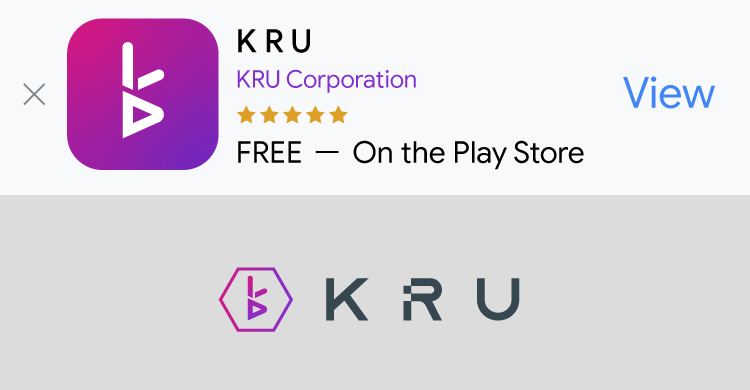
যদি আপনার অ্যাপটি ইনস্টল করা না থাকে এবং আপনার একটি ওয়েব প্লেয়ার থাকে , তাহলে ব্যবহারকারীদের আপনার অ্যাপটি ইনস্টল করার জন্য অ্যান্ড্রয়েড বা অ্যাপ স্টোরের একটি লিঙ্ক বা স্মার্ট ব্যানার দিন। নিচে একটি বাস্তবায়িত স্মার্ট ব্যানারের উদাহরণ দেওয়া হলো:
ডিপ লিঙ্কের প্রয়োজনীয়তা ও সীমাবদ্ধতার সারসংক্ষেপ
নিম্নলিখিত সারণিতে iOS, Android, এবং AndroidTV-এর ক্ষেত্রে ডিপ লিঙ্কের প্রয়োজনীয়তা ও সীমাবদ্ধতা দেখানো হয়েছে:
| আইওএস | অ্যান্ড্রয়েড এবং অ্যান্ড্রয়েডটিভি | |
|---|---|---|
| http:// অথবা https:// | প্রয়োজনীয় | মোবাইল ওয়েবসাইটে প্লেব্যাক সমর্থন থাকলে এটি ব্যবহার করার পরামর্শ দেওয়া হয়। |
| android-app:// অথবা intent:// | প্রযোজ্য নয় | মোবাইল ওয়েবসাইটে প্লেব্যাক সাপোর্ট না থাকলে এটি ব্যবহার করার পরামর্শ দেওয়া হয়। |
| foo:// (যথেচ্ছ স্ট্রিং) | অনুমতি নেই | অনুমতি নেই |
প্ল্যাটফর্মের প্রকারভেদ
মিডিয়া অ্যাকশন সমর্থনকারী গুগলের একাধিক প্ল্যাটফর্মে আপনার কন্টেন্ট যেন উপলব্ধ থাকে, তা নিশ্চিত করতে নিম্নলিখিত শর্তাবলী মেনে চলুন:
- সকল পার্টনার-সমর্থিত প্ল্যাটফর্মে আপনার কন্টেন্টের জন্য একটি ডিপ লিঙ্ক প্রয়োজন।
- Chromecast প্ল্যাটফর্মের জন্য, আপনাকে সর্বশেষ Cast Application Framework (CAF) Receiver SDK ব্যবহার করে একটি রিসিভার তৈরি করতে হবে।
- মোবাইল প্ল্যাটফর্মের (অ্যান্ড্রয়েড এবং আইওএস) জন্য, 'প্লেব্যাক শুরু করতে ডিপ লিঙ্ক ব্যবহার করুন ' বিভাগে থাকা প্রয়োজনীয়তাগুলো দেখুন।
নিম্নলিখিত সারণিতে মিডিয়া অ্যাকশন সমর্থনকারী প্ল্যাটফর্মগুলির একটি তালিকা রয়েছে:
| প্ল্যাটফর্ম | বর্ণনা |
|---|---|
http://schema.org/DesktopWebPlatform | ডেস্কটপ ওয়েব ব্রাউজারে সার্চ প্ল্যাটফর্ম। |
http://schema.org/MobileWebPlatform | মোবাইল ওয়েব ব্রাউজারে সার্চ প্ল্যাটফর্ম। |
http://schema.org/AndroidPlatform | অ্যান্ড্রয়েড অ্যাপে সার্চ এবং প্লেগাইড প্ল্যাটফর্ম। |
http://schema.org/AndroidTVPlatform | অ্যান্ড্রয়েড টিভি অ্যাপে অ্যান্ড্রয়েড টিভি প্ল্যাটফর্ম। |
http://schema.org/IOSPlatform | iOS অ্যাপে সার্চ প্ল্যাটফর্ম। |
http://schema.googleapis.com/GoogleVideoCast | ক্রোমকাস্ট ডিভাইসে কাস্ট এবং হোম প্ল্যাটফর্ম। |
http://schema.googleapis.com/GoogleAudioCast | শুধুমাত্র শোনার অ্যাকশন । Chromecast ডিভাইসে Cast এবং Home প্ল্যাটফর্ম। |
দুটি ভিন্ন ডিপ লিঙ্ক সহ একটি এনটিটির উদাহরণ:
"potentialAction": {
  "@type": "WatchAction",
  "target": [
    {
      "@type": "EntryPoint",
      "urlTemplate": "http://www.example.com/standardView",
      "actionPlatform": [
        "http://schema.org/DesktopWebPlatform",
        "http://schema.org/MobileWebPlatform"
      ]
    },
    {
      "@type":"EntryPoint",
      "urlTemplate":"http://example.com/multipleViews",
      "actionPlatform": [
        "http://schema.org/IOSPlatform",
        "http://schema.org/AndroidPlatform",
        "http://schema.org/AndroidTVPlatform",
        "http://schema.googleapis.com/GoogleVideoCast"
      ],
      "additionalProperty": [
        {
          "@type": "PropertyValue",
          "name": "videoFormat",
          "value": [ "HD", "4K" ]
        }
      ],
    }
  ],
  ...
}
প্লেব্যাক আচরণ
বেশিরভাগ কন্টেন্টের ক্ষেত্রে, গুগল যখন ব্যবহারকারীদের আপনার অ্যাপ বা প্ল্যাটফর্মে নিয়ে যায়, তখন আমরা আপনাকে নির্বাচিত কন্টেন্টটি স্বয়ংক্রিয়ভাবে চালু করতে বলি। এর ফলে ব্যবহারকারীরা দ্রুত কন্টেন্টটি দেখা বা শোনা শুরু করতে পারেন।
ওয়াচ অ্যাকশন প্লেব্যাক আচরণ
ওয়াচ অ্যাকশনের জন্য আমাদের নিম্নলিখিত প্লেব্যাক আচরণ প্রয়োজন।
সমস্ত ডিপ লিঙ্ক: সিনেমা, টিভি এপিসোড, টিভি সিরিজ এবং টিভি সিজন
সাইন-ইন বা ক্রয়ের নিয়ম: যদি আপনার পরিষেবার জন্য সাইন-ইন বা ক্রয়ের প্রয়োজন হয়, তবে এরপরে মুভি বা এপিসোডটি তার ধরন অনুযায়ী যথাযথভাবে প্লে হতে হবে। আরও বিস্তারিত জানতে, পরবর্তী ডিপ লিঙ্ক নির্দেশিকা দেখুন।
প্লেব্যাক: যদি আপনার পরিষেবা কোনো ব্যবহারকারীর অবস্থা ট্র্যাক করে, তাহলে প্লেব্যাক অবশ্যই মুভি বা এপিসোডে ব্যবহারকারীর পূর্ববর্তী মার্কার থেকে শুরু করতে হবে। অন্যথায়, প্লেব্যাক অবশ্যই কন্টেন্টের শুরু থেকে শুরু করতে হবে।
স্বয়ংক্রিয় প্লে: প্ল্যাটফর্মের উপর নির্ভর করে, ব্যবহারকারী কর্তৃক কাঙ্ক্ষিত পর্ব বা চলচ্চিত্রটি নির্বাচন করার পর আপনার পরিষেবাটিকে স্পষ্টভাবে কন্টেন্টটি প্লে করতে হবে।
- অনুসন্ধান: অটোপ্লে অত্যন্ত সুপারিশযোগ্য, তবে বাধ্যতামূলক নয়। যদি অটোপ্লে সমর্থিত না হয়, তবে ব্যবহারকারীকে আপনার অ্যাপ বা পরিষেবাতে নিয়ে যাওয়ার পর এক ক্লিকেই কন্টেন্টটি প্লে হতে হবে।
- অ্যান্ড্রয়েড টিভি: সিনেমা ও পর্বের জন্য অটোপ্লে প্রয়োজন।
শুধুমাত্র টিভি সিরিজ এবং টিভি সিজনের ডিপ লিঙ্ক
লক্ষ্য পর্ব নির্বাচন: আপনাকে অবশ্যই সঠিক লক্ষ্য পর্বটি নির্বাচন করতে হবে। যদি আপনার পরিষেবা কোনো ব্যবহারকারীর অবস্থা ট্র্যাক করে, তবে লক্ষ্য পর্বটি অবশ্যই সেই পর্বটি হতে হবে যা ব্যবহারকারী সর্বশেষ দেখা বন্ধ করেছেন। অথবা, যদি ব্যবহারকারী সর্বশেষ দেখা পর্বটি সম্পূর্ণ শেষ করে থাকেন, তবে তার পরবর্তী পর্বটিকে লক্ষ্য পর্ব হিসেবে নির্ধারণ করুন। অন্যথায়, আপনার বিবেচনার ভিত্তিতে লক্ষ্য পর্বটি নিম্নলিখিতগুলির মধ্যে একটি হতে হবে:
-
TVSeries- সিরিজটির প্রথম পর্ব। ধারাবাহিক অনুষ্ঠানের জন্য সুপারিশ করা হচ্ছে।
- সর্বশেষ সিজনের প্রথম পর্ব। দীর্ঘ সময় ধরে চলা ধারাবাহিক অনুষ্ঠানের জন্য এটি সুপারিশ করা হয়।
- সর্বশেষ পর্ব। দৈনন্দিন বা সংবাদভিত্তিক অনুষ্ঠানের জন্য সুপারিশ করা হচ্ছে।
-
TVSeason- এই সিজনের প্রথম পর্ব। ধারাবাহিক অনুষ্ঠানের জন্য সুপারিশ করা হচ্ছে।
- সর্বশেষ পর্ব। দৈনন্দিন বা সংবাদভিত্তিক অনুষ্ঠানের জন্য সুপারিশ করা হচ্ছে।
TVSeriesবাTVSeasonজন্য একটি ডিপ লিঙ্ক অবশ্যই স্থির (অপরিবর্তনশীল) হতে হবে এবং নির্দিষ্ট এপিসোডে নিয়ে যেতে হবে। কোনো নির্দিষ্ট এপিসোডের জন্য ডিপ লিঙ্ক ব্যবহার করবেন না।নিম্নলিখিত সারণিতে
TVSeries,TVSeason, এবংTVEpisodeএনটিটি টাইপগুলির জন্য প্রয়োজনীয় টার্গেট এপিসোড নির্বাচনের লজিক প্রদর্শনকারী কয়েকটি উদাহরণ দেওয়া হয়েছে:ব্যবহারকারী যদি সর্বশেষ S6E24 দেখে থাকেন, তাহলে লক্ষ্য পর্বটি কী হবে? ব্যবহারকারী যদি কোনো পর্ব না দেখে থাকেন, তাহলে নির্দিষ্ট পর্বটি দেখানো হবে। সিরিজের গভীর লিঙ্ক - S6E24 (যদি ব্যবহারকারী S6E24 দেখা শেষ না করে থাকেন)
- S6E25 (যদি ব্যবহারকারী S6E24 দেখা শেষ করে থাকেন)
নিম্নলিখিতগুলির মধ্যে একটি:
- সিরিজের প্রথম পর্ব
- সর্বশেষ সিজনের প্রথম পর্ব
- সর্বশেষ পর্ব
সিজন ডিপ লিঙ্ক (S1-S5) - ব্যবহারকারী সেই সিজনের সর্বশেষ যে পর্বটি দেখেছেন, অথবা যদি ব্যবহারকারী সেই সিজনের কোনো পর্ব না দেখে থাকেন, তাহলে সিজনের প্রথম পর্বটি।
- সিজনের প্রথম পর্ব
সিজন ডিপ লিঙ্ক (S6) - S6E24 (যদি ব্যবহারকারী S6E24 দেখা শেষ না করে থাকেন)
- S6E25 (যদি ব্যবহারকারী S6E24 দেখা শেষ করে থাকেন)
নিম্নলিখিতগুলির মধ্যে একটি:
- সিজনের প্রথম পর্ব
- সর্বশেষ পর্ব
পর্বের গভীর লিঙ্ক - যে নির্দিষ্ট পর্বটিতে ক্লিক করা হয়েছিল।
- যে নির্দিষ্ট পর্বটিতে ক্লিক করা হয়েছিল।
-
লিসেন অ্যাকশন প্লেব্যাক আচরণ
লিসেন অ্যাকশনগুলির জন্য, আমাদের নিম্নলিখিত প্লেব্যাক আচরণ প্রয়োজন:
- ব্যবহারকারীকে আপনার অ্যাপ বা পরিষেবাতে নিয়ে যাওয়ার পর, কন্টেন্টটি অবশ্যই এক ক্লিকের মধ্যেই প্লে হতে হবে।
- যদি আপনার অ্যাপ বা প্ল্যাটফর্মে সাইন-ইন করার প্রয়োজন হয়, তবে সাইন-ইন করার পর পরই বা এক ক্লিকে কন্টেন্টটি প্লে করতে হবে।
- আপনার অ্যাপ বা প্ল্যাটফর্মে সকল ব্যবহারকারীর জন্য নির্দিষ্ট গান, অ্যালবাম, শিল্পী বা প্লেলিস্ট চালানোর অন্তত একটি উপায় অবশ্যই থাকতে হবে।
- যেসব ব্যবহারকারী নির্দিষ্ট কন্টেন্টটি চালানোর জন্য যোগ্য নন (উদাহরণস্বরূপ, তাদের প্রয়োজনীয় সাবস্ক্রিপশন নেই), আপনার অ্যাপ বা প্ল্যাটফর্মে আসার পর সেই নির্দিষ্ট কন্টেন্টটি চালানোর জন্য যোগ্য হতে ব্যবহারকারীকে কী করতে হবে, তা আপনার পরিষেবাতে অবশ্যই ব্যাখ্যা করতে হবে।
আপনার অ্যাপ বা প্ল্যাটফর্মের জন্য আমরা নিম্নলিখিত সর্বোত্তম অনুশীলনগুলো সুপারিশ করছি:
-
MusicGroupএর ক্ষেত্রে, ব্যবহারকারী যখনই কোনো শিল্পীকে নির্বাচন করবেন, তখন সেই শিল্পীর ভিন্ন ভিন্ন কন্টেন্ট প্লে করুন। -
MusicAlbumক্ষেত্রে, অ্যালবামে যে ক্রমে কন্টেন্টগুলো রয়েছে, সেই ক্রমেই চালান। -
MusicPlaylistএর ক্ষেত্রে, ব্যবহারকারী যতবার প্লেলিস্টটি নির্বাচন করবেন, ততবার প্লেলিস্ট থেকে ভিন্ন ভিন্ন কন্টেন্ট প্লে করুন।
গভীর সংযোগগুলি সনাক্ত করুন
নিম্নলিখিতগুলি করুন:
- প্রতিটি কন্টেন্টের ক্ষেত্রে, প্ল্যাটফর্ম অনুযায়ী সেটির ডিপ লিঙ্কগুলো ভিন্ন কিনা তা যাচাই করুন।
- প্রতিটি ডিপ লিঙ্কের জন্য, এর এন্ট্রি পয়েন্ট (আপনার অ্যাপ বা প্ল্যাটফর্মের যে পৃষ্ঠায় ডিপ লিঙ্কটি আপনাকে নিয়ে যায়) সম্পর্কে নিম্নলিখিত প্রশ্নগুলি জিজ্ঞাসা করুন:
- এন্ট্রি পয়েন্টটি (কন্টেন্ট নয়) কি একাধিক ভাষা সমর্থন করে?
- এন্ট্রি পয়েন্টটি কি একাধিক সাবটাইটেল ভাষা সমর্থন করে?
- এন্ট্রি পয়েন্টটি কি একাধিক ক্যামেরা অ্যাঙ্গেল সমর্থন করে?
- এন্ট্রি পয়েন্টটি কি একাধিক ভিডিও ফরম্যাট সমর্থন করে?
এই প্রশ্নগুলোর কোনোটির উত্তর যদি হ্যাঁ হয়, তাহলে আপনাকে সেই ডিপ লিঙ্কের জন্য additionalProperty প্রপার্টিটি প্রদান করতে হবে। additionalProperty-এর উদাহরণটি দেখুন।
যখন কোনো ব্যবহারকারী কোনো কন্টেন্টের ওপর মিডিয়া অ্যাকশন শুরু করেন (উদাহরণস্বরূপ, একজন ব্যবহারকারী গুগল সার্চে আপনার আইকনে ক্লিক করলে), গুগল সেই কন্টেন্টের ডিপ লিঙ্ক ব্যবহার করে ব্যবহারকারীকে সরাসরি আপনার অ্যাপ বা প্ল্যাটফর্মের সেই কন্টেন্টে নিয়ে যায়।
গভীর লিঙ্ক
ডিপ লিঙ্কগুলির জন্য নিম্নলিখিত শর্তাবলী রয়েছে:
- কোনো টার্গেট অবজেক্টের
urlTemplateএ একটি ডিপ লিঙ্ক প্রয়োজন। - ডিপ লিঙ্কগুলোকে অবশ্যই নির্দিষ্ট সকল প্ল্যাটফর্মে তাদের লক্ষ্য করা কন্টেন্ট খুলতে হবে।
- ডিপ লিঙ্কে প্যারামিটার (&) বা অ্যাঙ্কর ট্যাগ (#) অন্তর্ভুক্ত থাকতে পারে।
- যদি অটোপ্লে ডিফল্টরূপে সক্রিয় না থাকে, তাহলে আমরা আপনাকে আপনার অ্যাপ বা প্ল্যাটফর্মে অটোপ্লে বৈশিষ্ট্যটি সক্রিয় করতে ডিপ লিঙ্কে
&autoplay=trueএর মতো একটি প্যারামিটার যুক্ত করার পরামর্শ দিই।
- যদি অটোপ্লে ডিফল্টরূপে সক্রিয় না থাকে, তাহলে আমরা আপনাকে আপনার অ্যাপ বা প্ল্যাটফর্মে অটোপ্লে বৈশিষ্ট্যটি সক্রিয় করতে ডিপ লিঙ্কে
@id , url , এবং urlTemplate এর উদাহরণ:
{
   "@context": ["http://schema.org", {"@language": "en"}],
   "@type": "Movie",
   "@id": "http://www.example.com/my_favorite_movie",
   "url": "http://www.example.com/my_favorite_movie",
   "name": "My Favorite Movie",
   "potentialAction": {
     "@type": "WatchAction",
     "target": {
       "@type": "EntryPoint",
       "urlTemplate": "http://www.example.com/my_favorite_movie&autoplay=true",
       ...
     },
   ...
   },
   ...
}
প্লেব্যাক শুরু করতে ডিপ লিঙ্ক ব্যবহার করুন
নিম্নলিখিত সিউডোকোডটি ব্যবহারকারী প্লেব্যাক শুরু করলে কাঙ্ক্ষিত আচরণটি উপস্থাপন করে:
if your app is installed
  open app and initiate playback
elseif your website supports playback
  open your website and initiate playback
else
  take user to your app's install page on the Play or App store and then
  initiate playback after your app is installed
কাঙ্ক্ষিত প্লেব্যাক আচরণ অর্জনের জন্য, নিম্নলিখিত প্ল্যাটফর্ম-নির্দিষ্ট প্রয়োজনীয়তাগুলি মেনে চলুন:
- আইওএস
- আপনাকে অবশ্যই ইউনিভার্সাল লিঙ্ক ব্যবহার করতে হবে।
- অ্যান্ড্রয়েড এবং অ্যান্ড্রয়েড টিভি
- আপনি অ্যান্ড্রয়েড অ্যাপ লিঙ্ক অথবা কাস্টম স্কিম লিঙ্ক ব্যবহার করতে পারেন।
অ্যান্ড্রয়েড এবং অ্যান্ড্রয়েড টিভির জন্য কাস্টম স্কিম লিঙ্ক
অ্যান্ড্রয়েড এবং অ্যান্ড্রয়েড টিভিতে, আপনি কাস্টম স্কিম লিঙ্কও ব্যবহার করতে পারেন। কাস্টম স্কিম URI-তে আপনার অ্যাপের package_id অবশ্যই অন্তর্ভুক্ত থাকতে হবে। এটি নিশ্চিত করে যে, যদি আপনার অ্যাপটি ইনস্টল করা না থাকে, তবে ব্যবহারকারীকে প্লে স্টোরে আপনার অ্যাপের পেজে নিয়ে যাওয়া হবে। অতএব, মিডিয়া অ্যাকশনের জন্য নিম্নলিখিত URI ফরম্যাটগুলোই একমাত্র গ্রহণযোগ্য কাস্টম স্কিম ফরম্যাট:
-
android-app://{package_id}/{scheme}/{path} উদাহরণস্বরূপ:
android-app://com.partner.mynetworkapp/mynetwork/play?series=20114&title=21141&media=e90c89fa4আরও বিস্তারিত জানতে সম্পূর্ণ স্পেসিফিকেশন দেখুন।
-
intent://{package_id}/{scheme}/{path} উদাহরণস্বরূপ:
intent://com.partner.mynetworkapp/mynetwork/play?series=20114&title=21141&media=e90c89fa4
অন্যান্য URI ফরম্যাট, যেমনটি নিচের উদাহরণে দেখানো হয়েছে, মিডিয়া অ্যাকশনের জন্য গ্রহণযোগ্য কাস্টম স্কিম লিঙ্ক নয়:
-
scheme://{path} উদাহরণস্বরূপ:
mynetwork://play?series=20114&title=21141&media=e90c89fa4
সর্বোত্তম অনুশীলন
যদি আপনার অ্যাপ ইনস্টল করা না থাকে এবং আপনার কোনো ওয়েব প্লেয়ারও না থাকে, তাহলে ব্যবহারকারীকে আপনার অ্যাপ ইনস্টল করার জন্য স্বয়ংক্রিয়ভাবে অ্যান্ড্রয়েড বা অ্যাপ স্টোরে রিডাইরেক্ট করতে আপনার ওয়েব সার্ভারটি কনফিগার করুন। রিডাইরেক্ট করার জন্য, ফায়ারবেস ডাইনামিক লিঙ্ক অথবা থার্ড-পার্টি স্মার্ট লিঙ্ক প্ল্যাটফর্ম ব্যবহার করুন।
যদি আপনার অ্যাপটি ইনস্টল করা না থাকে এবং আপনার একটি ওয়েব প্লেয়ার থাকে , তাহলে ব্যবহারকারীদের আপনার অ্যাপটি ইনস্টল করার জন্য অ্যান্ড্রয়েড বা অ্যাপ স্টোরের একটি লিঙ্ক বা স্মার্ট ব্যানার দিন। নিচে একটি বাস্তবায়িত স্মার্ট ব্যানারের উদাহরণ দেওয়া হলো:
ডিপ লিঙ্কের প্রয়োজনীয়তা ও সীমাবদ্ধতার সারসংক্ষেপ
নিম্নলিখিত সারণিতে iOS, Android, এবং AndroidTV-এর ক্ষেত্রে ডিপ লিঙ্কের প্রয়োজনীয়তা ও সীমাবদ্ধতা দেখানো হয়েছে:
| আইওএস | অ্যান্ড্রয়েড এবং অ্যান্ড্রয়েডটিভি | |
|---|---|---|
| http:// অথবা https:// | প্রয়োজনীয় | মোবাইল ওয়েবসাইটে প্লেব্যাক সমর্থন থাকলে এটি ব্যবহার করার পরামর্শ দেওয়া হয়। |
| android-app:// অথবা intent:// | প্রযোজ্য নয় | মোবাইল ওয়েবসাইটে প্লেব্যাক সাপোর্ট না থাকলে এটি ব্যবহার করার পরামর্শ দেওয়া হয়। |
| foo:// (যথেচ্ছ স্ট্রিং) | অনুমতি নেই | অনুমতি নেই |
প্ল্যাটফর্মের প্রকারভেদ
মিডিয়া অ্যাকশন সমর্থনকারী গুগলের একাধিক প্ল্যাটফর্মে আপনার কন্টেন্ট যেন উপলব্ধ থাকে, তা নিশ্চিত করতে নিম্নলিখিত শর্তাবলী মেনে চলুন:
- সকল পার্টনার-সমর্থিত প্ল্যাটফর্মে আপনার কন্টেন্টের জন্য একটি ডিপ লিঙ্ক প্রয়োজন।
- Chromecast প্ল্যাটফর্মের জন্য, আপনাকে সর্বশেষ Cast Application Framework (CAF) Receiver SDK ব্যবহার করে একটি রিসিভার তৈরি করতে হবে।
- মোবাইল প্ল্যাটফর্মের (অ্যান্ড্রয়েড এবং আইওএস) জন্য, 'প্লেব্যাক শুরু করতে ডিপ লিঙ্ক ব্যবহার করুন ' বিভাগে থাকা প্রয়োজনীয়তাগুলো দেখুন।
নিম্নলিখিত সারণিতে মিডিয়া অ্যাকশন সমর্থনকারী প্ল্যাটফর্মগুলির একটি তালিকা রয়েছে:
| প্ল্যাটফর্ম | বর্ণনা |
|---|---|
http://schema.org/DesktopWebPlatform | ডেস্কটপ ওয়েব ব্রাউজারে সার্চ প্ল্যাটফর্ম। |
http://schema.org/MobileWebPlatform | মোবাইল ওয়েব ব্রাউজারে সার্চ প্ল্যাটফর্ম। |
http://schema.org/AndroidPlatform | অ্যান্ড্রয়েড অ্যাপে সার্চ এবং প্লেগাইড প্ল্যাটফর্ম। |
http://schema.org/AndroidTVPlatform | অ্যান্ড্রয়েড টিভি অ্যাপে অ্যান্ড্রয়েড টিভি প্ল্যাটফর্ম। |
http://schema.org/IOSPlatform | iOS অ্যাপে সার্চ প্ল্যাটফর্ম। |
http://schema.googleapis.com/GoogleVideoCast | ক্রোমকাস্ট ডিভাইসে কাস্ট এবং হোম প্ল্যাটফর্ম। |
http://schema.googleapis.com/GoogleAudioCast | শুধুমাত্র শোনার অ্যাকশন । Chromecast ডিভাইসে Cast এবং Home প্ল্যাটফর্ম। |
দুটি ভিন্ন ডিপ লিঙ্ক সহ একটি এনটিটির উদাহরণ:
"potentialAction": {
  "@type": "WatchAction",
  "target": [
    {
      "@type": "EntryPoint",
      "urlTemplate": "http://www.example.com/standardView",
      "actionPlatform": [
        "http://schema.org/DesktopWebPlatform",
        "http://schema.org/MobileWebPlatform"
      ]
    },
    {
      "@type":"EntryPoint",
      "urlTemplate":"http://example.com/multipleViews",
      "actionPlatform": [
        "http://schema.org/IOSPlatform",
        "http://schema.org/AndroidPlatform",
        "http://schema.org/AndroidTVPlatform",
        "http://schema.googleapis.com/GoogleVideoCast"
      ],
      "additionalProperty": [
        {
          "@type": "PropertyValue",
          "name": "videoFormat",
          "value": [ "HD", "4K" ]
        }
      ],
    }
  ],
  ...
}
প্লেব্যাক আচরণ
বেশিরভাগ কন্টেন্টের ক্ষেত্রে, গুগল যখন ব্যবহারকারীদের আপনার অ্যাপ বা প্ল্যাটফর্মে নিয়ে যায়, তখন আমরা আপনাকে নির্বাচিত কন্টেন্টটি স্বয়ংক্রিয়ভাবে চালু করতে বলি। এর ফলে ব্যবহারকারীরা দ্রুত কন্টেন্টটি দেখা বা শোনা শুরু করতে পারেন।
ওয়াচ অ্যাকশন প্লেব্যাক আচরণ
ওয়াচ অ্যাকশনের জন্য আমাদের নিম্নলিখিত প্লেব্যাক আচরণ প্রয়োজন।
সমস্ত ডিপ লিঙ্ক: সিনেমা, টিভি এপিসোড, টিভি সিরিজ এবং টিভি সিজন
সাইন-ইন বা ক্রয়ের নিয়ম: যদি আপনার পরিষেবার জন্য সাইন-ইন বা ক্রয়ের প্রয়োজন হয়, তবে এরপরে মুভি বা এপিসোডটি তার ধরন অনুযায়ী যথাযথভাবে প্লে হতে হবে। আরও বিস্তারিত জানতে, পরবর্তী ডিপ লিঙ্ক নির্দেশিকা দেখুন।
প্লেব্যাক: যদি আপনার পরিষেবা কোনো ব্যবহারকারীর অবস্থা ট্র্যাক করে, তাহলে প্লেব্যাক অবশ্যই মুভি বা এপিসোডে ব্যবহারকারীর পূর্ববর্তী মার্কার থেকে শুরু করতে হবে। অন্যথায়, প্লেব্যাক অবশ্যই কন্টেন্টের শুরু থেকে শুরু করতে হবে।
স্বয়ংক্রিয় প্লে: প্ল্যাটফর্মের উপর নির্ভর করে, ব্যবহারকারী কর্তৃক কাঙ্ক্ষিত পর্ব বা চলচ্চিত্রটি নির্বাচন করার পর আপনার পরিষেবাটিকে স্পষ্টভাবে কন্টেন্টটি প্লে করতে হবে।
- অনুসন্ধান: অটোপ্লে অত্যন্ত সুপারিশযোগ্য, তবে বাধ্যতামূলক নয়। যদি অটোপ্লে সমর্থিত না হয়, তবে ব্যবহারকারীকে আপনার অ্যাপ বা পরিষেবাতে নিয়ে যাওয়ার পর এক ক্লিকেই কন্টেন্টটি প্লে হতে হবে।
- অ্যান্ড্রয়েড টিভি: সিনেমা ও পর্বের জন্য অটোপ্লে প্রয়োজন।
শুধুমাত্র টিভি সিরিজ এবং টিভি সিজনের ডিপ লিঙ্ক
লক্ষ্য পর্ব নির্বাচন: আপনাকে অবশ্যই সঠিক লক্ষ্য পর্বটি নির্বাচন করতে হবে। যদি আপনার পরিষেবা কোনো ব্যবহারকারীর অবস্থা ট্র্যাক করে, তবে লক্ষ্য পর্বটি অবশ্যই সেই পর্বটি হতে হবে যা ব্যবহারকারী সর্বশেষ দেখা বন্ধ করেছেন। অথবা, যদি ব্যবহারকারী সর্বশেষ দেখা পর্বটি সম্পূর্ণ শেষ করে থাকেন, তবে তার পরবর্তী পর্বটিকে লক্ষ্য পর্ব হিসেবে নির্ধারণ করুন। অন্যথায়, আপনার বিবেচনার ভিত্তিতে লক্ষ্য পর্বটি নিম্নলিখিতগুলির মধ্যে একটি হতে হবে:
-
TVSeries- সিরিজটির প্রথম পর্ব। ধারাবাহিক অনুষ্ঠানের জন্য সুপারিশ করা হচ্ছে।
- সর্বশেষ সিজনের প্রথম পর্ব। দীর্ঘ সময় ধরে চলা ধারাবাহিক অনুষ্ঠানের জন্য এটি সুপারিশ করা হয়।
- সর্বশেষ পর্ব। দৈনন্দিন বা সংবাদভিত্তিক অনুষ্ঠানের জন্য সুপারিশ করা হচ্ছে।
-
TVSeason- এই সিজনের প্রথম পর্ব। ধারাবাহিক অনুষ্ঠানের জন্য সুপারিশ করা হচ্ছে।
- সর্বশেষ পর্ব। দৈনন্দিন বা সংবাদভিত্তিক অনুষ্ঠানের জন্য সুপারিশ করা হচ্ছে।
TVSeriesবাTVSeasonজন্য একটি ডিপ লিঙ্ক অবশ্যই স্থির (অপরিবর্তনশীল) হতে হবে এবং নির্দিষ্ট এপিসোডে নিয়ে যেতে হবে। কোনো নির্দিষ্ট এপিসোডের জন্য ডিপ লিঙ্ক ব্যবহার করবেন না।নিম্নলিখিত সারণিতে
TVSeries,TVSeason, এবংTVEpisodeএনটিটি টাইপগুলির জন্য প্রয়োজনীয় টার্গেট এপিসোড নির্বাচনের লজিক প্রদর্শনকারী কয়েকটি উদাহরণ দেওয়া হয়েছে:ব্যবহারকারী যদি সর্বশেষ S6E24 দেখে থাকেন, তাহলে লক্ষ্য পর্বটি কী হবে? ব্যবহারকারী যদি কোনো পর্ব না দেখে থাকেন, তাহলে নির্দিষ্ট পর্বটি দেখানো হবে। সিরিজের গভীর লিঙ্ক - S6E24 (যদি ব্যবহারকারী S6E24 দেখা শেষ না করে থাকেন)
- S6E25 (যদি ব্যবহারকারী S6E24 দেখা শেষ করে থাকেন)
নিম্নলিখিতগুলির মধ্যে একটি:
- সিরিজের প্রথম পর্ব
- সর্বশেষ সিজনের প্রথম পর্ব
- সর্বশেষ পর্ব
সিজন ডিপ লিঙ্ক (S1-S5) - ব্যবহারকারী সেই সিজনের সর্বশেষ যে পর্বটি দেখেছেন, অথবা যদি ব্যবহারকারী সেই সিজনের কোনো পর্ব না দেখে থাকেন, তাহলে সিজনের প্রথম পর্বটি।
- সিজনের প্রথম পর্ব
সিজন ডিপ লিঙ্ক (S6) - S6E24 (যদি ব্যবহারকারী S6E24 দেখা শেষ না করে থাকেন)
- S6E25 (যদি ব্যবহারকারী S6E24 দেখা শেষ করে থাকেন)
নিম্নলিখিতগুলির মধ্যে একটি:
- সিজনের প্রথম পর্ব
- সর্বশেষ পর্ব
পর্বের গভীর লিঙ্ক - যে নির্দিষ্ট পর্বটিতে ক্লিক করা হয়েছিল।
- যে নির্দিষ্ট পর্বটিতে ক্লিক করা হয়েছিল।
-
লিসেন অ্যাকশন প্লেব্যাক আচরণ
লিসেন অ্যাকশনগুলির জন্য, আমাদের নিম্নলিখিত প্লেব্যাক আচরণ প্রয়োজন:
- ব্যবহারকারীকে আপনার অ্যাপ বা পরিষেবাতে নিয়ে যাওয়ার পর, কন্টেন্টটি অবশ্যই এক ক্লিকের মধ্যেই প্লে হতে হবে।
- যদি আপনার অ্যাপ বা প্ল্যাটফর্মে সাইন-ইন করার প্রয়োজন হয়, তবে সাইন-ইন করার পর পরই বা এক ক্লিকে কন্টেন্টটি প্লে করতে হবে।
- আপনার অ্যাপ বা প্ল্যাটফর্মে সকল ব্যবহারকারীর জন্য নির্দিষ্ট গান, অ্যালবাম, শিল্পী বা প্লেলিস্ট চালানোর অন্তত একটি উপায় অবশ্যই থাকতে হবে।
- যেসব ব্যবহারকারী নির্দিষ্ট কন্টেন্টটি চালানোর জন্য যোগ্য নন (উদাহরণস্বরূপ, তাদের প্রয়োজনীয় সাবস্ক্রিপশন নেই), আপনার অ্যাপ বা প্ল্যাটফর্মে আসার পর সেই নির্দিষ্ট কন্টেন্টটি চালানোর জন্য যোগ্য হতে ব্যবহারকারীকে কী করতে হবে, তা আপনার পরিষেবাতে অবশ্যই ব্যাখ্যা করতে হবে।
আপনার অ্যাপ বা প্ল্যাটফর্মের জন্য আমরা নিম্নলিখিত সর্বোত্তম অনুশীলনগুলো সুপারিশ করছি:
-
MusicGroupএর ক্ষেত্রে, ব্যবহারকারী যখনই কোনো শিল্পীকে নির্বাচন করবেন, তখন সেই শিল্পীর ভিন্ন ভিন্ন কন্টেন্ট প্লে করুন। -
MusicAlbumক্ষেত্রে, অ্যালবামে যে ক্রমে কন্টেন্টগুলো রয়েছে, সেই ক্রমেই চালান। -
MusicPlaylistএর ক্ষেত্রে, ব্যবহারকারী যতবার প্লেলিস্টটি নির্বাচন করবেন, ততবার প্লেলিস্ট থেকে ভিন্ন ভিন্ন কন্টেন্ট প্লে করুন।
গভীর সংযোগগুলি সনাক্ত করুন
নিম্নলিখিতগুলি করুন:
- প্রতিটি কন্টেন্টের ক্ষেত্রে, প্ল্যাটফর্ম অনুযায়ী সেটির ডিপ লিঙ্কগুলো ভিন্ন কিনা তা যাচাই করুন।
- প্রতিটি ডিপ লিঙ্কের জন্য, এর এন্ট্রি পয়েন্ট (আপনার অ্যাপ বা প্ল্যাটফর্মের যে পৃষ্ঠায় ডিপ লিঙ্কটি আপনাকে নিয়ে যায়) সম্পর্কে নিম্নলিখিত প্রশ্নগুলি জিজ্ঞাসা করুন:
- এন্ট্রি পয়েন্টটি (কন্টেন্ট নয়) কি একাধিক ভাষা সমর্থন করে?
- এন্ট্রি পয়েন্টটি কি একাধিক সাবটাইটেল ভাষা সমর্থন করে?
- এন্ট্রি পয়েন্টটি কি একাধিক ক্যামেরা অ্যাঙ্গেল সমর্থন করে?
- এন্ট্রি পয়েন্টটি কি একাধিক ভিডিও ফরম্যাট সমর্থন করে?
এই প্রশ্নগুলোর কোনোটির উত্তর যদি হ্যাঁ হয়, তাহলে আপনাকে সেই ডিপ লিঙ্কের জন্য additionalProperty প্রপার্টিটি প্রদান করতে হবে। additionalProperty-এর উদাহরণটি দেখুন।
যখন কোনো ব্যবহারকারী কোনো কন্টেন্টের ওপর মিডিয়া অ্যাকশন শুরু করেন (উদাহরণস্বরূপ, একজন ব্যবহারকারী গুগল সার্চে আপনার আইকনে ক্লিক করলে), গুগল সেই কন্টেন্টের ডিপ লিঙ্ক ব্যবহার করে ব্যবহারকারীকে সরাসরি আপনার অ্যাপ বা প্ল্যাটফর্মের সেই কন্টেন্টে নিয়ে যায়।
গভীর লিঙ্ক
ডিপ লিঙ্কগুলির জন্য নিম্নলিখিত শর্তাবলী রয়েছে:
- কোনো টার্গেট অবজেক্টের
urlTemplateএ একটি ডিপ লিঙ্ক প্রয়োজন। - ডিপ লিঙ্কগুলোকে অবশ্যই নির্দিষ্ট সকল প্ল্যাটফর্মে তাদের লক্ষ্য করা কন্টেন্ট খুলতে হবে।
- ডিপ লিঙ্কে প্যারামিটার (&) বা অ্যাঙ্কর ট্যাগ (#) অন্তর্ভুক্ত থাকতে পারে।
- যদি অটোপ্লে ডিফল্টরূপে সক্রিয় না থাকে, তাহলে আমরা আপনাকে আপনার অ্যাপ বা প্ল্যাটফর্মে অটোপ্লে বৈশিষ্ট্যটি সক্রিয় করতে ডিপ লিঙ্কে
&autoplay=trueএর মতো একটি প্যারামিটার যুক্ত করার পরামর্শ দিই।
- যদি অটোপ্লে ডিফল্টরূপে সক্রিয় না থাকে, তাহলে আমরা আপনাকে আপনার অ্যাপ বা প্ল্যাটফর্মে অটোপ্লে বৈশিষ্ট্যটি সক্রিয় করতে ডিপ লিঙ্কে
@id , url , এবং urlTemplate এর উদাহরণ:
{
   "@context": ["http://schema.org", {"@language": "en"}],
   "@type": "Movie",
   "@id": "http://www.example.com/my_favorite_movie",
   "url": "http://www.example.com/my_favorite_movie",
   "name": "My Favorite Movie",
   "potentialAction": {
     "@type": "WatchAction",
     "target": {
       "@type": "EntryPoint",
       "urlTemplate": "http://www.example.com/my_favorite_movie&autoplay=true",
       ...
     },
   ...
   },
   ...
}
প্লেব্যাক শুরু করতে ডিপ লিঙ্ক ব্যবহার করুন
নিম্নলিখিত সিউডোকোডটি ব্যবহারকারী প্লেব্যাক শুরু করলে কাঙ্ক্ষিত আচরণটি উপস্থাপন করে:
if your app is installed
  open app and initiate playback
elseif your website supports playback
  open your website and initiate playback
else
  take user to your app's install page on the Play or App store and then
  initiate playback after your app is installed
কাঙ্ক্ষিত প্লেব্যাক আচরণ অর্জনের জন্য, নিম্নলিখিত প্ল্যাটফর্ম-নির্দিষ্ট প্রয়োজনীয়তাগুলি মেনে চলুন:
- আইওএস
- আপনাকে অবশ্যই ইউনিভার্সাল লিঙ্ক ব্যবহার করতে হবে।
- অ্যান্ড্রয়েড এবং অ্যান্ড্রয়েড টিভি
- আপনি অ্যান্ড্রয়েড অ্যাপ লিঙ্ক অথবা কাস্টম স্কিম লিঙ্ক ব্যবহার করতে পারেন।
অ্যান্ড্রয়েড এবং অ্যান্ড্রয়েড টিভির জন্য কাস্টম স্কিম লিঙ্ক
অ্যান্ড্রয়েড এবং অ্যান্ড্রয়েড টিভিতে, আপনি কাস্টম স্কিম লিঙ্কও ব্যবহার করতে পারেন। কাস্টম স্কিম URI-তে আপনার অ্যাপের package_id অবশ্যই অন্তর্ভুক্ত থাকতে হবে। এটি নিশ্চিত করে যে, যদি আপনার অ্যাপটি ইনস্টল করা না থাকে, তবে ব্যবহারকারীকে প্লে স্টোরে আপনার অ্যাপের পেজে নিয়ে যাওয়া হবে। অতএব, মিডিয়া অ্যাকশনের জন্য নিম্নলিখিত URI ফরম্যাটগুলোই একমাত্র গ্রহণযোগ্য কাস্টম স্কিম ফরম্যাট:
-
android-app://{package_id}/{scheme}/{path} উদাহরণস্বরূপ:
android-app://com.partner.mynetworkapp/mynetwork/play?series=20114&title=21141&media=e90c89fa4আরও বিস্তারিত জানতে সম্পূর্ণ স্পেসিফিকেশন দেখুন।
-
intent://{package_id}/{scheme}/{path} উদাহরণস্বরূপ:
intent://com.partner.mynetworkapp/mynetwork/play?series=20114&title=21141&media=e90c89fa4
অন্যান্য URI ফরম্যাট, যেমনটি নিচের উদাহরণে দেখানো হয়েছে, মিডিয়া অ্যাকশনের জন্য গ্রহণযোগ্য কাস্টম স্কিম লিঙ্ক নয়:
-
scheme://{path} উদাহরণস্বরূপ:
mynetwork://play?series=20114&title=21141&media=e90c89fa4
সর্বোত্তম অনুশীলন
যদি আপনার অ্যাপ ইনস্টল করা না থাকে এবং আপনার কোনো ওয়েব প্লেয়ারও না থাকে, তাহলে ব্যবহারকারীকে আপনার অ্যাপ ইনস্টল করার জন্য স্বয়ংক্রিয়ভাবে অ্যান্ড্রয়েড বা অ্যাপ স্টোরে রিডাইরেক্ট করতে আপনার ওয়েব সার্ভারটি কনফিগার করুন। রিডাইরেক্ট করার জন্য, ফায়ারবেস ডাইনামিক লিঙ্ক অথবা থার্ড-পার্টি স্মার্ট লিঙ্ক প্ল্যাটফর্ম ব্যবহার করুন।
যদি আপনার অ্যাপটি ইনস্টল করা না থাকে এবং আপনার একটি ওয়েব প্লেয়ার থাকে , তাহলে ব্যবহারকারীদের আপনার অ্যাপটি ইনস্টল করার জন্য অ্যান্ড্রয়েড বা অ্যাপ স্টোরের একটি লিঙ্ক বা স্মার্ট ব্যানার দিন। নিচে একটি বাস্তবায়িত স্মার্ট ব্যানারের উদাহরণ দেওয়া হলো:
ডিপ লিঙ্কের প্রয়োজনীয়তা ও সীমাবদ্ধতার সারসংক্ষেপ
নিম্নলিখিত সারণিতে iOS, Android, এবং AndroidTV-এর ক্ষেত্রে ডিপ লিঙ্কের প্রয়োজনীয়তা ও সীমাবদ্ধতা দেখানো হয়েছে:
| আইওএস | অ্যান্ড্রয়েড এবং অ্যান্ড্রয়েডটিভি | |
|---|---|---|
| http:// অথবা https:// | প্রয়োজনীয় | মোবাইল ওয়েবসাইটে প্লেব্যাক সমর্থন থাকলে এটি ব্যবহার করার পরামর্শ দেওয়া হয়। |
| android-app:// অথবা intent:// | প্রযোজ্য নয় | মোবাইল ওয়েবসাইটে প্লেব্যাক সাপোর্ট না থাকলে এটি ব্যবহার করার পরামর্শ দেওয়া হয়। |
| foo:// (যথেচ্ছ স্ট্রিং) | অনুমতি নেই | অনুমতি নেই |
প্ল্যাটফর্মের প্রকারভেদ
মিডিয়া অ্যাকশন সমর্থনকারী গুগলের একাধিক প্ল্যাটফর্মে আপনার কন্টেন্ট যেন উপলব্ধ থাকে, তা নিশ্চিত করতে নিম্নলিখিত শর্তাবলী মেনে চলুন:
- সকল পার্টনার-সমর্থিত প্ল্যাটফর্মে আপনার কন্টেন্টের জন্য একটি ডিপ লিঙ্ক প্রয়োজন।
- Chromecast প্ল্যাটফর্মের জন্য, আপনাকে সর্বশেষ Cast Application Framework (CAF) Receiver SDK ব্যবহার করে একটি রিসিভার তৈরি করতে হবে।
- মোবাইল প্ল্যাটফর্মের (অ্যান্ড্রয়েড এবং আইওএস) জন্য, 'প্লেব্যাক শুরু করতে ডিপ লিঙ্ক ব্যবহার করুন ' বিভাগে থাকা প্রয়োজনীয়তাগুলো দেখুন।
নিম্নলিখিত সারণিতে মিডিয়া অ্যাকশন সমর্থনকারী প্ল্যাটফর্মগুলির একটি তালিকা রয়েছে:
| প্ল্যাটফর্ম | বর্ণনা |
|---|---|
http://schema.org/DesktopWebPlatform | ডেস্কটপ ওয়েব ব্রাউজারে সার্চ প্ল্যাটফর্ম। |
http://schema.org/MobileWebPlatform | মোবাইল ওয়েব ব্রাউজারে সার্চ প্ল্যাটফর্ম। |
http://schema.org/AndroidPlatform | অ্যান্ড্রয়েড অ্যাপে সার্চ এবং প্লেগাইড প্ল্যাটফর্ম। |
http://schema.org/AndroidTVPlatform | অ্যান্ড্রয়েড টিভি অ্যাপে অ্যান্ড্রয়েড টিভি প্ল্যাটফর্ম। |
http://schema.org/IOSPlatform | iOS অ্যাপে সার্চ প্ল্যাটফর্ম। |
http://schema.googleapis.com/GoogleVideoCast | ক্রোমকাস্ট ডিভাইসে কাস্ট এবং হোম প্ল্যাটফর্ম। |
http://schema.googleapis.com/GoogleAudioCast | শুধুমাত্র শোনার অ্যাকশন । Chromecast ডিভাইসে Cast এবং Home প্ল্যাটফর্ম। |
দুটি ভিন্ন ডিপ লিঙ্ক সহ একটি এনটিটির উদাহরণ:
"potentialAction": {
  "@type": "WatchAction",
  "target": [
    {
      "@type": "EntryPoint",
      "urlTemplate": "http://www.example.com/standardView",
      "actionPlatform": [
        "http://schema.org/DesktopWebPlatform",
        "http://schema.org/MobileWebPlatform"
      ]
    },
    {
      "@type":"EntryPoint",
      "urlTemplate":"http://example.com/multipleViews",
      "actionPlatform": [
        "http://schema.org/IOSPlatform",
        "http://schema.org/AndroidPlatform",
        "http://schema.org/AndroidTVPlatform",
        "http://schema.googleapis.com/GoogleVideoCast"
      ],
      "additionalProperty": [
        {
          "@type": "PropertyValue",
          "name": "videoFormat",
          "value": [ "HD", "4K" ]
        }
      ],
    }
  ],
  ...
}
প্লেব্যাক আচরণ
বেশিরভাগ কন্টেন্টের ক্ষেত্রে, গুগল যখন ব্যবহারকারীদের আপনার অ্যাপ বা প্ল্যাটফর্মে নিয়ে যায়, তখন আমরা আপনাকে নির্বাচিত কন্টেন্টটি স্বয়ংক্রিয়ভাবে চালু করতে বলি। এর ফলে ব্যবহারকারীরা দ্রুত কন্টেন্টটি দেখা বা শোনা শুরু করতে পারেন।
ওয়াচ অ্যাকশন প্লেব্যাক আচরণ
ওয়াচ অ্যাকশনের জন্য আমাদের নিম্নলিখিত প্লেব্যাক আচরণ প্রয়োজন।
সমস্ত ডিপ লিঙ্ক: সিনেমা, টিভি এপিসোড, টিভি সিরিজ এবং টিভি সিজন
সাইন-ইন বা ক্রয়ের নিয়ম: যদি আপনার পরিষেবার জন্য সাইন-ইন বা ক্রয়ের প্রয়োজন হয়, তবে এরপরে মুভি বা এপিসোডটি তার ধরন অনুযায়ী যথাযথভাবে প্লে হতে হবে। আরও বিস্তারিত জানতে, পরবর্তী ডিপ লিঙ্ক নির্দেশিকা দেখুন।
প্লেব্যাক: যদি আপনার পরিষেবা কোনো ব্যবহারকারীর অবস্থা ট্র্যাক করে, তাহলে প্লেব্যাক অবশ্যই মুভি বা এপিসোডে ব্যবহারকারীর পূর্ববর্তী মার্কার থেকে শুরু করতে হবে। অন্যথায়, প্লেব্যাক অবশ্যই কন্টেন্টের শুরু থেকে শুরু করতে হবে।
স্বয়ংক্রিয় প্লে: প্ল্যাটফর্মের উপর নির্ভর করে, ব্যবহারকারী কর্তৃক কাঙ্ক্ষিত পর্ব বা চলচ্চিত্রটি নির্বাচন করার পর আপনার পরিষেবাটিকে স্পষ্টভাবে কন্টেন্টটি প্লে করতে হবে।
- অনুসন্ধান: অটোপ্লে অত্যন্ত সুপারিশযোগ্য, তবে বাধ্যতামূলক নয়। যদি অটোপ্লে সমর্থিত না হয়, তবে ব্যবহারকারীকে আপনার অ্যাপ বা পরিষেবাতে নিয়ে যাওয়ার পর এক ক্লিকেই কন্টেন্টটি প্লে হতে হবে।
- অ্যান্ড্রয়েড টিভি: সিনেমা ও পর্বের জন্য অটোপ্লে প্রয়োজন।
শুধুমাত্র টিভি সিরিজ এবং টিভি সিজনের ডিপ লিঙ্ক
লক্ষ্য পর্ব নির্বাচন: আপনাকে অবশ্যই সঠিক লক্ষ্য পর্বটি নির্বাচন করতে হবে। যদি আপনার পরিষেবা কোনো ব্যবহারকারীর অবস্থা ট্র্যাক করে, তবে লক্ষ্য পর্বটি অবশ্যই সেই পর্বটি হতে হবে যা ব্যবহারকারী সর্বশেষ দেখা বন্ধ করেছেন। অথবা, যদি ব্যবহারকারী সর্বশেষ দেখা পর্বটি সম্পূর্ণ শেষ করে থাকেন, তবে তার পরবর্তী পর্বটিকে লক্ষ্য পর্ব হিসেবে নির্ধারণ করুন। অন্যথায়, আপনার বিবেচনার ভিত্তিতে লক্ষ্য পর্বটি নিম্নলিখিতগুলির মধ্যে একটি হতে হবে:
-
TVSeries- সিরিজটির প্রথম পর্ব। ধারাবাহিক অনুষ্ঠানের জন্য সুপারিশ করা হচ্ছে।
- সর্বশেষ সিজনের প্রথম পর্ব। দীর্ঘ সময় ধরে চলা ধারাবাহিক অনুষ্ঠানের জন্য এটি সুপারিশ করা হয়।
- সর্বশেষ পর্ব। দৈনন্দিন বা সংবাদভিত্তিক অনুষ্ঠানের জন্য সুপারিশ করা হচ্ছে।
-
TVSeason- এই সিজনের প্রথম পর্ব। ধারাবাহিক অনুষ্ঠানের জন্য সুপারিশ করা হচ্ছে।
- সর্বশেষ পর্ব। দৈনন্দিন বা সংবাদভিত্তিক অনুষ্ঠানের জন্য সুপারিশ করা হচ্ছে।
TVSeriesবাTVSeasonজন্য একটি ডিপ লিঙ্ক অবশ্যই স্থির (অপরিবর্তনশীল) হতে হবে এবং নির্দিষ্ট এপিসোডে নিয়ে যেতে হবে। কোনো নির্দিষ্ট এপিসোডের জন্য ডিপ লিঙ্ক ব্যবহার করবেন না।নিম্নলিখিত সারণিতে
TVSeries,TVSeason, এবংTVEpisodeএনটিটি টাইপগুলির জন্য প্রয়োজনীয় টার্গেট এপিসোড নির্বাচনের লজিক প্রদর্শনকারী কয়েকটি উদাহরণ দেওয়া হয়েছে:ব্যবহারকারী যদি সর্বশেষ S6E24 দেখে থাকেন, তাহলে লক্ষ্য পর্বটি কী হবে? ব্যবহারকারী যদি কোনো পর্ব না দেখে থাকেন, তাহলে নির্দিষ্ট পর্বটি দেখানো হবে। সিরিজের গভীর লিঙ্ক - S6E24 (যদি ব্যবহারকারী S6E24 দেখা শেষ না করে থাকেন)
- S6E25 (যদি ব্যবহারকারী S6E24 দেখা শেষ করে থাকেন)
নিম্নলিখিতগুলির মধ্যে একটি:
- সিরিজের প্রথম পর্ব
- সর্বশেষ সিজনের প্রথম পর্ব
- সর্বশেষ পর্ব
সিজন ডিপ লিঙ্ক (S1-S5) - ব্যবহারকারী সেই সিজনের সর্বশেষ যে পর্বটি দেখেছেন, অথবা যদি ব্যবহারকারী সেই সিজনের কোনো পর্ব না দেখে থাকেন, তাহলে সিজনের প্রথম পর্বটি।
- সিজনের প্রথম পর্ব
সিজন ডিপ লিঙ্ক (S6) - S6E24 (যদি ব্যবহারকারী S6E24 দেখা শেষ না করে থাকেন)
- S6E25 (যদি ব্যবহারকারী S6E24 দেখা শেষ করে থাকেন)
নিম্নলিখিতগুলির মধ্যে একটি:
- সিজনের প্রথম পর্ব
- সর্বশেষ পর্ব
পর্বের গভীর লিঙ্ক - যে নির্দিষ্ট পর্বটিতে ক্লিক করা হয়েছিল।
- যে নির্দিষ্ট পর্বটিতে ক্লিক করা হয়েছিল।
-
লিসেন অ্যাকশন প্লেব্যাক আচরণ
লিসেন অ্যাকশনগুলির জন্য, আমাদের নিম্নলিখিত প্লেব্যাক আচরণ প্রয়োজন:
- ব্যবহারকারীকে আপনার অ্যাপ বা পরিষেবাতে নিয়ে যাওয়ার পর, কন্টেন্টটি অবশ্যই এক ক্লিকের মধ্যেই প্লে হতে হবে।
- যদি আপনার অ্যাপ বা প্ল্যাটফর্মে সাইন-ইন করার প্রয়োজন হয়, তবে সাইন-ইন করার পর পরই বা এক ক্লিকে কন্টেন্টটি প্লে করতে হবে।
- আপনার অ্যাপ বা প্ল্যাটফর্মে সকল ব্যবহারকারীর জন্য নির্দিষ্ট গান, অ্যালবাম, শিল্পী বা প্লেলিস্ট চালানোর অন্তত একটি উপায় অবশ্যই থাকতে হবে।
- যেসব ব্যবহারকারী নির্দিষ্ট কন্টেন্টটি চালানোর জন্য যোগ্য নন (উদাহরণস্বরূপ, তাদের প্রয়োজনীয় সাবস্ক্রিপশন নেই), আপনার অ্যাপ বা প্ল্যাটফর্মে আসার পর সেই নির্দিষ্ট কন্টেন্টটি চালানোর জন্য যোগ্য হতে ব্যবহারকারীকে কী করতে হবে, তা আপনার পরিষেবাতে অবশ্যই ব্যাখ্যা করতে হবে।
আপনার অ্যাপ বা প্ল্যাটফর্মের জন্য আমরা নিম্নলিখিত সর্বোত্তম অনুশীলনগুলো সুপারিশ করছি:
-
MusicGroupএর ক্ষেত্রে, ব্যবহারকারী যখনই কোনো শিল্পীকে নির্বাচন করবেন, তখন সেই শিল্পীর ভিন্ন ভিন্ন কন্টেন্ট প্লে করুন। -
MusicAlbumক্ষেত্রে, অ্যালবামে যে ক্রমে কন্টেন্টগুলো রয়েছে, সেই ক্রমেই চালান। -
MusicPlaylistএর ক্ষেত্রে, ব্যবহারকারী যতবার প্লেলিস্টটি নির্বাচন করবেন, ততবার প্লেলিস্ট থেকে ভিন্ন ভিন্ন কন্টেন্ট প্লে করুন।
গভীর সংযোগগুলি সনাক্ত করুন
নিম্নলিখিতগুলি করুন:
- প্রতিটি কন্টেন্টের ক্ষেত্রে, প্ল্যাটফর্ম অনুযায়ী সেটির ডিপ লিঙ্কগুলো ভিন্ন কিনা তা যাচাই করুন।
- প্রতিটি ডিপ লিঙ্কের জন্য, এর এন্ট্রি পয়েন্ট (আপনার অ্যাপ বা প্ল্যাটফর্মের যে পৃষ্ঠায় ডিপ লিঙ্কটি আপনাকে নিয়ে যায়) সম্পর্কে নিম্নলিখিত প্রশ্নগুলি জিজ্ঞাসা করুন:
- এন্ট্রি পয়েন্টটি (কন্টেন্ট নয়) কি একাধিক ভাষা সমর্থন করে?
- এন্ট্রি পয়েন্টটি কি একাধিক সাবটাইটেল ভাষা সমর্থন করে?
- এন্ট্রি পয়েন্টটি কি একাধিক ক্যামেরা অ্যাঙ্গেল সমর্থন করে?
- এন্ট্রি পয়েন্টটি কি একাধিক ভিডিও ফরম্যাট সমর্থন করে?
এই প্রশ্নগুলোর কোনোটির উত্তর যদি হ্যাঁ হয়, তাহলে আপনাকে সেই ডিপ লিঙ্কের জন্য additionalProperty প্রপার্টিটি প্রদান করতে হবে। additionalProperty-এর উদাহরণটি দেখুন।
যখন কোনো ব্যবহারকারী কোনো কন্টেন্টের ওপর মিডিয়া অ্যাকশন শুরু করেন (উদাহরণস্বরূপ, একজন ব্যবহারকারী গুগল সার্চে আপনার আইকনে ক্লিক করলে), গুগল সেই কন্টেন্টের ডিপ লিঙ্ক ব্যবহার করে ব্যবহারকারীকে সরাসরি আপনার অ্যাপ বা প্ল্যাটফর্মের সেই কন্টেন্টে নিয়ে যায়।
গভীর লিঙ্ক
ডিপ লিঙ্কগুলির জন্য নিম্নলিখিত শর্তাবলী রয়েছে:
- কোনো টার্গেট অবজেক্টের
urlTemplateএ একটি ডিপ লিঙ্ক প্রয়োজন। - ডিপ লিঙ্কগুলোকে অবশ্যই নির্দিষ্ট সকল প্ল্যাটফর্মে তাদের লক্ষ্য করা কন্টেন্ট খুলতে হবে।
- ডিপ লিঙ্কে প্যারামিটার (&) বা অ্যাঙ্কর ট্যাগ (#) অন্তর্ভুক্ত থাকতে পারে।
- যদি অটোপ্লে ডিফল্টরূপে সক্রিয় না থাকে, তাহলে আমরা আপনাকে আপনার অ্যাপ বা প্ল্যাটফর্মে অটোপ্লে বৈশিষ্ট্যটি সক্রিয় করতে ডিপ লিঙ্কে
&autoplay=trueএর মতো একটি প্যারামিটার যুক্ত করার পরামর্শ দিই।
- যদি অটোপ্লে ডিফল্টরূপে সক্রিয় না থাকে, তাহলে আমরা আপনাকে আপনার অ্যাপ বা প্ল্যাটফর্মে অটোপ্লে বৈশিষ্ট্যটি সক্রিয় করতে ডিপ লিঙ্কে
@id , url , এবং urlTemplate এর উদাহরণ:
{
   "@context": ["http://schema.org", {"@language": "en"}],
   "@type": "Movie",
   "@id": "http://www.example.com/my_favorite_movie",
   "url": "http://www.example.com/my_favorite_movie",
   "name": "My Favorite Movie",
   "potentialAction": {
     "@type": "WatchAction",
     "target": {
       "@type": "EntryPoint",
       "urlTemplate": "http://www.example.com/my_favorite_movie&autoplay=true",
       ...
     },
   ...
   },
   ...
}
প্লেব্যাক শুরু করতে ডিপ লিঙ্ক ব্যবহার করুন
নিম্নলিখিত সিউডোকোডটি ব্যবহারকারী প্লেব্যাক শুরু করলে কাঙ্ক্ষিত আচরণটি উপস্থাপন করে:
if your app is installed
  open app and initiate playback
elseif your website supports playback
  open your website and initiate playback
else
  take user to your app's install page on the Play or App store and then
  initiate playback after your app is installed
কাঙ্ক্ষিত প্লেব্যাক আচরণ অর্জনের জন্য, নিম্নলিখিত প্ল্যাটফর্ম-নির্দিষ্ট প্রয়োজনীয়তাগুলি মেনে চলুন:
- আইওএস
- আপনাকে অবশ্যই ইউনিভার্সাল লিঙ্ক ব্যবহার করতে হবে।
- অ্যান্ড্রয়েড এবং অ্যান্ড্রয়েড টিভি
- আপনি অ্যান্ড্রয়েড অ্যাপ লিঙ্ক অথবা কাস্টম স্কিম লিঙ্ক ব্যবহার করতে পারেন।
অ্যান্ড্রয়েড এবং অ্যান্ড্রয়েড টিভির জন্য কাস্টম স্কিম লিঙ্ক
অ্যান্ড্রয়েড এবং অ্যান্ড্রয়েড টিভিতে, আপনি কাস্টম স্কিম লিঙ্কও ব্যবহার করতে পারেন। কাস্টম স্কিম URI-তে আপনার অ্যাপের package_id অবশ্যই অন্তর্ভুক্ত থাকতে হবে। এটি নিশ্চিত করে যে, যদি আপনার অ্যাপটি ইনস্টল করা না থাকে, তবে ব্যবহারকারীকে প্লে স্টোরে আপনার অ্যাপের পেজে নিয়ে যাওয়া হবে। অতএব, মিডিয়া অ্যাকশনের জন্য নিম্নলিখিত URI ফরম্যাটগুলোই একমাত্র গ্রহণযোগ্য কাস্টম স্কিম ফরম্যাট:
-
android-app://{package_id}/{scheme}/{path} উদাহরণস্বরূপ:
android-app://com.partner.mynetworkapp/mynetwork/play?series=20114&title=21141&media=e90c89fa4আরও বিস্তারিত জানতে সম্পূর্ণ স্পেসিফিকেশন দেখুন।
-
intent://{package_id}/{scheme}/{path} উদাহরণস্বরূপ:
intent://com.partner.mynetworkapp/mynetwork/play?series=20114&title=21141&media=e90c89fa4
অন্যান্য URI ফরম্যাট, যেমনটি নিচের উদাহরণে দেখানো হয়েছে, মিডিয়া অ্যাকশনের জন্য গ্রহণযোগ্য কাস্টম স্কিম লিঙ্ক নয়:
-
scheme://{path} উদাহরণস্বরূপ:
mynetwork://play?series=20114&title=21141&media=e90c89fa4
সর্বোত্তম অনুশীলন
যদি আপনার অ্যাপ ইনস্টল করা না থাকে এবং আপনার কোনো ওয়েব প্লেয়ারও না থাকে, তাহলে ব্যবহারকারীকে আপনার অ্যাপ ইনস্টল করার জন্য স্বয়ংক্রিয়ভাবে অ্যান্ড্রয়েড বা অ্যাপ স্টোরে রিডাইরেক্ট করতে আপনার ওয়েব সার্ভারটি কনফিগার করুন। রিডাইরেক্ট করার জন্য, ফায়ারবেস ডাইনামিক লিঙ্ক অথবা থার্ড-পার্টি স্মার্ট লিঙ্ক প্ল্যাটফর্ম ব্যবহার করুন।
যদি আপনার অ্যাপটি ইনস্টল করা না থাকে এবং আপনার একটি ওয়েব প্লেয়ার থাকে , তাহলে ব্যবহারকারীদের আপনার অ্যাপটি ইনস্টল করার জন্য অ্যান্ড্রয়েড বা অ্যাপ স্টোরের একটি লিঙ্ক বা স্মার্ট ব্যানার দিন। নিচে একটি বাস্তবায়িত স্মার্ট ব্যানারের উদাহরণ দেওয়া হলো:
ডিপ লিঙ্কের প্রয়োজনীয়তা ও সীমাবদ্ধতার সারসংক্ষেপ
নিম্নলিখিত সারণিতে iOS, Android, এবং AndroidTV-এর ক্ষেত্রে ডিপ লিঙ্কের প্রয়োজনীয়তা ও সীমাবদ্ধতা দেখানো হয়েছে:
| আইওএস | অ্যান্ড্রয়েড এবং অ্যান্ড্রয়েডটিভি | |
|---|---|---|
| http:// অথবা https:// | প্রয়োজনীয় | মোবাইল ওয়েবসাইটে প্লেব্যাক সমর্থন থাকলে এটি ব্যবহার করার পরামর্শ দেওয়া হয়। |
| android-app:// অথবা intent:// | প্রযোজ্য নয় | মোবাইল ওয়েবসাইটে প্লেব্যাক সাপোর্ট না থাকলে এটি ব্যবহার করার পরামর্শ দেওয়া হয়। |
| foo:// (যথেচ্ছ স্ট্রিং) | অনুমতি নেই | অনুমতি নেই |
প্ল্যাটফর্মের প্রকারভেদ
মিডিয়া অ্যাকশন সমর্থনকারী গুগলের একাধিক প্ল্যাটফর্মে আপনার কন্টেন্ট যেন উপলব্ধ থাকে, তা নিশ্চিত করতে নিম্নলিখিত শর্তাবলী মেনে চলুন:
- সকল পার্টনার-সমর্থিত প্ল্যাটফর্মে আপনার কন্টেন্টের জন্য একটি ডিপ লিঙ্ক প্রয়োজন।
- Chromecast প্ল্যাটফর্মের জন্য, আপনাকে সর্বশেষ Cast Application Framework (CAF) Receiver SDK ব্যবহার করে একটি রিসিভার তৈরি করতে হবে।
- মোবাইল প্ল্যাটফর্মের (অ্যান্ড্রয়েড এবং আইওএস) জন্য, 'প্লেব্যাক শুরু করতে ডিপ লিঙ্ক ব্যবহার করুন ' বিভাগে থাকা প্রয়োজনীয়তাগুলো দেখুন।
নিম্নলিখিত সারণিতে মিডিয়া অ্যাকশন সমর্থনকারী প্ল্যাটফর্মগুলির একটি তালিকা রয়েছে:
| প্ল্যাটফর্ম | বর্ণনা |
|---|---|
http://schema.org/DesktopWebPlatform | ডেস্কটপ ওয়েব ব্রাউজারে সার্চ প্ল্যাটফর্ম। |
http://schema.org/MobileWebPlatform | মোবাইল ওয়েব ব্রাউজারে সার্চ প্ল্যাটফর্ম। |
http://schema.org/AndroidPlatform | অ্যান্ড্রয়েড অ্যাপে সার্চ এবং প্লেগাইড প্ল্যাটফর্ম। |
http://schema.org/AndroidTVPlatform | অ্যান্ড্রয়েড টিভি অ্যাপে অ্যান্ড্রয়েড টিভি প্ল্যাটফর্ম। |
http://schema.org/IOSPlatform | iOS অ্যাপে সার্চ প্ল্যাটফর্ম। |
http://schema.googleapis.com/GoogleVideoCast | ক্রোমকাস্ট ডিভাইসে কাস্ট এবং হোম প্ল্যাটফর্ম। |
http://schema.googleapis.com/GoogleAudioCast | শুধুমাত্র শোনার অ্যাকশন । Chromecast ডিভাইসে Cast এবং Home প্ল্যাটফর্ম। |
দুটি ভিন্ন ডিপ লিঙ্ক সহ একটি এনটিটির উদাহরণ:
"potentialAction": {
  "@type": "WatchAction",
  "target": [
    {
      "@type": "EntryPoint",
      "urlTemplate": "http://www.example.com/standardView",
      "actionPlatform": [
        "http://schema.org/DesktopWebPlatform",
        "http://schema.org/MobileWebPlatform"
      ]
    },
    {
      "@type":"EntryPoint",
      "urlTemplate":"http://example.com/multipleViews",
      "actionPlatform": [
        "http://schema.org/IOSPlatform",
        "http://schema.org/AndroidPlatform",
        "http://schema.org/AndroidTVPlatform",
        "http://schema.googleapis.com/GoogleVideoCast"
      ],
      "additionalProperty": [
        {
          "@type": "PropertyValue",
          "name": "videoFormat",
          "value": [ "HD", "4K" ]
        }
      ],
    }
  ],
  ...
}
প্লেব্যাক আচরণ
বেশিরভাগ কন্টেন্টের ক্ষেত্রে, গুগল যখন ব্যবহারকারীদের আপনার অ্যাপ বা প্ল্যাটফর্মে নিয়ে যায়, তখন আমরা আপনাকে নির্বাচিত কন্টেন্টটি স্বয়ংক্রিয়ভাবে চালু করতে বলি। এর ফলে ব্যবহারকারীরা দ্রুত কন্টেন্টটি দেখা বা শোনা শুরু করতে পারেন।
ওয়াচ অ্যাকশন প্লেব্যাক আচরণ
ওয়াচ অ্যাকশনের জন্য আমাদের নিম্নলিখিত প্লেব্যাক আচরণ প্রয়োজন।
সমস্ত ডিপ লিঙ্ক: সিনেমা, টিভি এপিসোড, টিভি সিরিজ এবং টিভি সিজন
সাইন-ইন বা ক্রয়ের নিয়ম: যদি আপনার পরিষেবার জন্য সাইন-ইন বা ক্রয়ের প্রয়োজন হয়, তবে এরপরে মুভি বা এপিসোডটি তার ধরন অনুযায়ী যথাযথভাবে প্লে হতে হবে। আরও বিস্তারিত জানতে, পরবর্তী ডিপ লিঙ্ক নির্দেশিকা দেখুন।
প্লেব্যাক: যদি আপনার পরিষেবা কোনো ব্যবহারকারীর অবস্থা ট্র্যাক করে, তাহলে প্লেব্যাক অবশ্যই মুভি বা এপিসোডে ব্যবহারকারীর পূর্ববর্তী মার্কার থেকে শুরু করতে হবে। অন্যথায়, প্লেব্যাক অবশ্যই কন্টেন্টের শুরু থেকে শুরু করতে হবে।
স্বয়ংক্রিয় প্লে: প্ল্যাটফর্মের উপর নির্ভর করে, ব্যবহারকারী কর্তৃক কাঙ্ক্ষিত পর্ব বা চলচ্চিত্রটি নির্বাচন করার পর আপনার পরিষেবাটিকে স্পষ্টভাবে কন্টেন্টটি প্লে করতে হবে।
- অনুসন্ধান: অটোপ্লে অত্যন্ত সুপারিশযোগ্য, তবে বাধ্যতামূলক নয়। যদি অটোপ্লে সমর্থিত না হয়, তবে ব্যবহারকারীকে আপনার অ্যাপ বা পরিষেবাতে নিয়ে যাওয়ার পর এক ক্লিকেই কন্টেন্টটি প্লে হতে হবে।
- অ্যান্ড্রয়েড টিভি: সিনেমা ও পর্বের জন্য অটোপ্লে প্রয়োজন।
শুধুমাত্র টিভি সিরিজ এবং টিভি সিজনের ডিপ লিঙ্ক
লক্ষ্য পর্ব নির্বাচন: আপনাকে অবশ্যই সঠিক লক্ষ্য পর্বটি নির্বাচন করতে হবে। যদি আপনার পরিষেবা কোনো ব্যবহারকারীর অবস্থা ট্র্যাক করে, তবে লক্ষ্য পর্বটি অবশ্যই সেই পর্বটি হতে হবে যা ব্যবহারকারী সর্বশেষ দেখা বন্ধ করেছেন। অথবা, যদি ব্যবহারকারী সর্বশেষ দেখা পর্বটি সম্পূর্ণ শেষ করে থাকেন, তবে তার পরবর্তী পর্বটিকে লক্ষ্য পর্ব হিসেবে নির্ধারণ করুন। অন্যথায়, আপনার বিবেচনার ভিত্তিতে লক্ষ্য পর্বটি নিম্নলিখিতগুলির মধ্যে একটি হতে হবে:
-
TVSeries- সিরিজটির প্রথম পর্ব। ধারাবাহিক অনুষ্ঠানের জন্য সুপারিশ করা হচ্ছে।
- সর্বশেষ সিজনের প্রথম পর্ব। দীর্ঘ সময় ধরে চলা ধারাবাহিক অনুষ্ঠানের জন্য এটি সুপারিশ করা হয়।
- সর্বশেষ পর্ব। দৈনন্দিন বা সংবাদভিত্তিক অনুষ্ঠানের জন্য সুপারিশ করা হচ্ছে।
-
TVSeason- এই সিজনের প্রথম পর্ব। ধারাবাহিক অনুষ্ঠানের জন্য সুপারিশ করা হচ্ছে।
- সর্বশেষ পর্ব। দৈনন্দিন বা সংবাদভিত্তিক অনুষ্ঠানের জন্য সুপারিশ করা হচ্ছে।
TVSeriesবাTVSeasonজন্য একটি ডিপ লিঙ্ক অবশ্যই স্থির (অপরিবর্তনশীল) হতে হবে এবং নির্দিষ্ট এপিসোডে নিয়ে যেতে হবে। কোনো নির্দিষ্ট এপিসোডের জন্য ডিপ লিঙ্ক ব্যবহার করবেন না।নিম্নলিখিত সারণিতে
TVSeries,TVSeason, এবংTVEpisodeএনটিটি টাইপগুলির জন্য প্রয়োজনীয় টার্গেট এপিসোড নির্বাচনের লজিক প্রদর্শনকারী কয়েকটি উদাহরণ দেওয়া হয়েছে:ব্যবহারকারী যদি সর্বশেষ S6E24 দেখে থাকেন, তাহলে লক্ষ্য পর্বটি কী হবে? Target episode if the user hasn't watched any episodes Series deep link - S6E24 (if the user hasn't finished S6E24)
- S6E25 (if the user has finished watching S6E24)
নিম্নলিখিতগুলির মধ্যে একটি:
- First episode of the series
- First episode of the latest season
- Latest episode
Season deep link (S1-S5) - Whichever episode the user last watched in that season, or the first episode of the season if the user hasn't watched any episodes in that season.
- First episode of the season
Season deep link (S6) - S6E24 (if the user hasn't finished S6E24)
- S6E25 (if the user has finished watching S6E24)
নিম্নলিখিতগুলির মধ্যে একটি:
- First episode of the season
- Latest episode
Episode deep link - The specific episode that was clicked.
- The specific episode that was clicked.
-
Listen Actions playback behavior
For Listen Actions, we require the following playback behavior:
- Content must play within one click after the user is taken to your app or service.
- If your app or platform requires a sign-in, it needs to play the content immediately or within one click after the sign-in.
- Your app or platform must offer at least one way for all users to play the exact song, album, artist, or playlist.
- For users ineligible to play the exact content (for example, they don't have the required subscription), your service must explain what the user needs to do to become eligible to play the exact content upon arriving at your app or platform.
We recommend the following best practices for your app or platform:
- For
MusicGroup, play different content from the artist each time a user selects the artist. - For
MusicAlbum, play content in the order of appearance in the album. - For
MusicPlaylist, play different content from the playlist each time a user selects the playlist.
Identify the deep links
Do the following:
- For each content, check if it has different deep links based on the platforms.
- For each deep link, ask the following questions about its entry point (the page on your app or platform the deep link takes you to):
- Does the entry point (not the content) support multiple languages?
- Does the entry point support multiple subtitle languages?
- Does the entry point support multiple camera angles?
- Does the entry point support multiple video formats?
If your answer is yes to any of these questions, you need to provide the additionalProperty property for that deep link. See the additionalProperty example.