پیشنمایش لوگو تعاملی
قبل از آپلود لوگوی برند خود در پورتال شرکا، آن را به صورت محلی آزمایش کنید. فایل تصویر خود را با استفاده از ابزار زیر انتخاب کنید تا ببینید چگونه با تمام اندازههای رابط کاربری و ماسکهای گوشه پشتیبانی شده نمایش داده میشود.
یاد بگیرید که چگونه یک برند ایجاد کنید و یک لوگو در پورتال شرکا آپلود کنید.
لوگوهای شرکا به عنوان بخشی از روند کار برای کاربران نمایش داده میشوند تا به طور دقیق مشخص شود که موجودی از کجا سرچشمه میگیرد. آپلود لوگوها یک گام اجباری در تکمیل ادغام شماست، بنابراین لطفاً دستورالعملهای زیر را دنبال کنید.
توجه: تنظیمات موجود در تب «پیکربندی > برندها» مختص محیط هستند.
افزودن برند و لوگو
شرکا میتوانند از یک یا چند برند در موجودی خود استفاده کنند. در صورت استفاده از چندین برند، هر برند باید لوگو و فراداده مربوط به خود را داشته باشد.
یک برند شامل
- لوگو : الزامات خاص لوگو را در زیر ببینید.
- شرایط خدمات : آدرس اینترنتی (URL) به صفحه شرایط خدمات برند ( برای ادغامهای ریدایرکت لازم نیست ).
- سیاست حفظ حریم خصوصی : آدرس اینترنتی صفحه سیاست حفظ حریم خصوصی برند ( برای ادغامهای ریدایرکت لازم نیست ).
- آدرس اینترنتی ثبت نام فروشنده : آدرس اینترنتی صفحه ثبت نام فروشنده برند.
- همچنین میتوان URL های خاص کشور را مشخص کرد که بر اساس موقعیت مکانی فروشنده، URL های سطح برند را نادیده میگیرند.
- نشانی اینترنتی انصراف: نشانی اینترنتی ارائه شده توسط برند که در آن یک تاجر میتواند از قرار گرفتن در فید داده شما انصراف دهد.
- دامنهها: دامنهها برای مرتبط کردن گروهی از URLهای سطح بالا با یک برند خاص استفاده میشوند. به عنوان مثال، میتوانید دامنههای بریتانیای خود را به گونهای تنظیم کنید که یک برند خاص بریتانیا را نشان دهند.
- کشور دامنه: دامنه شما را به یک کشور خاص مرتبط میکند. میتوان آن را روی «همه کشورها» تنظیم کرد.
هر فروشندهای که از طریق فیدهای داده یا درخواستهای API به مرکز عملیات ارسال میکنید، صرفاً با یک برند واحد مرتبط است. اگر شناسه برند تنظیم نشده باشد، آن فروشنده با برند پیشفرض مرتبط میشود.
برندهای پیشفرض
برند پیشفرض شما از قبل در حساب مرکز عملیات شما گنجانده شده است و در مقایسه با سایر برندها، رفتار ویژهای دارد:
- برند پیشفرض مقدار خالی برای "شناسه برند" دارد.
- برای اینکه موجودی شما فعال شود، حداقل باید یک دامنه در برند پیشفرض تنظیم شده باشد .
- تمام موجودی کالا، صرف نظر از دامنه، به برند پیشفرض شما متصل میشود، مگر اینکه دامنه با برند دیگری مطابقت داشته باشد.
برندهای چندگانه
اگر برند شما با نام یا لوگوی متفاوتی در منطقهی دیگری از جهان شناخته میشود، میتوانید چندین برند را پیکربندی کنید.
این مثال فرض میکند که نام تجاری «شرکت نمونه» است.
- نام تجاری پیشفرض خود را روی «شرکت نمونه» تنظیم کنید و «example.com» را به عنوان دامنه اضافه کنید.
- کشور را روی «همه کشورها» تنظیم کنید.
- یک برند جدید با نام «شرکت نمونه بریتانیا» ایجاد کنید
- دامنه را به عنوان "example.co.uk" و کشور را به عنوان "UK" تنظیم کنید.
یکپارچهسازی سرتاسری
هر برند میتواند لوگوی مخصوص به خود، و همچنین شرایط خدمات، سیاست حفظ حریم خصوصی و URL های ثبت نام فروشنده مخصوص به خود را داشته باشد. URL های خاص کشور نیز میتوانند مشخص شوند که در صورت ارائه، URL های سطح برند را بر اساس موقعیت مکانی فروشنده لغو میکنند.
تعریف چندین برند اختیاری است. اگر کسب و کار شما چندین برند کاربرپسند را مدیریت میکند، یا اگر کسب و کار شما در چندین کشور فعالیت میکند که هر کدام برند منحصر به فرد خود را دارند، توصیه میشود که این کار را انجام دهید.
الزامات آپلود لوگو برای ادغام به شرح زیر است:
اگرچه برندها و ویژگیهای مرتبط با آنها برای هر محیط تعریف میشوند، اما به طور کلی توصیه میشود که تعاریف برند خود را بین محیطهای Sandbox و Production خود هماهنگ نگه دارید.
لوگوی انتساب
اگر میخواهید صفحه شرکای ما را با یک لوگو یا آدرس اینترنتی جدید بهروزرسانی کنید، برای پشتیبانی در پورتال شرکا یک درخواست باز کنید. لوگوهای موجود در صفحه شرکا همان لوگوهای استفاده شده در «پیکربندی برند» نیستند.
ادغام لینکهای تجاری و ریدایرکتها
هر برند میتواند لوگوی مخصوص به خود و URL های مختص به کشور خود را داشته باشد.
الزامات آپلود لوگو برای لینک تجاری یا ادغام ریدایرکت به شرح زیر است:
دستورالعملهای ایجاد برند:
- به برگه «برندها» در زیر «پیکربندی» در پورتال شرکا بروید
- اگر هنوز در «محیط سندباکس» نیستید، در تعویضکنندهی محیط بالا به آن تغییر دهید.
- برای افزودن لوگو به برند موجود، پس از نگه داشتن ماوس روی آن، روی آیکون مداد کلیک کنید یا برای ایجاد یک برند جدید، روی «افزودن برند» کلیک کنید.
- برای انتخاب فایل لوگو جهت آپلود، روی دکمه «بارگذاری» کلیک کنید.
- تأیید کنید که لوگو تمام بررسیهای مورد نیاز را با موفقیت پشت سر میگذارد.
- برای ذخیره تغییرات، روی «ارسال» در پایین منو کلیک کنید.
- پس از تأیید صحت لوگو، در قسمت تعویض محیط بالا به «محیط تولید» بروید و مراحل ۱ تا ۶ را تکرار کنید.
این بخش دستورالعملهایی را که باید هنگام ایجاد دارایی برای فهرست لوگوی خود در مرکز عملیات دنبال کنید، شرح میدهد.
ایجاد لوگو
هنگام خلق اثر هنری خود، مطمئن شوید که با الزامات زیر مطابقت دارد:
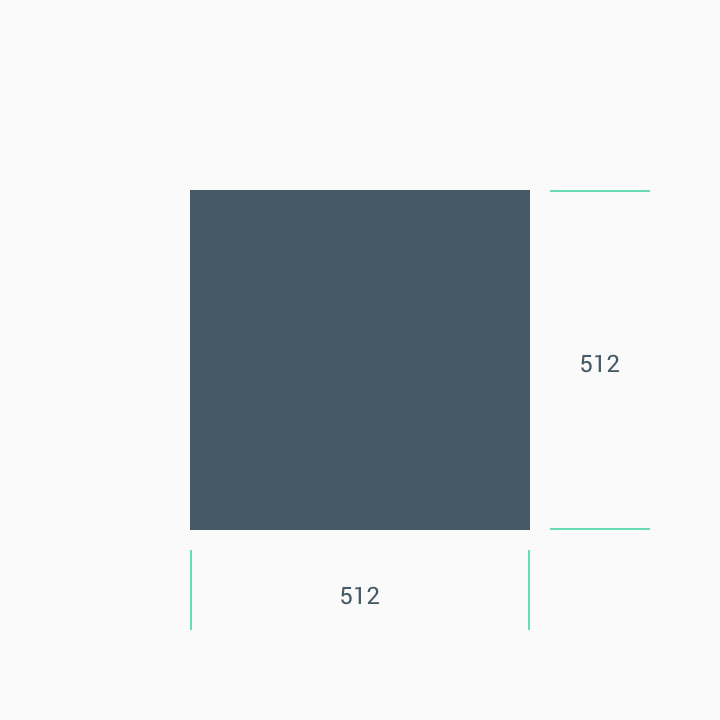
- اندازه نهایی: ۵۱۲ پیکسل در ۵۱۲ پیکسل.
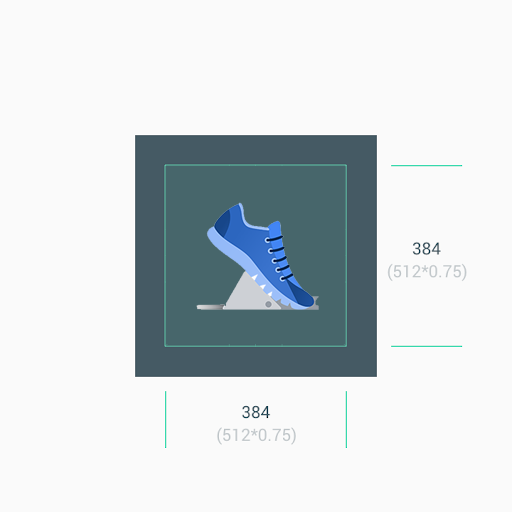
- لوگو باید در وسط مربع ۵۱۲ پیکسل در ۵۱۲ پیکسل با حداکثر اندازه ۳۸۴ پیکسل در ۳۸۴ پیکسل قرار گیرد.
- نکته: فضای رسم مؤثر ۳۸۴ پیکسل در ۳۸۴ پیکسل است.
- فرمت: PNG 32 بیتی.
- فضای رنگی: sRGB
- توجه: هیچ پسزمینه شفافی مجاز نیست
- یک لوگو میتواند هر رنگ پسزمینهای داشته باشد که از دستورالعملهای برند شریک پیروی کند.
- رنگ پسزمینه باید کل ناحیه ۵۱۲ پیکسل در ۵۱۲ پیکسل را پوشش دهد.
- اثر هنری باید در فضای ترسیمی ۳۸۴ پیکسل در ۳۸۴ پیکسل در مرکز قرار گیرد.
- حداکثر حجم فایل: ۱۰۲۴ کیلوبایت
- شکل: مربع کامل.
- مرکز عملیات (Actions Center) به صورت پویا، ماسک کردن (masking) را مدیریت میکند.
- شعاع (Radius) معادل ۲۰٪ اندازه آیکون است.
- سایه: هیچکدام.
شما باید لوگوی خود را طوری طراحی کنید که ابعاد آن ۵۱۲ پیکسل در ۵۱۲ پیکسل باشد، اما آیکونها فقط باید در فضای مرکزی ۳۸۴ پیکسل در ۳۸۴ پیکسل قرار بگیرند. توصیه میشود از خطوط کلیدی به عنوان راهنما استفاده کنید و عناصر طرح خود را روی یک شبکه خطوط کلیدی قرار دهید. پس از آپلود شدن آیکون، مرکز عملیات به صورت پویا ماسک گرد را اعمال میکند تا از هماهنگی در تمام آیکونها و لوگوها اطمینان حاصل شود.
نمونه لوگو:
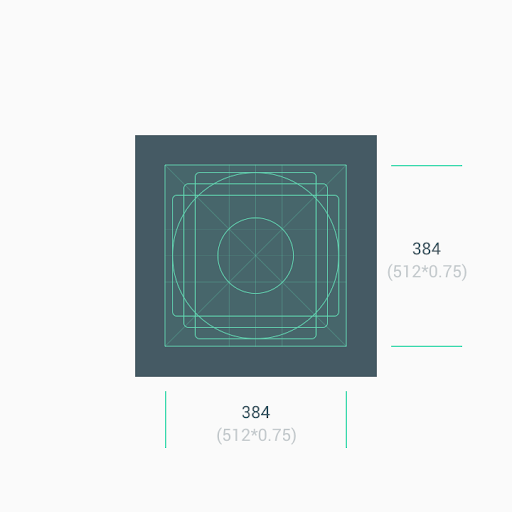
اندازه
یادآوری: ۱. هنگام کار با آثار هنری مینیمالیستی، از فضای مرکزی (۳۸۴ پیکسل در ۳۸۴ پیکسل) به عنوان پسزمینه استفاده کنید. ۲. هنگام قرار دادن عناصر اثر هنری، مانند لوگوها، از خطوط کلیدی به عنوان راهنما استفاده کنید.


لوگو یا اثر هنری خود را مجبور نکنید که تمام فضای فایل را پر کند. در عوض، از شبکه خطوط کلیدی برای قرار دادن آن استفاده کنید.
اگر اشکال بخش مهمی از یک لوگو هستند، طرح را مجبور به حاشیهبندی کامل نکنید. در عوض آن را روی شبکه خطوط کلیدی جدید قرار دهید.
در صورت امکان، رنگی برای پسزمینهی دارایی خود انتخاب کنید که برای برند شما مناسب باشد و هیچ شفافیتی نداشته باشد.
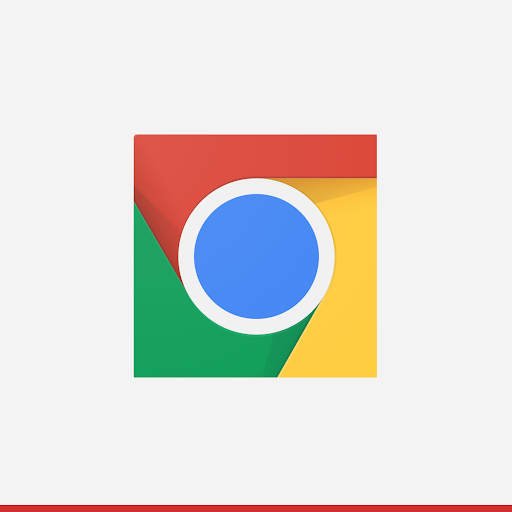

شعاع گوشه
از ارائه تصاویر با گوشههای گرد خودداری کنید . مرکز عملیات به صورت پویا شعاع گوشه و حاشیه را به لوگوها اعمال میکند . این امر باعث میشود که هنگام تغییر اندازه آیکون در طرحبندیهای مختلف رابط کاربری، ثبات حفظ شود. شعاع معادل 20٪ اندازه آیکون است.