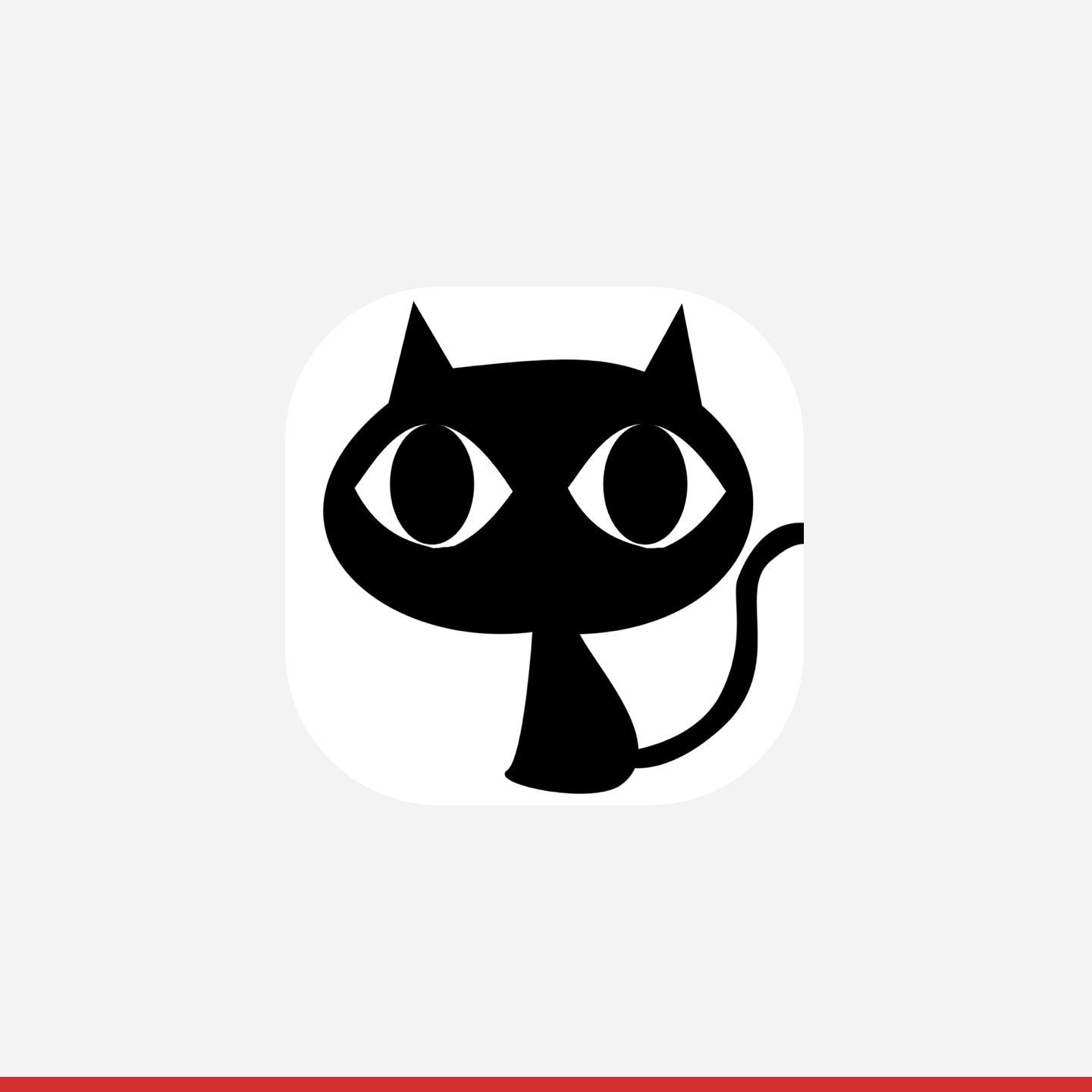
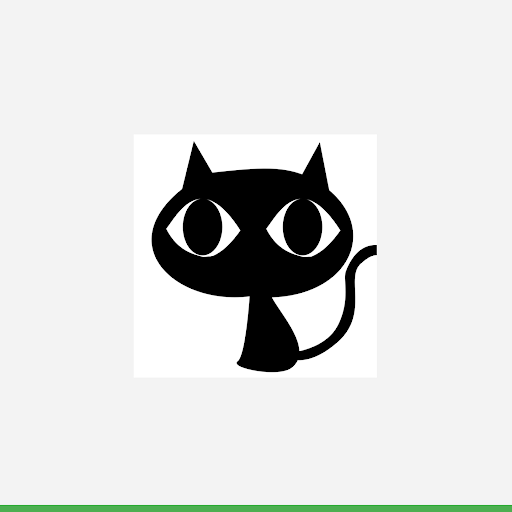
互動式標誌預覽工具
先在本機測試品牌標誌,再上傳至合作夥伴入口網站。 使用下列工具選取圖片檔案,即可驗證圖片在所有支援的 UI 大小和圓角遮罩中,會如何顯示。
瞭解如何在合作夥伴入口網站中建立品牌並上傳標誌。
系統會在流程中向使用者顯示合作夥伴標誌,準確說明廣告空間的來源。上傳標誌是完成整合的必要步驟,請按照下列操作說明進行。
新增品牌和標誌
合作夥伴可以在廣告空間中使用單一或多個品牌。如果使用多個品牌,每個品牌都應有自己的標誌和對應的中繼資料。
品牌包含
- 標誌:請參閱下方的標誌相關規定。
- 服務條款:品牌服務條款頁面的網址 (重新導向整合不需要)。
- 隱私權政策:品牌隱私權政策頁面的網址 (重新導向整合不需要)。
- 商家註冊網址:品牌商家註冊頁面的網址。
- 你也可以指定國家/地區專屬網址,系統會根據商家所在地點覆寫品牌層級網址。
- 停用網址:品牌提供的網址,商家可透過該網址選擇不將資料納入資料動態饋給。
- 網域:網域用於將一組頂層網址與特定品牌建立關聯。舉例來說,您可以讓英國網域顯示英國專屬品牌。
- 網域國家/地區:將網域與特定國家/地區建立關聯。可設為「所有國家/地區」。
凡是透過資料動態饋給或 API 請求提交至 Actions Center 的商家,都僅限與單一品牌建立關聯。如未設定品牌 ID,系統會將商家與預設品牌建立關聯。
預設品牌
預設品牌已納入 Actions Center 帳戶,且與其他品牌相比,有以下特殊行為:
- 預設品牌的「品牌 ID」為空白值。
- 你必須在預設品牌中設定至少 1 個網域,商品目錄才能上線。
- 除非網域符合其他品牌,否則所有廣告空間都會對應至預設品牌,與網域無關。
多個品牌
如果您的品牌在世界各地有不同的名稱或標誌,可以設定多個品牌。
這個範例假設品牌名稱為「Example Company」。
- 將預設品牌設為「Example Company」,並新增「example.com」做為網域。
- 將國家/地區設為「所有國家/地區」。
- 建立名為「Example Company UK」的新品牌
- 將網域設為「example.co.uk」,國家/地區設為「英國」。
端對端整合
每個品牌都可以有自己專屬的標誌、《服務條款》、《隱私權政策》和商家註冊網址。您也可以指定國家/地區專屬網址 (如果提供這項資訊,系統會根據商家所在地點覆寫品牌層級網址)。
您可以選擇是否要定義多個品牌。如果貴商家管理多個使用者導向的品牌,或在多個國家/地區營運且在各地都有專屬品牌,建議進行定義。
如要上傳整合的標誌,請務必符合下列規定:
雖然品牌及其相關屬性是依環境而定,不過建議您,一般還是要同步處理「沙箱」和「實際執行環境」的品牌定義。
歸因分析標誌
如要更新合作夥伴頁面上的標誌或網址,請在合作夥伴入口網站建立支援案件。合作夥伴頁面上的標誌與「品牌設定」中使用的標誌不同。
商家連結和重新導向整合
每個品牌都可以有自己專屬的標誌和國家/地區專屬網址。
如要上傳商家連結或重新導向整合的標誌,請務必符合下列規定:
如何建立品牌:
- 前往合作夥伴入口網站的「設定」下方的「品牌」分頁
- 如果目前不在「Sandbox Environment」,請使用頂端的環境切換器切換至該環境。
- 將游標懸停在品牌上,然後按一下鉛筆圖示,即可為現有品牌新增標誌,或按一下「新增品牌」建立新品牌。
- 按一下「上傳」按鈕,選取要上傳的標誌檔案。
- 確認標誌通過所有規定檢查。
- 按下選單底部的「提交」,即可儲存變更。
- 確認標誌正確無誤後,請切換至頂端環境切換器中的「正式環境」,然後重複步驟 1 至 6。
本節將說明為顯示在動作中心的標誌建立素材資源時,須遵守的規範。
建立標誌
請確認您建立的圖片符合下列規定:
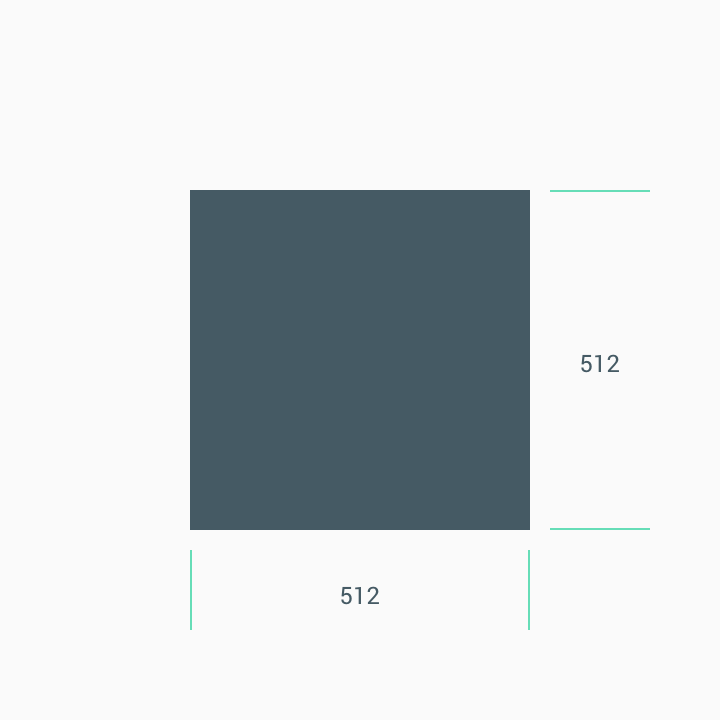
- 最終大小:512 px x 512 px。
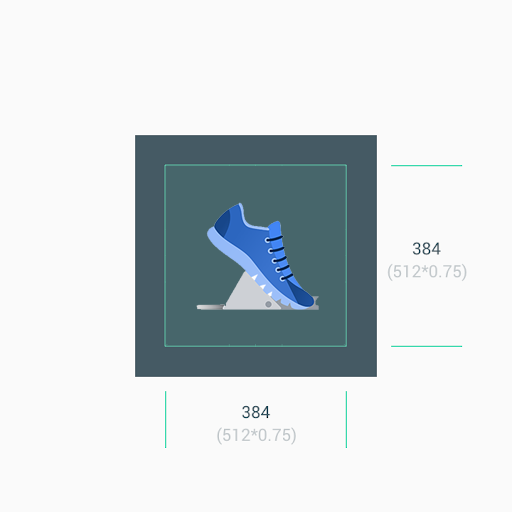
- 標誌應置於 512 x 512 像素的正方形中央,大小上限為 384 x 384 像素
- 注意:有效繪圖空間為 384 像素 x 384 像素
- 格式::32 位元的 PNG 檔案。
- 色域:sRGB。
- 注意:不允許使用透明背景
- 標誌的背景顏色可為任何符合合作夥伴品牌宣傳指南的顏色
- 背景顏色應涵蓋整個 512 x 512 像素區域
- 藝術品必須置於中央 384 像素 x 384 像素的繪圖空間內。
- 檔案大小上限:1024 KB。
- 形狀:正方形。
- 遮罩部分會由 Actions Center 進行動態處理,
- 半徑相當於圖示大小的 20%。
- 陰影:無。
標誌的設計尺寸應為 512 x 512 像素,但圖示素材資源應只填滿 384 x 384 像素的置中空間。建議您以標線做為指引,並將圖片元素放置在標線格線中。上傳素材資源後,動作中心會動態套用圓形遮罩,確保所有的圖示和標誌都能一致。
標誌範例:
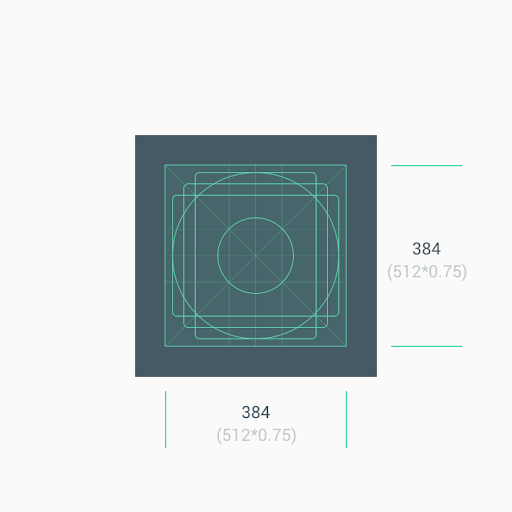
大小
提醒: 1. 處理樣式簡單的圖片時,使用中央素材資源空間 (384 像素 x 384 像素) 做為背景。2. 決定圖片元素 (例如標誌) 的位置時,請以標線做為參考。


請勿強制用您的標誌或圖片填滿整個素材資源空間;建議改用標線格來定位。
如果圖案是標誌的重點,請勿強制讓圖片以全版方式顯示;建議將圖片放在新的標線格上。
如果可以的話,請為素材資源選取品牌適合的背景顏色,不要保留任何透明部分。


圓角半徑
請勿提交圓角素材資源。Actions Center 會動態為標誌套用圓角半徑和邊框,進而確保圖示針對不同 UI 版面配置調整大小時,能夠保持整體一致。半徑相當於圖示大小的 20%。