Công cụ xem trước biểu trưng tương tác
Kiểm tra biểu trưng thương hiệu của bạn trên thiết bị trước khi tải biểu trưng đó lên Partner Portal. Chọn tệp hình ảnh bằng công cụ sau để xác minh cách tệp đó hiển thị với tất cả các kích thước giao diện người dùng và mặt nạ góc được hỗ trợ.
Tìm hiểu cách tạo thương hiệu và tải biểu trưng lên trong Partner Portal.
Logo của đối tác sẽ xuất hiện cho người dùng trong quy trình để mô tả chính xác nguồn gốc của khoảng không quảng cáo. Tải biểu trưng lên là bước bắt buộc trong quá trình hoàn tất việc tích hợp, vì vậy, vui lòng làm theo hướng dẫn bên dưới.
Lưu ý: Các chế độ cài đặt trong thẻ Cấu hình > Thương hiệu là dành riêng cho từng môi trường.
Thêm thương hiệu và biểu trưng
Đối tác có thể sử dụng một hoặc nhiều thương hiệu trên khoảng không quảng cáo của mình. Nếu bạn sử dụng nhiều thương hiệu, mỗi thương hiệu phải có biểu trưng riêng và siêu dữ liệu tương ứng.
Một thương hiệu chứa
- Biểu trưng: Xem các yêu cầu cụ thể về biểu trưng bên dưới.
- Điều khoản dịch vụ: URL đến trang điều khoản dịch vụ của thương hiệu (Không bắt buộc đối với các chế độ tích hợp chuyển hướng).
- Chính sách quyền riêng tư: URL đến trang chính sách quyền riêng tư của thương hiệu (Không bắt buộc đối với các chế độ tích hợp chuyển hướng).
- URL đăng ký của người bán: URL dẫn đến trang đăng ký của người bán của thương hiệu.
- Bạn cũng có thể chỉ định URL dành riêng cho từng quốc gia để ghi đè URL ở cấp thương hiệu dựa trên vị trí của người bán.
- URL chọn không sử dụng: URL do thương hiệu cung cấp, nơi người bán có thể chọn không xuất hiện trong nguồn cấp dữ liệu của bạn.
- Miền: Miền được dùng để liên kết một nhóm URL cấp cao nhất với một thương hiệu cụ thể. Ví dụ: bạn có thể cho các miền ở Vương quốc Anh hiển thị một thương hiệu dành riêng cho Vương quốc Anh.
- Quốc gia của miền: Liên kết miền của bạn với một quốc gia cụ thể. Có thể đặt thành "Tất cả quốc gia".
Mỗi người bán mà bạn gửi đến Actions Center bằng nguồn cấp dữ liệu hoặc yêu cầu API đều được liên kết chặt chẽ với một thương hiệu duy nhất. Nếu bạn không đặt mã thương hiệu, thì người bán sẽ được liên kết với thương hiệu mặc định.
Thương hiệu mặc định
Thương hiệu mặc định của bạn đã có trong tài khoản Actions Center và có hành vi đặc biệt so với mọi thương hiệu khác:
- Thương hiệu mặc định có giá trị trống cho "Mã thương hiệu".
- Bạn phải đặt ít nhất 1 miền trong thương hiệu mặc định thì kho hàng của bạn mới hoạt động.
- Tất cả kho hàng sẽ được liên kết với thương hiệu mặc định của bạn, bất kể miền, trừ phi miền đó khớp với một thương hiệu khác.
Nhiều thương hiệu
Nếu thương hiệu của bạn được biết đến bằng một tên hoặc biểu trưng khác ở một khu vực khác trên thế giới, thì bạn có thể thiết lập nhiều thương hiệu.
Ví dụ này giả định rằng thương hiệu có tên là "Example Company".
- Định cấu hình thương hiệu mặc định là "Công ty ví dụ" và thêm "example.com" làm miền.
- Đặt quốc gia là "Tất cả quốc gia".
- Tạo một thương hiệu mới có tên "Example Company UK"
- Đặt miền là "example.co.uk" và quốc gia là "Vương quốc Anh".
Tích hợp toàn diện
Mỗi thương hiệu có thể có biểu trưng riêng, cũng như Điều khoản dịch vụ, Chính sách quyền riêng tư và URL đăng ký của người bán riêng. Bạn cũng có thể chỉ định URL theo từng quốc gia. Nếu bạn cung cấp URL này, thì URL này sẽ thay thế URL ở cấp thương hiệu dựa trên vị trí của người bán.
Bạn không bắt buộc phải xác định nhiều thương hiệu. Bạn nên sử dụng tính năng này nếu doanh nghiệp của bạn quản lý nhiều thương hiệu mà người dùng nhìn thấy, hoặc nếu doanh nghiệp của bạn hoạt động ở nhiều quốc gia và mỗi quốc gia có thương hiệu riêng biệt.
Sau đây là các yêu cầu để tải biểu trưng lên cho một hoạt động tích hợp:
Mặc dù các thương hiệu và thuộc tính liên kết được xác định theo từng môi trường, nhưng bạn nên đồng bộ hoá các định nghĩa về thương hiệu giữa Môi trường hộp cát và Môi trường sản xuất.
Biểu trưng Attribution
Nếu bạn muốn cập nhật trang đối tác của chúng tôi bằng một biểu trưng hoặc URL mới, hãy mở một yêu cầu hỗ trợ trên Cổng đối tác. Biểu trưng trên trang đối tác không phải là biểu trưng được dùng trong "Cấu hình thương hiệu".
Chế độ tích hợp Đường liên kết đến doanh nghiệp và Chuyển hướng
Mỗi thương hiệu có thể có biểu trưng và URL riêng theo từng quốc gia.
Sau đây là các yêu cầu để tải biểu trưng lên cho một đường liên kết đến doanh nghiệp hoặc chế độ tích hợp chuyển hướng:
Hướng dẫn tạo thương hiệu:
- Chuyển đến thẻ "Thương hiệu" trong mục "Cấu hình" trong Partner Portal
- Nếu chưa ở trong "Môi trường hộp cát", hãy chuyển sang môi trường này trong bộ chuyển đổi môi trường ở trên cùng.
- Nhấp vào biểu tượng bút chì sau khi di chuột lên một thương hiệu để thêm biểu trưng vào một thương hiệu hiện có hoặc nhấp vào "Thêm thương hiệu" để tạo một thương hiệu mới.
- Nhấp vào nút "Tải lên" để chọn một tệp biểu trưng cần tải lên.
- Xác nhận rằng biểu trưng đáp ứng tất cả các bài kiểm tra theo yêu cầu.
- Nhấn vào "Gửi" ở cuối trình đơn để lưu nội dung thay đổi.
- Sau khi bạn xác nhận rằng biểu trưng là chính xác, hãy chuyển sang "Môi trường sản xuất" trong bộ chuyển đổi môi trường ở trên cùng và lặp lại các bước 1-6.
Phần này mô tả các nguyên tắc bạn phải tuân theo khi tạo thành phần cho trang thông tin có biểu trưng trên Actions Center.
Tạo biểu trưng
Khi bạn tạo hình minh hoạ, hãy đảm bảo hình minh hoạ đáp ứng những yêu cầu sau:
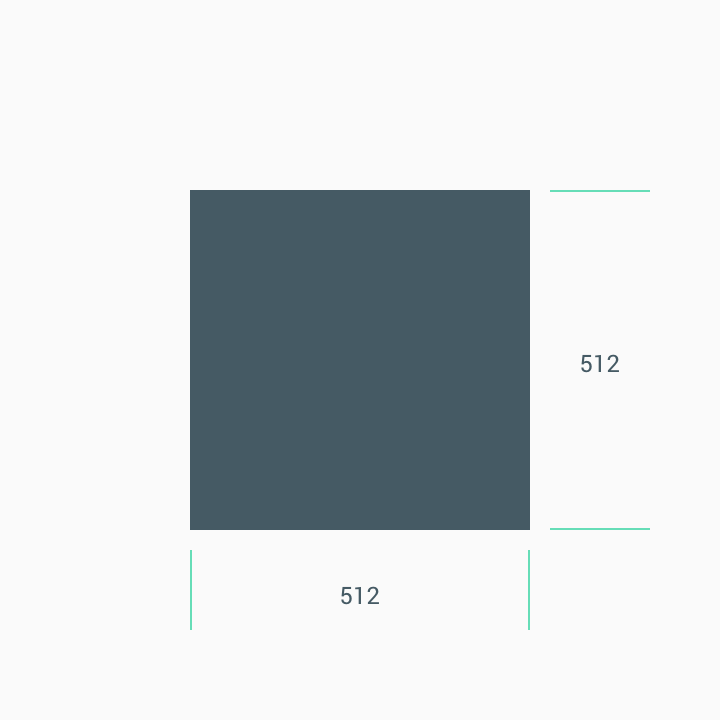
- Kích thước cuối cùng: 512 px x 512 px.
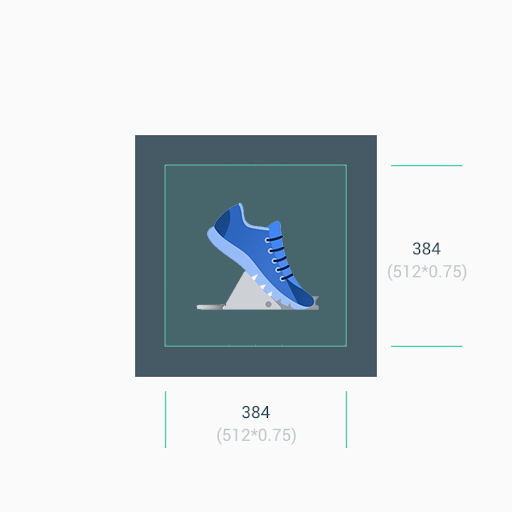
- Biểu trưng phải được đặt ở giữa hình vuông 512px x 512px với kích thước tối đa là 384px x 384px
- Lưu ý: Không gian vẽ hiệu quả là 384px x 384px
- Định dạng: PNG 32 bit.
- Không gian màu: sRGB.
- Lưu ý: Bạn không được phép sử dụng nền trong suốt
- Biểu trưng có thể có bất kỳ màu nền nào tuân theo nguyên tắc sử dụng thương hiệu của đối tác
- Màu nền phải bao phủ toàn bộ khu vực 512px x 512px
- Hình minh hoạ phải được đặt trong không gian vẽ 384px x 384px ở giữa.
- Kích thước tệp tối đa: 1024 KB.
- Hình dạng: Hình vuông hoàn chỉnh.
- Actions Center sẽ tự động xử lý việc tạo lớp phủ.
- Bán kính tương đương 20% kích thước biểu tượng.
- Đổ bóng: Không có.
Bạn nên thiết kế biểu trưng có kích thước 512px x 512px, nhưng thành phần biểu tượng chỉ nên chiếm không gian 384px x 384px ở giữa. Bạn nên dùng keyline làm hướng dẫn và đặt các phần tử minh hoạ trên lưới keyline. Sau khi bạn tải thành phần lên, Actions Center sẽ tự động áp dụng mặt nạ góc tròn để đảm bảo tính nhất quán giữa mọi biểu tượng và logo.
Ví dụ về biểu trưng:
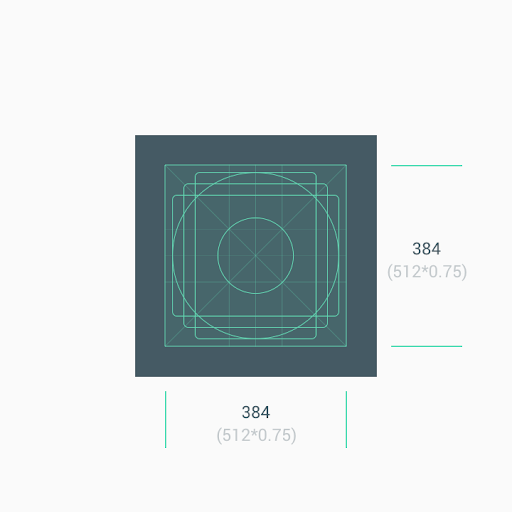
Kích thước
Lời nhắc: 1. Dùng khung hình ở giữa (384 px x 384 px) làm nền khi thiết kế hình minh hoạ theo phong cách tối giản. 2. Dùng keyline làm hướng dẫn khi bạn bố trí các thành phần minh hoạ, chẳng hạn như biểu trưng.


Đừng cố điều chỉnh biểu trưng hoặc hình minh hoạ cho vừa toàn bộ khung hình. Thay vào đó, hãy sử dụng lưới đường viền chính để định vị.
Nếu hình dạng là một yếu tố quan trọng của biểu trưng, hãy tránh kéo giãn hình minh hoạ để hiển thị tràn lề. Thay vào đó, hãy đặt biểu trưng trên lưới keyline mới.
Nếu có thể, hãy chọn màu nền phù hợp với thương hiệu của bạn và không chứa bất kỳ độ trong suốt nào cho thành phần.

Bán kính góc
Không phân phối thành phần có góc bo tròn. Actions Center tự động áp dụng bán kính góc và đường viền cho biểu trưng. Điều này giúp đảm bảo tính nhất quán khi biểu tượng được thay đổi kích thước trên các bố cục giao diện người dùng khác nhau. Bán kính tương đương 20% kích thước biểu tượng.