Etkileşimli Logo Önizleme Aracı
Marka logonuzu İş Ortağı Portalı'na yüklemeden önce yerel olarak test edin. Desteklenen tüm kullanıcı arayüzü boyutları ve köşe maskeleriyle nasıl oluşturulduğunu doğrulamak için aşağıdaki aracı kullanarak resim dosyanızı seçin.
İş Ortağı Portalı'nda marka oluşturmayı ve logo yüklemeyi öğrenin.
İş ortağı logoları, envanterin nereden geldiğini doğru bir şekilde açıklamak için akışın bir parçası olarak kullanıcılara gösterilir. Logoları yüklemek, entegrasyonunuzu tamamlamak için zorunlu bir adımdır. Bu nedenle, lütfen aşağıdaki talimatları uygulayın.
Not: Yapılandırma > Markalar sekmesindeki ayarlar ortama özeldir.
Marka ve logo ekleme
İş ortakları, envanterlerinde tek bir marka veya birden fazla marka kullanabilir. Birden fazla marka kullanılıyorsa her markanın kendi logosu ve ilgili meta verileri olmalıdır.
Bir marka şunları içerir:
- Logo: Aşağıda logoyla ilgili özel koşulları inceleyin.
- Hizmet Şartları: Markanın hizmet şartları sayfasının URL'si (Yönlendirme entegrasyonları için zorunlu değildir).
- Gizlilik Politikası: Markanın gizlilik politikası sayfasının URL'si (Yönlendirme entegrasyonları için zorunlu değildir).
- Satıcı Kaydolma URL'si: Markanın satıcı kaydolma sayfasının URL'si.
- Ayrıca, satıcının konumuna göre marka düzeyindeki URL'leri geçersiz kılan ülkeye özgü URL'ler de belirtilebilir.
- Devre dışı bırakma URL'si: Marka tarafından sağlanan ve satıcının veri feed'inize dahil edilmeyi devre dışı bırakabileceği URL.
- Alanlar: Alanlar, bir grup üst düzey URL'yi belirli bir markayla ilişkilendirmek için kullanılır. Örneğin, Birleşik Krallık alanlarınızda Birleşik Krallık'a özel bir marka gösterebilirsiniz.
- Alan adı ülkesi: Alan adınızı belirli bir ülkeyle ilişkilendirir. "Tüm Ülkeler" olarak ayarlanabilir.
Veri feed'leri veya API istekleriyle İşlemler Merkezi'ne gönderdiğiniz her satıcı, tek bir markayla kesin olarak ilişkilendirilir. Marka kimliği ayarlanmamışsa satıcı, varsayılan markayla ilişkilendirilir.
Varsayılan Markalar
Varsayılan markanız zaten İşlemler Merkezi hesabınıza dahil edilmiştir ve ek markalara kıyasla özel bir davranışa sahiptir:
- Varsayılan markanın "Marka Kimliği" için boş bir değeri vardır.
- Envanterinizin yayınlanması için varsayılan markada en az 1 alan adı ayarlanmalıdır.
- Alan adı farklı bir markayla eşleşmediği sürece, alan adından bağımsız olarak tüm envanter varsayılan markanızla eşlenir.
Birden fazla marka
Markanız dünyanın farklı bir bölgesinde farklı bir ad veya logoyla tanınıyorsa birden fazla marka yapılandırabilirsiniz.
Bu örnekte markanın adının "Example Company" olduğu varsayılmaktadır.
- Varsayılan markanızı "Örnek Şirket" olarak yapılandırın ve alan olarak "example.com"u ekleyin.
- Ülkeyi "Tüm Ülkeler" olarak ayarlayın.
- "Example Company UK" adlı yeni bir marka oluştur
- Alan adını "example.co.uk", ülkeyi ise "Birleşik Krallık" olarak ayarlayın.
Uçtan uca entegrasyon
Her markanın kendi logosu, Hizmet Şartları, Gizlilik Politikası ve satıcı kaydı URL'leri olabilir. Ülkeye özgü URL'ler de belirtilebilir. Bu URL'ler, satıcının konumuna göre marka düzeyindeki URL'leri geçersiz kılar.
Birden fazla marka tanımlamak isteğe bağlıdır. İşletmeniz birden fazla kullanıcıya yönelik markayı yönetiyorsa veya her biri kendi benzersiz markasına sahip birden fazla ülkede faaliyet gösteriyorsa bu özellik önerilir.
Entegrasyon için logo yükleme koşulları şunlardır:
Markalar ve ilişkili özellikleri ortam bazında tanımlanır. Ancak genellikle marka tanımlarınızı Sandbox ve üretim ortamlarınız arasında senkronize tutmanız önerilir.
Attribution logosu
İş ortakları sayfamızı yeni bir logo veya URL ile güncellemek istiyorsanız destek almak için İş Ortağı Portalı'nda bir destek kaydı açın. İş ortakları sayfasındaki logolar, "Marka Yapılandırması"nda kullanılan logolarla aynı değildir.
İşletme bağlantısı ve yönlendirme entegrasyonları
Her markanın kendi logosu ve ülkeye özgü URL'leri olabilir.
İşletme bağlantısı veya yönlendirme entegrasyonu için logo yükleme koşulları şunlardır:
Marka oluşturma talimatları:
- İş Ortağı Portalı'ndaki "Yapılandırma" bölümünde "Markalar" sekmesine gidin.
- Henüz "Sandbox Environment"ta değilseniz üstteki ortam değiştiriciden bu ortama geçin.
- Mevcut bir markaya logo eklemek için markanın üzerine gelip kalem simgesini tıklayın veya yeni bir marka oluşturmak için "Marka Ekle"yi tıklayın.
- Yüklenecek bir logo dosyası seçmek için "Yükle" düğmesini tıklayın.
- Logonun tüm koşul kontrollerini geçtiğini onaylayın.
- Değişikliklerinizi kaydetmek için menünün alt kısmındaki "Gönder"e basın.
- Logonun doğru olduğunu onayladıktan sonra üstteki ortam değiştiricide "Üretim Ortamı"na geçin ve 1-6 arasındaki adımları tekrarlayın.
Bu bölümde, İşlemler Merkezi'ndeki logo listelemeniz için öğeler oluştururken uyulması gereken yönergeler açıklanmaktadır.
Logo Oluşturma
Çiziminizi oluştururken aşağıdaki koşullara uyduğundan emin olun:
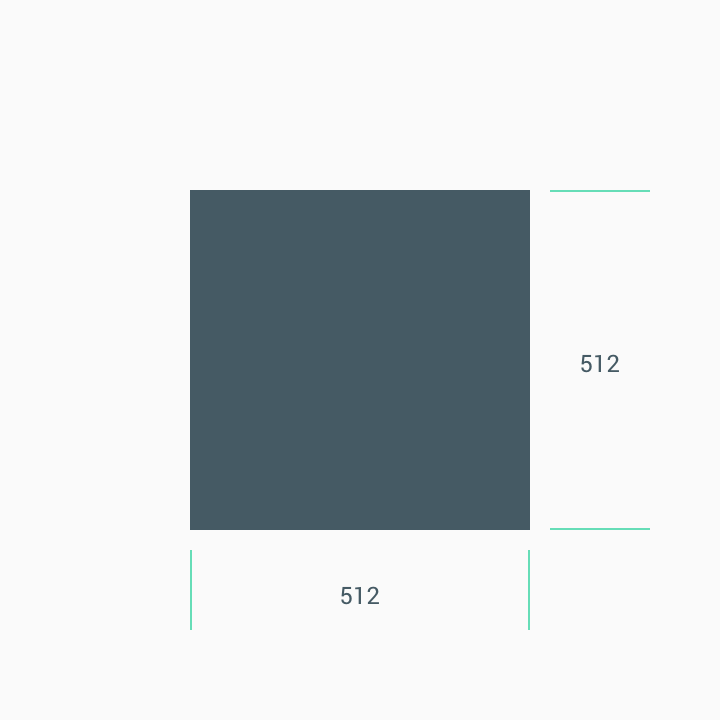
- Nihai boyut: 512 piksel x 512 piksel.
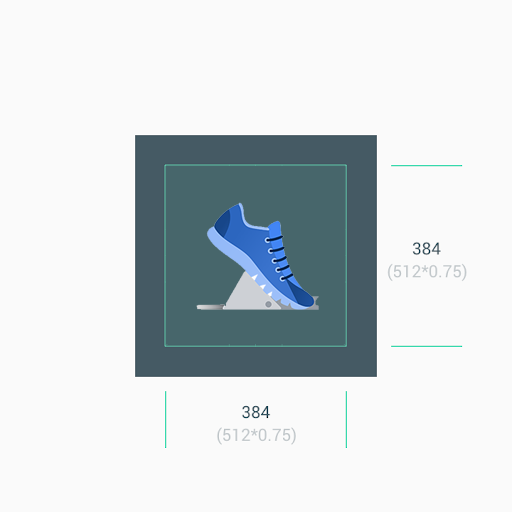
- Logo, 512 piksel x 512 piksel boyutundaki karenin ortasına yerleştirilmeli ve maksimum boyutu 384 piksel x 384 piksel olmalıdır.
- Not: Etkili çizim alanı 384 piksel x 384 pikseldir.
- Biçim: 32 bit PNG.
- Renk alanı: sRGB.
- Not: Şeffaf arka plana izin verilmez.
- Logolar, iş ortağı markalama kurallarına uygun herhangi bir arka plan rengine sahip olabilir.
- Arka plan rengi, 512 piksel x 512 piksel alanın tamamını kaplamalıdır.
- Poster, ortadaki 384 piksel x 384 piksellik çizim alanına yerleştirilmelidir.
- Maks. dosya boyutu: 1.024 KB.
- Şekil: Tam kare.
- İşlemler Merkezi, maskelemeyi dinamik olarak işler.
- Yarıçap, simge boyutunun% 20'sine denk gelir.
- Gölge: Yok.
Logonuzu 512 x 512 piksel olarak tasarlamanız gerekir ancak simge öğesi çalışması yalnızca 384 x 384 piksel boyutundaki ortalanmış alanı doldurmalıdır. Ana hatları kılavuz olarak kullanmanız ve çizim öğelerinizi ana hat ızgarasına yerleştirmeniz önerilir. Öğe yüklendikten sonra İşlemler Merkezi, tüm simgeler ve logolarda tutarlılık sağlamak için yuvarlatılmış maskeyi dinamik olarak uygular.
Logo örneği:
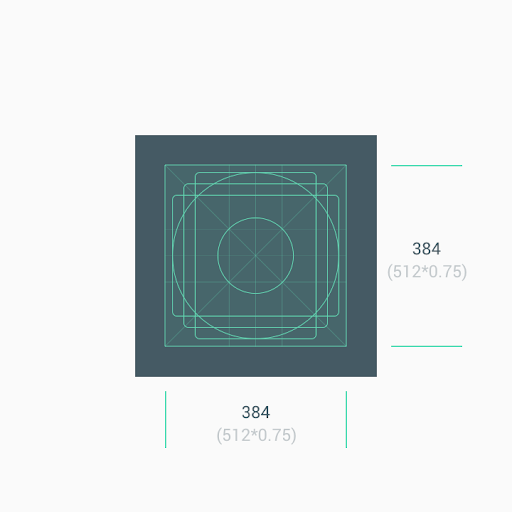
Boyut
Hatırlatma: 1. Minimalist çizimlerde orta öğe alanını (384 piksel x 384 piksel) arka plan olarak kullanın. 2. Çizim öğelerini (ör. logolar) konumlandırırken ana hatları kılavuz olarak kullanın.


Logonuzu veya çiziminizi tüm öğe alanına sığdırmaya uğraşmayın. Bunun yerine, konumlandırmak için ana hat ızgarasını kullanın.
Şekil bir logonun önemli bir parçasıysa çizimi tüm alanı kaplamaya zorlamayın. Bunun yerine logoyu yeni ana hat ızgarasına yerleştirin.
Mümkünse öğeniz için markanıza uygun olan ve şeffaflık içermeyen bir arka plan rengi seçin.


Köşe yarıçapı
Köşeleri yuvarlanmış öğeler göndermeyin. İşlemler Merkezi, logolara dinamik olarak köşe yarıçapı ve kenarlık uygular. Bu işlem, simge farklı kullanıcı arayüzü düzenlerinde yeniden boyutlandırıldığında tutarlılık sağlar. Yarıçap, simge boyutunun% 20'sine denk gelir.