インタラクティブ ロゴ プレビュー
ブランドロゴをパートナー ポータルにアップロードする前に、ローカルでテストします。次のツールを使用して画像ファイルを選択し、サポートされているすべての UI サイズとコーナー マスクでどのようにレンダリングされるかを確認します。
パートナー ポータルでブランドを作成し、ロゴをアップロードする方法をご確認ください。
パートナーのロゴは、広告枠の出所を正確に説明するフローの一部としてユーザーに表示されます。ロゴのアップロードは統合を完了するための必須の手順です。以下の手順に沿ってアップロードしてください。
注: [設定 > ブランド] タブの設定は、環境ごとの設定です。
ブランドとロゴを追加する
パートナー様は、広告枠全体で単一のブランドを使用することも、複数のブランドを使用することもできます。複数のブランドを使用する場合は、各ブランドに独自のロゴと対応するメタデータが必要です。
ブランドには以下が含まれます。
- ロゴ: 以下のロゴの要件をご覧ください。
- 利用規約: ブランドの利用規約ページの URL(リダイレクト統合では必須ではありません)。
- プライバシー ポリシー: ブランドのプライバシー ポリシー ページの URL(リダイレクト統合では必須ではありません)。
- 販売者の登録 URL: ブランドの販売者登録ページの URL。
- 国別の URL も指定できます。国別の URL を指定すると、販売者の所在地に基づいてブランド単位の URL が上書きされます。
- オプトアウト URL: ブランドが提供する URL。販売者はこの URL を使用して、データフィードへの登録をオプトアウトできます。
- ドメイン: ドメインは、トップレベル URL のグループを特定のブランドに関連付けるために使用されます。たとえば、英国のドメインで英国固有のブランドを表示できます。
- ドメインの国: ドメインを特定の国に関連付けます。[すべての国] に設定できます。
データフィードまたは API リクエストによってアクション センターに送信する販売者は、すべて 1 つのブランドに厳密に関連付けられます。ブランド ID が未設定の場合、販売者はデフォルトのブランドに関連付けられます。
デフォルトのブランド
デフォルトのブランドはすでにアクション センター アカウントに含まれており、追加のブランドと比較して特別な動作をします。
- デフォルトのブランドの [ブランド ID] の値は空白です。
- 在庫を公開するには、デフォルトのブランドに少なくとも 1 つのドメインを設定する必要があります。
- ドメインが別のブランドと一致しない限り、ドメインに関係なく、すべてのインベントリがデフォルトのブランドにマッピングされます。
複数のブランド
ブランドが世界の別の地域で別の名前やロゴで知られている場合は、複数のブランドを設定できます。
この例では、ブランド名が「Example Company」であると想定しています。
- デフォルトのブランドを「Example Company」に設定し、ドメインとして「example.com」を追加します。
- 国を [すべての国] に設定します。
- 「Example Company UK」という新しいブランドを作成する
- ドメインを「example.co.uk」、国を「UK」に設定します。
エンドツーエンドの統合
ブランドごとに独自のロゴ、利用規約、プライバシー ポリシー、販売者登録 URL を設定できます。国別の URL も指定できます。国別の URL を指定すると、販売者の所在地に基づいてブランド単位の URL が上書きされます。
複数のブランドの定義は任意です。ユーザー向けブランドを複数管理している場合や、複数の国それぞれで独自のブランドを展開している場合におすすめします。
統合のロゴをアップロードするための要件は次のとおりです。
ブランドとその関連属性は環境ごとに定義されますが、通常はサンドボックス環境と本番環境間でブランド定義を同期することをおすすめします。
アトリビューション ロゴ
パートナー ページのロゴや URL を新しいものに更新する場合は、Partner Portal でケースを登録してサポートをリクエストしてください。パートナー ページのロゴは、[ブランド設定] で使用されているものと同一ではありません。
ビジネスリンクとリダイレクトの統合
ブランドごとに独自のロゴと国別の URL を設定できます。
ビジネスリンクまたはリダイレクト統合のロゴをアップロードするための要件は次のとおりです。
ブランドを作成する手順は次のとおりです。
- パートナー ポータルの [設定] の [ブランド] タブに移動します。
- まだ [Sandbox Environment] になっていない場合は、上部の環境スイッチャーで切り替えます。
- ブランドにカーソルを合わせて鉛筆アイコンをクリックすると、既存のブランドにロゴを追加できます。また、[ブランドを追加] をクリックすると、新しいブランドを作成できます。
- [アップロード] ボタンをクリックして、アップロードするロゴファイルを選択します。
- ロゴがすべての要件チェックに合格していることを確認します。
- メニューの下部にある [送信] をクリックして、変更を保存します。
- ロゴが正しいことを確認したら、上部の環境切り替えで [本番環境] に切り替え、手順 1 ~ 6 を繰り返します。
このセクションでは、アクション センターに掲載するロゴのアセットを作成する際のガイドラインについて説明します。
ロゴの作成
アートワークを作成する際は、以下の要件を満たしていることを確認してください。
- 最終的なサイズ: 512 ピクセル x 512 ピクセル。
- ロゴは 512 x 512 ピクセルの正方形の中央に配置し、最大サイズは 384 x 384 ピクセルにします
- 注: 有効な描画スペースは 384px x 384px です。
- 形式: 32 ビット PNG。
- 色空間: sRGB。
- 注: 透明な背景は使用できません
- ロゴの背景色は、パートナーのブランド ガイドラインに準拠していれば、どのような色でも使用できます
- 背景色は 512 ピクセル x 512 ピクセルの領域全体を覆う必要があります
- アートワークは、中央の 384 ピクセル x 384 ピクセルの描画スペース内に配置する必要があります。
- 最大ファイルサイズ: 1,024 KB。
- 形: 完全な正方形。
- アクション センターでは動的にマスキングが処理されます。
- 半径はアイコンサイズの 20% に相当します。
- 影: なし。
ロゴは 512 px x 512 px でデザインする必要がありますが、アイコン アセットの作業では、384 px x 384 px の中央のスペースのみを埋める必要があります。キーラインをガイドラインとして使用し、キーライン グリッド上にアートワーク要素を配置することをおすすめします。アセットがアップロードされると、アクション センターは角を丸くしたマスクを動的に適用して、すべてのアイコンとロゴ間で一貫性を確保します。
ロゴの例:
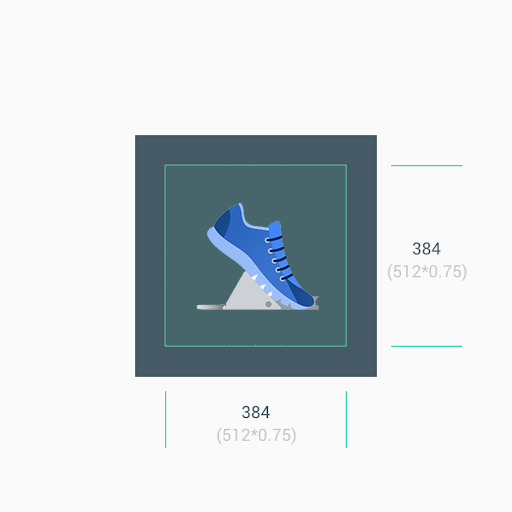
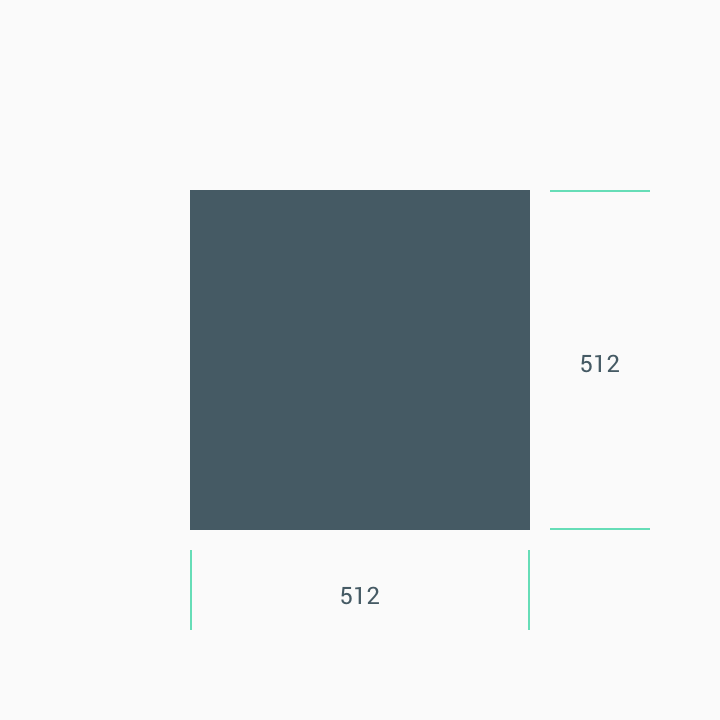
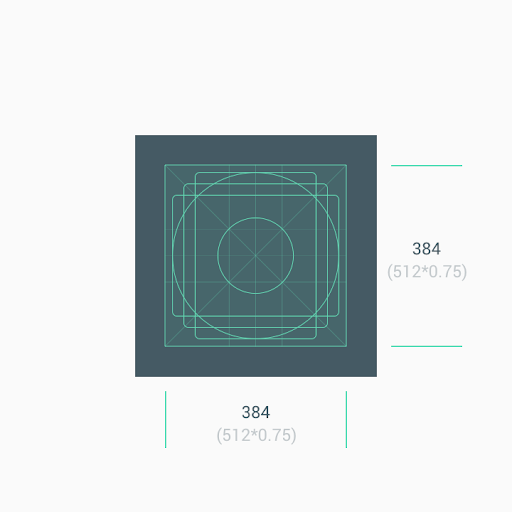
サイズ
リマインダー: 1. 必要最小限のシンプルなアートワークを作成する場合は、中央のアセット スペース(384 ピクセル x 384 ピクセル)を背景として使用します。2. ロゴなどのアートワーク要素を配置する際は、キーラインを目安として使用します。


ロゴやアートワークがアセット スペース全体に収まるように無理に配置することはせず、キーライン グリッドを使って配置します。
ロゴのなかで図形が重要な意味を持つ場合は、アートワークを無理にスペース全体に合わせることはせず、新しいキーライン グリッド上に配置します。
可能であれば、アセットの背景色としてブランドにふさわしい色を選択し、透明色は使用しないでください。
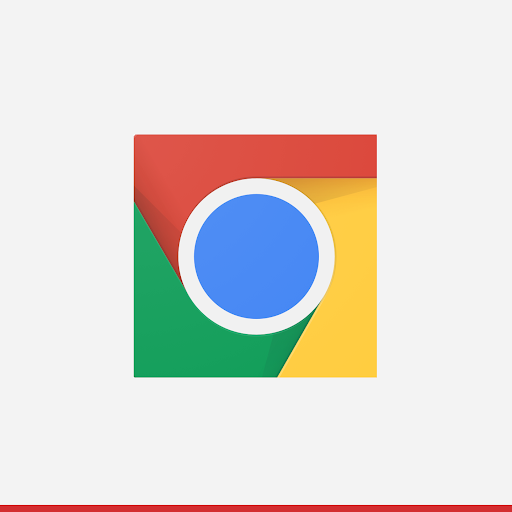
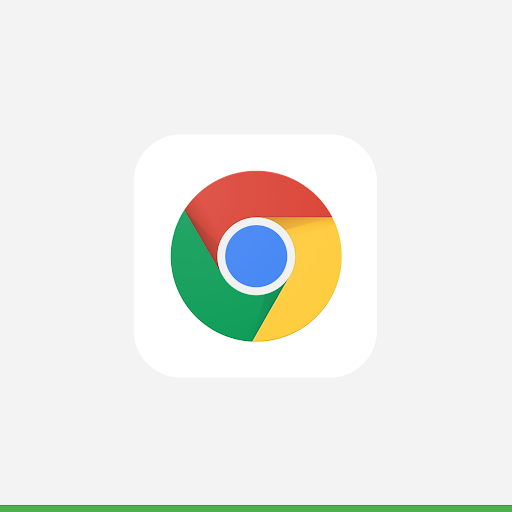
角の丸み
角に丸みを付けたアセットは配信しないでください。アクション センターでは、ロゴに対して角の半径と枠線を動的に適用します。適用されることで、異なる UI レイアウト間でアイコンのサイズを調整する際に一貫性が確保されます。半径はアイコンサイズの 20% に相当します。