Pratinjau Logo Interaktif
Uji logo merek Anda secara lokal sebelum menguploadnya ke Portal Partner. Pilih file gambar Anda menggunakan alat berikut untuk memverifikasi cara renderingnya dengan semua ukuran UI dan mask sudut yang didukung.
Pelajari cara membuat merek dan mengupload logo di Portal Partner.
Logo partner ditampilkan kepada pengguna sebagai bagian dari alur untuk menjelaskan secara akurat asal inventaris. Mengupload logo adalah langkah wajib dalam menyelesaikan integrasi Anda, jadi ikuti petunjuk di bawah.
Catatan: Setelan di tab Konfigurasi > Merek bersifat spesifik per lingkungan.
Menambahkan merek dan logo
Partner dapat menggunakan satu merek atau beberapa merek di seluruh inventarisnya. Jika menggunakan beberapa merek, setiap merek harus memiliki logo dan metadata yang sesuai.
Merek berisi
- Logo: Lihat persyaratan logo tertentu di bawah.
- Persyaratan Layanan: URL ke halaman persyaratan layanan merek (Tidak diperlukan untuk integrasi pengalihan).
- Kebijakan Privasi: URL ke halaman kebijakan privasi merek (Tidak diperlukan untuk integrasi pengalihan).
- URL Pendaftaran Penjual: URL ke halaman pendaftaran penjual merek.
- URL khusus negara juga dapat ditentukan, yang akan menggantikan URL tingkat merek berdasarkan lokasi penjual.
- URL pilihan tidak ikut: URL yang disediakan oleh merek tempat penjual dapat memilih untuk tidak disertakan dalam feed data Anda.
- Domain: Domain digunakan untuk mengaitkan grup URL tingkat atas dengan merek tertentu. Misalnya, Anda dapat membuat domain Inggris menampilkan merek khusus Inggris.
- Negara Domain: Mengaitkan domain Anda dengan negara tertentu. Dapat ditetapkan ke "Semua Negara".
Setiap penjual yang Anda kirim ke Actions Center melalui feed data atau permintaan API hanya dikaitkan dengan satu merek. Jika ID merek tidak ditetapkan, penjual dikaitkan dengan merek default.
Merek Default
Merek default Anda sudah disertakan dalam akun Actions Center dan memiliki perilaku khusus jika dibandingkan dengan merek tambahan lainnya:
- Merek default memiliki nilai kosong untuk "ID Merek".
- Setidaknya 1 domain harus ditetapkan di merek default agar inventaris Anda dapat ditayangkan.
- Semua inventaris akan dipetakan ke merek default Anda, terlepas dari domainnya, kecuali jika domain tersebut cocok dengan merek lain.
Beberapa Merek
Jika merek Anda dikenal dengan nama atau logo yang berbeda di wilayah lain di dunia, Anda dapat mengonfigurasi beberapa merek.
Contoh ini mengasumsikan merek tersebut bernama "Example Company".
- Konfigurasi merek default Anda sebagai "Example Company" dan tambahkan "example.com" sebagai domain.
- Tetapkan negara sebagai "Semua Negara".
- Buat merek baru bernama "Example Company UK"
- Tetapkan domain sebagai "example.co.uk" dan negara sebagai "Inggris Raya".
Integrasi menyeluruh
Setiap merek dapat memiliki logonya sendiri, serta Persyaratan Layanan, Kebijakan Privasi, dan URL pendaftaran Penjualnya sendiri. URL khusus negara juga dapat ditentukan, yang jika tersedia, menggantikan URL tingkat merek berdasarkan lokasi penjual.
Menentukan beberapa merek bersifat opsional. Hal ini direkomendasikan jika bisnis Anda mengelola beberapa merek yang ditampilkan kepada pengguna, atau jika bisnis Anda beroperasi di beberapa negara yang masing-masing memiliki branding uniknya sendiri.
Persyaratan untuk mengupload logo untuk integrasi adalah sebagai berikut:
Meskipun merek dan atribut terkaitnya ditentukan per lingkungan, secara umum sebaiknya pastikan penentuan merek Anda tetap sinkron antara Lingkungan Sandbox dan Produksi.
Logo atribusi
Jika Anda ingin memperbarui halaman partner kami dengan logo atau URL baru, ajukan kasus di Portal Partner untuk mendapatkan dukungan. Logo di halaman partner bukan logo yang sama yang digunakan di "Konfigurasi Merek".
Integrasi Link Bisnis dan Pengalihan
Setiap merek dapat memiliki logo dan URL khusus negaranya sendiri.
Persyaratan untuk mengupload logo untuk integrasi link bisnis atau pengalihan adalah sebagai berikut:
Petunjuk untuk membuat merek:
- Buka tab ‘Merek’ di bagian 'Konfigurasi' di Portal Partner
- Jika belum berada di 'Lingkungan Sandbox', beralihlah ke lingkungan tersebut di pemilih lingkungan bagian atas.
- Klik ikon pensil setelah mengarahkan kursor ke merek untuk menambahkan logo ke merek yang ada atau klik 'Tambahkan Merek' untuk membuat merek baru.
- Klik tombol 'Upload' untuk memilih file logo yang akan diupload.
- Pastikan logo lulus semua pemeriksaan persyaratan.
- Tekan 'Kirim' di bagian bawah menu untuk menyimpan perubahan.
- Setelah Anda mengonfirmasi bahwa logo sudah benar, beralihlah ke 'Lingkungan Produksi' di pemilih lingkungan bagian atas dan ulangi langkah 1-6.
Bagian ini menjelaskan panduan yang harus diikuti saat Anda membuat aset untuk listingan logo di Actions Center.
Membuat Logo
Saat Anda membuat karya seni, pastikan karya seni tersebut memenuhi persyaratan berikut:
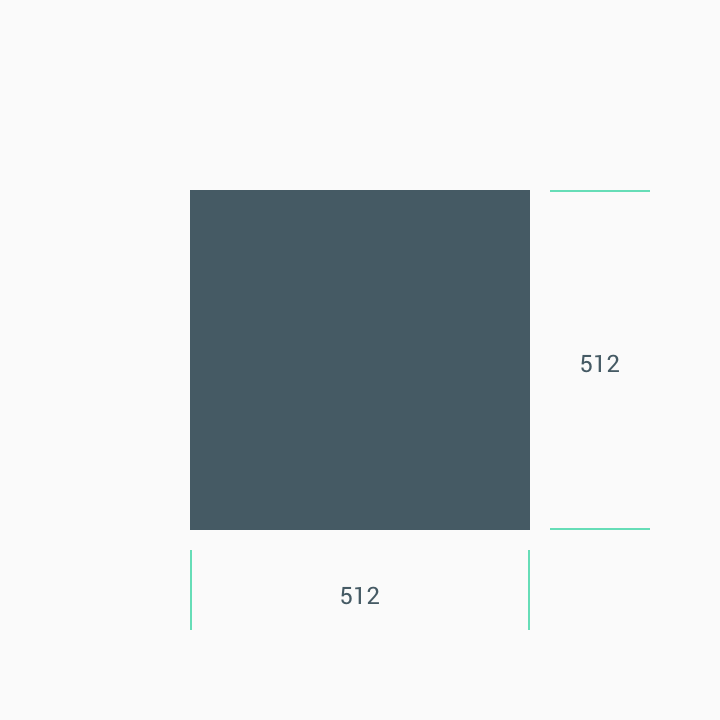
- Ukuran akhir: 512 x 512 piksel.
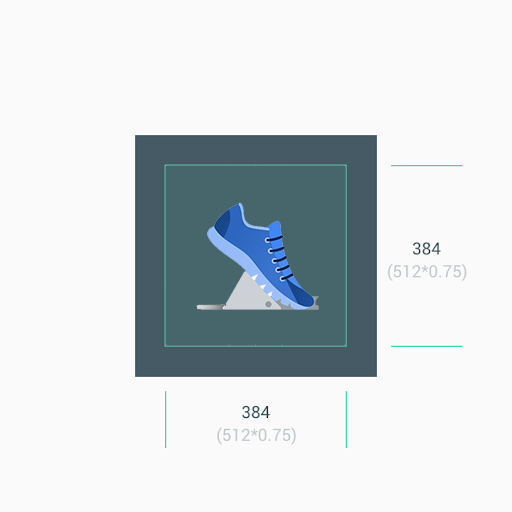
- Logo harus ditempatkan di tengah persegi berukuran 512 x 512 piksel dengan ukuran maksimum 384 x 384 piksel
- Catatan: Ruang gambar efektif adalah 384 x 384 piksel
- Format: PNG 32-bit.
- Ruang warna: sRGB.
- Catatan: Latar belakang transparan tidak diizinkan
- Logo dapat memiliki warna latar belakang apa pun yang mengikuti panduan merek partner
- Warna latar belakang harus mencakup seluruh area 512 x 512 piksel
- Karya seni harus ditempatkan dalam ruang gambar 384 x 384 piksel di tengah.
- Ukuran file maks.: 1024 KB.
- Bentuk: Persegi penuh.
- Actions Center akan secara dinamis menangani masking.
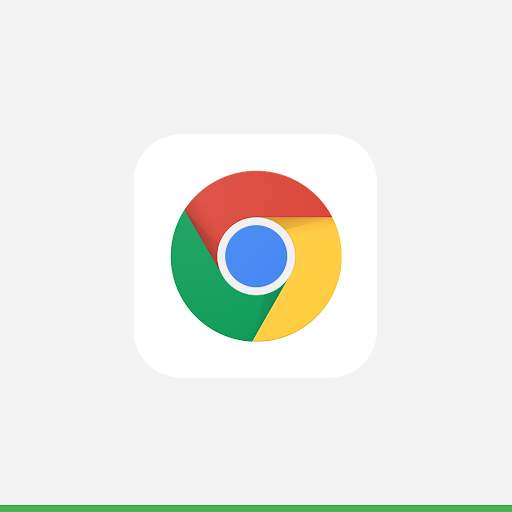
- Radius setara dengan 20% dari ukuran ikon.
- Bayangan: Tidak ada.
Anda harus mendesain logo berukuran 512 x 512 piksel, tetapi aset ikon hanya boleh mengisi ruang tengah berukuran 384 x 384 piksel. Sebaiknya gunakan keyline sebagai panduan dan posisikan elemen karya seni Anda di petak keyline. Setelah aset diupload, Actions Center akan secara dinamis menerapkan mask melengkung untuk memastikan tampilan yang konsisten di seluruh ikon dan logo.
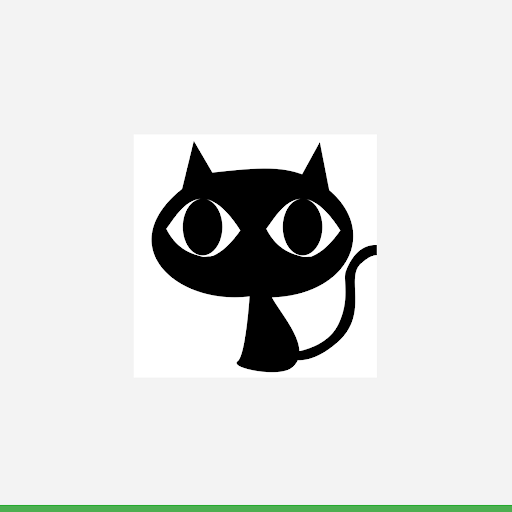
Contoh logo:
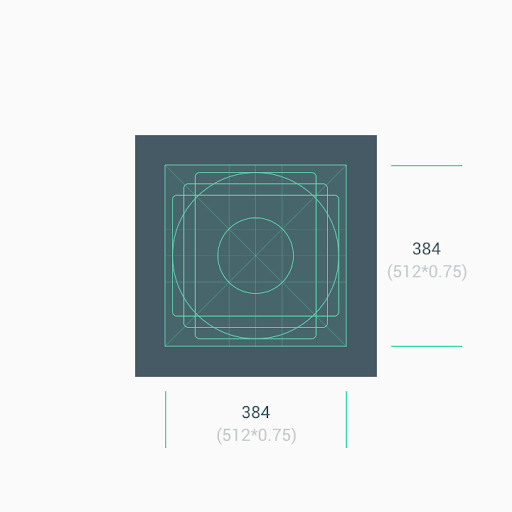
Ukuran
Pengingat: 1. Gunakan ruang aset tengah (384 x 384 piksel) sebagai latar belakang saat Anda menangani karya seni minimalis. 2. Gunakan keyline sebagai panduan saat Anda memosisikan elemen karya seni, seperti logo.
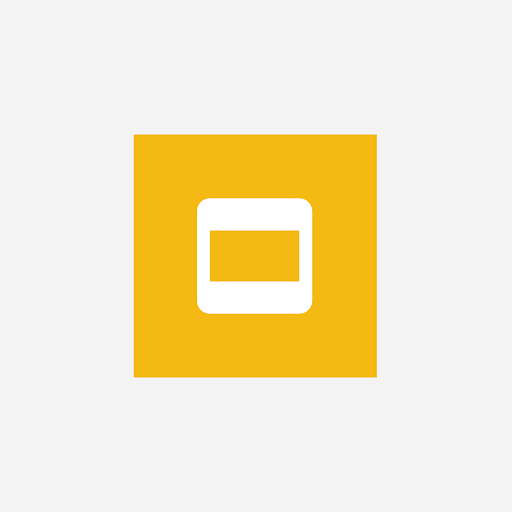
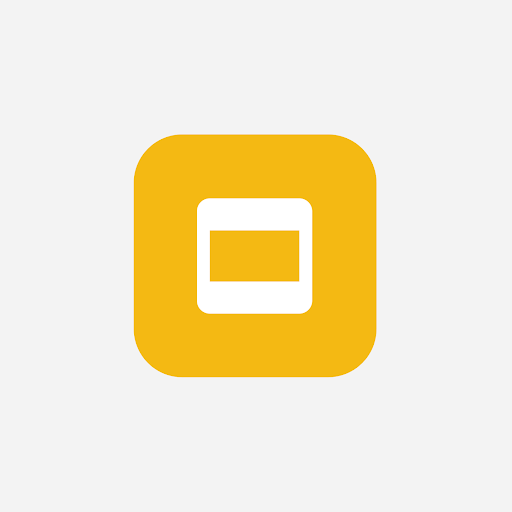
Jangan memaksa logo atau karya seni Anda agar pas dengan keseluruhan ruang aset. Sebagai gantinya, gunakan petak keyline untuk memosisikannya.
Jika bentuk adalah bagian penting dari logo, jangan memaksa karya seni agar ditampilkan sebagai gambar penuh. Sebagai gantinya, tempatkan di petak keyline baru.
Jika memungkinkan, pilih warna latar belakang aset yang sesuai dengan merek Anda, dan jangan sertakan transparansi.

Radius sudut
Jangan kirim aset dengan sudut melengkung. Actions Center akan secara dinamis menerapkan radius sudut dan batas pada logo. Hal ini memastikan tampilan yang konsisten ketika ikon diubah ukurannya di berbagai layout UI. Radius setara dengan 20% dari ukuran ikon.