כלי אינטראקטיבי לתצוגה מקדימה של לוגו
מומלץ לבדוק את הלוגו של המותג באופן מקומי לפני שמעלים אותו לפורטל השותפים. כדי לוודא איך קובץ התמונה מוצג בכל הגדלים של ממשק המשתמש ובכל מסכות הפינות הנתמכות, אפשר להשתמש בכלי הבא.
כאן מוסבר איך ליצור מותג ולהעלות לוגו בפורטל השותפים.
הלוגו של השותף מוצג למשתמשים כחלק מהתהליך כדי לתאר בצורה מדויקת את המקור של מלאי שטחי הפרסום. העלאת לוגו היא שלב חובה בתהליך השלמת השילוב, ולכן חשוב לפעול לפי ההוראות הבאות.
הערה: ההגדרות בכרטיסייה Configuration (הגדרה) > Brands (מותגים) ספציפיות לסביבה.
הוספת מותג ולוגו
השותפים יכולים להשתמש במותג אחד או בכמה מותגים במלאי שטחי הפרסום שלהם. אם משתמשים בכמה מותגים, לכל מותג צריך להיות לוגו משלו ומטא-נתונים תואמים.
מותג מכיל
- לוגו: הדרישות הספציפיות בנוגע ללוגו מפורטות בהמשך.
- התנאים וההגבלות: כתובת ה-URL של דף התנאים וההגבלות של המותג (לא נדרש לשילובים של הפניה אוטומטית).
- מדיניות פרטיות: כתובת ה-URL של דף מדיניות הפרטיות של המותג (לא נדרש לשילובי הפניה אוטומטית).
- כתובת URL של דף ההרשמה של המוכר: כתובת ה-URL של דף ההרשמה של המוכר של המותג.
- אפשר גם לציין כתובות URL ספציפיות למדינה, שיחליפו את כתובות ה-URL ברמת המותג על סמך מיקום המוכר.
- כתובת URL לביטול הסכמה: כתובת URL שהמותג מספק, שדרכה מוֹכרים יכולים לבטל את ההסכמה להיכלל בפיד הנתונים שלכם.
- דומיינים: דומיינים משמשים לשיוך של קבוצת כתובות URL ברמה העליונה למותג ספציפי. לדוגמה, אתם יכולים להגדיר שמותגים ספציפיים לבריטניה יוצגו בדומיינים בבריטניה.
- מדינה של הדומיין: משייך את הדומיין למדינה ספציפית. אפשר להגדיר את הערך 'כל המדינות'.
כל מוכר שאתם שולחים ל-Actions Center באמצעות פידים של נתונים או בקשות API משויך באופן בלעדי למותג אחד. אם לא מגדירים מזהה מותג, המוכר משויך למותג ברירת המחדל.
מותגי ברירת מחדל
מותג ברירת המחדל כבר נכלל בחשבון שלכם ב-Actions Center, וההתנהגות שלו שונה בהשוואה למותגים נוספים:
- למותג ברירת המחדל יש ערך ריק במאפיין 'מזהה מותג'.
- צריך להגדיר לפחות דומיין אחד במותג ברירת המחדל כדי שהמלאי שלכם יוצג.
- כל מלאי שטחי הפרסום ימופה למותג ברירת המחדל, ללא קשר לדומיין, אלא אם הדומיין תואם למותג אחר.
כמה מותגים
אם המותג שלכם מוכר בשם או בלוגו שונים באזור אחר בעולם, אתם יכולים להגדיר כמה מותגים.
בדוגמה הזו, שם המותג הוא Example Company.
- מגדירים את המותג שמוגדר כברירת מחדל כ-Example Company ומוסיפים את example.com כדומיין.
- מגדירים את המדינה כ'כל המדינות'.
- תצור מותג חדש בשם 'Example Company UK'
- מגדירים את הדומיין כ-example.co.uk ואת המדינה כ-UK.
שילוב מקצה לקצה
לכל מותג יכול להיות לוגו משלו, וגם תנאים והגבלות משלו, מדיניות פרטיות משלו וכתובות URL משלו לדפי ההרשמה של המוכר. אפשר גם לציין כתובות URL ספציפיות למדינה, ואם מציינים אותן, הן מבטלות את כתובות ה-URL ברמת המותג על סמך מיקום המוכר.
הגדרת כמה מותגים היא אופציונלית. האפשרות הזו מומלצת אם העסק שלכם מנהל כמה מותגים שפונים למשתמשים, או אם העסק פועל בכמה מדינות שלכל אחת מהן יש מיתוג ייחודי משלה.
אלה הדרישות להעלאת לוגו לשילוב:
למרות שהמותגים והמאפיינים שמשויכים אליהם מוגדרים לכל סביבה, מומלץ בדרך כלל לשמור על סנכרון של הגדרות המותג בין סביבת הארגז (Sandbox) לבין סביבת הייצור.
לוגו לייחוס
כדי לעדכן את דף השותפים שלנו עם לוגו או כתובת URL חדשים, אפשר לפתוח פנייה בפורטל השותפים לקבלת תמיכה. הלוגו בדף השותפים לא זהה ללוגו שמופיע בקטע Brand Configuration (הגדרת מותג).
שילובים של הפניה אוטומטית וקישור לעסק
לכל מותג יכולים להיות לוגו משלו וכתובות URL ספציפיות למדינה.
אלה הדרישות להעלאת לוגו לשילוב של קישור לעסק או הפניה אוטומטית:
הוראות ליצירת מותג:
- ב-Partner Portal, עוברים אל הכרטיסייה Brands (מותגים) בקטע Configuration (הגדרה).
- אם אתם לא נמצאים כבר ב 'סביבת ארגז חול', עוברים אליה באמצעות בורר הסביבות בחלק העליון.
- כדי להוסיף לוגו למותג קיים, מעבירים את העכבר מעל המותג ולוחצים על סמל העיפרון. כדי ליצור מותג חדש, לוחצים על 'הוספת מותג'.
- לוחצים על הלחצן 'העלאה' כדי לבחור קובץ לוגו להעלאה.
- מוודאים שהלוגו עומד בכל דרישות הבדיקה.
- לוחצים על 'שליחה' בתחתית התפריט כדי לשמור את השינויים.
- אחרי שמוודאים שהלוגו נכון, עוברים ל 'סביבת ייצור' באמצעות מתג הסביבה בחלק העליון ומשכפלים את שלבים 1 עד 6.
בקטע הזה מפורטות ההנחיות שצריך לפעול לפיהן כשיוצרים נכסים לכרטיס הלוגו ב-Actions Center.
יצירת לוגו
כשיוצרים את הגרפיקה, צריך לוודא שהיא עומדת בדרישות הבאות:
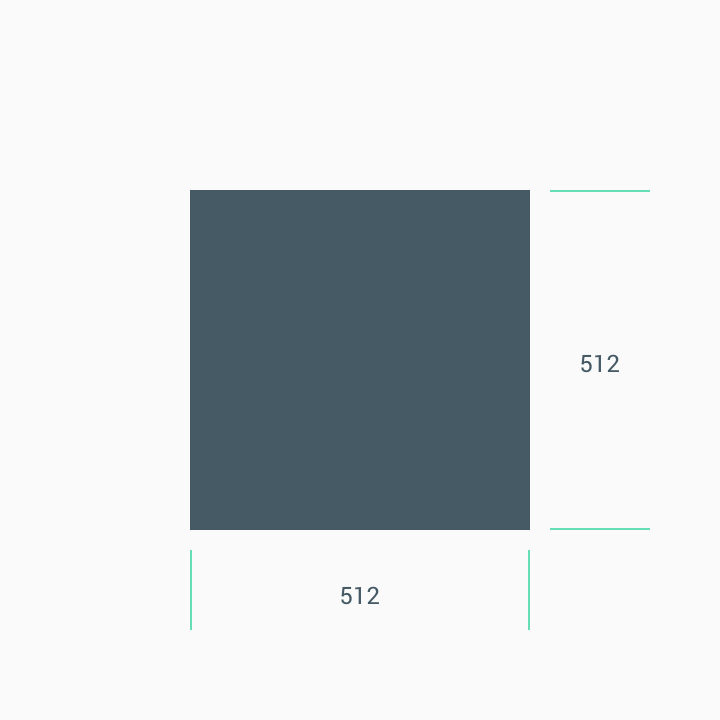
- גודל סופי: 512 px x 512 px.
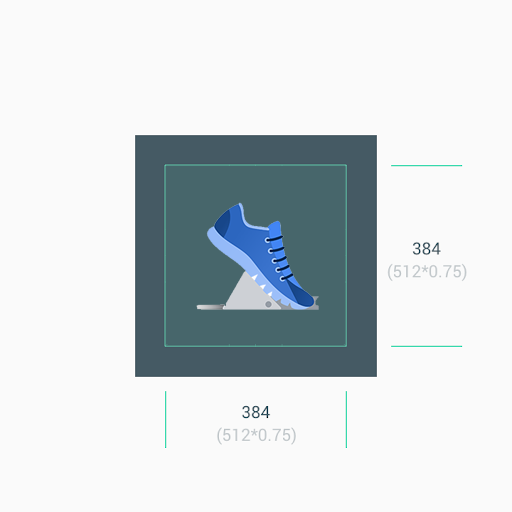
- הלוגו צריך להיות ממוקם באמצע הריבוע בגודל 512px x 512px, והגודל המקסימלי שלו צריך להיות 384px x 384px.
- הערה: המרחב האפקטיבי לציור הוא 384px x 384px
- פורמט: PNG של 32 ביט.
- מרחב צבעים: sRGB.
- הערה: אסור להשתמש ברקע שקוף
- הלוגו יכול להיות בכל צבע רקע שעומד בהנחיות המיתוג של השותף
- צבע הרקע צריך לכסות את כל האזור בגודל 512px x 512px
- הגרפיקה צריכה להיות ממוקמת במרכז, בתוך אזור הציור בגודל 384px x 384px.
- גודל קובץ מקסימלי: 1,024 KB.
- צורה: ריבוע מלא.
- מערכת Actions Center מטפלת בהסתרה באופן דינמי.
- הרדיוס שווה ל-20% מגודל הסמל.
- צל: ללא.
הלוגו צריך להיות בגודל 512px x 512px, אבל נכס הסמל צריך למלא רק את השטח המרכזי בגודל 384px x 384px. מומלץ להשתמש בקווי בסיס כהנחיות ולמקם את רכיבי הגרפיקה ברשת של קווי בסיס. אחרי שהנכס מועלה, Actions Center מחיל באופן דינמי את המסכה המעוגלת כדי להבטיח עקביות בכל הסמלים והלוגו.
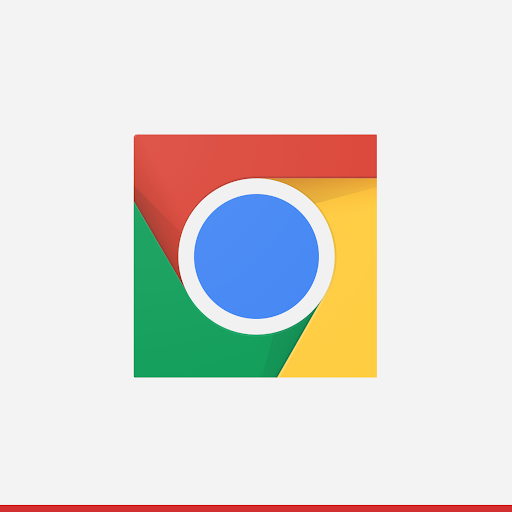
דוגמה ללוגו:
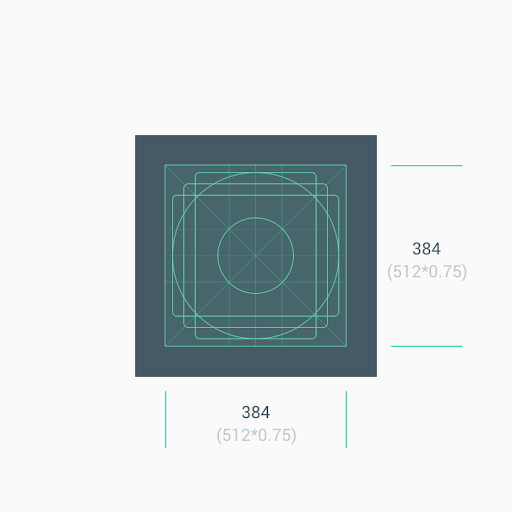
גודל
תזכורת: 1. אם מדובר ביצירת אומנות מינימליסטית, אפשר להשתמש בשטח המרכזי של הנכס (384px x 384px) כרקע. 2. אפשר להשתמש בקווי המתאר כהנחיות כשממקמים רכיבים של יצירות אמנות, כמו לוגו.


אל תכריחו את הלוגו או את הגרפיקה להתאים לכל השטח של הנכס. במקום זאת, משתמשים ברשת של קווי בסיס כדי למקם אותו.
אם הצורות הן חלק חשוב בלוגו, אל תכריחו את הגרפיקה להגיע עד לקצה הדף. במקום זאת, מניחים אותו ברשת קווי העזר החדשה.
אם אפשר, בחרו צבע רקע לנכס שמתאים למותג שלכם ושלא כולל שקיפות.

רדיוס פינה
אל תציגו נכסים עם פינות מעוגלות. ב-Actions Center, רדיוס פינות וגבולות מוחלים באופן דינמי על לוגו. כך אפשר להבטיח עקביות כשמשנים את גודל הסמל בפריסות שונות של ממשק המשתמש. הרדיוס שווה ל-20% מגודל הסמל.