เครื่องมือแสดงตัวอย่างโลโก้แบบอินเทอร์แอกทีฟ
ทดสอบโลโก้แบรนด์ในเครื่องก่อนอัปโหลดไปยังพอร์ทัลพาร์ทเนอร์ เลือกไฟล์รูปภาพโดยใช้เครื่องมือต่อไปนี้เพื่อตรวจสอบว่ารูปภาพจะแสดงผลอย่างไรด้วยขนาด UI และมาสก์มุมทั้งหมดที่รองรับ
ดูวิธีสร้างแบรนด์และอัปโหลดโลโก้ในพอร์ทัลพาร์ทเนอร์
ระบบจะแสดงโลโก้ของพาร์ทเนอร์แก่ผู้ใช้เป็นส่วนหนึ่งของขั้นตอนการทำงานเพื่ออธิบายแหล่งที่มาของสินค้าคงคลังอย่างถูกต้อง การอัปโหลดโลโก้เป็นขั้นตอนที่ต้องทำเพื่อผสานรวมให้เสร็จสมบูรณ์ ดังนั้นโปรดทำตามวิธีการด้านล่าง
หมายเหตุ: การตั้งค่าในแท็บ การกำหนดค่า > แบรนด์ จะขึ้นอยู่กับสภาพแวดล้อม
การเพิ่มแบรนด์และโลโก้
พาร์ทเนอร์อาจใช้แบรนด์เดียวหรือหลายแบรนด์ในสินค้าคงคลัง หากใช้หลายแบรนด์ แบรนด์แต่ละแบรนด์ควรมีโลโก้และข้อมูลเมตาที่เกี่ยวข้องของตัวเอง
แบรนด์ประกอบด้วย
- โลโก้: ดูข้อกำหนดเฉพาะของโลโก้ด้านล่าง
- ข้อกำหนดในการให้บริการ: URL ไปยังหน้าข้อกำหนดในการให้บริการของแบรนด์ (ไม่จำเป็นสำหรับการผสานรวมการเปลี่ยนเส้นทาง)
- นโยบายความเป็นส่วนตัว: URL ไปยังหน้านโยบายความเป็นส่วนตัวของแบรนด์ (ไม่จำเป็นสำหรับการผสานรวมการเปลี่ยนเส้นทาง)
- URL การลงชื่อสมัครใช้ของผู้ขาย: URL ไปยังหน้าการลงชื่อสมัครใช้ของผู้ขายของแบรนด์
- นอกจากนี้ คุณยังระบุ URL เฉพาะของประเทศ ซึ่งจะลบล้าง URL ระดับแบรนด์ตามสถานที่ตั้งของผู้ขายได้ด้วย
- URL การเลือกไม่รับ: URL ที่แบรนด์ระบุไว้ซึ่งผู้ขายสามารถเลือกไม่ให้รวมอยู่ในฟีดข้อมูลของคุณได้
- โดเมน: โดเมนใช้เพื่อเชื่อมโยงกลุ่ม URL ระดับบนสุดกับแบรนด์ที่เฉพาะเจาะจง ตัวอย่างเช่น คุณสามารถให้โดเมนในสหราชอาณาจักรแสดงแบรนด์ที่เฉพาะเจาะจงของสหราชอาณาจักรได้
- ประเทศของโดเมน: เชื่อมโยงโดเมนกับประเทศที่เฉพาะเจาะจง สามารถตั้งค่าเป็น "ทุกประเทศ" ได้
ผู้ขายทุกรายที่คุณส่งไปยัง Actions Center ผ่านฟีดข้อมูลหรือคำขอ API จะเชื่อมโยงกับแบรนด์เดียวอย่างเคร่งครัด หากไม่ได้ตั้งค่ารหัสแบรนด์ ระบบจะเชื่อมโยงผู้ขายกับแบรนด์เริ่มต้น
แบรนด์เริ่มต้น
แบรนด์เริ่มต้นรวมอยู่ในบัญชี Actions Center แล้วและมีลักษณะการทำงานพิเศษเมื่อเทียบกับแบรนด์อื่นๆ ดังนี้
- แบรนด์เริ่มต้นมีค่าว่าง สำหรับ "รหัสแบรนด์"
- คุณต้องตั้งค่าโดเมนอย่างน้อย 1 โดเมนในแบรนด์เริ่มต้นเพื่อให้สินค้าคงคลังแสดงได้
- สินค้าคงคลังทั้งหมดจะแมปกับแบรนด์เริ่มต้น ไม่ว่าโดเมนจะเป็นอะไรก็ตาม เว้นแต่โดเมนจะตรงกับแบรนด์อื่น
หลายแบรนด์
หากแบรนด์ของคุณเป็นที่รู้จักในชื่อหรือโลโก้ที่แตกต่างกันในภูมิภาคอื่นของโลก คุณสามารถกำหนดค่าแบรนด์หลายแบรนด์ได้
ตัวอย่างนี้ถือว่าแบรนด์ชื่อ "Example Company"
- กำหนดค่าแบรนด์เริ่มต้นเป็น "Example Company" และเพิ่ม "example.com" เป็นโดเมน
- ตั้งค่าประเทศเป็น "ทุกประเทศ"
- สร้างแบรนด์ใหม่ชื่อ "Example Company UK"
- ตั้งค่าโดเมนเป็น "example.co.uk" และประเทศเป็น "สหราชอาณาจักร"
การผสานรวมแบบครบวงจร
แต่ละแบรนด์สามารถมีโลโก้ของตัวเอง รวมถึงข้อกำหนดในการให้บริการ นโยบายความเป็นส่วนตัว และ URL การลงชื่อสมัครใช้ของผู้ขายของตัวเอง นอกจากนี้ คุณยังระบุ URL เฉพาะของประเทศ ซึ่งหากระบุไว้ จะลบล้าง URL ระดับแบรนด์ตามสถานที่ตั้งของผู้ขายได้ด้วย
การกำหนดแบรนด์หลายแบรนด์เป็นตัวเลือก เราขอแนะนำให้ทำเช่นนี้หากธุรกิจของคุณจัดการแบรนด์หลายแบรนด์ที่แสดงต่อผู้ใช้ หรือหากธุรกิจของคุณดำเนินการในหลายประเทศซึ่งแต่ละประเทศมีแบรนด์ที่เป็นเอกลักษณ์ของตนเอง
ข้อกำหนดในการอัปโหลดโลโก้สำหรับการผสานรวมมีดังนี้
แม้ว่าแบรนด์และแอตทริบิวต์ที่เชื่อมโยงจะกำหนดไว้ตามสภาพแวดล้อม แต่โดยทั่วไปเราขอแนะนำให้คุณซิงค์ข้อมูลแบรนด์ระหว่างสภาพแวดล้อม Sandbox และสภาพแวดล้อมจริง
โลโก้ Attribution
หากต้องการอัปเดตหน้าพาร์ทเนอร์ ด้วยโลโก้หรือ URL ใหม่ ให้เปิดเคสในพอร์ทัลพาร์ทเนอร์ เพื่อขอรับความช่วยเหลือ โลโก้ในหน้าพาร์ทเนอร์ไม่ใช่โลโก้เดียวกับที่ใช้ในการ "กำหนดค่าแบรนด์"
การผสานรวมลิงก์ธุรกิจและการเปลี่ยนเส้นทาง
แต่ละแบรนด์สามารถมีโลโก้และ URL เฉพาะของประเทศได้
ข้อกำหนดในการอัปโหลดโลโก้สำหรับการผสานรวมลิงก์ธุรกิจหรือการเปลี่ยนเส้นทางมีดังนี้
วิธีการสร้างแบรนด์
- ไปที่แท็บ "แบรนด์" ในส่วน 'การกำหนดค่า' ในพอร์ทัลพาร์ทเนอร์
- หากยังไม่ได้อยู่ใน "สภาพแวดล้อม Sandbox" ให้เปลี่ยนไปใช้ในตัวเลือกสภาพแวดล้อมด้านบน
- คลิกไอคอนดินสอหลังจากวางเมาส์เหนือแบรนด์เพื่อเพิ่มโลโก้ลงในแบรนด์ที่ มีอยู่ หรือคลิก "เพิ่มแบรนด์" เพื่อสร้างแบรนด์ใหม่
- คลิกปุ่ม "อัปโหลด" เพื่อเลือกไฟล์โลโก้ที่จะอัปโหลด
- ยืนยันว่าโลโก้ผ่านการตรวจสอบข้อกำหนดทั้งหมด
- กด "ส่ง" ที่ด้านล่างของเมนูเพื่อบันทึกการเปลี่ยนแปลง
- เมื่อยืนยันว่าโลโก้ถูกต้องแล้ว ให้เปลี่ยนไปใช้ "สภาพแวดล้อมจริง " ในตัวเลือกสภาพแวดล้อมด้านบน แล้วทำซ้ำขั้นตอนที่ 1-6
ส่วนนี้จะอธิบายหลักเกณฑ์ที่ต้องปฏิบัติตามเมื่อสร้างเนื้อหาสำหรับข้อมูลโลโก้ใน Actions Center
การสร้างโลโก้
เมื่อสร้างอาร์ตเวิร์ก โปรดตรวจสอบว่าได้ปฏิบัติตามข้อกำหนดต่อไปนี้
- ขนาดสุดท้าย: 512 x 512 พิกเซล
- โลโก้ควรวางไว้ตรงกลางสี่เหลี่ยมจัตุรัสขนาด 512 x 512 พิกเซล โดยมีขนาดสูงสุด 384 x 384 พิกเซล
- หมายเหตุ: พื้นที่วาดภาพที่มีประสิทธิภาพคือ 384 x 384 พิกเซล
- รูปแบบ: PNG 32 บิต
- พื้นที่สี: sRGB
- หมายเหตุ: ไม่อนุญาตให้ใช้พื้นหลังโปร่งใส
- โลโก้สามารถมีสีพื้นหลังใดก็ได้ที่เป็นไปตามหลักเกณฑ์แบรนด์ของพาร์ทเนอร์
- สีพื้นหลังควรครอบคลุมพื้นที่ทั้งหมด 512 x 512 พิกเซล
- อาร์ตเวิร์กต้องวางไว้ในพื้นที่วาดภาพขนาด 384 x 384 พิกเซลที่กึ่งกลาง
- ขนาดไฟล์สูงสุด: 1024 KB
- รูปร่าง: สี่เหลี่ยมจัตุรัสที่สมบูรณ์
- Actions Center จะจัดการการมาสก์แบบไดนามิก
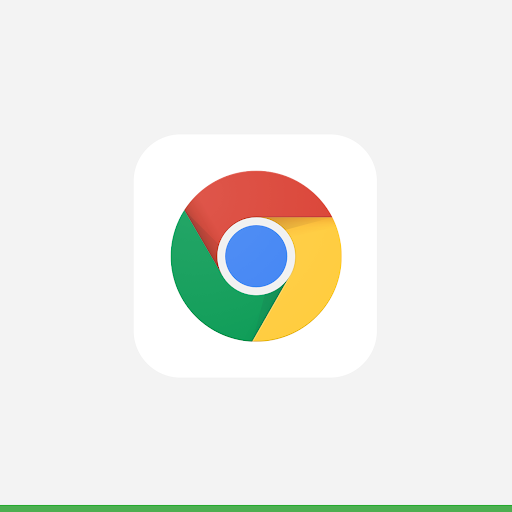
- รัศมีจะมีขนาดเทียบเท่า 20% ของขนาดไอคอน
- เงา: ไม่มี
คุณควรออกแบบโลโก้ให้มีขนาด 512 x 512 พิกเซล แต่เนื้อหาไอคอนควรแสดงเฉพาะในพื้นที่กึ่งกลางขนาด 384 x 384 พิกเซล เราขอแนะนำให้ใช้ แนวเส้นกรอบเป็นแนวทางและวางองค์ประกอบของอาร์ตเวิร์กในแนวเส้นกรอบ หลังจากอัปโหลดเนื้อหาแล้ว Actions Center จะใส่มาสก์โค้งมนแบบไดนามิกเพื่อให้ไอคอนและโลโก้ทั้งหมดสอดคล้องกัน
ตัวอย่างโลโก้
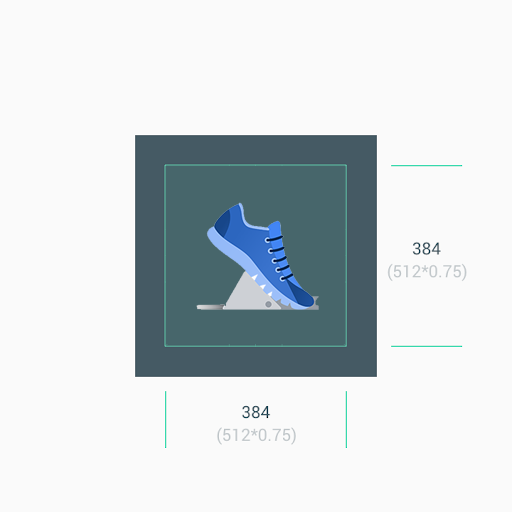
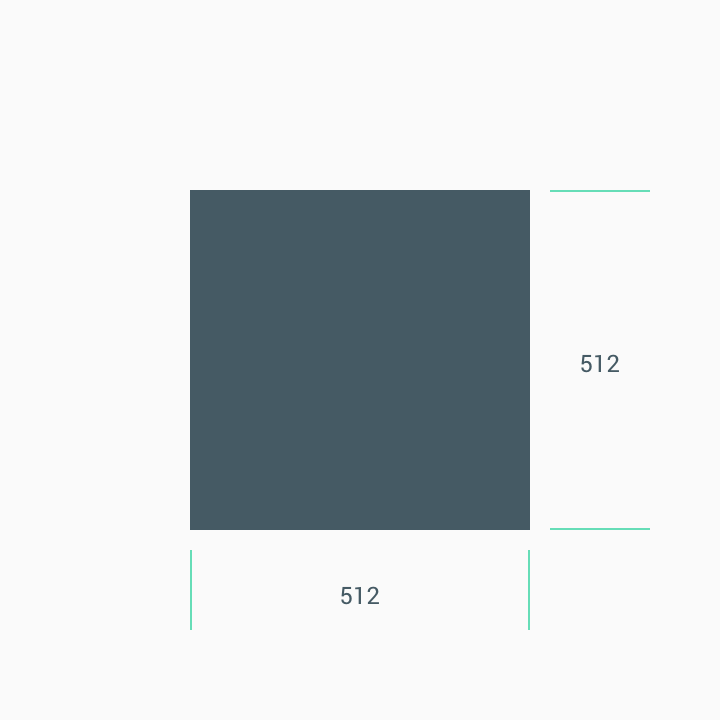
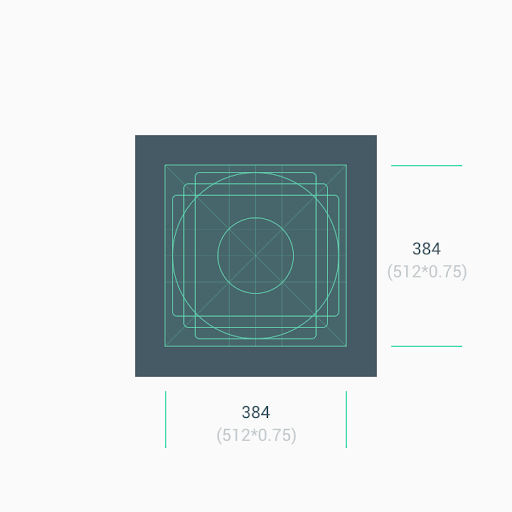
ขนาด
คำเตือน: 1. ใช้พื้นที่เนื้อหากึ่งกลาง (384 x 384 พิกเซล) เป็นพื้นหลังเมื่อทำอาร์ตเวิร์กแบบ มินิมัล 2. ใช้แนวเส้นกรอบเป็นแนวทางเมื่อวางตำแหน่งองค์ประกอบของอาร์ตเวิร์ก เช่น โลโก้


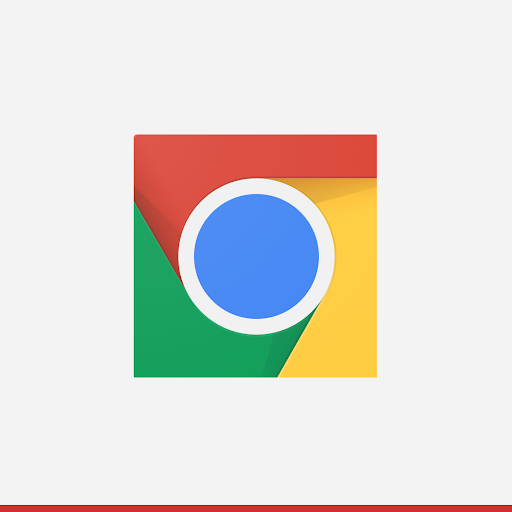
อย่ากำหนดให้โลโก้หรืออาร์ตเวิร์กพอดีกับพื้นที่ทั้งหมดของเนื้อหา แต่ให้ใช้แนวเส้นกรอบเพื่อวางตำแหน่งแทน
หากรูปทรงเป็นส่วนสำคัญของโลโก้ อย่ากำหนดให้อาร์ตเวิร์กเป็นแบบไม่มีขอบ แต่ให้วางอาร์ตเวิร์กลงในแนวเส้นกรอบแบบใหม่แทน
หากทำได้ ให้เลือกสีพื้นหลังของเนื้อหาที่เหมาะสมกับ แบรนด์และไม่ใช้พื้นหลังแบบโปร่งใส
รัศมีมุม
อย่าส่งเนื้อหาที่มีมุมโค้งมน Actions Center จะใส่รัศมีมุมและเส้นขอบให้โลโก้แบบไดนามิก วิธีนี้ช่วยดูแลให้ไอคอนสอดคล้องกันเวลาที่ต้องปรับขนาดตามการออกแบบ UI ต่างๆ รัศมีจะมีขนาด เทียบเท่า 20% ของขนาดไอคอน