Interaktywny podgląd logo
Przed przesłaniem logo marki do Portalu dla partnerów przetestuj je lokalnie. Wybierz plik obrazu za pomocą tego narzędzia, aby sprawdzić, jak będzie wyglądać przy wszystkich obsługiwanych rozmiarach interfejsu i maskach narożnych.
Dowiedz się, jak utworzyć markę i przesłać logo w Portalu dla partnerów.
Loga partnerów są wyświetlane użytkownikom w ramach procesu, aby dokładnie opisywać, skąd pochodzą zasoby reklamowe. Przesyłanie logo jest obowiązkowym krokiem w procesie integracji, więc postępuj zgodnie z poniższymi instrukcjami.
Uwaga: ustawienia na karcie Konfiguracja > Marki są specyficzne dla środowiska.
Dodawanie marki i logo
Partnerzy mogą używać w swoich zasobach reklamowych jednej lub wielu marek. Jeśli używasz wielu marek, każda z nich powinna mieć własne logo i odpowiednie metadane.
Marka zawiera
- Logo: zapoznaj się z wymaganiami dotyczącymi logo poniżej.
- Warunki korzystania z usługi: adres URL strony z warunkami korzystania z usługi marki (nie jest wymagany w przypadku integracji z przekierowaniem).
- Polityka prywatności: adres URL strony z polityką prywatności marki (nie jest wymagany w przypadku integracji z przekierowaniem).
- Adres URL rejestracji sprzedawcy: adres URL strony rejestracji sprzedawcy marki.
- Można też określić adresy URL dla poszczególnych krajów, które zastępują adresy URL na poziomie marki na podstawie lokalizacji sprzedawcy.
- URL rezygnacji: adres URL podany przez markę, pod którym sprzedawca może zrezygnować z uwzględnienia w Twoim pliku danych.
- Domeny: domeny służą do powiązania grupy adresów URL najwyższego poziomu z określoną marką. Możesz na przykład sprawić, że domeny w Wielkiej Brytanii będą wyświetlać markę z tego kraju.
- Kraj domeny: przypisuje Twoją domenę do konkretnego kraju. Można ustawić wartość „Wszystkie kraje”.
Każdy sprzedawca, którego przesyłasz do Centrum działań za pomocą plików danych lub żądań API, jest ściśle powiązany z jedną marką. Jeśli identyfikator marki pozostanie nieustawiony, sprzedawca zostanie powiązany z domyślną marką.
Domyślne marki
Twoja domyślna marka jest już uwzględniona na koncie Centrum działań i w porównaniu z dodatkowymi markami ma specjalne działanie:
- Domyślna marka ma pustą wartość w polu „Identyfikator marki”.
- Aby Twój asortyment zaczął się wyświetlać, musisz ustawić co najmniej 1 domenę w domyślnej marce.
- Cały asortyment będzie mapowany na Twoją domyślną markę, niezależnie od domeny, chyba że domena pasuje do innej marki.
Wiele marek
Jeśli Twoja marka jest znana pod inną nazwą lub ma inne logo w różnych regionach świata, możesz skonfigurować wiele marek.
W tym przykładzie marka nazywa się „Example Company”.
- Skonfiguruj domyślną markę jako „Przykładowa firma” i dodaj domenę „example.com”.
- Ustaw kraj jako „Wszystkie kraje”.
- Utwórz nową markę o nazwie „Example Company UK”
- Ustaw domenę na „example.co.uk”, a kraj na „Wielka Brytania”.
Integracja kompleksowa
Każda marka może mieć własne logo, a także własne adresy URL Warunków korzystania z usługi, Polityki prywatności i rejestracji sprzedawcy. Można też określić adresy URL dla poszczególnych krajów, które, jeśli zostaną podane, zastąpią adresy URL na poziomie marki w zależności od lokalizacji sprzedawcy.
Określanie wielu marek jest opcjonalne. Jest to zalecane, jeśli Twoja firma zarządza wieloma markami skierowanymi do użytkowników lub działa w kilku krajach, z których każdy ma własną, niepowtarzalną markę.
Wymagania dotyczące przesyłania logo na potrzeby integracji są następujące:
Chociaż marki i powiązane z nimi atrybuty są definiowane w każdym środowisku, zalecamy synchronizowanie definicji marek między piaskownicą a środowiskiem produkcyjnym.
Logo Atrybucji
Jeśli chcesz zaktualizować naszą stronę partnerów, dodając nowe logo lub adres URL, otwórz zgłoszenie w Portalu dla partnerów, aby uzyskać pomoc. Loga na stronie partnerów nie są takie same jak te używane w sekcji „Konfiguracja marki”.
Integracje linków do firmy i przekierowań
Każda marka może mieć własne logo i adresy URL dostosowane do danego kraju.
Wymagania dotyczące przesyłania logo w przypadku integracji z linkiem do firmy lub przekierowaniem są następujące:
Instrukcje tworzenia marki:
- W Portalu dla partnerów na karcie „Konfiguracja” otwórz kartę „Marki”.
- Jeśli nie jesteś jeszcze w „Środowisku piaskownicy”, przełącz się na nie za pomocą przełącznika środowisk u góry.
- Najedź kursorem na markę i kliknij ikonę ołówka, aby dodać logo do istniejącej marki, lub kliknij „Dodaj markę”, aby utworzyć nową markę.
- Kliknij przycisk „Prześlij”, aby wybrać plik logo do przesłania.
- Sprawdź, czy logo spełnia wszystkie wymagania.
- Aby zapisać zmiany, u dołu menu kliknij „Prześlij”.
- Gdy potwierdzisz, że logo jest prawidłowe, w przełączniku środowisk u góry wybierz „Środowisko produkcyjne” i powtórz kroki 1–6.
W tej sekcji znajdziesz wytyczne, których należy przestrzegać, tworząc komponenty na stronę z logo w Centrum działań.
Tworzenie logo
Przygotowując grafikę, pamiętaj o tych wymaganiach:
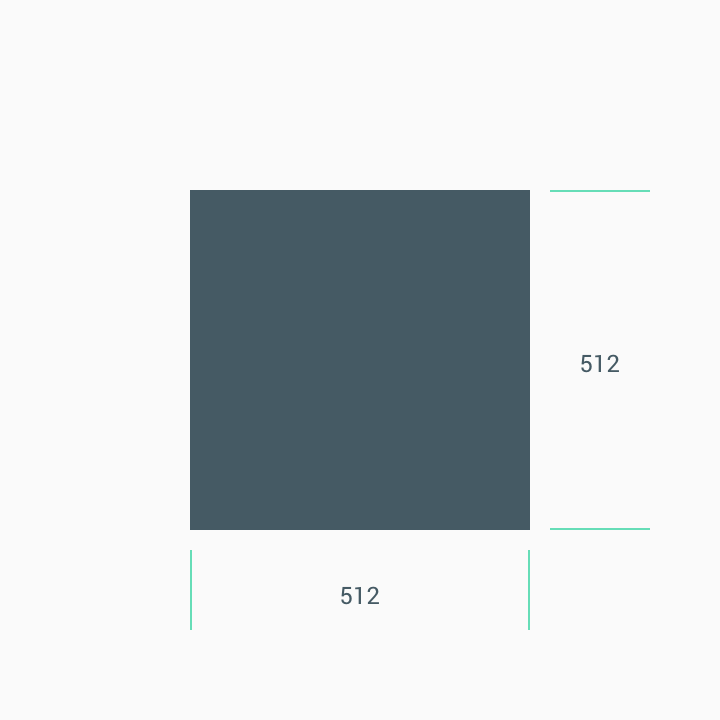
- Rozmiar końcowy: 512 x 512 pikseli.
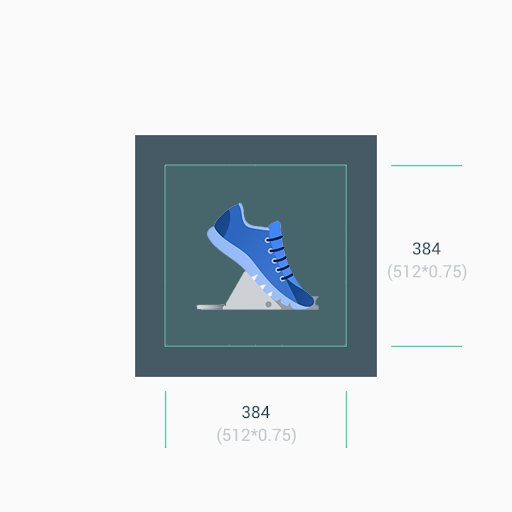
- Logo powinno być umieszczone na środku kwadratu o wymiarach 512 x 512 pikseli, a jego maksymalny rozmiar to 384 x 384 piksele.
- Uwaga: efektywna przestrzeń rysowania to 384 x 384 piksele.
- Format: 32-bitowy PNG.
- Przestrzeń kolorów: sRGB.
- Uwaga: nie można stosować przezroczystego tła.
- Logo może mieć dowolny kolor tła zgodny z wytycznymi dotyczącymi marki partnera.
- Kolor tła powinien pokrywać cały obszar o wymiarach 512 x 512 pikseli.
- Grafika musi być umieszczona w środku obszaru rysowania o wymiarach 384 x 384 piksele.
- Maksymalny rozmiar pliku: 1024 KB.
- Kształt: pełny kwadrat.
- Centrum działań dynamicznie obsługuje maskowanie.
- Promień zaokrąglenia wynosi 20% wielkości ikony.
- Cień: brak.
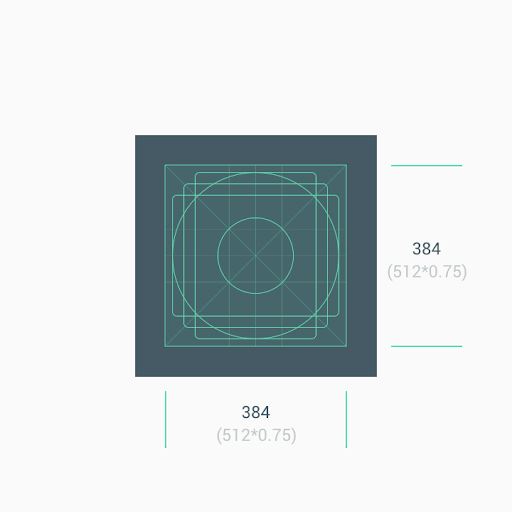
Logo powinno mieć wymiary 512 x 512 pikseli, ale element ikony powinien wypełniać tylko środkową przestrzeń o wymiarach 384 x 384 pikseli. Zalecamy używanie linii pomocniczych jako wskazówek i umieszczanie elementów grafiki na siatce linii pomocniczych. Po przesłaniu komponentu Centrum działań dynamicznie zastosuje zaokrągloną maskę, aby zapewnić spójność wszystkich ikon i logo.
Przykład logo:
Rozmiar
Przypomnienie: 1. Jeśli masz minimalistyczną grafikę, użyj środkowej przestrzeni komponentu (384 x 384 piksele) jako tła. 2. Podczas umieszczania elementów graficznych, takich jak logo, korzystaj z linii pomocniczych jako wskazówek.


Nie staraj się na siłę, aby logo lub grafika wypełniła całą przestrzeń komponentu. Zamiast tego użyj siatki linii pomocniczych, aby go umieścić.
Jeśli kształty są kluczowym elementem logo, nie wymuszaj pełnego spadu. Zamiast tego umieść grafikę na nowej siatce linii pomocniczych.
Jeśli to możliwe, wybierz kolor tła komponentu, który pasuje do Twojej marki i nie jest przezroczysty.

Promień zaokrąglenia
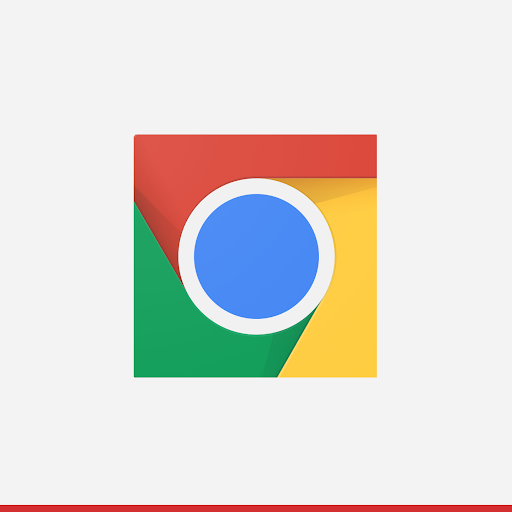
Nie dostarczaj komponentów z zaokrąglonymi rogami. Centrum działań dynamicznie stosuje promień zaokrąglenia i obramowanie do logo. Zapewnia to spójność, gdy rozmiar ikony zmienia się w różnych układach interfejsu. Promień zaokrąglenia będzie wynosił 20% wielkości ikony.