Anteprima interattiva del logo
Testa il logo del brand localmente prima di caricarlo sul Partner Portal. Seleziona il file immagine utilizzando lo strumento seguente per verificare il rendering con tutte le dimensioni dell'interfaccia utente e le maschere angolari supportate.
Scopri come creare un brand e caricare un logo nel Partner Portal.
I loghi dei partner vengono mostrati agli utenti nell'ambito del flusso per descrivere con precisione l'origine dell'inventario. Il caricamento dei loghi è un passaggio obbligatorio per completare l'integrazione, quindi segui le istruzioni riportate di seguito.
Nota:le impostazioni nella scheda Configurazione > Brand sono specifiche per l'ambiente.
Aggiunta di un brand e di un logo
I partner possono utilizzare un singolo brand o più brand nel loro inventario. Se vengono utilizzati più brand, ciascuno deve avere il proprio logo e i metadati corrispondenti.
Un brand contiene
- Logo: consulta i requisiti specifici per i loghi di seguito.
- Termini di servizio: URL della pagina dei termini di servizio del brand (non richiesto per le integrazioni di reindirizzamento).
- Norme sulla privacy: URL della pagina delle norme sulla privacy del brand (non obbligatorio per le integrazioni di reindirizzamento).
- URL di registrazione del commerciante: URL della pagina di registrazione del commerciante del brand.
- È possibile specificare anche URL specifici per paese che sostituiscono gli URL a livello di brand in base alla posizione del commerciante.
- URL di disattivazione:URL fornito dal brand in cui un commerciante può disattivare l'inclusione nel tuo feed di dati.
- Domini:i domini vengono utilizzati per associare un gruppo di URL di primo livello a un brand specifico. Ad esempio, puoi fare in modo che i tuoi domini del Regno Unito mostrino un brand specifico per il Regno Unito.
- Paese del dominio:associa il tuo dominio a un paese specifico. Può essere impostato su "Tutti i paesi".
Ogni commerciante che invii ad Actions Center tramite feed di dati o richieste API è associato rigorosamente a un singolo brand. Se l'ID brand non è impostato, un commerciante viene associato al brand predefinito.
Brand predefiniti
Il tuo brand predefinito è già incluso nel tuo account Actions Center e ha un comportamento speciale rispetto a qualsiasi altro brand aggiuntivo:
- Il brand predefinito ha un valore vuoto per "ID brand".
- Per la pubblicazione dell'inventario deve essere impostato almeno un dominio nel brand predefinito.
- Tutto l'inventario verrà mappato al tuo brand predefinito, indipendentemente dal dominio, a meno che il dominio non corrisponda a un brand diverso.
Più brand
Se il tuo brand è noto con un nome o un logo diverso in un'altra regione del mondo, puoi configurare più brand.
Questo esempio presuppone che il brand si chiami "Example Company".
- Configura il brand predefinito come "Azienda di esempio" e aggiungi "example.com" come dominio.
- Imposta il paese su "Tutti i paesi".
- Crea un nuovo brand chiamato "Example Company UK"
- Imposta il dominio su "example.co.uk" e il paese su "Regno Unito".
Integrazione end-to-end
Ogni brand può avere il proprio logo, nonché i propri Termini di servizio, Norme sulla privacy e URL di registrazione del commerciante. È anche possibile specificare URL specifici per paese che, se forniti, sostituiscono gli URL a livello di brand in base alla posizione del commerciante.
La definizione di più brand è facoltativa. È consigliato se la tua attività gestisce più brand rivolti agli utenti o se opera in più paesi ognuno con il proprio brand unico.
I requisiti per caricare un logo per un'integrazione sono i seguenti:
Sebbene i brand e i relativi attributi siano definiti per ambiente, in genere è consigliabile mantenere sincronizzate le definizioni dei brand tra gli ambienti sandbox e di produzione.
Logo Attribution
Se vuoi aggiornare la nostra pagina dei partner con un nuovo logo o URL, apri una richiesta di assistenza nel Partner Portal. I loghi nella pagina dei partner non sono gli stessi utilizzati in "Configurazione brand".
Integrazioni di link e reindirizzamenti dell'attività
Ogni brand può avere il proprio logo e URL specifici per paese.
I requisiti per caricare un logo per un'integrazione di link o reindirizzamento dell'attività sono i seguenti:
Istruzioni per creare un brand:
- Vai alla scheda "Brand" in "Configurazione" nel Partner Portal
- Se non è già presente in "Sandbox Environment", selezionalo nel selettore dell'ambiente in alto.
- Fai clic sull'icona a forma di matita dopo aver passato il mouse sopra un brand per aggiungere un logo a un brand esistente o fai clic su "Aggiungi brand" per creare un nuovo brand.
- Fai clic sul pulsante "Carica" per selezionare un file del logo da caricare.
- Conferma che il logo supera tutti i controlli dei requisiti.
- Premi "Invia" in fondo al menu per salvare le modifiche.
- Dopo aver confermato che il logo è corretto, passa all 'ambiente di produzione nel selettore dell'ambiente in alto e ripeti i passaggi da 1 a 6.
Questa sezione descrive le linee guida da seguire quando crei asset per la scheda del logo nel Centro azioni.
Creare un logo
Quando crei la tua grafica, assicurati che soddisfi i seguenti requisiti:
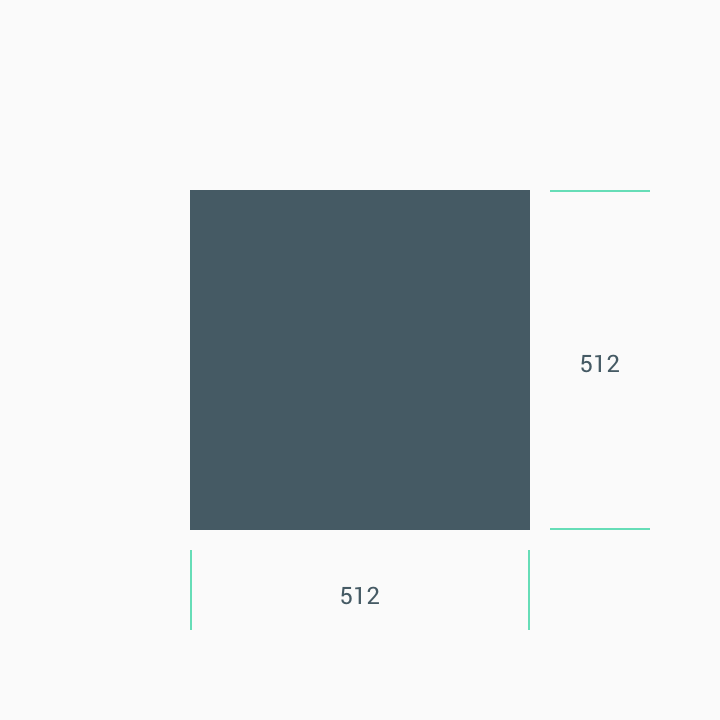
- Dimensioni finali:512 x 512 px.
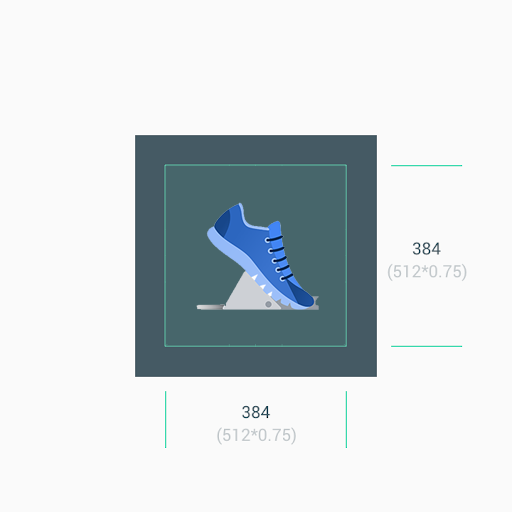
- Il logo deve essere posizionato al centro del quadrato di 512 x 512 px con dimensioni massime di 384 x 384 px
- Nota: lo spazio di disegno effettivo è 384 px x 384 px
- Formato:PNG a 32 bit.
- Spazio colore: sRGB.
- Nota:non è consentito uno sfondo trasparente
- Un logo può avere qualsiasi colore di sfondo che rispetti le linee guida per il brand del partner.
- Il colore di sfondo deve coprire l'intera area di 512 x 512 px.
- L'opera d'arte deve essere posizionata al centro dello spazio di disegno di 384 x 384 px.
- Dimensione massima del file: 1024 kB.
- Forma:quadrato pieno.
- Actions Center gestisce dinamicamente la maschera.
- Il raggio equivale al 20% delle dimensioni dell'icona.
- Ombra:nessuna.
Devi progettare il logo in modo che sia 512 px x 512 px, ma l'asset dell'icona deve occupare solo lo spazio centrato di 384 px x 384 px. È consigliabile utilizzare le linee guida come linee guida e posizionare gli elementi del materiale grafico su una griglia di linee guida. Una volta caricato l'asset, il Centro azioni applica dinamicamente la maschera arrotondata per garantire la coerenza di tutte le icone e i loghi.
Esempio di logo:
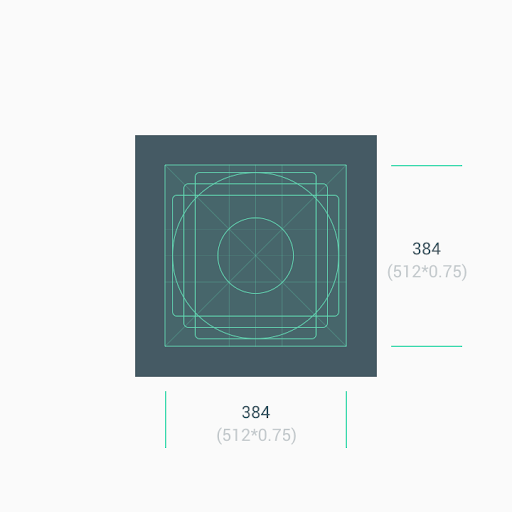
Dimensioni
Promemoria: 1. Utilizza lo spazio dell'asset centrale (384 px x 384 px) come sfondo quando lavori con artwork minimalisti. 2. Utilizza le linee guida come riferimento quando posizioni gli elementi del materiale grafico, ad esempio i loghi.
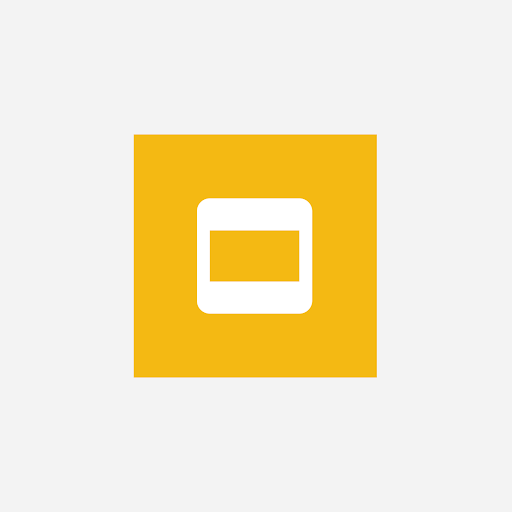
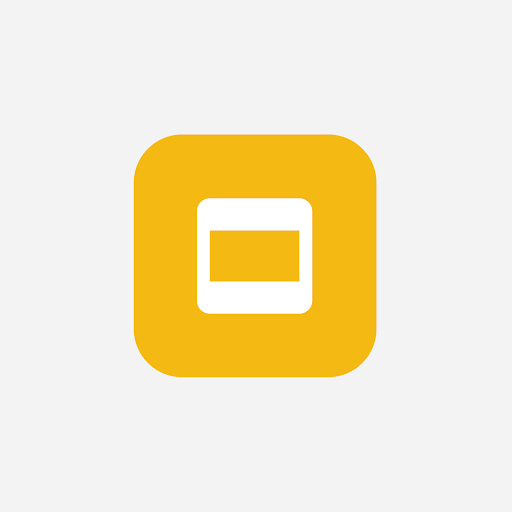
Non forzare l'adattamento del logo o dell'artwork all'intero spazio dell'asset. Utilizza invece la griglia delle linee guida per posizionarlo.
Se le forme sono una parte fondamentale di un logo, non forzare l'artwork a riempire l'intera area di stampa. Posizionalo invece nella nuova griglia della linea chiave.
Se possibile, scegli un colore di sfondo per l'asset appropriato per il tuo brand e che non includa alcuna trasparenza.
Raggio d'angolo
Non pubblicare asset con angoli arrotondati. Actions Center applica dinamicamente un raggio d'angolo e un bordo ai loghi. In questo modo, l'icona viene ridimensionata in modo coerente nei diversi layout dell'interfaccia utente. Il raggio è equivalente al 20% delle dimensioni dell'icona.