Aperçu interactif du logo
Testez le logo de votre marque en local avant de l'importer sur le portail des partenaires. Sélectionnez votre fichier image à l'aide de l'outil suivant pour vérifier son rendu avec toutes les tailles d'interface utilisateur et tous les masques d'angle compatibles.
Découvrez comment créer une marque et importer un logo sur le portail des partenaires.
Les logos des partenaires sont présentés aux utilisateurs dans le flux afin de décrire avec précision l'origine de l'inventaire. L'importation de logos est une étape obligatoire pour finaliser votre intégration. Veuillez donc suivre les instructions ci-dessous.
Remarque : Les paramètres de l'onglet Configuration > Brands sont spécifiques à chaque environnement.
Ajouter une marque et un logo
Les partenaires peuvent utiliser une ou plusieurs marques dans leur inventaire. Si plusieurs marques sont utilisées, chacune doit avoir son propre logo et ses propres métadonnées.
Une marque contient les éléments suivants :
- Logo : consultez les exigences spécifiques concernant les logos ci-dessous.
- Conditions d'utilisation : URL de la page des conditions d'utilisation de la marque (non obligatoire pour les intégrations de redirection).
- Règles de confidentialité : URL de la page des règles de confidentialité de la marque (non obligatoire pour les intégrations de redirection).
- URL d'inscription du marchand : URL de la page d'inscription du marchand de la marque.
- Il est également possible de spécifier des URL spécifiques à un pays pouvant remplacer les URL au niveau de la marque en fonction de la zone géographique du marchand.
- URL de désactivation : URL fournie par la marque où un marchand peut choisir de ne pas être inclus dans votre flux de données.
- Domaines : les domaines sont utilisés pour associer un groupe d'URL de premier niveau à une marque spécifique. Par exemple, vous pouvez faire en sorte que vos domaines britanniques affichent une marque spécifique au Royaume-Uni.
- Pays du domaine : associe votre domaine à un pays spécifique. Peut être défini sur "Tous les pays".
Chaque marchand que vous envoyez à Actions Center par le biais de flux de données ou de requêtes API est strictement associé à une seule marque. Si l'identifiant de marque n'est pas défini, le marchand est associé à la marque par défaut.
Marques par défaut
Votre marque par défaut est déjà incluse dans votre compte Actions Center et présente un comportement spécial par rapport aux autres marques :
- La marque par défaut a une valeur vide pour "Brand Id" (Identifiant de marque).
- Vous devez définir au moins un domaine dans la marque par défaut pour que votre inventaire soit mis en ligne.
- L'ensemble de l'inventaire sera mappé sur votre marque par défaut, quel que soit le domaine, sauf si le domaine correspond à une autre marque.
Plusieurs marques
Si votre marque est connue sous un nom ou un logo différent dans une autre région du monde, vous pouvez configurer plusieurs marques.
Cet exemple suppose que la marque s'appelle "Example Company".
- Configurez votre marque par défaut comme "Example Company" et ajoutez "example.com" comme domaine.
- Définissez le pays sur "Tous les pays".
- Créez une marque appelée "Example Company UK".
- Définissez le domaine sur "example.co.uk" et le pays sur "Royaume-Uni".
Intégration de bout en bout
Chaque marque peut avoir son propre logo, ainsi que ses propres conditions d'utilisation, règles de confidentialité et URL d'inscription aux sites des marchands. Il est également possible de spécifier des URL spécifiques à un pays pouvant remplacer les URL au niveau de la marque en fonction de la zone géographique du marchand.
La définition de plusieurs marques est facultative. Elle est recommandée si votre entreprise gère plusieurs marques destinées aux utilisateurs ou si elle opère dans différents pays, chacun avec son propre branding.
L'importation d'un logo pour une intégration doit respecter les conditions suivantes :
Consignes concernant les logos
Bien que les marques et les attributs qui leur sont associés soient définis au niveau de chaque environnement, il est généralement recommandé de synchroniser les définitions des marques sur les environnements de bac à sable et de production.
Logo Attribution
Si vous souhaitez modifier le logo de la page des partenaires ou l'URL, ouvrez une demande d'assistance sur le portail des partenaires. Les logos de cette page sont différents de ceux utilisés dans la section "Brand Configuration" (Configuration de la marque).
Intégrations de lien d'établissement et de redirection
Chaque marque peut disposer de son propre logo et d'URL spécifiques à chaque pays.
L'importation d'un logo pour une intégration de lien d'établissement ou de redirection doit respecter les conditions suivantes :
Consignes concernant les logos
Instructions pour créer une marque :
- Accédez à l'onglet « Brands » (Marques) sous « Configuration » dans le portail des partenaires.
- Si vous n'êtes pas déjà dans l'environnement de bac à sable, passez à cet environnement dans le sélecteur d'environnement en haut de la page.
- Cliquez sur l'icône en forme de crayon après avoir pointé une marque pour ajouter un logo à une marque existante, ou cliquez sur "Add Brand" (Ajouter une marque) pour créer une marque.
- Cliquez sur le bouton "Upload" (Importer) pour sélectionner un fichier de logo à importer.
- Vérifiez que le logo respecte toutes les exigences.
- Cliquez sur "Submit" (Envoyer) en bas du menu pour enregistrer vos modifications.
- Une fois que vous avez confirmé que le logo est correct, passez à l'environnement de production dans le sélecteur d'environnement en haut de la page et répétez les étapes 1 à 6.
Cette section décrit les consignes à suivre lorsque vous créez des éléments pour le logo de votre fiche sur Actions Center.
Créer un logo
Lorsque vous créez une illustration, veillez à ce qu'elle respecte les conditions suivantes :
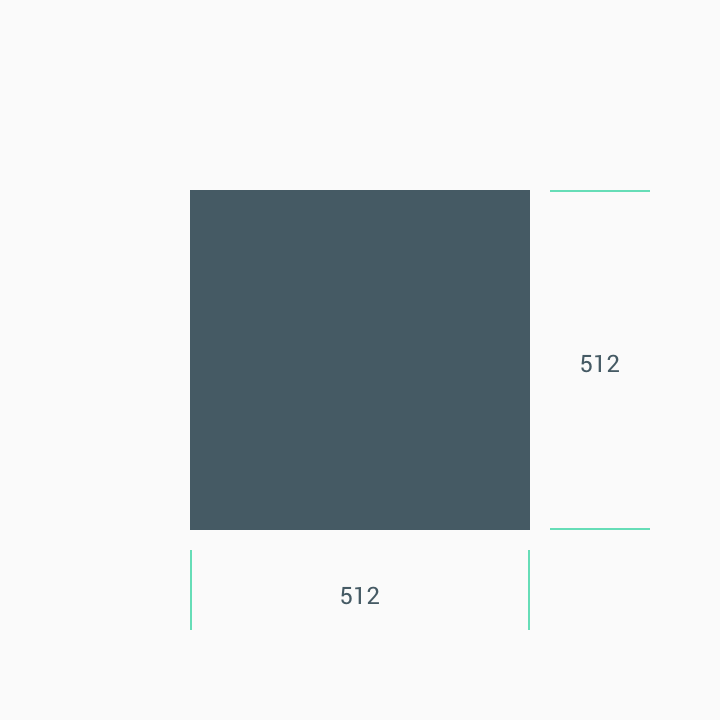
- Taille finale : 512 x 512 px
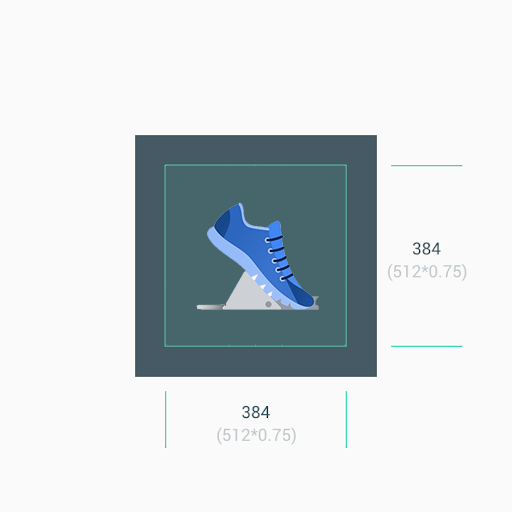
- Le logo doit être placé au centre du carré de 512 x 512 px et sa taille maximale doit être de 384 x 384 px.
- Remarque : L'espace de dessin effectif est de 384 x 384 px.
- Format : PNG 32 bits
- Espace colorimétrique : sRGB
- Remarque : Aucun arrière-plan transparent n'est autorisé.
- Un logo peut avoir n'importe quelle couleur d'arrière-plan qui respecte les consignes de la marque partenaire.
- La couleur d'arrière-plan doit couvrir toute la zone de 512 x 512 px.
- L'illustration doit être placée dans l'espace de dessin de 384 x 384 px au centre.
- Taille maximale du fichier : 1 024 Ko
- Forme : carré plein
- Actions Center gère le masquage de manière dynamique.
- Le rayon correspond à 20% de la taille de l'icône.
- Ombre : aucune
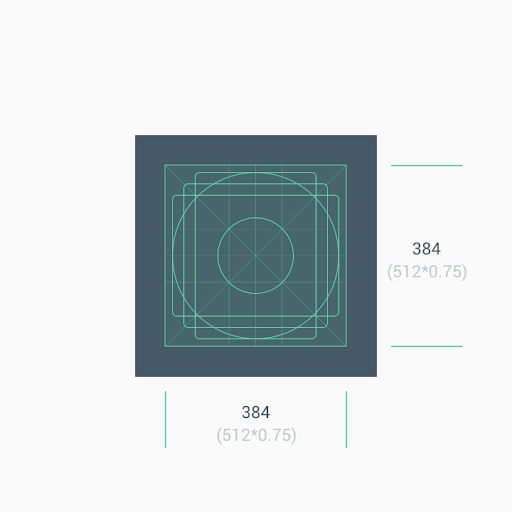
Vous devez concevoir votre logo au format 512 x 512 px, mais l'élément d'icône ne doit remplir que l'espace centré de 384 x 384 px. Nous vous recommandons d'utiliser les lignes de repère comme référence et de positionner les éléments de votre illustration sur une grille de repère. Une fois l'élément importé, Actions Center applique de manière dynamique le masquage arrondi pour une meilleure cohérence de toutes les icônes et de tous les logos.
Exemple de logo :
Taille
Rappel : Utilisez l'espace central de l'élément (384 x 384 px) comme arrière-plan lorsque vous utilisez une illustration minimaliste. 2. Utilisez les lignes de repère en guide de référence pour positionner les éléments d'illustration, tels que les logos.


Ne forcez pas votre logo ou votre illustration à s'adapter à l'espace complet de l'élément. Utilisez plutôt la grille de repère pour les positionner.
Si les formes constituent une partie essentielle d'un logo, ne forcez pas l'illustration à fond perdu. Placez-la plutôt sur la nouvelle grille de repère.
Si possible, attribuez à votre élément une couleur d'arrière-plan adaptée à votre marque, sans aucune transparence.

Arrondi d'angle
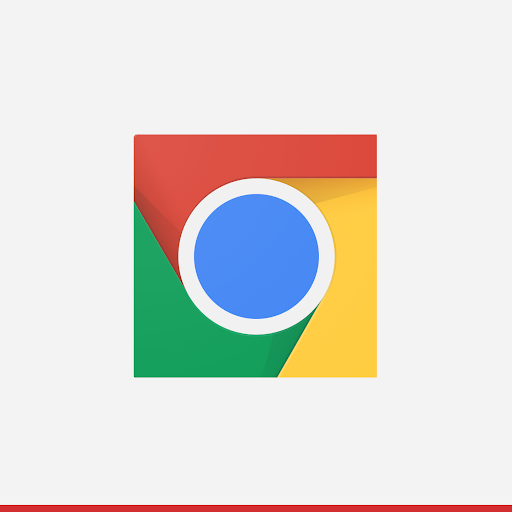
Ne fournissez pas d'éléments avec des coins arrondis. Actions Center applique de manière dynamique des angles arrondis et une bordure aux logos. Cela garantit plus de cohérence lorsque l'icône est redimensionnée sur différentes dispositions d'interface utilisateur. Le rayon est équivalent à 20% de la taille de l'icône.