Interaktive Logo-Vorschau
Testen Sie Ihr Markenlogo lokal, bevor Sie es in das Partner Portal hochladen. Wählen Sie mit dem folgenden Tool Ihre Bilddatei aus, um zu prüfen, wie sie mit allen unterstützten UI-Größen und Eckenmasken gerendert wird.
Informationen zum Erstellen einer Marke und zum Hochladen eines Logos im Partner Portal
Partnerlogos werden Nutzern im Rahmen des Ablaufs angezeigt, um genau zu beschreiben, woher das Inventar stammt. Das Hochladen von Logos ist ein obligatorischer Schritt beim Abschließen Ihrer Integration. Folgen Sie daher der Anleitung unten.
Hinweis: Die Einstellungen auf dem Tab Konfiguration > Marken sind umgebungsspezifisch.
Marke und Logo hinzufügen
Partner können eine oder mehrere Marken für ihr Inventar verwenden. Wenn mehrere Marken verwendet werden, sollte jede Marke ein eigenes Logo und entsprechende Metadaten haben.
Eine Marke enthält
- Logo: Weitere Informationen finden Sie unten unter „Spezifische Logoanforderungen“.
- Nutzungsbedingungen: URL zur Seite mit den Nutzungsbedingungen der Marke (nicht für Weiterleitungs-Integrationen erforderlich).
- Datenschutzerklärung: URL zur Seite mit der Datenschutzerklärung der Marke (nicht für Weiterleitungs-Integrationen erforderlich).
- URL für die Händleranmeldung: URL zur Anmeldeseite für Händler der Marke
- Es können auch länderspezifische URLs angegeben werden. Damit werden die URLs auf Markenebene überschrieben, die auf dem Standort des Händlers beruhen.
- URL für die Abmeldung:URL, die von der Marke bereitgestellt wird und über die sich ein Händler abmelden kann, damit er nicht in Ihren Datenfeed aufgenommen wird
- Domains:Domains werden verwendet, um eine Gruppe von URLs der obersten Ebene mit einer bestimmten Marke zu verknüpfen. So können Sie beispielsweise festlegen, dass für Ihre Domains im Vereinigten Königreich eine markenspezifische Darstellung für das Vereinigte Königreich verwendet wird.
- Domainland:Verknüpft Ihre Domain mit einem bestimmten Land. Kann auf „Alle Länder“ festgelegt werden.
Jeder Händler, den Sie über Datenfeeds oder API-Anfragen an das Actions Center senden, wird ausschließlich einer einzigen Marke zugeordnet. Wenn die Marken-ID nicht konfiguriert ist, wird ein Händler der Standardmarke zugeordnet.
Standardmarken
Ihre Standardmarke ist bereits in Ihrem Actions Center-Konto enthalten und verhält sich im Vergleich zu anderen Marken anders:
- Die Standardmarke hat einen leeren Wert für „Marken-ID“.
- Für die Standardmarke muss mindestens eine Domain festgelegt sein, damit Ihr Inventar veröffentlicht werden kann.
- Das gesamte Inventar wird Ihrer Standardmarke zugeordnet, unabhängig von der Domain, es sei denn, die Domain entspricht einer anderen Marke.
Mehrere Marken
Wenn Ihre Marke in einer anderen Region der Welt unter einem anderen Namen oder mit einem anderen Logo bekannt ist, können Sie mehrere Marken konfigurieren.
In diesem Beispiel wird davon ausgegangen, dass die Marke „Beispielunternehmen“ heißt.
- Konfigurieren Sie Ihre Standardmarke als „Beispielunternehmen“ und fügen Sie „beispiel.de“ als Domain hinzu.
- Legen Sie das Land auf „Alle Länder“ fest.
- Erstellen Sie eine neue Marke mit dem Namen „Beispielunternehmen UK“.
- Legen Sie die Domain auf „beispiel.co.uk“ und das Land auf „Vereinigtes Königreich“ fest.
End-to-End-Integration
Jede Marke kann ein eigenes Logo, eigene Nutzungsbedingungen, eine eigene Datenschutzerklärung und eigene URLs für die Registrierung von Händlern haben. Auch länderspezifische URLs können angegeben werden. Damit werden die URLs auf Markenebene überschrieben, die auf dem Standort des Händlers beruhen.
Das Definieren mehrerer Marken ist optional. Es empfiehlt sich, wenn Ihr Unternehmen mehrere nutzerseitige Marken verwaltet oder in mehreren Ländern mit jeweils eigenem Branding tätig ist.
Für das Hochladen eines Logos für eine Integration gelten folgende Anforderungen:
Obwohl Marken und die zugehörigen Attribute pro Umgebung definiert werden, ist es generell empfehlenswert, die Markendefinitionen zwischen den Sandbox- und Produktionsumgebungen zu synchronisieren.
Attribution-Logo
Wenn wir ein neues Logo oder eine neue URL auf unsere Seite mit Partnern aufnehmen sollen, erstellen Sie im Partner Portal eine Supportanfrage. Die Logos auf dieser Seite unterscheiden sich von denen auf dem Tab „Markenkonfiguration“.
Business Link- und Weiterleitungs-Integrationen
Jede Marke kann ein eigenes Logo und länderspezifische URLs haben.
Für das Hochladen eines Logos für eine Business Link- oder Weiterleitungs-Integration gelten folgende Anforderungen:
Anleitung zum Erstellen einer Marke:
- Rufen Sie im Partner Portal unter 'Konfiguration' den Tab „Marken“ auf.
- Wenn Sie sich noch nicht in der Sandbox-Umgebung befinden, wechseln Sie oben über die Umgebungsauswahl dorthin.
- Bewegen Sie den Mauszeiger auf eine Marke und klicken Sie auf das Stiftsymbol, um ein Logo zu einer vorhandenen Marke hinzuzufügen. Klicken Sie auf „Marke hinzufügen“, um eine neue Marke zu erstellen.
- Klicken Sie auf die Schaltfläche „Hochladen“, um eine Logodatei zum Hochladen auszuwählen.
- Bestätigen Sie, dass das Logo alle Anforderungen erfüllt.
- Klicken Sie unten im Menü auf „Senden“, um Ihre Änderungen zu speichern.
- Sobald Sie bestätigt haben, dass das Logo korrekt ist, wechseln Sie oben über die Umgebungsauswahl zur Produktionsumgebung und wiederholen Sie die Schritte 1 bis 6.
In diesem Abschnitt werden die Richtlinien beschrieben, die Sie beim Erstellen von Assets für Ihren Logoeintrag im Actions Center befolgen sollten.
Logo erstellen
Ihre Grafiken müssen folgende Voraussetzungen erfüllen:
- Endgültige Größe:512 × 512 Pixel
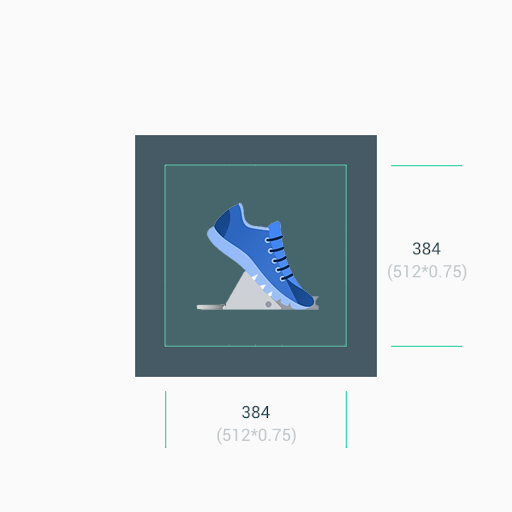
- Das Logo sollte in der Mitte des 512 × 512 Pixel großen Quadrats platziert werden und eine maximale Größe von 384 × 384 Pixel haben.
- Hinweis: Der effektive Zeichenbereich beträgt 384 × 384 Pixel.
- Format:32-Bit-PNG
- Farbraum:sRGB
- Hinweis:Ein transparenter Hintergrund ist nicht zulässig.
- Ein Logo kann eine beliebige Hintergrundfarbe haben, die den Richtlinien für die Partnermarke entspricht.
- Die Hintergrundfarbe sollte den gesamten Bereich von 512 × 512 Pixel abdecken.
- Das Artwork muss in der Mitte des Zeichenbereichs von 384 × 384 Pixel platziert werden.
- Maximale Dateigröße:1.024 KB
- Format:Quadrat
- Das Actions Center wendet die Maske dynamisch an.
- Der Radius entspricht 20% der Symbolgröße.
- Schatten:Keine
Ihr Logo sollte 512 × 512 Pixel groß sein, aber das Symbol-Asset sollte nur den zentrierten Bereich von 384 × 384 Pixel ausfüllen. Es empfiehlt sich, Keylines als Richtlinien zu verwenden und Ihre Grafikelemente auf einem Keyline-Raster zu positionieren. Nachdem das Asset hochgeladen wurde, wendet das Actions Center die Maske mit den abgerundeten Ecken dynamisch an, damit alle Symbole und Logos einheitlich dargestellt werden.
Beispiel für ein Logo:
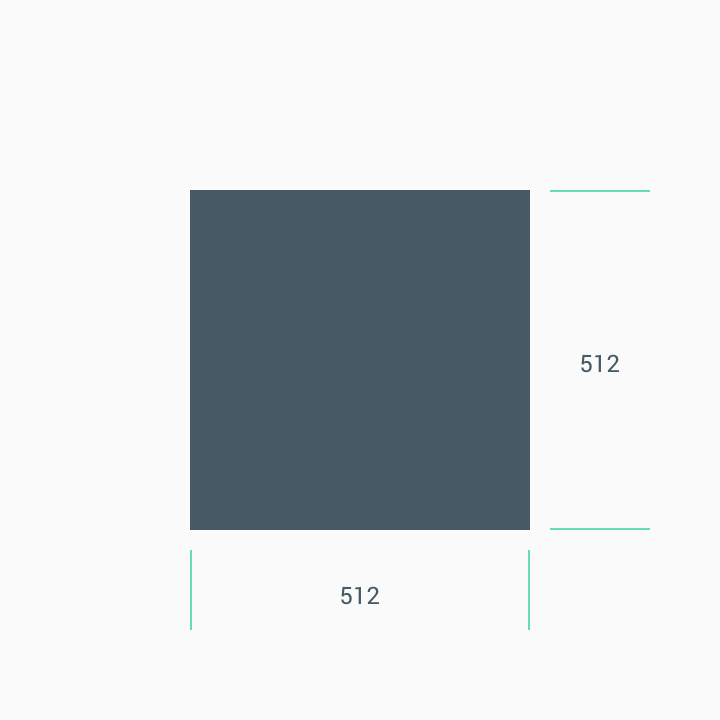
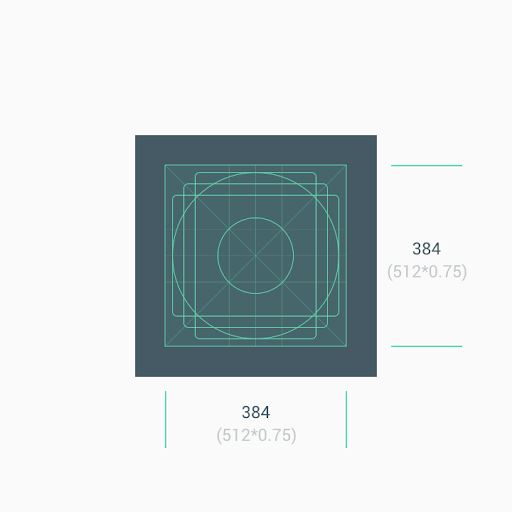
Größe
Hinweis: 1. Verwenden Sie den mittleren Asset-Bereich (384 × 384 Pixel) als Hintergrund, wenn Sie mit minimalistischen Grafiken arbeiten. 2. Orientieren Sie sich beim Positionieren von Grafikelementen wie Logos an den Keylines.
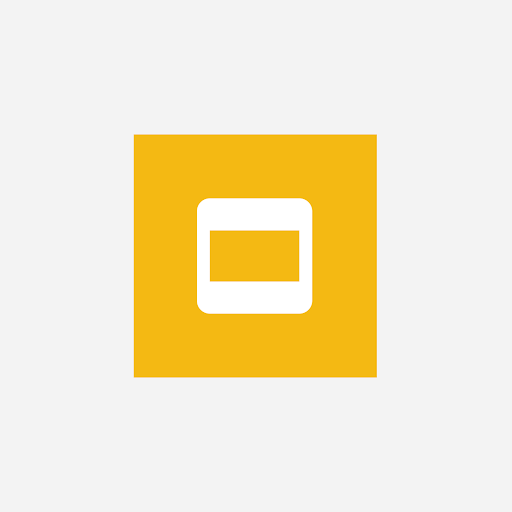
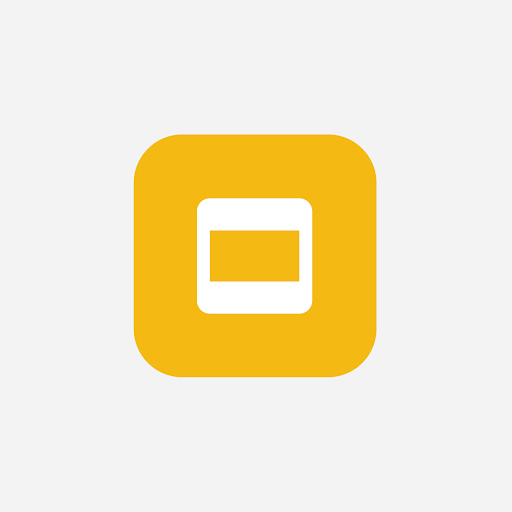
Erzwingen Sie nicht, dass Ihr Logo oder Ihre Grafik den gesamten Asset-Bereich einnimmt. Verwende stattdessen das Keyline-Raster, um es zu positionieren.
Wenn Formen ein wichtiger Bestandteil eines Logos sind, erzwinge kein randloses Ergebnis. Positioniere es stattdessen auf dem neuen Keyline-Raster.
Wählen Sie nach Möglichkeit eine Hintergrundfarbe für Ihr Asset aus, die für Ihre Marke geeignet ist und keine Transparenz enthält.
Eckenradius
Liefern Sie keine Assets mit abgerundeten Ecken. Das Actions Center wendet dynamisch einen Eckenradius und einen Rahmen auf Logos an. Dadurch wird die Einheitlichkeit sichergestellt, wenn die Größe des Symbols für verschiedene Benutzeroberflächen-Layouts geändert wird. Der Radius ist gleichwertig mit 20% der Symbolgröße.