

Tutorial ini menunjukkan cara membuat aplikasi Google Chat yang membantu pengguna Google Chat mengelola kontak pribadi dan bisnis mereka. Untuk mengumpulkan informasi, aplikasi Chat akan meminta pengguna untuk melengkapi formulir kontak dalam pesan kartu dan dialog.
Lihat cara kerja aplikasi Chat:
-
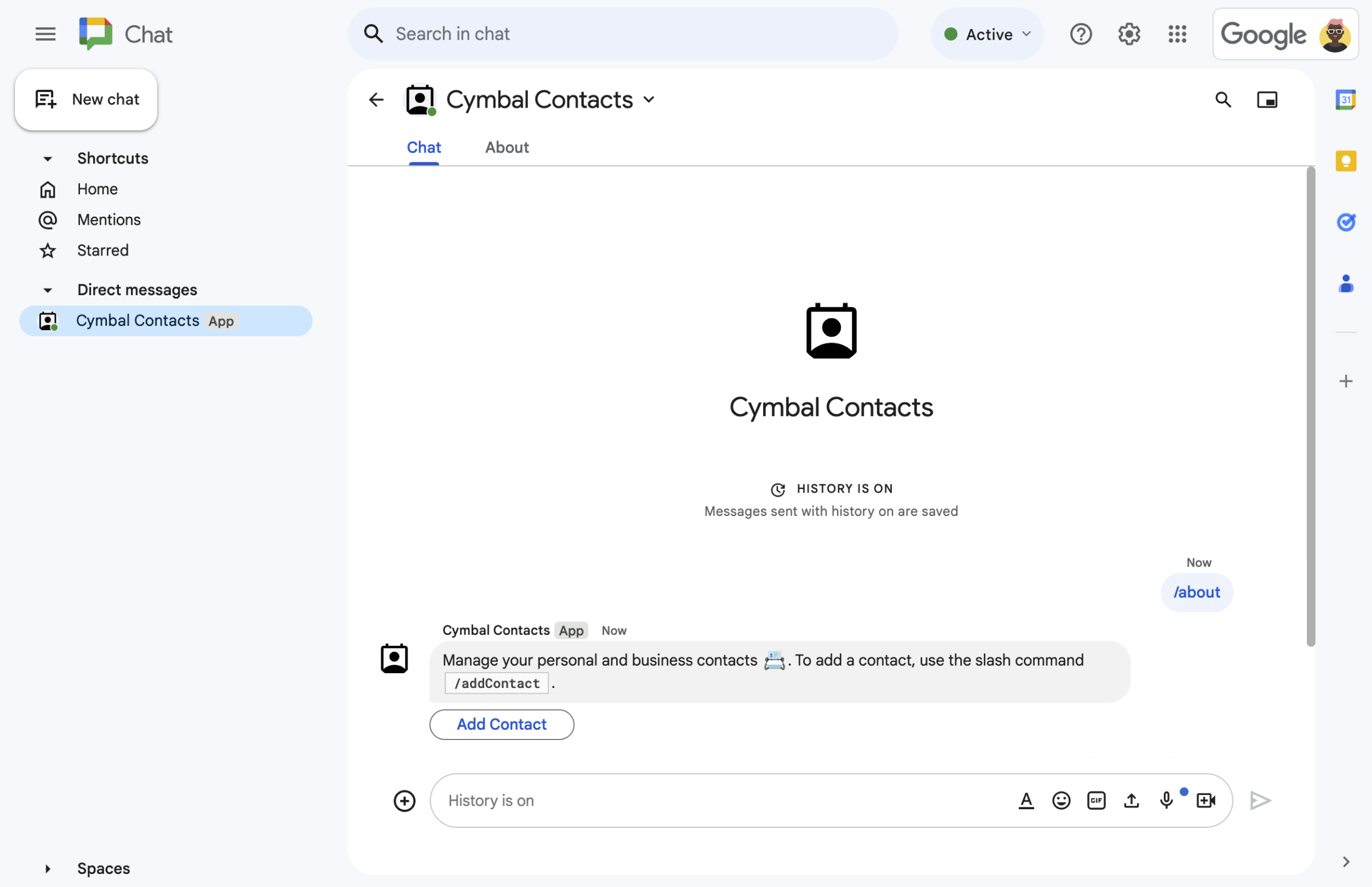
Gambar 1. Aplikasi Chat merespons perintah garis miring /aboutdengan pesan teks dan tombol yang membuka formulir kontak. -
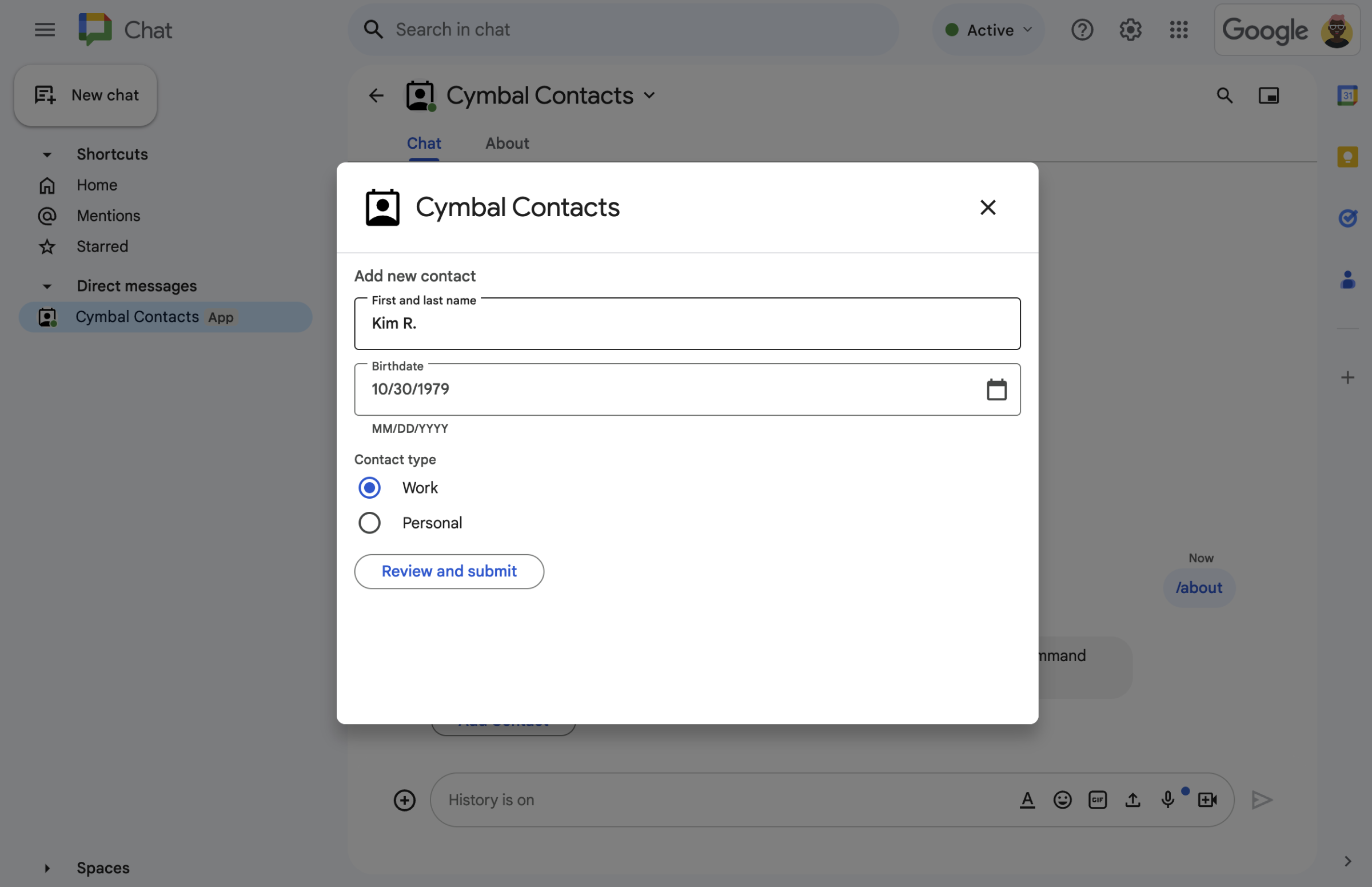
Gambar 2. Aplikasi Chat membuka dialog tempat pengguna dapat memasukkan informasi tentang kontak. -
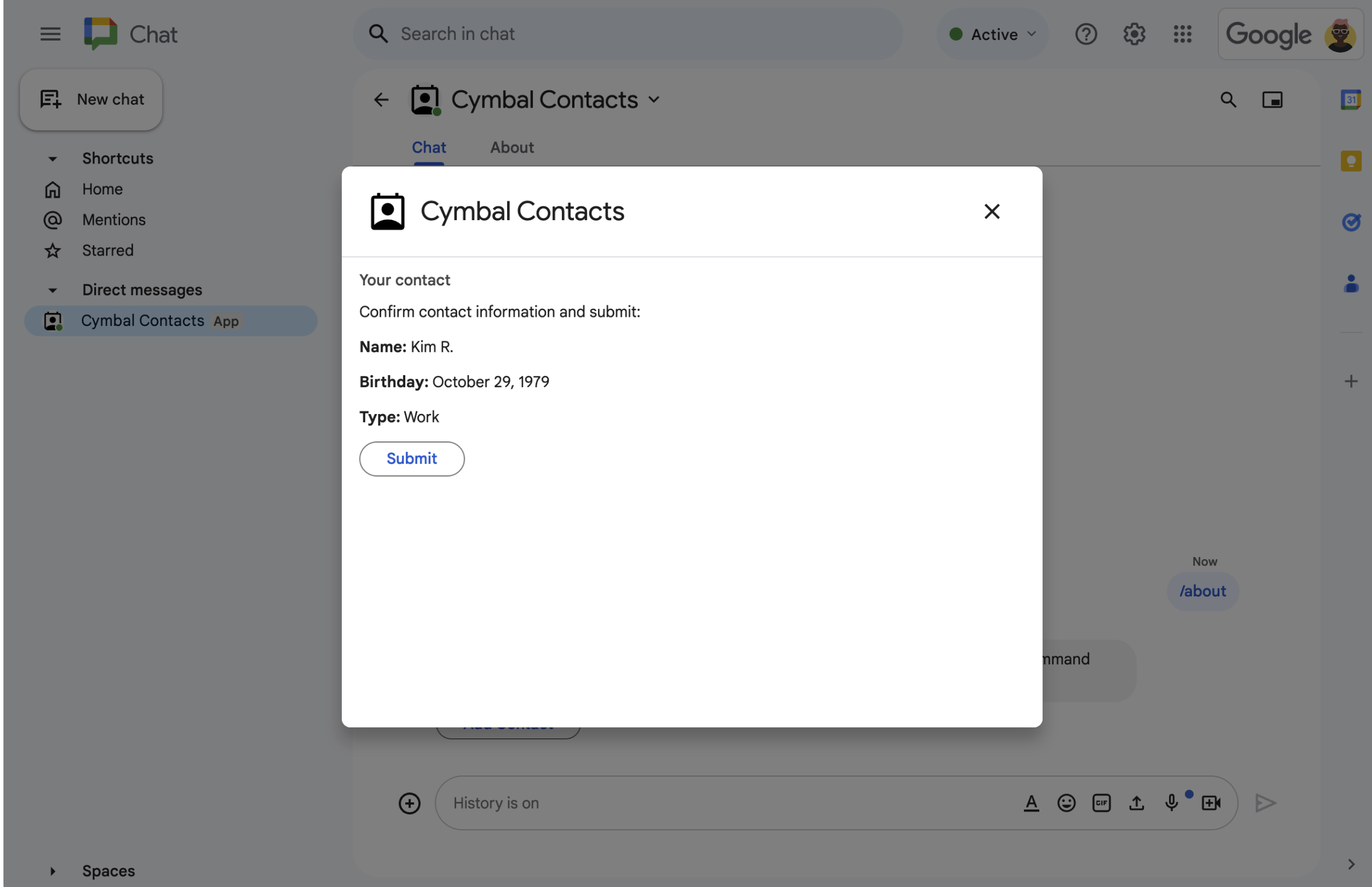
Gambar 3. Aplikasi Chat menampilkan dialog konfirmasi sehingga pengguna dapat meninjau dan mengonfirmasi informasi sebelum mengirimkannya. -
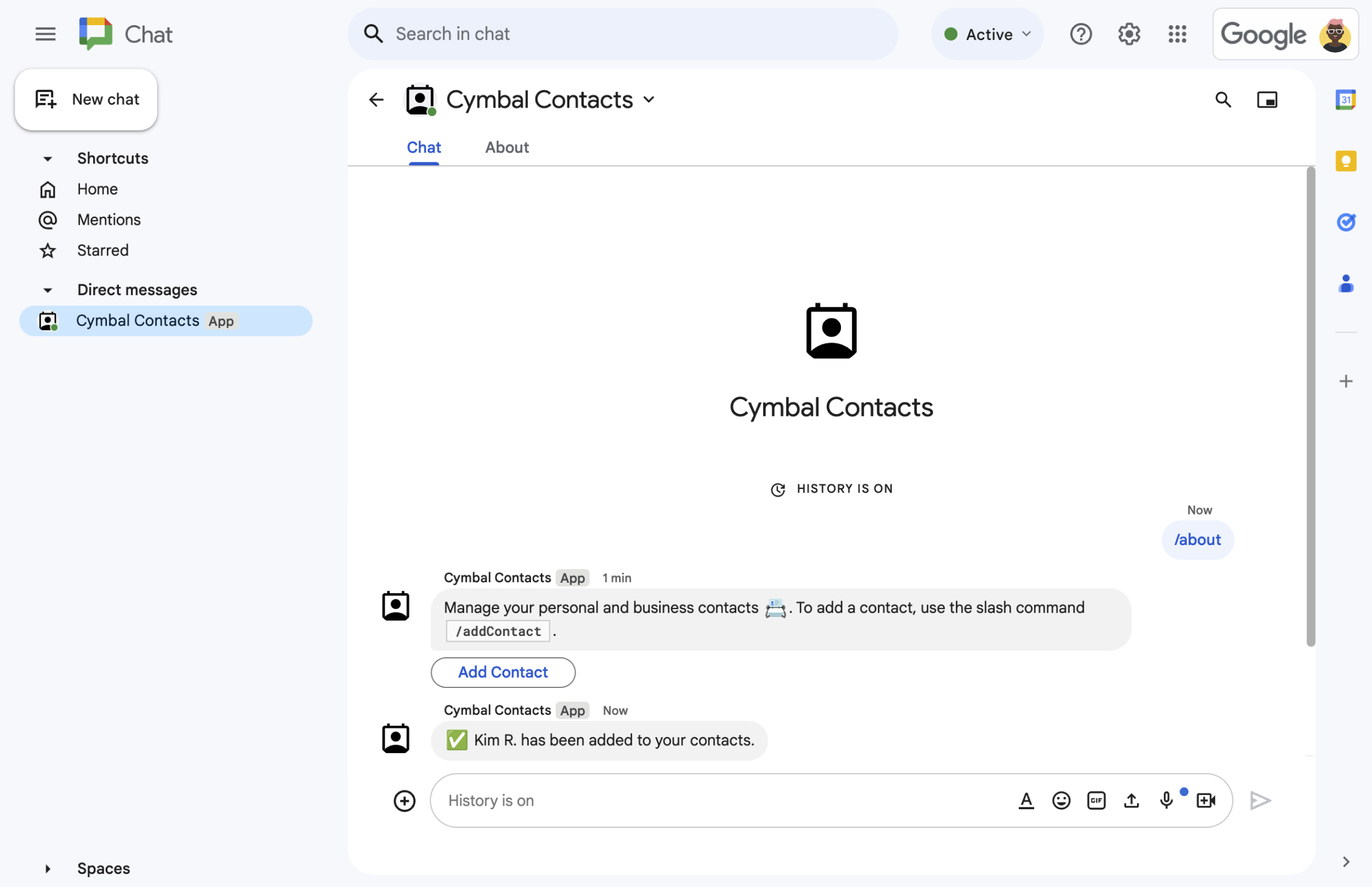
Gambar 4. Setelah pengguna mengirimkan formulir, aplikasi Chat akan mengirimkan pesan teks pribadi untuk mengonfirmasi pengiriman. -
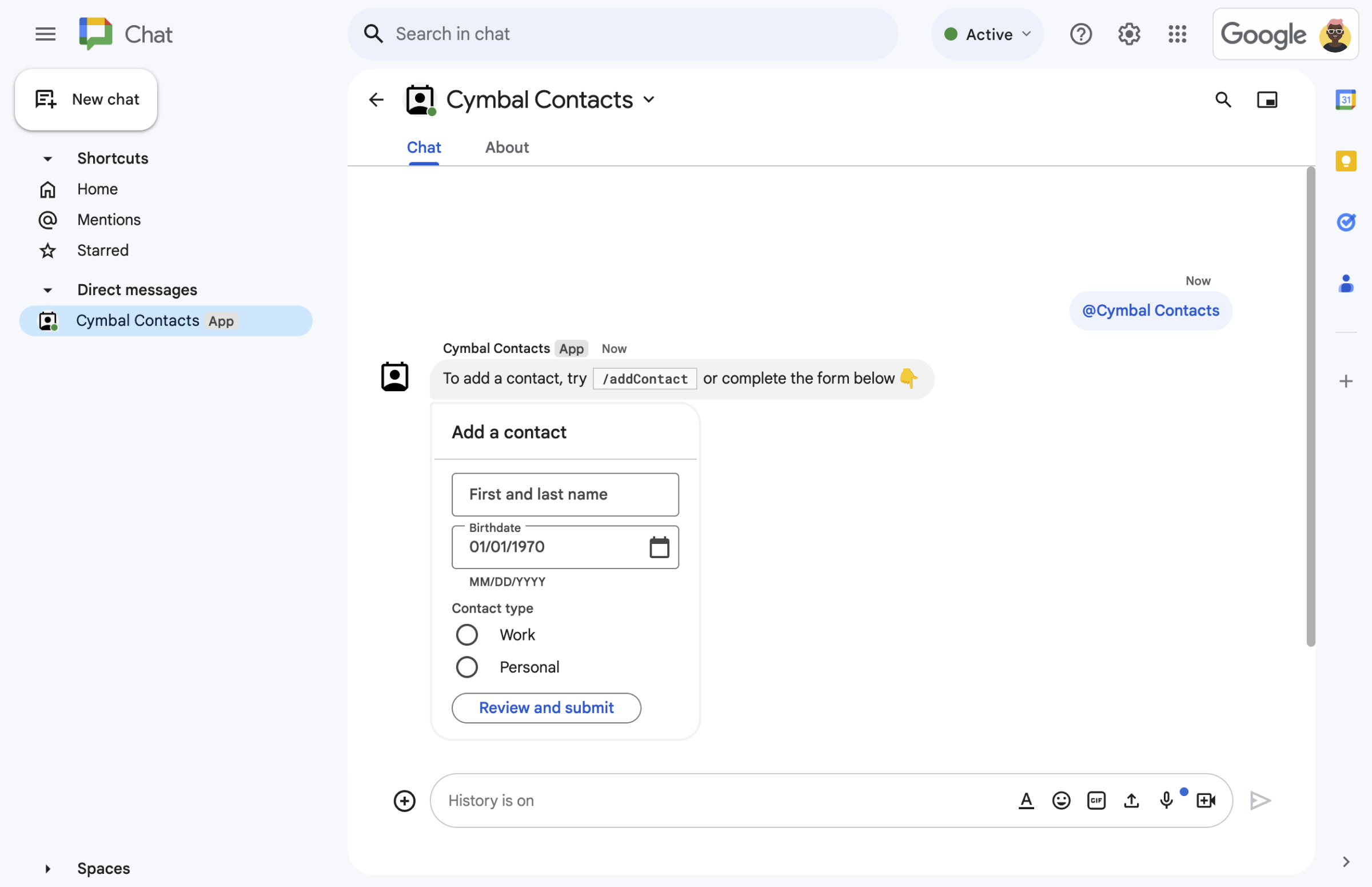
Gambar 5. Aplikasi Chat juga meminta pengguna untuk menambahkan kontak dari kartu dalam pesan.
Prasyarat
- Akun Google Workspace Business atau Enterprise dengan akses ke Google Chat.
- Buat project Google Cloud.
Tujuan
- Mendesain dan membuat antarmuka pengguna (UI)
sebagai objek
card, dan menampilkan UI dalam pesan dan dialog. - Menerima dan memproses informasi yang dikirimkan pengguna menggunakan widget input formulir.
- Merespons perintah dengan pesan yang berisi teks, kartu, dan widget aksesori.
Arsitektur
Aplikasi Chat dibuat di
Google Apps Script (sebagai add-on Google Workspace yang
memperluas Google Chat) dan merespons
interaksi pengguna (onMessage,
onAppCommand, dan klik tombol yang memanggil openInitialDialog,
openConfirmationDialog, dan submitForm) untuk memproses dan merespons
pengguna Chat.
Berikut cara pengguna biasanya berinteraksi dengan aplikasi Chat:
Pengguna membuka pesan langsung dengan aplikasi Chat, atau menambahkan aplikasi Chat ke ruang yang ada.
Aplikasi Chat meminta pengguna untuk menambahkan kontak dengan membuat dan menampilkan formulir kontak sebagai objek
card. Untuk menampilkan formulir kontak, aplikasi Chat merespons pengguna dengan cara berikut:- Merespons @sebutan dan pesan langsung (
onMessage) dengan pesan kartu yang berisi formulir kontak. - Merespons perintah garis miring
/addContact(onAppCommand) dengan membuka dialog yang berisi formulir kontak. - Merespons perintah garis miring
/about(onAppCommand) dengan pesan teks yang memiliki tombol Tambahkan kontak yang dapat diklik pengguna untuk memanggilopenInitialDialogdan membuka dialog dengan formulir kontak.
- Merespons @sebutan dan pesan langsung (
Saat melihat formulir kontak, pengguna memasukkan informasi kontak ke dalam kolom dan widget berikut:
- Nama depan dan nama belakang: widget
textInputyang menerima string. - Tanggal lahir: widget
dateTimePickeryang hanya menerima tanggal. - Jenis kontak: widget
selectionInputtombol pilihan yang memungkinkan pengguna memilih dan mengirimkan satu nilai string (PersonalatauWork). - Tombol Tinjau dan kirim: array
buttonListdengan widgetbuttonyang diklik pengguna untuk mengirimkan nilai yang mereka masukkan.
- Nama depan dan nama belakang: widget
Aplikasi Google Chat memanggil
openConfirmationDialoguntuk memproses nilai yang dimasukkan pengguna, dan menampilkan nilai tersebut dalam kartu konfirmasi.Pengguna meninjau kartu konfirmasi dan mengklik tombol Kirim untuk memanggil
submitFormdan menyelesaikan informasi kontak.Aplikasi Google Chat akan mengirimkan pesan teks pribadi yang mengonfirmasi pengiriman.
Menyiapkan lingkungan
Bagian ini menunjukkan cara mengonfigurasi project Google Cloud untuk aplikasi Chat.
Buka project Cloud Anda di Konsol API Google
Jika belum terbuka, buka project Cloud yang ingin Anda gunakan untuk contoh ini:
- Di Konsol API Google, buka halaman Pilih project.
- Pilih project Google Cloud yang ingin Anda gunakan. Atau, klik Buat project dan ikuti petunjuk di layar. Jika membuat project Google Cloud, Anda mungkin perlu mengaktifkan penagihan untuk project tersebut.
Menyiapkan autentikasi dan otorisasi
Aplikasi Google Chat mengharuskan Anda mengonfigurasi layar izin OAuth agar pengguna dapat memberikan otorisasi ke aplikasi Anda di aplikasi Google Workspace, termasuk Google Chat.
Dalam tutorial ini, Anda akan men-deploy aplikasi Chat yang hanya untuk pengujian dan penggunaan internal, jadi Anda dapat menggunakan informasi placeholder untuk layar izin. Sebelum memublikasikan aplikasi Chat, ganti informasi placeholder dengan informasi yang sebenarnya.
Di Konsol API Google, buka Menu > Google Auth platform > Branding.
Jika telah mengonfigurasi platform Google Auth, Anda dapat mengonfigurasi setelan Layar Izin OAuth berikut di Branding, Audiens, dan Akses Data. Jika Anda melihat pesan yang menyatakan Google Auth platform not configured yet, klik Get Started:
- Di bagian Informasi Aplikasi, di Nama aplikasi, ketik
Contact Manager. - Di User support email, pilih alamat email Anda atau grup Google yang sesuai.
- Klik Berikutnya.
- Di bagian Audiens, pilih Internal. Jika Anda tidak dapat memilih Internal, pilih External.
- Klik Berikutnya.
- Di bagian Informasi Kontak, masukkan Alamat email tempat Anda dapat menerima notifikasi tentang perubahan apa pun pada project Anda.
- Klik Berikutnya.
- Di bagian Selesai, tinjau Kebijakan Data Pengguna Layanan Google API dan jika Anda setuju, pilih Saya menyetujui Layanan Google API: Kebijakan Data Pengguna.
- Klik Lanjutkan.
- Klik Buat.
- Jika Anda memilih Eksternal untuk jenis pengguna, tambahkan pengguna pengujian:
- Klik Audiens.
- Di bagian Pengguna pengujian, klik Tambahkan pengguna.
- Masukkan alamat email Anda dan pengguna pengujian resmi lainnya, lalu klik Simpan.
- Di bagian Informasi Aplikasi, di Nama aplikasi, ketik
Membuat dan men-deploy aplikasi Chat
Di bagian berikut, Anda akan membuat dan mengupdate project Apps Script dengan kode aplikasi (Code.gs dan appsscript.json) untuk aplikasi Chat Anda.
Secara opsional, Anda dapat melihat seluruh project di GitHub.
Berikut ringkasan setiap file:
Code.gsMenangani semua logika aplikasi, termasuk interaksi pengguna (
onMessage,onAppCommand,openInitialDialog,openConfirmationDialog, dansubmitForm) serta widget input formulir yang ditampilkan dalam kartu di pesan dan dialog.Lihat kode
Code.gsappsscript.jsonManifes Apps Script yang menentukan dan mengonfigurasi project Apps Script untuk aplikasi Chat.
Lihat kode
appsscript.json
Buat project Apps Script
Untuk membuat project Apps Script dari file Code.gs dan
appsscript.json:
- Buka Google Apps Script, lalu klik Project baru.
Beri nama project Apps Script Anda:
Klik Project tanpa judul.
Di Project title, ketik
Contact Manager - Google Chat app.Klik Ganti nama.
Ganti konten
Code.gsdengan kode contohCode.gsdi atas.Klik Setelan Project
 , lalu pilih Tampilkan file manifes "appsscript.json" di editor.
Kembali ke Editor dan ganti konten
appsscript.jsondengan kode manifesappsscript.jsondi atas, lalu simpan project Anda.
Pada masa mendatang, jika Anda ingin menggunakan Google API tertentu atau memublikasikan aplikasi, Anda harus mengaitkan project Cloud dengan project Apps Script. Untuk panduan ini, Anda tidak perlu melakukannya. Untuk mempelajari lebih lanjut, lihat panduan project Google Cloud.
Membuat deployment Apps Script
Setelah semua kode tersedia, deploy project Apps Script. Anda menggunakan ID deployment saat mengonfigurasi aplikasi Chat di Google Cloud.
Di Apps Script, buka project aplikasi Chat.
Klik Deploy > New deployment.
Jika Add-on belum dipilih, di sebelah Pilih jenis, klik jenis deployment
, lalu pilih Add-on.Di Deskripsi, masukkan deskripsi untuk versi ini, seperti
Test of Contact Manager.Klik Deploy. Apps Script melaporkan keberhasilan deployment dan memberikan ID deployment.
Klik Salin untuk menyalin ID deployment, lalu klik Selesai.
Mengonfigurasi aplikasi Chat di Konsol API Google
Bagian ini menunjukkan cara mengonfigurasi Google Chat API di Konsol API Google dengan informasi tentang aplikasi Chat Anda, termasuk ID deployment yang baru saja Anda buat dari project Apps Script.
Di Konsol API Google, klik Menu > APIs & Services > Enabled APIs & Services > Google Chat API > Configuration.
Di Nama aplikasi, ketik
Contact Manager.Di Avatar URL, ketik
https://developers.google.com/chat/images/contact-icon.png.Di Description, ketik
Manage your personal and business contacts.Klik tombol Aktifkan fitur Interaktif ke posisi aktif.
Di bagian Functionality, pilih Join spaces and group conversations.
Di bagian Connection settings, pilih Apps Script.
Di Deployment ID, tempelkan ID Deployment Apps Script yang Anda salin di bagian sebelumnya saat membuat deployment Apps Script.
Di bagian Pemicu, konfigurasikan fungsi yang merespons interaksi pengguna:
- Untuk pemicu Message, masukkan
onMessage. - Untuk pemicu Perintah aplikasi, masukkan
onAppCommand.
- Untuk pemicu Message, masukkan
Di bagian Commands, siapkan perintah garis miring
/aboutdan/addContact:- Klik Tambahkan perintah untuk menyiapkan perintah garis miring pertama.
- Di Command ID, ketik
1. - Di Description, ketik
Learn how to use this Chat app to manage your contacts. - Di bagian Command type, pilih
Slash command. - Di Slash command name, ketik
/about. - Klik Selesai.
- Klik Tambahkan perintah untuk menyiapkan perintah garis miring lainnya.
- Di Command ID, ketik
2. - Di Description, ketik
Submit information about a contact. - Di bagian Command type, pilih
Slash command. - Di Slash command name, ketik
/addContact. - Pilih Opens a dialog.
- Klik Selesai.
Di bagian Visibilitas, centang kotak Jadikan aplikasi Chat ini tersedia untuk orang dan grup tertentu di YOUR DOMAIN dan masukkan alamat email Anda.
Di bagian Logs, pilih Log errors to Logging.
Klik Simpan. Pesan konfigurasi disimpan akan muncul.
Aplikasi Chat siap diinstal dan diuji di Chat.
Menguji aplikasi Chat
Untuk menguji aplikasi Chat Anda, buka ruang pesan langsung dengan aplikasi Chat dan kirim pesan:
Buka Google Chat menggunakan akun Google Workspace yang Anda berikan saat menambahkan diri Anda sebagai penguji tepercaya.
- Klik Percakapan baru.
- Di kolom Tambahkan 1 orang atau lebih, ketik nama aplikasi Chat Anda.
Pilih aplikasi Chat Anda dari hasil. Pesan langsung akan terbuka.
Di pesan langsung baru dengan aplikasi Chat, ketik
/addContact, lalu tekan enter.Pada dialog yang terbuka, masukkan informasi kontak:
- Di kolom teks Nama depan dan nama belakang, masukkan nama.
- Di pemilih tanggal Tanggal lahir, pilih tanggal.
- Di bagian Jenis kontak, pilih tombol pilihan Kantor atau Pribadi.
Klik Tinjau dan kirim.
Pada dialog konfirmasi, tinjau informasi yang Anda kirimkan, lalu klik Kirim. Aplikasi Chat membalas dengan pesan teks yang mengatakan
✅ CONTACT NAME has been added to your contacts..Secara opsional, Anda juga dapat menguji dan mengirimkan formulir kontak dengan cara berikut:
- Gunakan perintah garis miring
/about. Aplikasi chat membalas dengan pesan teks dan tombol widget aksesori yang bertuliskanAdd a contact. Anda dapat mengklik tombol untuk membuka dialog dengan formulir kontak. - Kirim pesan langsung ke aplikasi Chat tanpa perintah garis miring, seperti
Hello. Aplikasi Chat membalas dengan teks dan kartu yang berisi formulir kontak.
- Gunakan perintah garis miring
Pembersihan
Agar tidak menimbulkan biaya pada akun Google Cloud Anda untuk resource yang digunakan dalam tutorial ini, sebaiknya hapus project Cloud tersebut.
- Di Konsol API Google, buka halaman Kelola resource. Klik Menu > IAM & Admin > Kelola Resource.
- Pada daftar project, pilih project yang ingin Anda hapus, lalu klik Hapus .
- Pada dialog, ketik project ID, lalu klik Shut down untuk menghapus project.
Topik terkait
- Menanggapi perintah
- Mengumpulkan dan memproses informasi dari pengguna Google Chat
- Membuka dialog interaktif
- Menjelajahi contoh aplikasi Google Chat lainnya
Aplikasi Chat yang bukan add-on: Mengelola kontak dari Google Chat
Petunjuk dan contoh kode berikut berlaku untuk aplikasi Chat yang bukan add-on Google Workspace (Lihat di GitHub).
File Apps Script
main.gsMenangani semua logika aplikasi, termasuk peristiwa interaksi tentang kapan pengguna mengirim pesan ke aplikasi Chat, mengklik tombol dari pesan aplikasi Chat, atau membuka dan menutup dialog.
contactForm.gsBerisi widget yang menerima data formulir dari pengguna. Widget input formulir ini ditampilkan dalam kartu yang muncul di pesan dan dialog.
appsscript.jsonManifes Apps Script yang menentukan dan mengonfigurasi project Apps Script untuk aplikasi Chat yang bukan add-on.
Membuat dan mengonfigurasi project Apps Script
- Buka project Apps Script Mengelola kontak di Google Chat untuk aplikasi Chat yang bukan add-on dan buat salinannya.
- Saat mengonfigurasi Chat API di Konsol API Google: Hapus centang pada Build this Chat app as a Google Workspace add-on. Dialog akan terbuka dan meminta Anda untuk mengonfirmasi. Pada dialog, klik Nonaktifkan.