

इस ट्यूटोरियल में, Google Chat ऐप्लिकेशन बनाने का तरीका बताया गया है. यह ऐप्लिकेशन, Google Chat के उपयोगकर्ताओं को अपने निजी और कारोबारी संपर्कों को मैनेज करने में मदद करता है. जानकारी इकट्ठा करने के लिए, Chat ऐप्लिकेशन उपयोगकर्ताओं को कार्ड मैसेज और डायलॉग में संपर्क फ़ॉर्म भरने के लिए कहता है.
Chat ऐप्लिकेशन के काम करने का तरीका देखें:
-
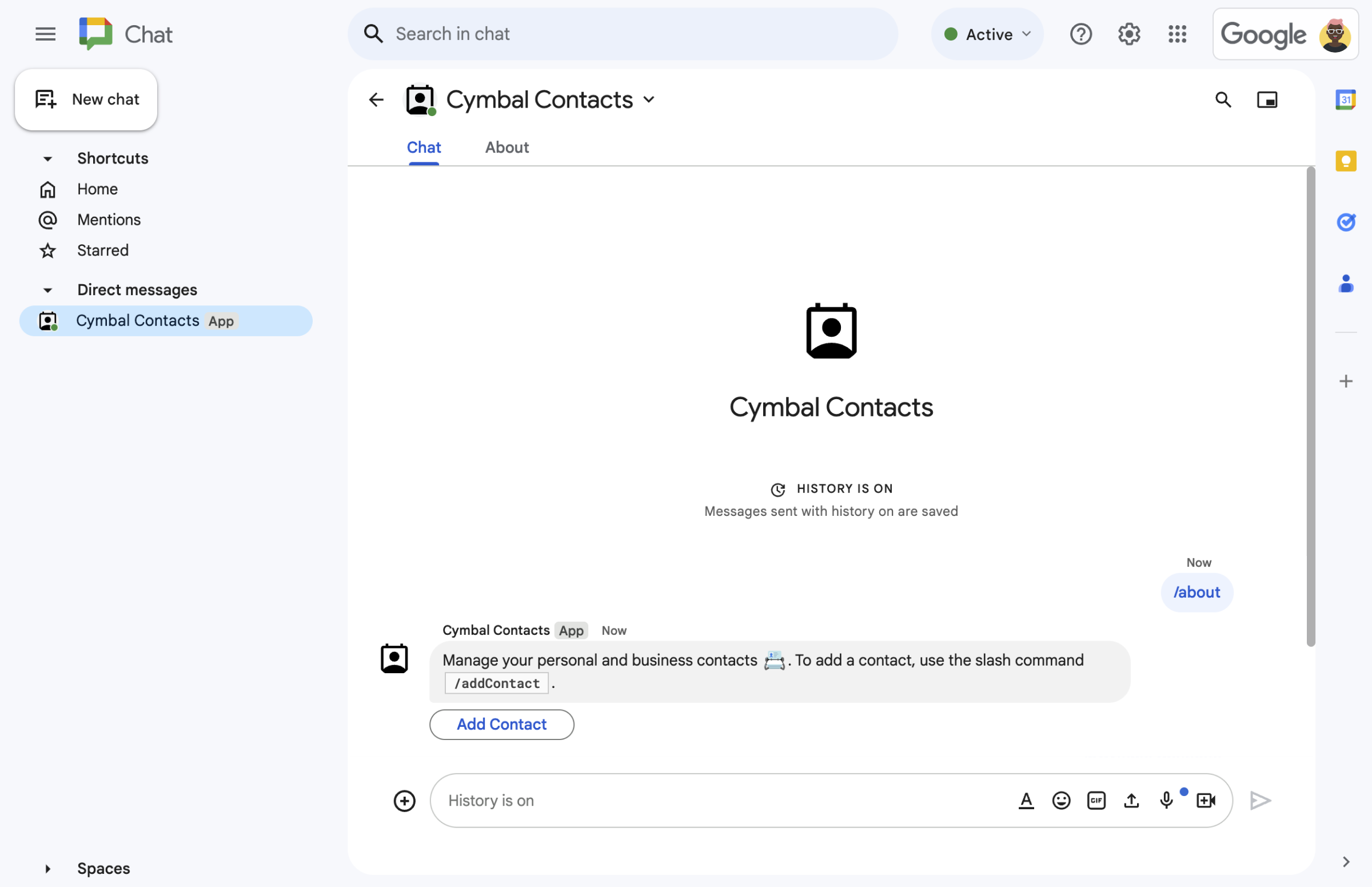
पहली इमेज. Chat ऐप्लिकेशन, स्लैश कमांड /aboutका जवाब टेक्स्ट मैसेज और बटन के साथ देता है. इस बटन पर क्लिक करके संपर्क फ़ॉर्म खुलता है. -
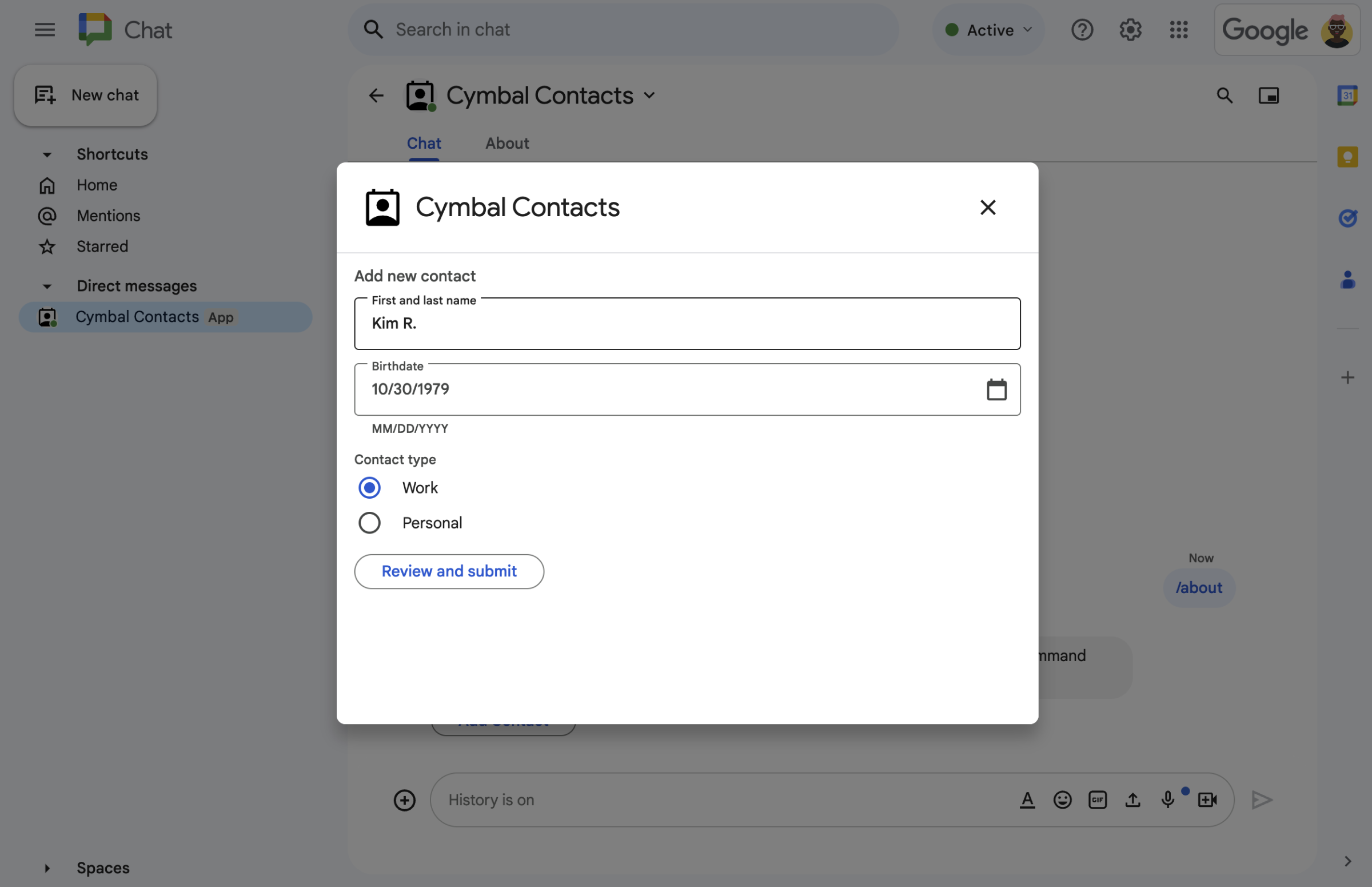
दूसरी इमेज. Chat ऐप्लिकेशन एक डायलॉग बॉक्स खोलता है. इसमें लोग किसी संपर्क के बारे में जानकारी डाल सकते हैं. -
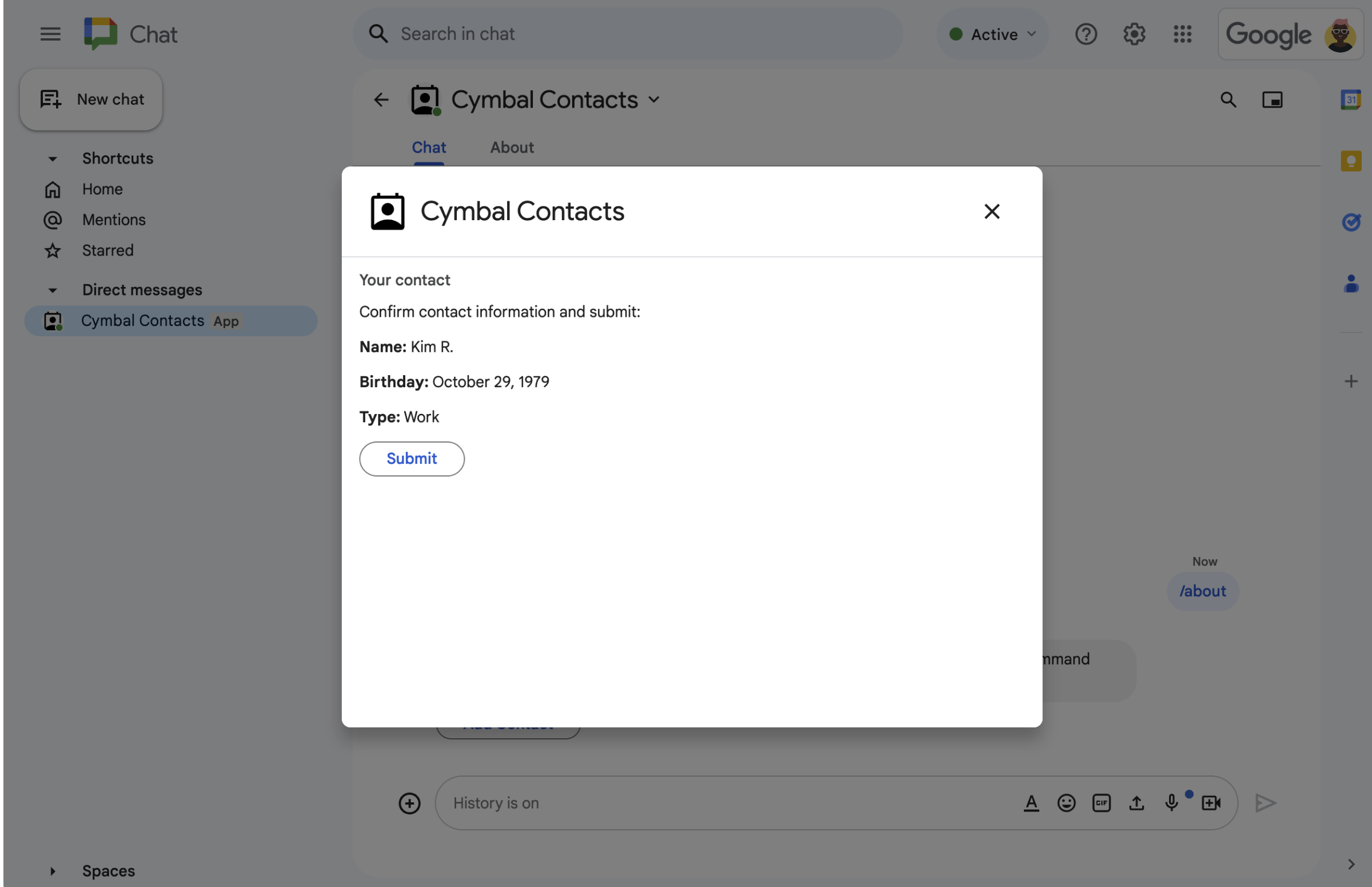
तीसरी इमेज. Chat ऐप्लिकेशन, पुष्टि करने वाला डायलॉग बॉक्स दिखाता है, ताकि उपयोगकर्ता जानकारी सबमिट करने से पहले उसकी समीक्षा कर सकें और उसकी पुष्टि कर सकें. -
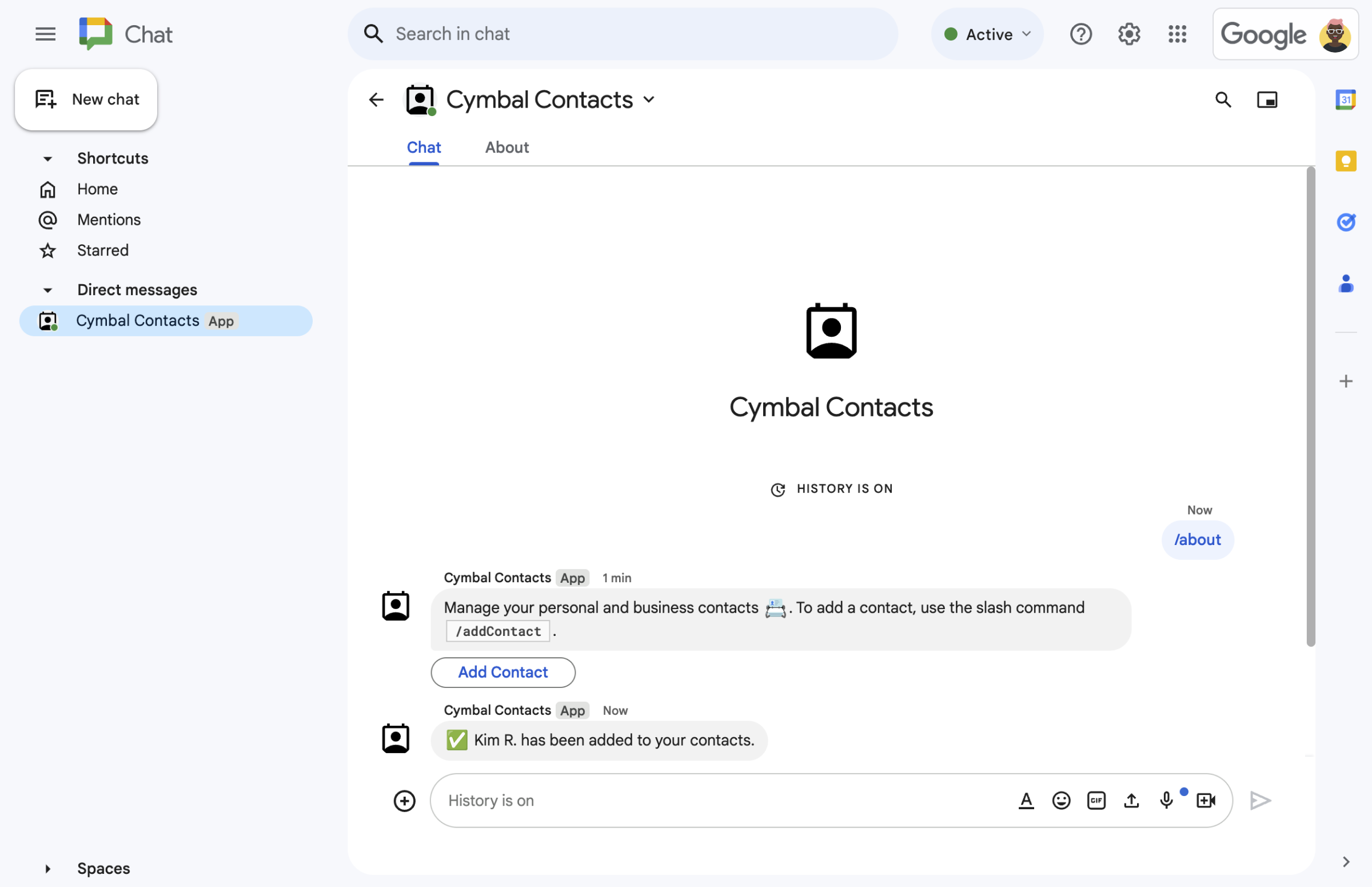
चौथी इमेज. जब उपयोगकर्ता फ़ॉर्म सबमिट करता है, तो Chat ऐप्लिकेशन, सबमिट किए गए फ़ॉर्म की पुष्टि करने के लिए उसे एक निजी टेक्स्ट मैसेज भेजता है. -
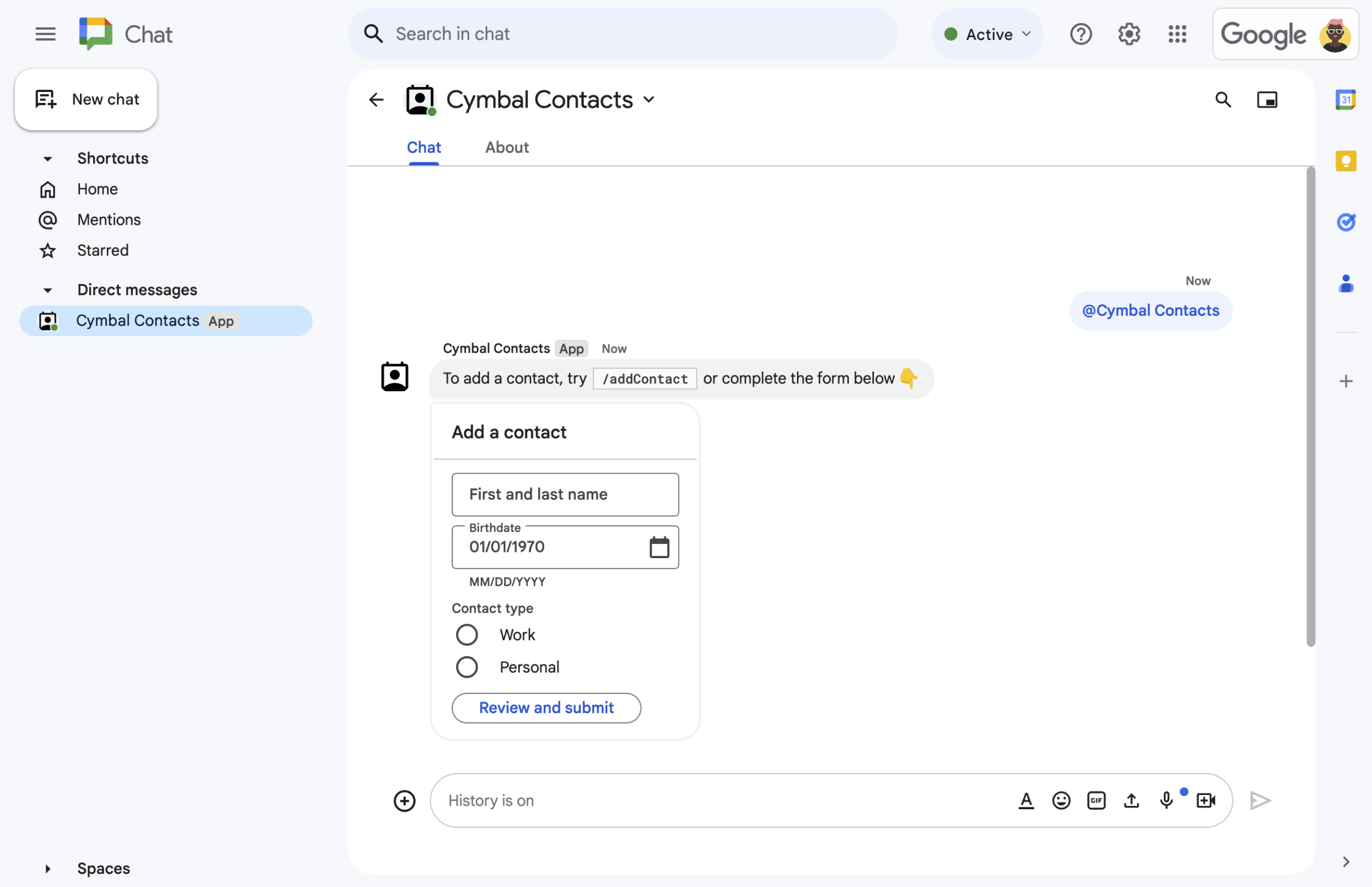
पांचवीं इमेज. Chat ऐप्लिकेशन, उपयोगकर्ताओं को मैसेज में मौजूद कार्ड से संपर्क जोड़ने के लिए भी सूचना देता है.
ज़रूरी शर्तें
- Business या Enterprise Google Workspace खाता, जिसमें Google Chat का ऐक्सेस हो.
- Google Cloud प्रोजेक्ट बनाएं.
मकसद
- यूज़र इंटरफ़ेस (यूआई) डिज़ाइन और बनाएं. इन्हें
cardऑब्जेक्ट के तौर पर बनाएं. साथ ही, यूज़र इंटरफ़ेस को मैसेज और डायलॉग में दिखाएं. - उपयोगकर्ताओं की ओर से सबमिट की गई जानकारी को पाना और उसे प्रोसेस करना. इसके लिए, फ़ॉर्म इनपुट विजेट का इस्तेमाल किया जाता है.
- कमांड के जवाब में मैसेज भेजना. इन मैसेज में टेक्स्ट, कार्ड, और ऐक्सेसरी विजेट शामिल होते हैं.
आर्किटेक्चर
Chat ऐप्लिकेशन, Google Apps Script में बनाया गया है. यह Google Workspace ऐड-ऑन के तौर पर काम करता है और Google Chat की सुविधाओं को बढ़ाता है. यह उपयोगकर्ताओं की कार्रवाइयों (onMessage, onAppCommand, और बटन क्लिक, जो openInitialDialog, openConfirmationDialog, और submitForm को चालू करते हैं) के हिसाब से काम करता है. इससे Chat ऐप्लिकेशन के उपयोगकर्ताओं के अनुरोधों को प्रोसेस किया जाता है और उन्हें जवाब दिया जाता है.
यहां बताया गया है कि कोई उपयोगकर्ता, Chat ऐप्लिकेशन के साथ कैसे इंटरैक्ट कर सकता है:
कोई उपयोगकर्ता Chat ऐप्लिकेशन में कोई डायरेक्ट मैसेज खोलता है या Chat ऐप्लिकेशन को किसी मौजूदा स्पेस में जोड़ता है.
Chat ऐप्लिकेशन, उपयोगकर्ता को संपर्क जोड़ने के लिए कहता है. इसके लिए, वह संपर्क फ़ॉर्म बनाता है और उसे
cardऑब्जेक्ट के तौर पर दिखाता है. संपर्क फ़ॉर्म दिखाने के लिए, Chat ऐप्लिकेशन उपयोगकर्ताओं को इन तरीकों से जवाब देता है:- यह @नाम और डायरेक्ट मैसेज (
onMessage) मिलने पर, संपर्क करने के लिए फ़ॉर्म वाले कार्ड मैसेज के साथ जवाब देता है. - यह स्लैश कमांड
/addContact(onAppCommand) का जवाब देता है. इसके लिए, यह संपर्क करने के लिए फ़ॉर्म वाला एक डायलॉग बॉक्स खोलता है. - यह
/about(onAppCommand) स्लैश कमांड का जवाब, टेक्स्ट मैसेज के तौर पर देता है. इसमें संपर्क जोड़ें बटन होता है. इस बटन पर क्लिक करके, उपयोगकर्ताopenInitialDialogको शुरू कर सकते हैं और संपर्क करने के लिए फ़ॉर्म वाला डायलॉग बॉक्स खोल सकते हैं.
- यह @नाम और डायरेक्ट मैसेज (
संपर्क करने के लिए फ़ॉर्म दिखने पर, उपयोगकर्ता इन फ़ील्ड और विजेट में संपर्क जानकारी डालता है:
- पहला और आखिरी नाम: यह एक ऐसा
textInputविजेट है जो स्ट्रिंग स्वीकार करता है. - जन्म की तारीख: यह एक ऐसा
dateTimePickerविजेट है जिसमें सिर्फ़ तारीखें डाली जा सकती हैं. - संपर्क टाइप: यह
selectionInputरेडियो बटन का एक ऐसा विजेट है जिसकी मदद से उपयोगकर्ता, एक स्ट्रिंग वैल्यू (PersonalयाWork) चुनकर सबमिट कर सकते हैं. - समीक्षा करें और सबमिट करें बटन: यह
buttonListऐरे है. इसमेंbuttonविजेट होता है. उपयोगकर्ता इस पर क्लिक करके, अपनी दी गई वैल्यू सबमिट करता है.
- पहला और आखिरी नाम: यह एक ऐसा
Google Chat ऐप्लिकेशन, उपयोगकर्ता की ओर से डाली गई वैल्यू को प्रोसेस करने के लिए
openConfirmationDialogको शुरू करता है. इसके बाद, पुष्टि करने वाले कार्ड में वैल्यू दिखाता है.उपयोगकर्ता, पुष्टि करने वाले कार्ड की समीक्षा करता है. इसके बाद,
submitFormको शुरू करने और संपर्क जानकारी को फ़ाइनल करने के लिए, सबमिट करें बटन पर क्लिक करता है.Google Chat ऐप्लिकेशन, एक निजी टेक्स्ट मैसेज भेजता है. इससे पुष्टि होती है कि आपने फ़ॉर्म सबमिट कर दिया है.
एनवायरमेंट तैयार करना
इस सेक्शन में, Chat ऐप्लिकेशन के लिए Google Cloud प्रोजेक्ट को कॉन्फ़िगर करने का तरीका बताया गया है.
Google API Console में अपना क्लाउड प्रोजेक्ट खोलें
अगर यह पहले से नहीं खुला है, तो उस क्लाउड प्रोजेक्ट को खोलें जिसका इस्तेमाल आपको इस सैंपल के लिए करना है:
- Google API Console में, कोई प्रोजेक्ट चुनें पेज पर जाएं.
- वह Google Cloud प्रोजेक्ट चुनें जिसका आपको इस्तेमाल करना है. इसके अलावा, प्रोजेक्ट बनाएं पर क्लिक करें और स्क्रीन पर दिए गए निर्देशों का पालन करें. Google Cloud प्रोजेक्ट बनाने पर, आपको प्रोजेक्ट के लिए बिलिंग की सुविधा चालू करनी पड़ सकती है.
पुष्टि करने और अनुमति देने की सुविधा सेट अप करना
Google Chat ऐप्लिकेशन के लिए, आपको OAuth के लिए सहमति की स्क्रीन कॉन्फ़िगर करनी होगी. इससे उपयोगकर्ता, Google Workspace ऐप्लिकेशन में आपके ऐप्लिकेशन को अनुमति दे पाएंगे. इनमें Google Chat भी शामिल है.
इस ट्यूटोरियल में, आपको एक ऐसा Chat ऐप्लिकेशन डिप्लॉय करना है जिसका इस्तेमाल सिर्फ़ टेस्टिंग और इंटरनल तौर पर किया जा सकता है. इसलिए, सहमति वाली स्क्रीन के लिए प्लेसहोल्डर की जानकारी का इस्तेमाल किया जा सकता है. Chat ऐप्लिकेशन को पब्लिश करने से पहले, प्लेसहोल्डर की जानकारी को असली जानकारी से बदलें.
Google API Console में, मेन्यू > Google Auth platform > Branding पर जाएं.
अगर आपने Google Auth प्लैटफ़ॉर्म को पहले ही कॉन्फ़िगर कर लिया है, तो ब्रैंडिंग, दर्शक, और डेटा ऐक्सेस में जाकर, OAuth के लिए सहमति की स्क्रीन से जुड़ी ये सेटिंग कॉन्फ़िगर की जा सकती हैं. अगर आपको यह मैसेज दिखता है कि Google Auth प्लैटफ़ॉर्म को अब तक कॉन्फ़िगर नहीं किया गया है, तो शुरू करें पर क्लिक करें:
- ऐप्लिकेशन की जानकारी में जाकर, ऐप्लिकेशन का नाम में
Contact Managerटाइप करें. - उपयोगकर्ता सहायता के लिए ईमेल पता में, अपना ईमेल पता या कोई सही Google ग्रुप चुनें.
- आगे बढ़ें पर क्लिक करें.
- दर्शक में जाकर, इंटरनल चुनें. अगर इंटरनल विकल्प नहीं चुना जा सकता, तो एक्सटर्नल विकल्प चुनें.
- आगे बढ़ें पर क्लिक करें.
- संपर्क जानकारी में जाकर, वह ईमेल पता डालें जिस पर आपको अपने प्रोजेक्ट में हुए किसी भी बदलाव की सूचना मिल सके.
- आगे बढ़ें पर क्लिक करें.
- पूरा करें में जाकर, Google API सेवाओं के उपयोगकर्ता के डेटा से जुड़ी नीति पढ़ें. अगर आप इससे सहमत हैं, तो मैं Google API सेवाओं के उपयोगकर्ता के डेटा से जुड़ी नीति से सहमत हूं को चुनें.
- जारी रखें पर क्लिक करें.
- बनाएं पर क्लिक करें.
- अगर आपने उपयोगकर्ता के टाइप के लिए बाहरी चुना है, तो टेस्ट करने वाले उपयोगकर्ताओं को जोड़ें:
- ऑडियंस पर क्लिक करें.
- टेस्ट ऐप्लिकेशन इस्तेमाल करने वाले लोग में जाकर, उपयोगकर्ता जोड़ें पर क्लिक करें.
- अपना ईमेल पता और टेस्ट के लिए अनुमति पा चुके अन्य उपयोगकर्ताओं के ईमेल पते डालें. इसके बाद, सेव करें पर क्लिक करें.
- ऐप्लिकेशन की जानकारी में जाकर, ऐप्लिकेशन का नाम में
Chat ऐप्लिकेशन बनाना और उसे डिप्लॉय करना
यहां दिए गए सेक्शन में, आपको अपने Chat ऐप्लिकेशन के लिए ऐप्लिकेशन कोड (Code.gs और appsscript.json) की मदद से, Apps Script प्रोजेक्ट बनाने और उसे अपडेट करने का तरीका बताया गया है.
इसके अलावा, GitHub पर पूरा प्रोजेक्ट देखा जा सकता है.
यहां हर फ़ाइल के बारे में खास जानकारी दी गई है:
Code.gsयह ऐप्लिकेशन के सभी लॉजिक को मैनेज करता है. इसमें उपयोगकर्ता के इंटरैक्शन (
onMessage,onAppCommand,openInitialDialog,openConfirmationDialog, औरsubmitForm) शामिल हैं. साथ ही, इसमें मैसेज और डायलॉग में कार्ड में दिखाए गए फ़ॉर्म इनपुट विजेट भी शामिल हैं.Code.gsकोड देखनाappsscript.jsonApps Script मेनिफ़ेस्ट, Chat ऐप्लिकेशन के लिए Apps Script प्रोजेक्ट को तय और कॉन्फ़िगर करता है.
appsscript.jsonकोड देखना
Apps Script प्रोजेक्ट बनाना
Code.gs और appsscript.json फ़ाइलों से Apps Script प्रोजेक्ट बनाने के लिए:
- Google Apps Script पर जाएं और नया प्रोजेक्ट पर क्लिक करें.
अपने Apps Script प्रोजेक्ट का नाम डालें:
बिना टाइटल वाला प्रोजेक्ट पर क्लिक करें.
प्रोजेक्ट का टाइटल में,
Contact Manager - Google Chat appटाइप करें.नाम बदलें पर क्लिक करें.
Code.gsके कॉन्टेंट को ऊपर दिए गएCode.gsके सैंपल कोड से बदलें.प्रोजेक्ट सेटिंग
 पर क्लिक करें. इसके बाद, एडिटर में "appsscript.json" मेनिफ़ेस्ट फ़ाइल दिखाएं को चुनें.
एडिटर पर वापस जाएं और
appsscript.jsonके कॉन्टेंट को ऊपर दिए गएappsscript.jsonमेनिफ़ेस्ट कोड से बदलें. इसके बाद, अपने प्रोजेक्ट को सेव करें.
अगर आपको आने वाले समय में कुछ Google API का इस्तेमाल करना है या अपना ऐप्लिकेशन पब्लिश करना है, तो आपको अपने क्लाउड प्रोजेक्ट को Apps Script प्रोजेक्ट से जोड़ना होगा. इस गाइड के लिए, आपको ऐसा करने की ज़रूरत नहीं है. ज़्यादा जानने के लिए, Google Cloud प्रोजेक्ट गाइड देखें.
Apps Script का डिप्लॉयमेंट बनाना
अब जब पूरा कोड तैयार हो गया है, तो Apps Script प्रोजेक्ट को डिप्लॉय करें. Google Cloud में Chat ऐप्लिकेशन को कॉन्फ़िगर करते समय, डिप्लॉयमेंट आईडी का इस्तेमाल किया जाता है.
Apps Script में, Chat ऐप्लिकेशन का प्रोजेक्ट खोलें.
डिप्लॉय करें > नया डिप्लॉयमेंट पर क्लिक करें.
अगर ऐड-ऑन पहले से नहीं चुना गया है, तो टाइप चुनें के बगल में मौजूद, डिप्लॉयमेंट टाइप
पर क्लिक करें. इसके बाद, ऐड-ऑन चुनें.जानकारी में, इस वर्शन के बारे में जानकारी डालें. जैसे,
Test of Contact Manager.लागू करें पर क्लिक करें. Apps Script, डिप्लॉयमेंट के पूरा होने की सूचना देता है और डिप्लॉयमेंट आईडी उपलब्ध कराता है.
डिप्लॉयमेंट आईडी कॉपी करने के लिए, कॉपी करें पर क्लिक करें. इसके बाद, हो गया पर क्लिक करें.
Google API Console में Chat ऐप्लिकेशन को कॉन्फ़िगर करना
इस सेक्शन में, Google API Console में Google Chat API को कॉन्फ़िगर करने का तरीका बताया गया है. इसमें आपके Chat ऐप्लिकेशन के बारे में जानकारी शामिल है. साथ ही, इसमें Apps Script प्रोजेक्ट से बनाए गए डिप्लॉयमेंट का आईडी भी शामिल है.
Google API Console में, मेन्यू > एपीआई और सेवाएं > चालू किए गए एपीआई और सेवाएं > Google Chat API > कॉन्फ़िगरेशन पर क्लिक करें.
ऐप्लिकेशन का नाम में,
Contact Managerटाइप करें.अवतार का यूआरएल में,
https://developers.google.com/chat/images/contact-icon.pngटाइप करें.ब्यौरा में जाकर,
Manage your personal and business contactsटाइप करें.इंटरैक्टिव सुविधाएं चालू करें टॉगल पर क्लिक करके उसे चालू करें.
सुविधाएं में जाकर, स्पेस और ग्रुप बातचीत में शामिल हों को चुनें.
कनेक्शन की सेटिंग में जाकर, Apps Script को चुनें.
Deployment ID में, Apps Script का वह Deployment ID चिपकाएं जिसे आपने Apps Script का डिप्लॉयमेंट बनाते समय पिछले सेक्शन में कॉपी किया था.
ट्रिगर में जाकर, उन फ़ंक्शन को कॉन्फ़िगर करें जो उपयोगकर्ता के इंटरैक्शन का जवाब देते हैं:
- मैसेज ट्रिगर के लिए,
onMessageडालें. - ऐप्लिकेशन कमांड ट्रिगर के लिए,
onAppCommandडालें.
- मैसेज ट्रिगर के लिए,
कमांड में जाकर, स्लैश कमांड
/aboutऔर/addContactसेट अप करें:- पहली स्लैश कमांड सेट अप करने के लिए, कमांड जोड़ें पर क्लिक करें.
- कमांड आईडी में,
1टाइप करें. - जानकारी में जाकर,
Learn how to use this Chat app to manage your contactsटाइप करें. - कमांड टाइप में जाकर,
Slash commandचुनें. - स्लैश कमांड का नाम में,
/aboutटाइप करें. - हो गया पर क्लिक करें.
- कोई दूसरी स्लैश कमांड सेट अप करने के लिए, कमांड जोड़ें पर क्लिक करें.
- कमांड आईडी में,
2टाइप करें. - जानकारी में जाकर,
Submit information about a contactटाइप करें. - कमांड टाइप में जाकर,
Slash commandचुनें. - स्लैश कमांड का नाम में,
/addContactटाइप करें. - डायलॉग बॉक्स खोलता है को चुनें.
- हो गया पर क्लिक करें.
दिखने की सेटिंग में जाकर, इस Chat ऐप्लिकेशन को YOUR DOMAIN में मौजूद चुनिंदा लोगों और ग्रुप के लिए उपलब्ध कराएं चेकबॉक्स को चुनें. इसके बाद, अपना ईमेल पता डालें.
लॉग में जाकर, लॉगिंग में लॉग की गई गड़बड़ियां चुनें.
सेव करें पर क्लिक करें. आपको कॉन्फ़िगरेशन सेव होने का मैसेज दिखेगा.
Chat ऐप्लिकेशन, Chat में इंस्टॉल और टेस्ट करने के लिए तैयार है.
Chat ऐप्लिकेशन को आज़माना
Chat ऐप्लिकेशन को आज़माने के लिए, Chat ऐप्लिकेशन में कोई डायरेक्ट मैसेज स्पेस खोलें और मैसेज भेजें:
उस Google Workspace खाते से Google Chat खोलें जिसका इस्तेमाल आपने भरोसेमंद टेस्टर के तौर पर खुद को जोड़ने के लिए किया था.
- नई चैट पर क्लिक करें.
- एक या उससे ज़्यादा लोगों को जोड़ें फ़ील्ड में, अपने Chat ऐप्लिकेशन का नाम टाइप करें.
नतीजों में से अपना Chat ऐप्लिकेशन चुनें. एक डायरेक्ट मैसेज खुलता है.
Chat ऐप्लिकेशन के साथ नए डायरेक्ट मैसेज में,
/addContactटाइप करें और enter दबाएं.इसके बाद खुलने वाले डायलॉग बॉक्स में, संपर्क जानकारी डालें:
- नाम और सरनेम टेक्स्ट फ़ील्ड में, कोई नाम डालें.
- जन्मदिन के लिए तारीख चुनने वाले टूल में, कोई तारीख चुनें.
- संपर्क टाइप में जाकर, ऑफ़िस या निजी रेडियो बटन को चुनें.
समीक्षा करें और सबमिट करें पर क्लिक करें.
पुष्टि करने वाले डायलॉग बॉक्स में, सबमिट की गई जानकारी देखें और सबमिट करें पर क्लिक करें. Chat ऐप्लिकेशन,
✅ CONTACT NAME has been added to your contacts.मैसेज के साथ जवाब देता है.इसके अलावा, संपर्क करने के लिए फ़ॉर्म को इन तरीकों से भी टेस्ट और सबमिट किया जा सकता है:
/aboutस्लैश कमांड का इस्तेमाल करें. चैट ऐप्लिकेशन, टेक्स्ट मैसेज और ऐक्सेसरी विजेट बटन के साथ जवाब देता है. इस बटन परAdd a contactलिखा होता है. संपर्क फ़ॉर्म वाला डायलॉग बॉक्स खोलने के लिए, बटन पर क्लिक करें.- Chat ऐप्लिकेशन को स्लैश कमांड के बिना डायरेक्ट मैसेज भेजें. जैसे,
Hello. Chat ऐप्लिकेशन, संपर्क करने के लिए फ़ॉर्म वाले कार्ड और टेक्स्ट के साथ जवाब देता है.
व्यवस्थित करें
इस ट्यूटोरियल में इस्तेमाल किए गए संसाधनों के लिए, अपने Google Cloud खाते से शुल्क न लिए जाने के लिए, हमारा सुझाव है कि आप Cloud प्रोजेक्ट को मिटा दें.
- Google API Console में, संसाधन मैनेज करें पेज पर जाएं. मेन्यू > IAM और एडमिन > संसाधन मैनेज करें पर क्लिक करें.
- प्रोजेक्ट की सूची में, वह प्रोजेक्ट चुनें जिसे आपको मिटाना है. इसके बाद, मिटाएं पर क्लिक करें.
- डायलॉग बॉक्स में, प्रोजेक्ट आईडी डालें. इसके बाद, प्रोजेक्ट मिटाने के लिए बंद करें पर क्लिक करें.
मिलते-जुलते विषय
- निर्देशों का जवाब देना
- Google Chat के उपयोगकर्ताओं की जानकारी इकट्ठा करना और उसे प्रोसेस करना
- इंटरैक्टिव डायलॉग बॉक्स खोलना
- Google Chat ऐप्लिकेशन के अन्य सैंपल एक्सप्लोर करना
ऐसे चैट ऐप्लिकेशन जो ऐड-ऑन नहीं हैं: Google Chat से संपर्कों को मैनेज करना
यहां दिए गए निर्देश और कोड सैंपल, ऐसे Chat ऐप्लिकेशन पर लागू होते हैं जो Google Workspace ऐड-ऑन नहीं है (GitHub पर देखें).
Apps Script फ़ाइलें
main.gsयह कुकी, ऐप्लिकेशन के सभी लॉजिक को मैनेज करती है. इसमें इंटरैक्शन इवेंट भी शामिल हैं. जैसे, उपयोगकर्ता Chat ऐप्लिकेशन को कब मैसेज भेजते हैं, Chat ऐप्लिकेशन के मैसेज में मौजूद बटन पर कब क्लिक करते हैं या डायलॉग कब खोलते और बंद करते हैं.
contactForm.gsइसमें ऐसे विजेट होते हैं जो उपयोगकर्ताओं से फ़ॉर्म का डेटा पाते हैं. ये फ़ॉर्म इनपुट विजेट, मैसेज और डायलॉग में दिखने वाले कार्ड में दिखाए जाते हैं.
appsscript.jsonApps Script मेनिफ़ेस्ट फ़ाइल, Chat ऐप्लिकेशन के लिए Apps Script प्रोजेक्ट को तय करती है और उसे कॉन्फ़िगर करती है. यह ऐड-ऑन नहीं है.
Apps Script प्रोजेक्ट बनाना और उसे कॉन्फ़िगर करना
- Chat ऐप्लिकेशन के लिए, Google Chat में संपर्कों को मैनेज करने वाला Apps Script प्रोजेक्ट खोलें. यह ऐसा Chat ऐप्लिकेशन होना चाहिए जो ऐड-ऑन न हो. इसके बाद, इसकी एक कॉपी बना लें.
- Google API Console में Chat API को कॉन्फ़िगर करते समय: इस Chat ऐप्लिकेशन को Google Workspace ऐड-ऑन के तौर पर बनाएं को अनचेक करें. पुष्टि करने के लिए, एक डायलॉग बॉक्स खुलेगा. डायलॉग बॉक्स में, बंद करें पर क्लिक करें.