

บทแนะนำนี้แสดงวิธีสร้างแอป Google Chat ที่ ตอบสนองต่อเหตุการณ์แบบเรียลไทม์ เมื่อตอบสนองต่อเหตุการณ์ แอปจะสร้างและป้อนข้อมูลในพื้นที่ใน Chat, ช่วยให้การแก้ไขเหตุการณ์เป็นไปได้ด้วยข้อความ, คำสั่งแอป และกล่องโต้ตอบ รวมถึงใช้ AI เพื่อสรุปการตอบสนองต่อเหตุการณ์ในเอกสาร Google เอกสาร
เหตุการณ์คือเหตุการณ์ที่ต้องได้รับความสนใจจากทีม บุคคลเพื่อแก้ไขโดยทันที ตัวอย่างเหตุการณ์ ได้แก่
- มีการสร้างเคสเร่งด่วนในแพลตฟอร์มการจัดการลูกค้าสัมพันธ์ (CRM) ซึ่งกำหนดให้ทีมบริการต้องทำงานร่วมกันเพื่อแก้ไข
- ระบบออฟไลน์ ทำให้มีการแจ้งเตือนกลุ่มวิศวกรความเสถียรสำหรับเว็บไซต์ (SRE) เพื่อให้วิศวกรทำงานร่วมกันเพื่อนำระบบกลับมาออนไลน์
- เกิดแผ่นดินไหวรุนแรงและเจ้าหน้าที่กู้ภัยต้อง ประสานงานการตอบสนอง
สำหรับวัตถุประสงค์ของบทแนะนำนี้ การแจ้งเตือนเหตุการณ์จะเริ่มเมื่อมีผู้รายงานเหตุการณ์ด้วยการคลิกปุ่มจากหน้าเว็บ หน้าเว็บจะจำลองเหตุการณ์โดยขอให้ผู้ใช้ป้อนข้อมูลเหตุการณ์พื้นฐาน ได้แก่ ชื่อ คำอธิบาย และอีเมลของผู้ตอบ
ดูการทำงานของแอป Chat สำหรับการจัดการเหตุการณ์
-
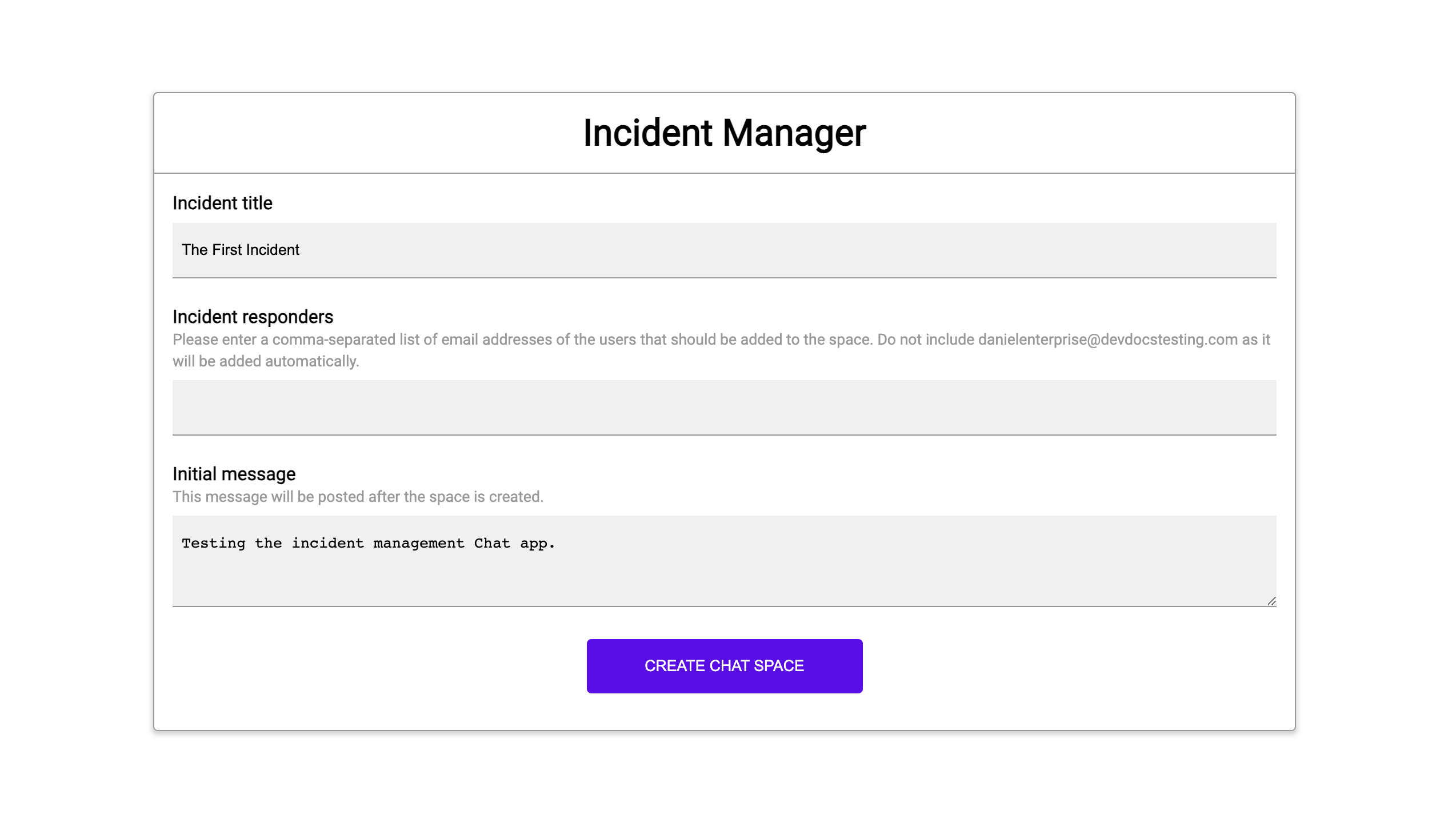
รูปที่ 1 เว็บไซต์ที่ผู้ใช้รายงานเหตุการณ์ได้ -
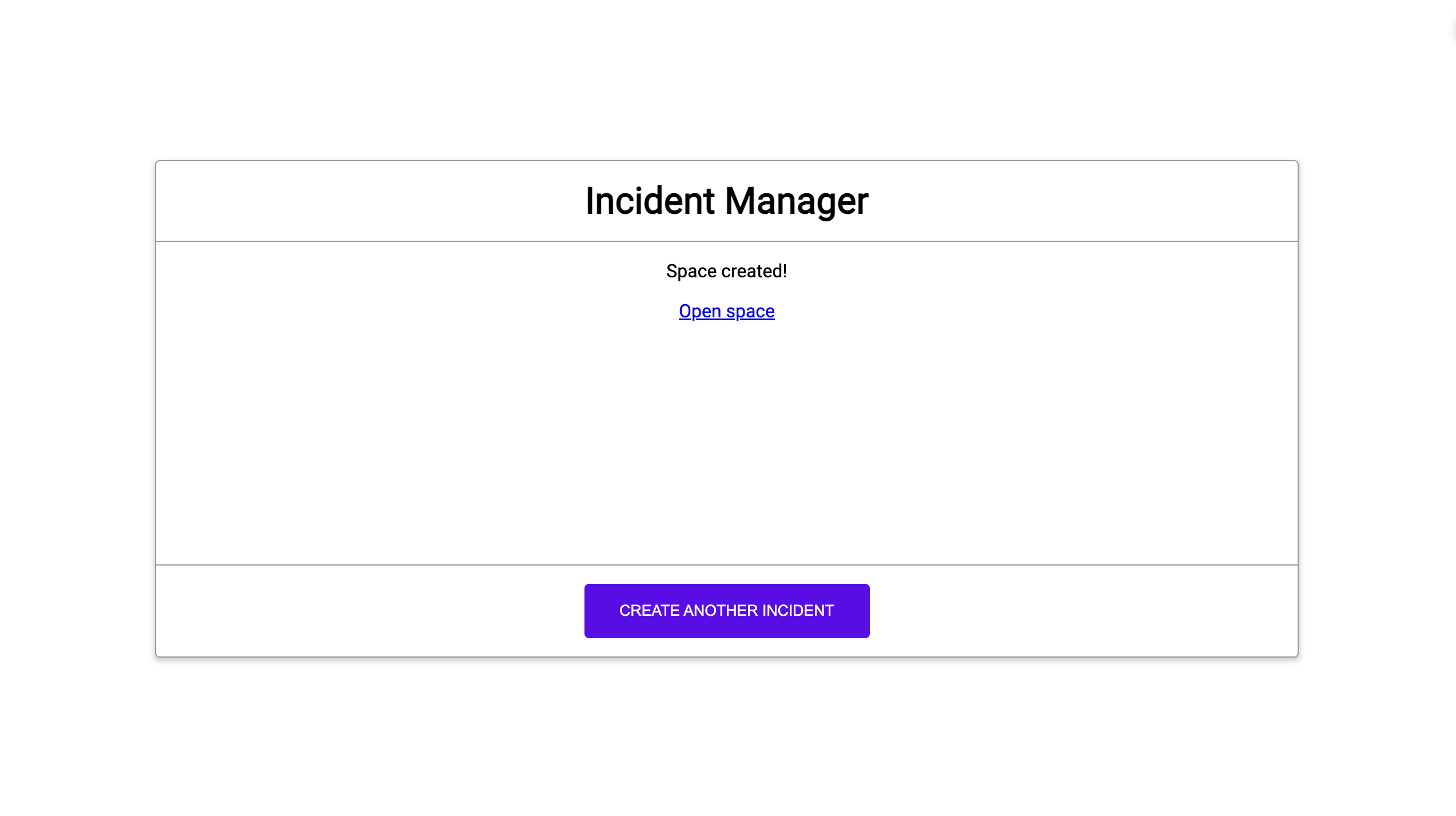
รูปที่ 2 การแจ้งเตือนว่ามีการสร้างพื้นที่ใน Chat สำหรับเหตุการณ์ -
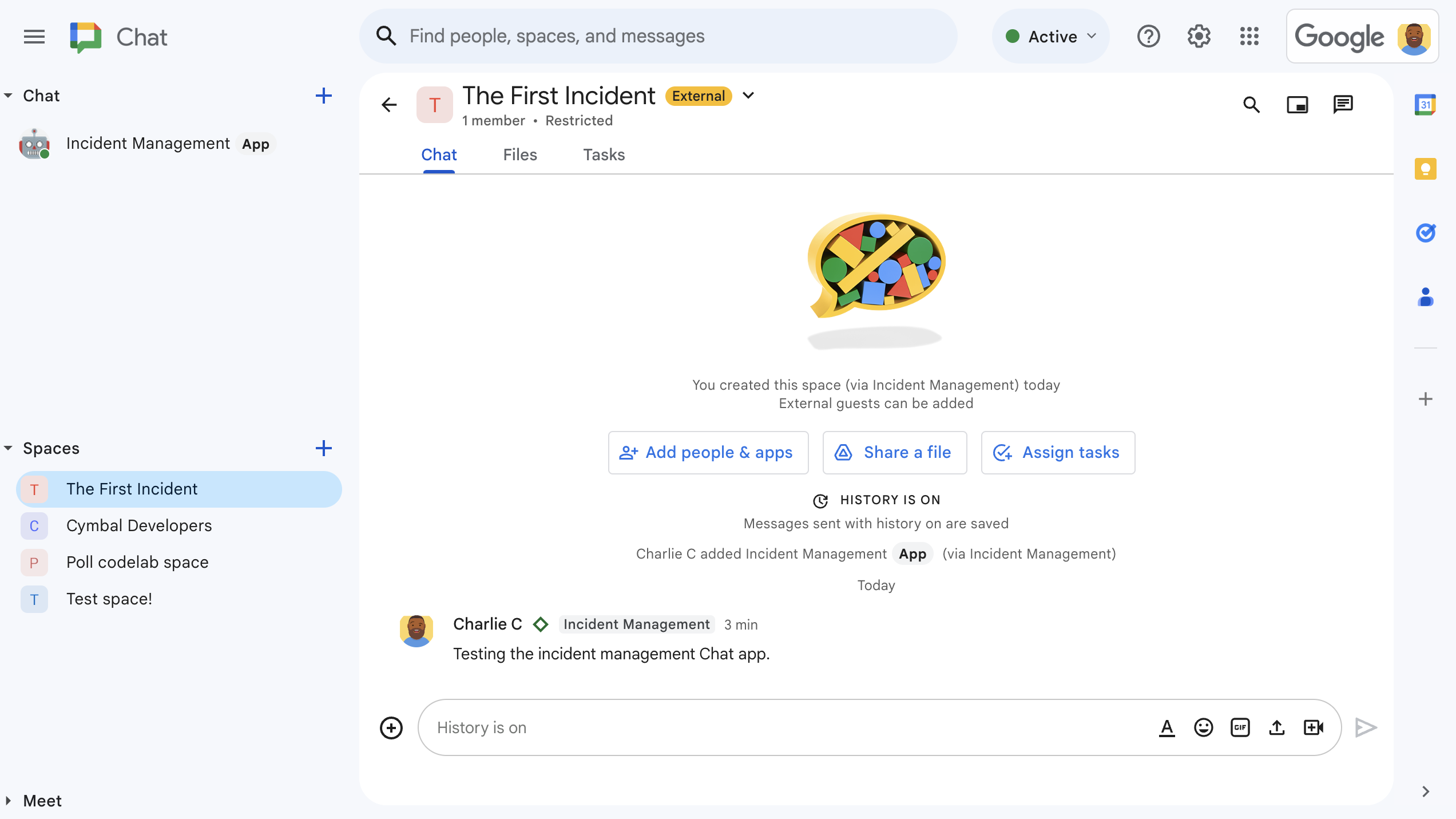
รูปที่ 3 พื้นที่ใน Chat สำหรับการตอบสนองต่อเหตุการณ์ -
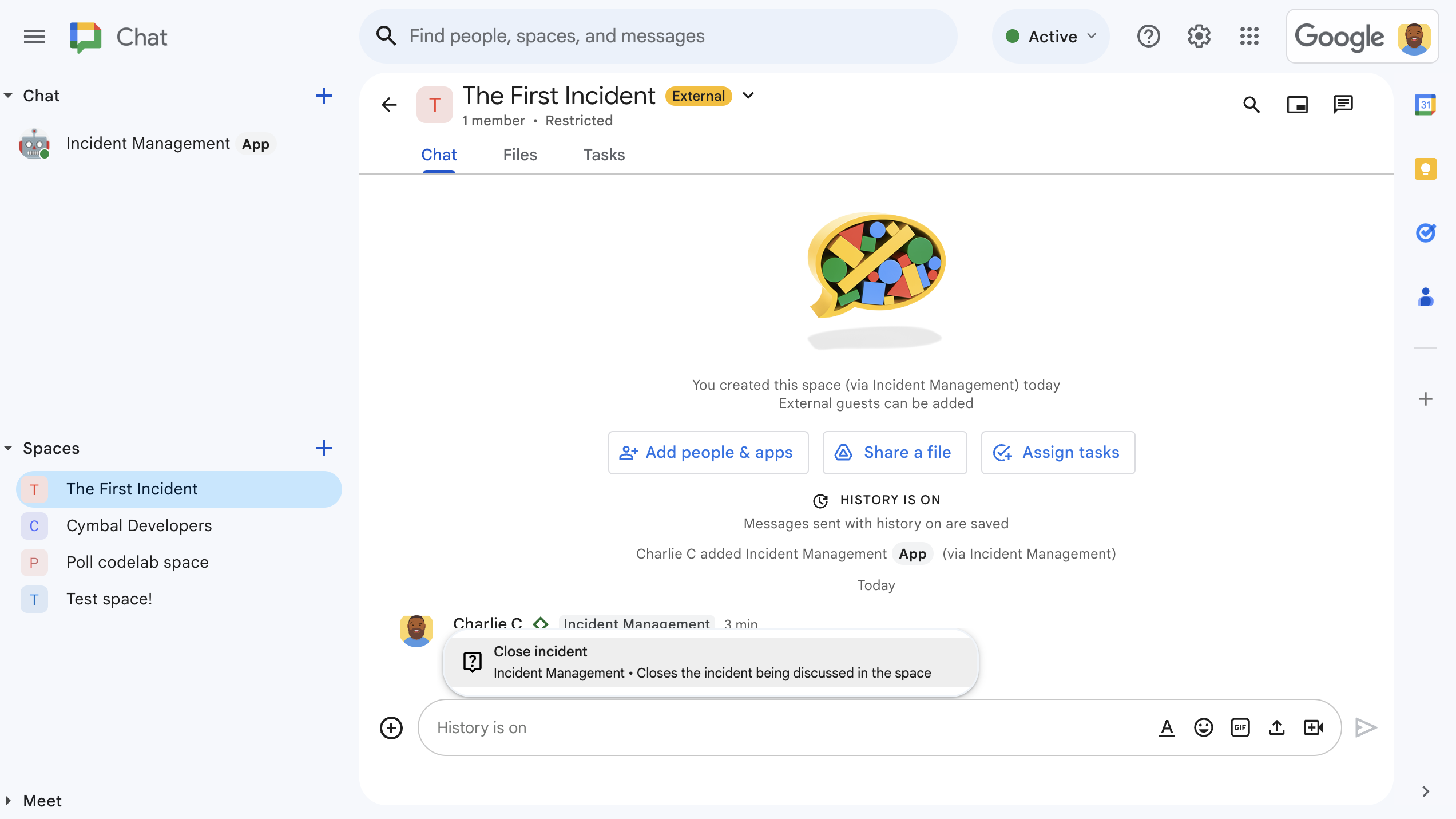
รูปที่ 4 การแก้ไขเหตุการณ์ด้วยคำสั่งด่วน -
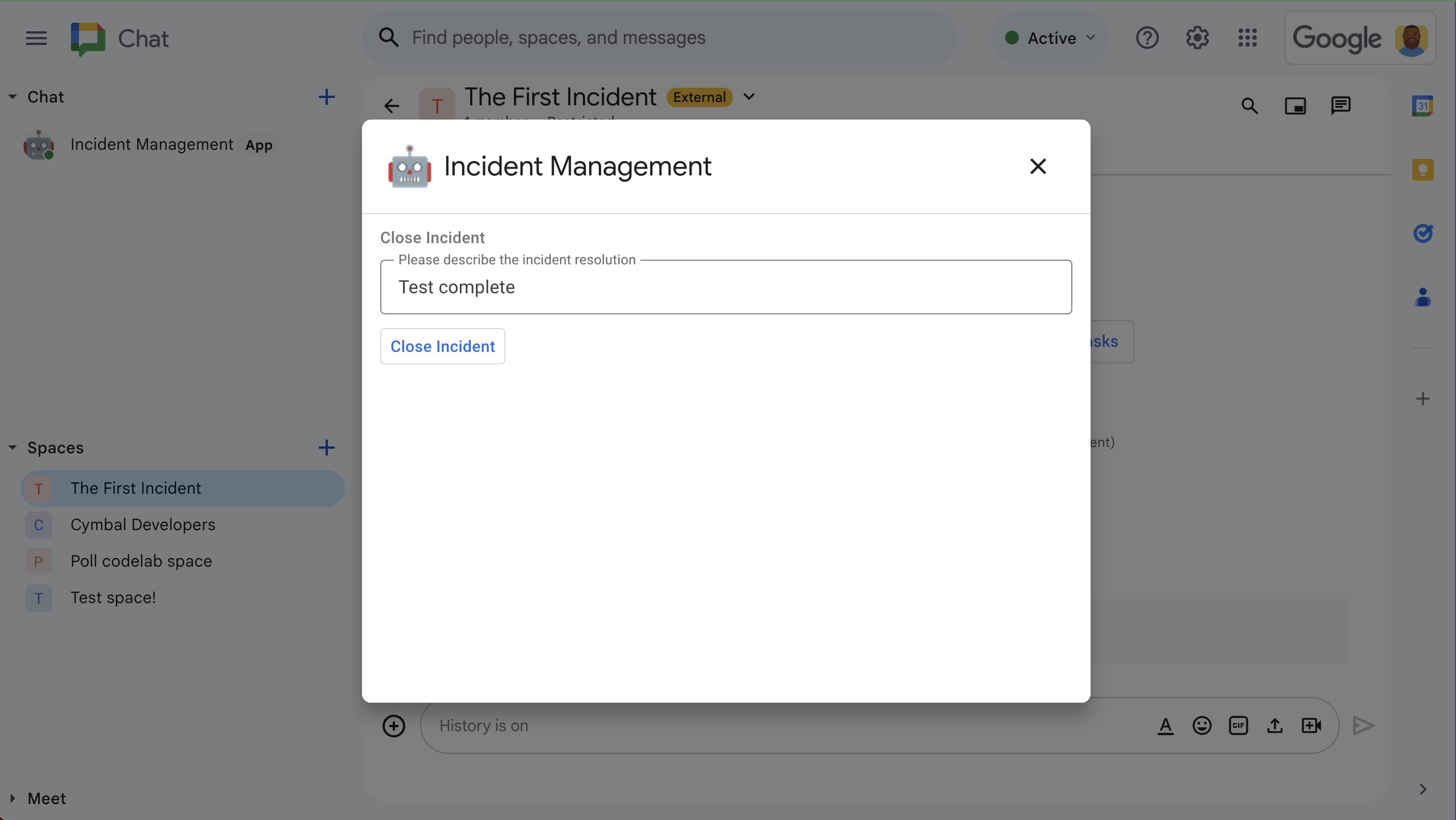
รูปที่ 5 กล่องโต้ตอบการแก้ไขเหตุการณ์ -
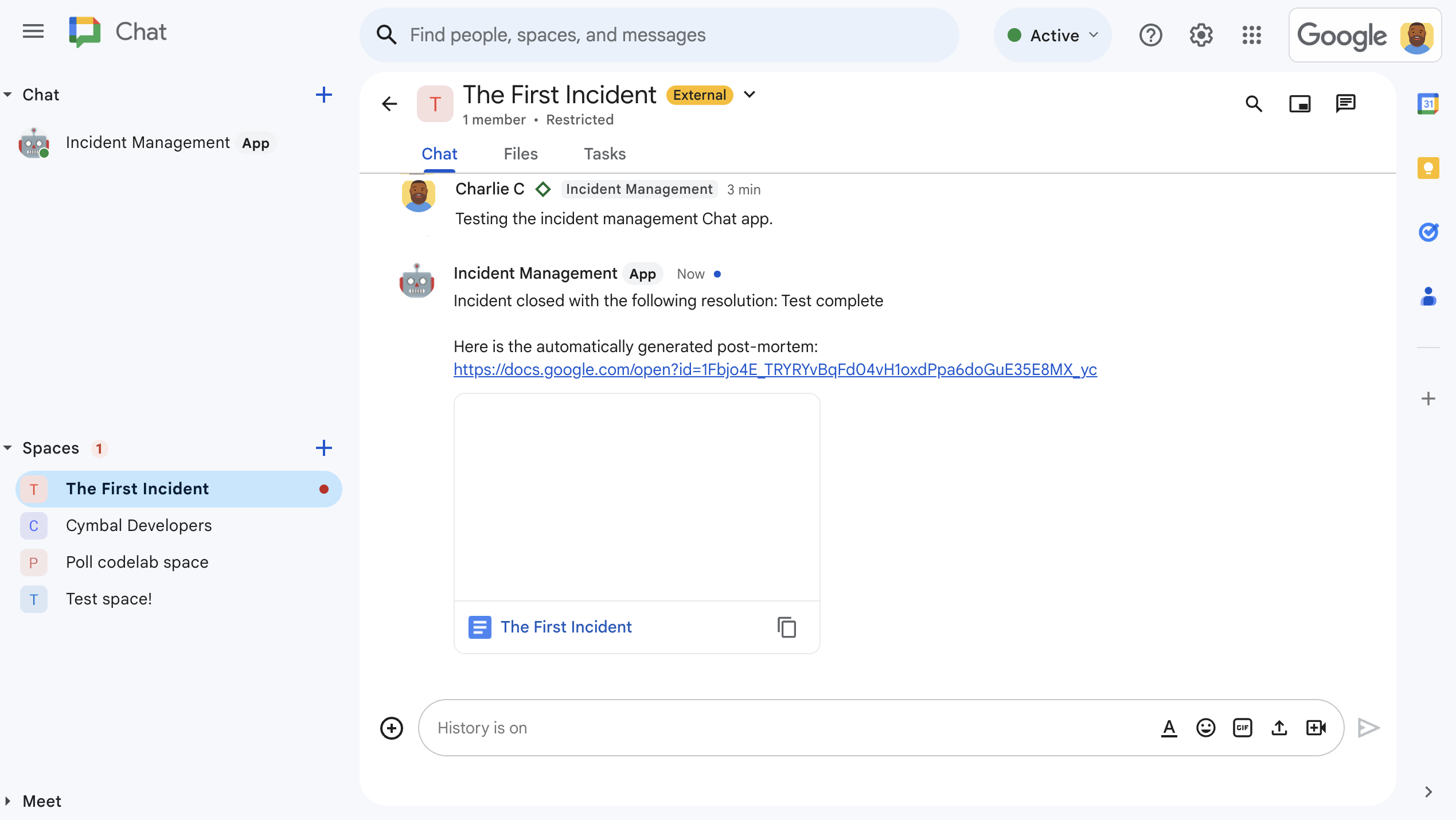
รูปที่ 6 เอกสาร Google เอกสารเกี่ยวกับการแก้ไขเหตุการณ์ที่แชร์ในพื้นที่ทำงาน -
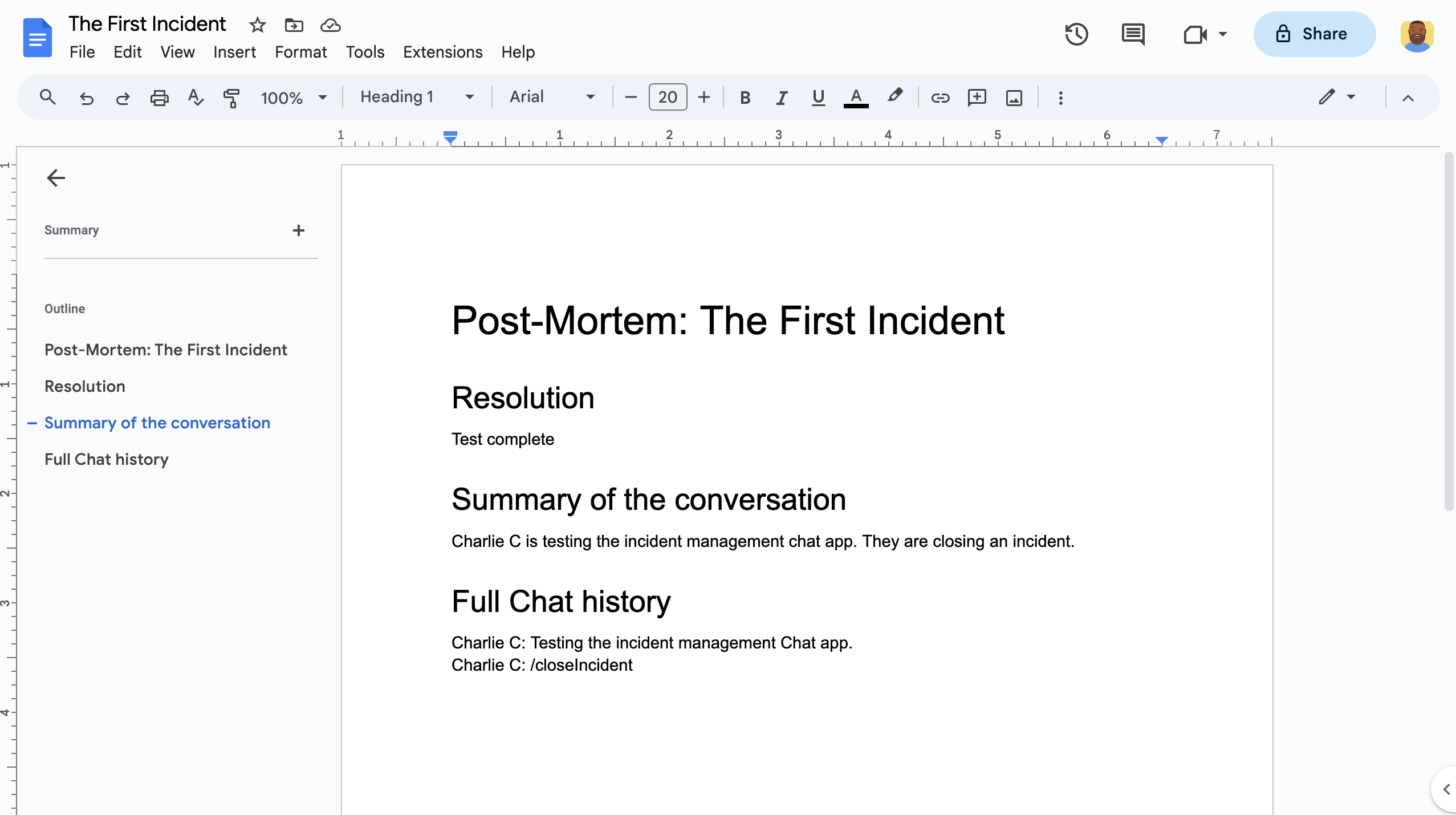
รูปที่ 7 เอกสาร Google เอกสารเกี่ยวกับวิธีแก้ไขเหตุการณ์ที่สรุปโดย AI
ข้อกำหนดเบื้องต้น
หากต้องการเปิดใช้ข้อกำหนดเบื้องต้นเหล่านี้สำหรับองค์กร โปรดขอให้ ผู้ดูแลระบบ Google Workspace เปิดใช้
- บัญชี Google Workspace สำหรับธุรกิจหรือองค์กร ที่มีสิทธิ์เข้าถึง Google Chat
- เปิดใช้ไดเรกทอรี (การแชร์รายชื่อติดต่อ) สำหรับ Google Workspace แอปเหตุการณ์จะใช้ ไดเรกทอรีเพื่อค้นหาข้อมูลติดต่อของผู้ตอบเหตุการณ์ เช่น ชื่อ และอีเมล ผู้ตอบสนองต่อเหตุการณ์ต้องเป็นผู้ใช้ที่มีบัญชี Google Chat ในองค์กร Google Workspace
วัตถุประสงค์
- สร้างแอป Chat ที่ตอบสนองต่อเหตุการณ์
- ช่วยให้ผู้ใช้ตอบสนองต่อเหตุการณ์ได้โดยทำดังนี้
- สร้างพื้นที่ตอบสนองต่อเหตุการณ์
- โพสต์ข้อความที่สรุปเหตุการณ์และการตอบกลับ
- รองรับการทำงานร่วมกันด้วยฟีเจอร์แอปแชทแบบอินเทอร์แอกทีฟ
- สรุปการสนทนาและการแก้ไขด้วย Vertex AI
สถาปัตยกรรม
แผนภาพต่อไปนี้แสดงสถาปัตยกรรมของ Google Workspace และ ทรัพยากร Google Cloud ที่แอป Google Chat สำหรับการตอบสนองต่อเหตุการณ์ใช้
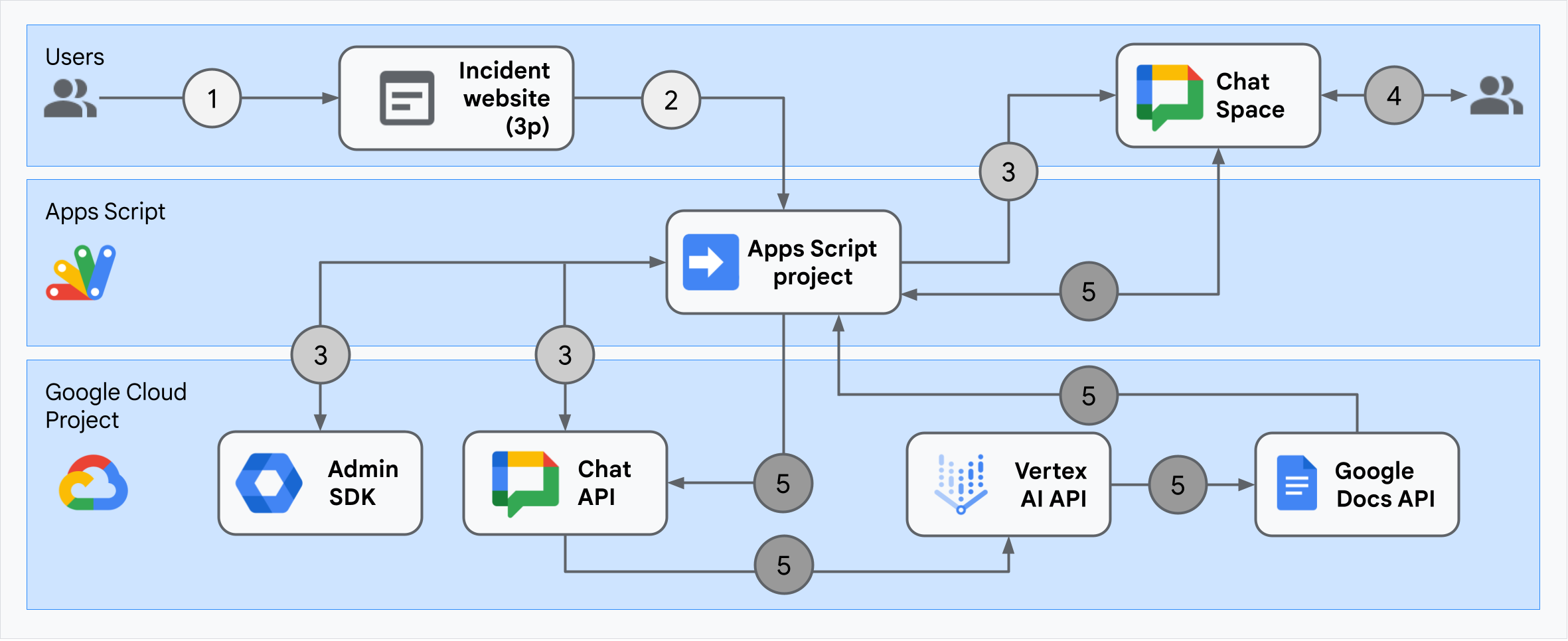
สถาปัตยกรรมแสดงให้เห็นว่าแอป Google Chat สำหรับการตอบสนองต่อเหตุการณ์ ประมวลผลเหตุการณ์และการแก้ไขอย่างไร
ผู้ใช้เริ่มเหตุการณ์จากเว็บไซต์ภายนอกที่โฮสต์ใน Apps Script
เว็บไซต์จะส่งคำขอ HTTP แบบไม่พร้อมกันไปยังแอป Google Chat ซึ่งโฮสต์ใน Apps Script ด้วย
แอป Google Chat สำหรับการตอบสนองต่อเหตุการณ์จะประมวลผลคำขอโดยทำดังนี้
บริการ Admin SDK ของ Apps Script จะรับข้อมูลสมาชิกในทีม เช่น รหัสผู้ใช้และอีเมล
ชุดคำขอ HTTP ไปยัง Chat API โดยใช้ บริการขั้นสูงของ Apps Script สำหรับ Chat แอป Google Chat สำหรับการตอบสนองต่อเหตุการณ์ จะสร้างพื้นที่ทำงานใน Chat สำหรับเหตุการณ์ เพิ่มสมาชิกในทีมลงในพื้นที่ทำงาน และส่งข้อความไปยังพื้นที่ทำงาน
สมาชิกในทีมพูดคุยเกี่ยวกับเหตุการณ์ในพื้นที่ใน Chat
สมาชิกในทีมเรียกใช้คำสั่งด่วนเพื่อส่งสัญญาณการแก้ไขปัญหา
การเรียก HTTP ไปยัง Chat API โดยใช้บริการ Chat ขั้นสูงของ Apps Script จะแสดงข้อความทั้งหมดในพื้นที่ทำงานของ Chat
Vertex AI จะได้รับข้อความที่แสดงและสร้างข้อมูลสรุป
บริการ
DocumentAppของ Apps Script จะสร้างเอกสาร ในเอกสารและเพิ่มข้อมูลสรุปของ Vertex AI ลงใน เอกสารแอป Google Chat สำหรับการตอบสนองต่อเหตุการณ์จะเรียกใช้ Chat API เพื่อส่งข้อความที่แชร์ลิงก์ไปยังสรุป เอกสารในเอกสาร
เตรียมสภาพแวดล้อม
ส่วนนี้แสดงวิธีสร้างและกำหนดค่าโปรเจ็กต์ที่อยู่ในระบบคลาวด์ของ Google สำหรับแอป Chat
สร้างโปรเจ็กต์ Google Cloud
คอนโซล Google API
- ใน คอนโซล Google API ให้ไปที่เมนู > IAM และผู้ดูแลระบบ > สร้างโปรเจ็กต์
-
ในช่องชื่อโปรเจ็กต์ ให้ป้อนชื่อที่สื่อความหมายสำหรับโปรเจ็กต์
ไม่บังคับ: หากต้องการแก้ไขรหัสโปรเจ็กต์ ให้คลิกแก้ไข คุณจะเปลี่ยนรหัสโปรเจ็กต์ไม่ได้ หลังจากสร้างโปรเจ็กต์แล้ว ดังนั้นให้เลือกรหัสที่ตรงกับความต้องการตลอดอายุการใช้งานของ โปรเจ็กต์
- ในช่องสถานที่ตั้ง ให้คลิกเรียกดูเพื่อแสดงสถานที่ตั้งที่อาจเป็นไปได้สำหรับ โปรเจ็กต์ จากนั้นคลิกเลือก
- คลิกสร้าง คอนโซล Google API จะนำคุณไปยังหน้าแดชบอร์ดและสร้างโปรเจ็กต์ภายในไม่กี่นาที
gcloud CLI
ในสภาพแวดล้อมการพัฒนาอย่างใดอย่างหนึ่งต่อไปนี้ ให้เข้าถึง Google Cloud
CLI (gcloud)
-
Cloud Shell: หากต้องการใช้เทอร์มินัลออนไลน์ที่มีการตั้งค่า gcloud CLI ไว้แล้ว ให้เปิดใช้งาน Cloud Shell
เปิดใช้งาน Cloud Shell -
เชลล์ในเครื่อง: หากต้องการใช้สภาพแวดล้อมการพัฒนาในเครื่อง ให้
ติดตั้งและ
เริ่มต้น
gcloud CLI
หากต้องการสร้างโปรเจ็กต์ที่อยู่ในระบบคลาวด์ ให้ใช้คำสั่งgcloud projects createดังนี้gcloud projects create PROJECT_ID
เปิดใช้การเรียกเก็บเงินสำหรับโปรเจ็กต์ที่อยู่ในระบบคลาวด์
คอนโซล Google API
- ในคอนโซล Google API ให้ไปที่การเรียกเก็บเงิน คลิก เมนู > การเรียกเก็บเงิน > โปรเจ็กต์ของฉัน
- ในเลือกองค์กร ให้เลือกองค์กรที่เชื่อมโยงกับ โปรเจ็กต์ Google Cloud
- ในแถวของโปรเจ็กต์ ให้เปิดเมนูการดำเนินการ () คลิกเปลี่ยนการเรียกเก็บเงิน แล้วเลือก บัญชีสำหรับการเรียกเก็บเงินใน Cloud
- คลิกตั้งค่าบัญชี
gcloud CLI
- หากต้องการแสดงรายการบัญชีสำหรับการเรียกเก็บเงินที่ใช้ได้ ให้เรียกใช้คำสั่งต่อไปนี้
gcloud billing accounts list - ลิงก์บัญชีสำหรับการเรียกเก็บเงินกับโปรเจ็กต์ Google Cloud โดยทำดังนี้
gcloud billing projects link PROJECT_ID --billing-account=BILLING_ACCOUNT_IDแทนที่ค่าต่อไปนี้
PROJECT_IDคือรหัสโปรเจ็กต์สำหรับ โปรเจ็กต์ที่อยู่ในระบบคลาวด์ที่คุณต้องการเปิดใช้การเรียกเก็บเงินBILLING_ACCOUNT_IDคือรหัสบัญชีสำหรับการเรียกเก็บเงินที่จะลิงก์กับ โปรเจ็กต์ที่อยู่ในระบบคลาวด์ของ Google
เปิดใช้ API
คอนโซล Google API
ในคอนโซล Google API ให้เปิดใช้ Google Chat API, Google Docs API, Admin SDK API และ Vertex AI API
ยืนยันว่าคุณกำลังเปิดใช้ API ในโปรเจ็กต์ที่อยู่ในระบบคลาวด์ที่ถูกต้อง แล้วคลิกถัดไป
ยืนยันว่าคุณเปิดใช้ API ที่ถูกต้อง แล้วคลิกเปิดใช้
gcloud CLI
หากจำเป็น ให้ตั้งค่าโปรเจ็กต์ Cloud ปัจจุบันเป็นโปรเจ็กต์ที่คุณสร้างด้วยคำสั่ง
gcloud config set projectgcloud config set project PROJECT_IDแทนที่ PROJECT_ID ด้วยรหัสโปรเจ็กต์ของโปรเจ็กต์ที่อยู่ในระบบคลาวด์ที่คุณสร้างขึ้น
เปิดใช้ Google Chat API, Google Docs API, Admin SDK API และ Vertex AI API ด้วยคำสั่ง
gcloud services enablegcloud services enable chat.googleapis.com docs.googleapis.com admin.googleapis.com aiplatform.googleapis.com
ตั้งค่าการตรวจสอบสิทธิ์และการให้สิทธิ์
การตรวจสอบสิทธิ์และการให้สิทธิ์ช่วยให้ แอป Chat เข้าถึงทรัพยากรใน Google Workspace และ Google Cloud เพื่อประมวลผลการตอบสนองต่อเหตุการณ์ได้
ในบทแนะนำนี้ คุณจะเผยแพร่แอปภายใน ดังนั้นจึงใช้ข้อมูลตัวยึดตำแหน่งได้ ก่อนเผยแพร่แอปภายนอก ให้แทนที่ข้อมูลตัวยึดตำแหน่ง ด้วยข้อมูลจริงสำหรับหน้าจอขอความยินยอม
ในคอนโซล Google API ให้ไปที่เมนู > แพลตฟอร์มการตรวจสอบสิทธิ์ของ Google > การสร้างแบรนด์
หากกำหนดค่าแพลตฟอร์มการตรวจสอบสิทธิ์ของ Google แล้ว คุณสามารถกำหนดค่าการตั้งค่าหน้าจอขอความยินยอม OAuth ต่อไปนี้ได้ในการสร้างแบรนด์ กลุ่มเป้าหมาย และการเข้าถึงข้อมูล หากเห็นข้อความที่ระบุว่า ยังไม่ได้กำหนดค่าแพลตฟอร์ม Google Auth ให้คลิกเริ่มต้นใช้งาน
- ในส่วนข้อมูลแอป ในชื่อแอป ให้พิมพ์
Incident Management with User Auth - ในอีเมลสนับสนุนสำหรับผู้ใช้ ให้เลือกอีเมลหรือ Google Group ที่เหมาะสม
- คลิกถัดไป
- ในส่วนกลุ่มเป้าหมาย ให้เลือกภายใน หากเลือกภายในไม่ได้ ให้เลือกภายนอก
- คลิกถัดไป
- ในส่วนข้อมูลติดต่อ ให้ป้อนอีเมลที่คุณต้องการใช้รับการแจ้งเตือน เกี่ยวกับการเปลี่ยนแปลงในโปรเจ็กต์
- คลิกถัดไป
- ในส่วนเสร็จสิ้น ให้อ่าน นโยบายข้อมูลผู้ใช้ของบริการ Google API และหากยอมรับ ให้เลือก ฉันยอมรับบริการ Google API: นโยบายข้อมูลผู้ใช้
- คลิกต่อไป
- คลิกสร้าง
- หากเลือกภายนอกสำหรับประเภทผู้ใช้ ให้เพิ่มผู้ใช้ทดสอบโดยทำดังนี้
- คลิกกลุ่มเป้าหมาย
- ในส่วนผู้ใช้ทดสอบ ให้คลิกเพิ่มผู้ใช้
- ป้อนอีเมลและผู้ใช้ทดสอบที่ได้รับอนุญาตอื่นๆ แล้วคลิกบันทึก
- ในส่วนข้อมูลแอป ในชื่อแอป ให้พิมพ์
คลิกการเข้าถึงข้อมูล > เพิ่มหรือนำขอบเขตออก แผงจะปรากฏขึ้นพร้อมรายการขอบเขต สำหรับ API แต่ละรายการที่คุณเปิดใช้ในโปรเจ็กต์ที่อยู่ในระบบคลาวด์ของ Google
ในส่วนเพิ่มขอบเขตด้วยตนเอง ให้วางขอบเขตต่อไปนี้
https://www.googleapis.com/auth/chat.spaces.createhttps://www.googleapis.com/auth/chat.membershipshttps://www.googleapis.com/auth/chat.memberships.apphttps://www.googleapis.com/auth/chat.messageshttps://www.googleapis.com/auth/documentshttps://www.googleapis.com/auth/admin.directory.user.readonlyhttps://www.googleapis.com/auth/script.external_requesthttps://www.googleapis.com/auth/userinfo.emailhttps://www.googleapis.com/auth/cloud-platform
คลิกเพิ่มลงในตาราง
คลิกอัปเดต
หลังจากเลือกขอบเขตที่แอปของคุณต้องการแล้ว ให้คลิกบันทึกในหน้าการเข้าถึงข้อมูล
สร้างและติดตั้งใช้งานแอป Chat
ในส่วนต่อไปนี้ คุณจะคัดลอกและอัปเดตทั้งโปรเจ็กต์ Apps Script ที่มีโค้ดแอปพลิเคชันที่จำเป็นทั้งหมดสำหรับแอป Chat จึงไม่จำเป็นต้องคัดลอกและวางแต่ละไฟล์
ฟังก์ชันบางอย่างมีขีดล่างที่ท้ายชื่อ เช่น
concatenateAllSpaceMessages_() จาก ChatApp.gs ขีดล่างจะซ่อน
ฟังก์ชันจากหน้าเว็บการเริ่มต้นเหตุการณ์เมื่อเปิดในเบราว์เซอร์
ดูข้อมูลเพิ่มเติมได้ที่
ฟังก์ชันส่วนตัว
Apps Script รองรับไฟล์ 2 ประเภท ได้แก่ .gsสคริปต์และ.html
ไฟล์ หากต้องการปฏิบัติตามการรองรับนี้ ระบบจะรวม JavaScript ฝั่งไคลเอ็นต์ของแอปไว้
ภายในแท็ก <script /> และรวม CSS ไว้ภายในแท็ก <style /> ภายใน
ไฟล์ HTML
คุณเลือกดูทั้งโปรเจ็กต์ได้ใน GitHub
ต่อไปนี้คือภาพรวมของแต่ละไฟล์
Consts.gsกำหนดค่าคงที่ที่ไฟล์โค้ดอื่นๆ อ้างอิง รวมถึงรหัสโปรเจ็กต์ที่อยู่ในระบบคลาวด์, รหัสสถานที่ตั้ง Vertex AI, รหัสคำสั่งด่วนสำหรับการปิดเหตุการณ์ และโมเดล Gemini
ดูรหัส
Consts.gsChatApp.gsจัดการเหตุการณ์การโต้ตอบในแชท ซึ่งรวมถึง ข้อความ การคลิกปุ่ม คำสั่งแอป และกล่องโต้ตอบ ตอบกลับ
Close incidentคำสั่งด่วน โดยเปิดกล่องโต้ตอบเพื่อรวบรวมรายละเอียดการแก้ไข เหตุการณ์ อ่านข้อความในพื้นที่โดยเรียกใช้เมธอดspaces.messages.listใน Chat API รับรหัสผู้ใช้โดยใช้บริการไดเรกทอรี Admin SDK ใน Apps Scriptดูรหัส
ChatApp.gsChatSpaceCreator.gsรับข้อมูลแบบฟอร์มที่ผู้ใช้ป้อนในหน้าเว็บการเริ่มต้นเหตุการณ์ และใช้ข้อมูลดังกล่าวเพื่อตั้งค่าพื้นที่ Chat โดยการสร้างและป้อนข้อมูล จากนั้นโพสต์ข้อความเกี่ยวกับ เหตุการณ์
ดูรหัส
ChatSpaceCreator.gsDocsApi.gsเรียกใช้ Google เอกสาร API เพื่อสร้างเอกสาร Google เอกสารใน Google ไดรฟ์ของผู้ใช้ และเขียนสรุปข้อมูลเหตุการณ์ที่สร้างใน
VertexAiApi.gsลงในเอกสารดูรหัส
DocsApi.gsVertexAiApi.gsสรุปการสนทนาในพื้นที่ทำงานของ Chat โดยใช้ Vertex AI ระบบจะโพสต์ข้อมูลสรุปนี้ในเอกสารที่สร้างขึ้นเป็นพิเศษ ใน
DocsAPI.gsดูรหัส
VertexAiApi.gsWebController.gsแสดงเว็บไซต์การเริ่มต้นเหตุการณ์
ดูรหัส
WebController.gsIndex.htmlHTML ที่ประกอบเป็นเว็บไซต์การเริ่มต้นเหตุการณ์
ดูรหัส
Index.htmlJavaScript.htmlจัดการลักษณะการทำงานของแบบฟอร์ม รวมถึงการส่ง ข้อผิดพลาด และการล้างข้อมูล สำหรับเว็บไซต์การเริ่มต้นเหตุการณ์ โดยจะรวมไว้ ใน
Index.htmlโดยฟังก์ชันincludeที่กำหนดเองในWebController.gsดูรหัส
JavaScript.htmlStylesheet.htmlCSS สำหรับเว็บไซต์การเริ่มต้นเหตุการณ์ โดยจะรวมไว้ใน
Index.htmlด้วยฟังก์ชันincludeที่กำหนดเองในWebController.gsดูรหัส
Stylesheet.html
ค้นหาหมายเลขและรหัสโปรเจ็กต์ที่อยู่ในระบบคลาวด์
ไปที่โปรเจ็กต์ที่อยู่ในระบบคลาวด์ในคอนโซล Google API
คลิกการตั้งค่าและยูทิลิตี > การตั้งค่าโปรเจ็กต์
จดค่าในช่องหมายเลขโปรเจ็กต์และรหัสโปรเจ็กต์ คุณ ใช้ได้ในส่วนต่อไปนี้
สร้างโปรเจ็กต์ Apps Script
วิธีสร้างโปรเจ็กต์ Apps Script และเชื่อมต่อกับโปรเจ็กต์ที่อยู่ในระบบคลาวด์
- คลิกปุ่มต่อไปนี้เพื่อเปิดโปรเจ็กต์ Apps Script ของแอปแชทการจัดการเหตุการณ์พร้อมการตรวจสอบสิทธิ์ผู้ใช้
เปิดโปรเจ็กต์ - คลิก ภาพรวม
- ในหน้าภาพรวม ให้คลิก
 ทำสำเนา
 ตั้งชื่อสำเนาโปรเจ็กต์ Apps Script โดยทำดังนี้
คลิกสำเนาแอปใน Chat การจัดการเหตุการณ์ที่มีการตรวจสอบสิทธิ์ผู้ใช้
ในชื่อโปรเจ็กต์ ให้พิมพ์
Incident Management Chat app with User Authคลิกเปลี่ยนชื่อ
ในสำเนาโปรเจ็กต์ Apps Script ให้ไปที่
Consts.gsไฟล์และตั้งค่าPROJECT_IDด้วยรหัสของโปรเจ็กต์ที่อยู่ในระบบคลาวด์
ตั้งค่าโปรเจ็กต์ที่อยู่ในระบบคลาวด์ของโปรเจ็กต์ Apps Script
- ในโปรเจ็กต์ Apps Script ให้
คลิก
 การตั้งค่าโปรเจ็กต์
 - ในส่วนโปรเจ็กต์ Google Cloud Platform (GCP) ให้คลิกเปลี่ยนโปรเจ็กต์
- ในหมายเลขโปรเจ็กต์ GCP ให้วางหมายเลขโปรเจ็กต์ของโปรเจ็กต์ที่อยู่ในระบบคลาวด์
- คลิกตั้งค่าโปรเจ็กต์ ตอนนี้โปรเจ็กต์ที่อยู่ในระบบคลาวด์และโปรเจ็กต์ Apps Script เชื่อมต่อกันแล้ว
สร้างการทำให้ใช้งานได้สำหรับการทดสอบ Apps Script
เมื่อวางโค้ดทั้งหมดแล้ว ให้ทําการติดตั้งใช้งานโปรเจ็กต์ Apps Script คุณใช้รหัสการติดตั้งใช้งานเมื่อกำหนดค่า แอป Chat ใน Google Cloud
เปิดโปรเจ็กต์ของแอปการตอบสนองต่อเหตุการณ์ใน Apps Script
คลิกทำให้ใช้งานได้ > ทดสอบการติดตั้งใช้งาน
หากยังไม่ได้เลือกส่วนเสริมของ Google Workspace และเว็บแอป ให้คลิกประเภทการทำให้ใช้งานได้
ข้างเลือกประเภท แล้วเลือกส่วนเสริมของ Google Workspace และเว็บแอปApps Script จะให้รหัสการติดตั้งใช้งานและ URL สำหรับ เว็บแอป
จด URL ของเว็บแอปไว้เพื่อเข้าชมในภายหลังเมื่อคุณเริ่มเหตุการณ์ คัดลอกรหัสการติดตั้งใช้งาน คุณใช้รหัสนี้ขณะกำหนดค่าแอป Chat ในคอนโซล Google API
คลิกเสร็จสิ้น
กำหนดค่าแอป Chat ในคอนโซล Google API
ส่วนนี้จะแสดงวิธีกำหนดค่า Google Chat API ในคอนโซล Google API พร้อมข้อมูลเกี่ยวกับแอป Chat รวมถึง รหัสของการทำให้ใช้งานได้ที่คุณเพิ่งสร้างจากโปรเจ็กต์ Apps Script
ในคอนโซล Google API ให้คลิกเมนู > API และบริการ > API และบริการที่เปิดใช้ > Google Chat API > การกำหนดค่า
ในส่วนชื่อแอป ให้พิมพ์
Incident Management with User Authใน URL ของรูปโปรไฟล์ ให้พิมพ์
https://developers.google.com/chat/images/quickstart-app-avatar.pngในคำอธิบาย ให้พิมพ์
Responds to incidentsคลิกปุ่มเปิด/ปิดเปิดใช้ฟีเจอร์แบบอินเทอร์แอกทีฟไปที่ตำแหน่งเปิด
ในส่วนฟังก์ชันการทำงาน ให้เลือกเข้าร่วมพื้นที่ทำงานและการสนทนากลุ่ม
เลือก Apps Script ในส่วนการตั้งค่าการเชื่อมต่อ
ในรหัสการทำให้ใช้งานได้ ให้วางรหัสการทำให้ใช้งานได้ของ Apps Script ที่คัดลอกไว้ก่อนหน้านี้จากการทำให้ใช้งานได้ของโปรเจ็กต์ Apps Script
ลงทะเบียนคำสั่งด่วนที่แอป Chat ที่ใช้งานได้อย่างสมบูรณ์ใช้
ในส่วนคำสั่ง ให้คลิกเพิ่มคำสั่ง
ในรหัสคำสั่ง ให้พิมพ์
1ในคำอธิบาย ให้พิมพ์
Closes the incident being discussed in the space.ในส่วนประเภทคำสั่ง ให้เลือกคำสั่งด่วน
ในชื่อคำสั่งด่วน ให้พิมพ์
Close incidentเลือกกล่องโต้ตอบ
คลิกเสร็จสิ้น คำสั่งได้รับการลงทะเบียนและแสดงแล้ว
ในส่วนระดับการเข้าถึง ให้เลือก ทำให้แอป Chat นี้พร้อมใช้งานสำหรับบุคคลและกลุ่มที่เฉพาะเจาะจงในโดเมน Workspace ของคุณ แล้วป้อนอีเมล
ในส่วนบันทึก ให้เลือกบันทึกข้อผิดพลาดไปยังการบันทึก
คลิกบันทึก ข้อความว่าบันทึกการกำหนดค่าแล้วจะปรากฏขึ้น ซึ่งหมายความว่าแอปพร้อมทดสอบแล้ว
ทดสอบแอป Chat
หากต้องการทดสอบแอป Chat สำหรับการจัดการเหตุการณ์ ให้เริ่ม เหตุการณ์จากหน้าเว็บและยืนยันว่าแอป Chat ทํางานได้ตามที่คาดไว้โดยทําดังนี้
ไปที่ URL ของเว็บแอปที่นำ Apps Script ไปใช้งาน
เมื่อ Apps Script ขอสิทธิ์เข้าถึงข้อมูล ให้คลิกตรวจสอบสิทธิ์ ลงชื่อเข้าใช้ด้วยบัญชี Google ที่เหมาะสม ในโดเมน Google Workspace แล้วคลิกอนุญาต
หน้าเว็บการเริ่มต้นเหตุการณ์จะเปิดขึ้น ป้อนข้อมูลการทดสอบ ดังนี้
- ในชื่อเหตุการณ์ ให้พิมพ์
The First Incident - ไม่บังคับ: ในผู้ตอบสนองต่อเหตุการณ์ ให้ป้อนอีเมลของ ผู้ตอบสนองต่อเหตุการณ์คนอื่นๆ โดยบุคคลดังกล่าวต้องเป็นผู้ใช้ที่มี บัญชี Google Chat ในองค์กร Google Workspace หรือ การสร้างพื้นที่ทำงานจะล้มเหลว โปรดอย่าป้อนอีเมลของคุณเองเนื่องจากระบบจะรวมอีเมลของคุณโดยอัตโนมัติ
- ในข้อความเริ่มต้น ให้พิมพ์
Testing the incident management Chat app.
- ในชื่อเหตุการณ์ ให้พิมพ์
คลิกสร้างพื้นที่ทำงานใน Chat ข้อความ
creating spaceจะปรากฏขึ้นหลังจากสร้างพื้นที่ทำงานแล้ว
Space created!ข้อความจะปรากฏขึ้น คลิกเปิดพื้นที่ทำงาน ซึ่งจะเปิดพื้นที่ทำงานใน Chat ในแท็บใหม่คุณและผู้ตอบสนองต่อเหตุการณ์คนอื่นๆ สามารถส่งข้อความในพื้นที่ได้ (ไม่บังคับ) แอปจะสรุปข้อความเหล่านี้โดยใช้ Vertex AI และแชร์เอกสารสรุป
หากต้องการสิ้นสุดการตอบสนองต่อเหตุการณ์และเริ่มกระบวนการแก้ไข ให้เปิดใช้คำสั่งด่วน
Close incidentในพื้นที่ใน Chat กล่องโต้ตอบการจัดการเหตุการณ์จะเปิดขึ้นในปิดเหตุการณ์ ให้ป้อนคำอธิบายสำหรับการแก้ไขเหตุการณ์ เช่น
Test completeคลิกปิดเหตุการณ์
แอปการจัดการเหตุการณ์จะแสดงข้อความในพื้นที่ สรุปข้อความเหล่านั้นด้วย Vertex AI วางสรุปในเอกสาร Google เอกสาร และแชร์เอกสารในพื้นที่
ล้างข้อมูล
เราขอแนะนำให้คุณลบโปรเจ็กต์ที่อยู่ในระบบคลาวด์เพื่อหลีกเลี่ยงการเรียกเก็บเงินจากบัญชี Google Cloud สำหรับทรัพยากรที่ใช้ในบทแนะนำนี้
- ในคอนโซล Google API ให้ไปที่หน้าจัดการทรัพยากร คลิก เมนู > IAM และผู้ดูแลระบบ > จัดการทรัพยากร
- ในรายการโปรเจ็กต์ ให้เลือกโปรเจ็กต์ที่ต้องการลบ แล้วคลิก ลบ
- ในกล่องโต้ตอบ ให้พิมพ์รหัสโปรเจ็กต์ แล้วคลิกปิดเพื่อลบ โปรเจ็กต์
หัวข้อที่เกี่ยวข้อง
- วางแผนการเดินทางด้วย AI Agent ที่เข้าถึงได้ใน Google Workspace
- ตอบคำถามตามการสนทนาใน Chat ด้วยแอป Gemini AI Chat
- จัดการโปรเจ็กต์ด้วย Google Chat, Vertex AI และ Firestore
- ตรวจสอบข้อเท็จจริงของข้อความด้วย AI Agent ของ ADK และโมเดล Gemini
- ผสานรวมแนวคิด AI ขั้นพื้นฐานในแอป Chat
- สร้างแอปใน Chat เป็นส่วนเสริมของ Google Workspace ด้วย Apps Script