

Z tego samouczka dowiesz się, jak utworzyć aplikację Google Chat, która reaguje na incydenty w czasie rzeczywistym. Podczas reagowania na incydent aplikacja tworzy i wypełnia pokój czatu, ułatwia rozwiązanie incydentu za pomocą wiadomości, poleceń aplikacji i okien dialogowych oraz wykorzystuje AI do podsumowania reagowania na incydenty w dokumencie Google Docs.
Incydent to zdarzenie, które wymaga natychmiastowej interwencji zespołu osób w celu rozwiązania problemu. Przykłady incydentów:
- W systemie zarządzania relacjami z klientami (CRM) tworzone jest zgłoszenie wymagające pilnego rozwiązania, które wymaga współpracy zespołu obsługi klienta.
- System przechodzi w tryb offline, co powoduje wysłanie alertu do grupy inżynierów ds. niezawodności witryn (SRE), aby mogli wspólnie przywrócić go do trybu online.
- Występuje trzęsienie ziemi o dużej magnitudzie, a pracownicy służb ratunkowych muszą skoordynować swoje działania.
Na potrzeby tego samouczka alert o incydencie zaczyna się, gdy ktoś zgłosi incydent, klikając przycisk na stronie internetowej. Strona symuluje incydent, prosząc użytkowników o podanie podstawowych informacji o nim: tytułu, opisu i adresów e-mail osób reagujących.
Zobacz, jak działa aplikacja do zarządzania incydentami w Google Chat:
-
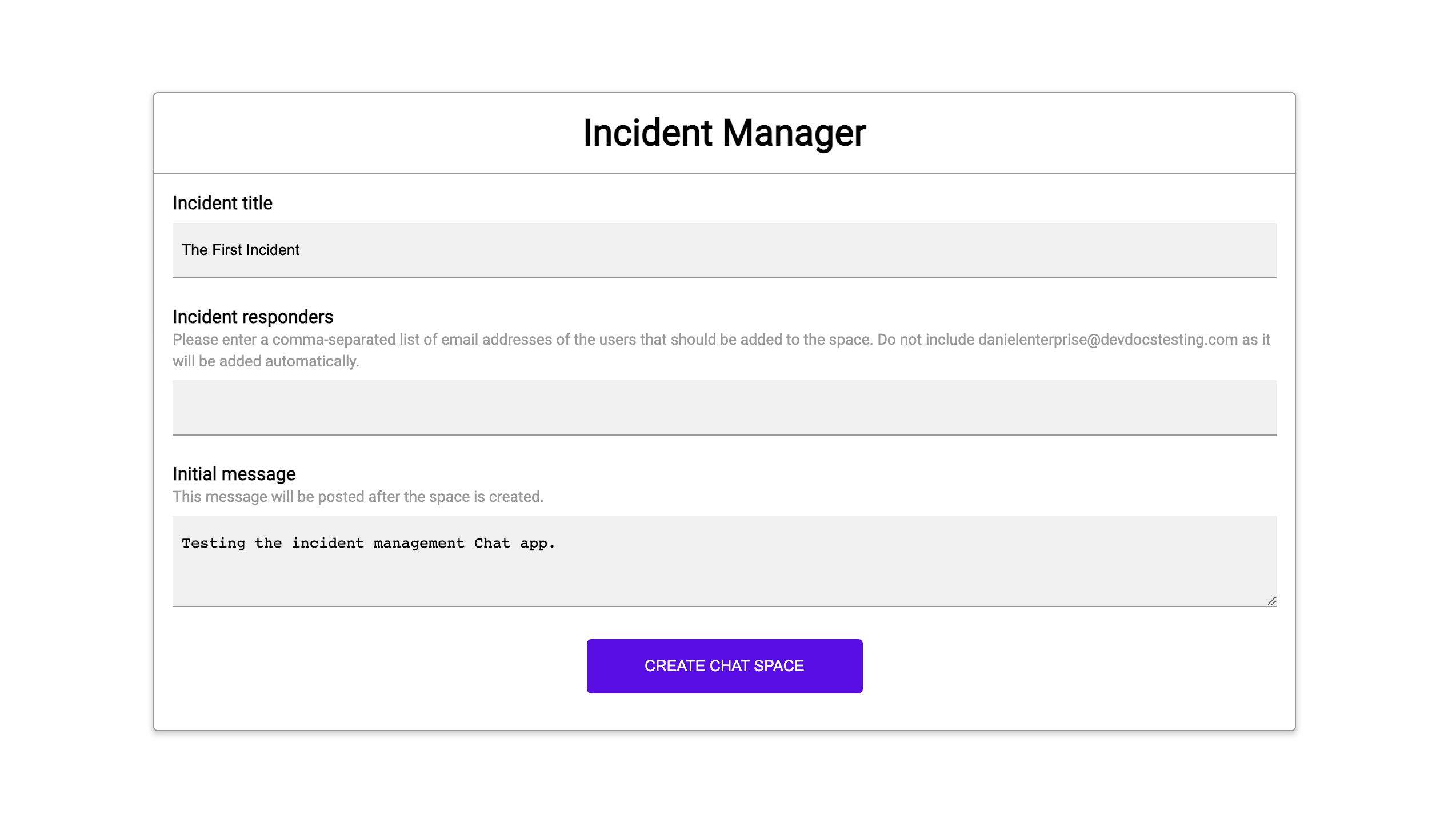
Rysunek 1. Witryna, w której można zgłosić incydent. -
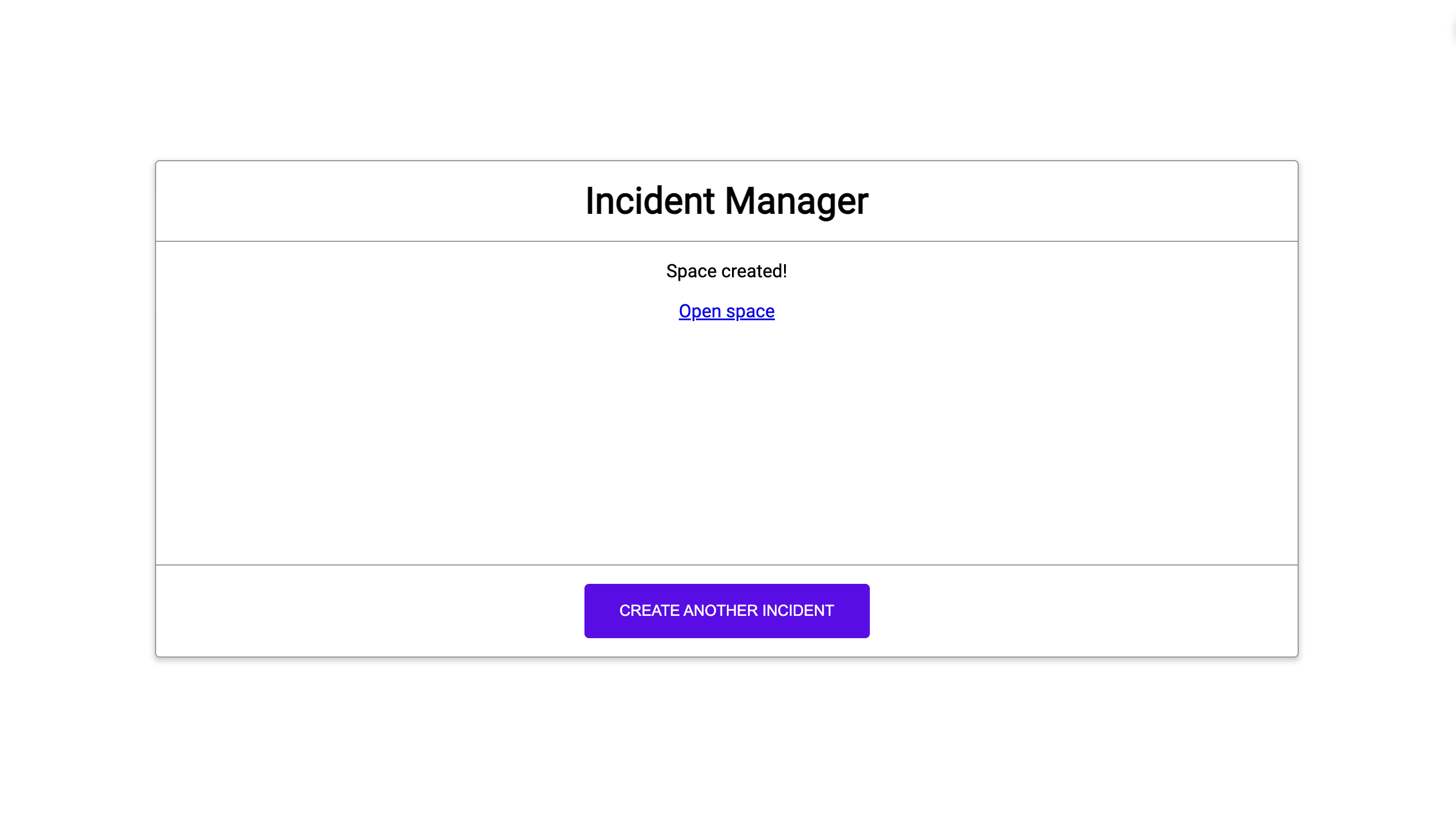
Rysunek 2. Powiadomienie o utworzeniu pokoju czatu dotyczącego incydentu. -
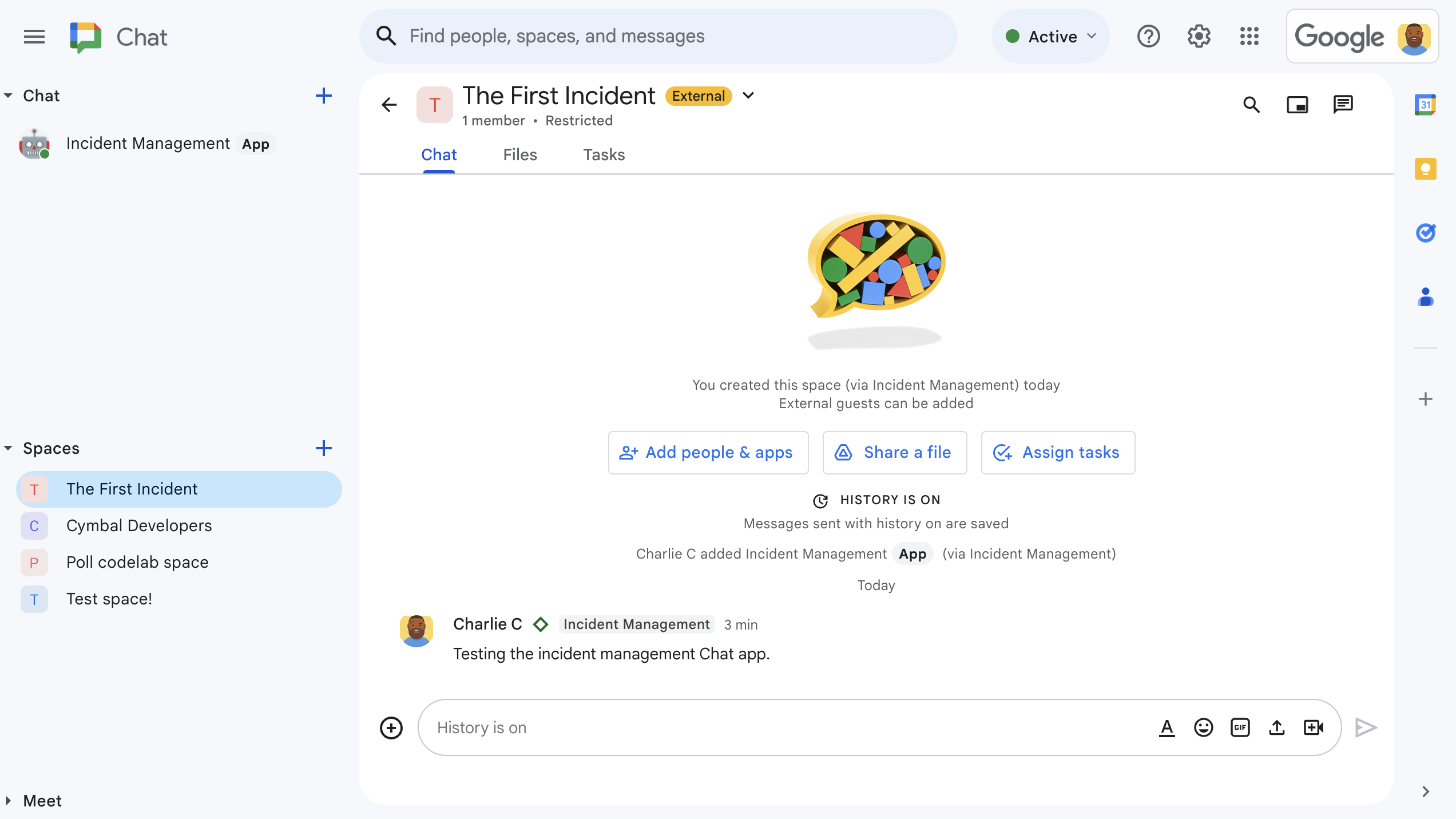
Rysunek 3. Pokój czatu dotyczący reagowania na incydenty. -
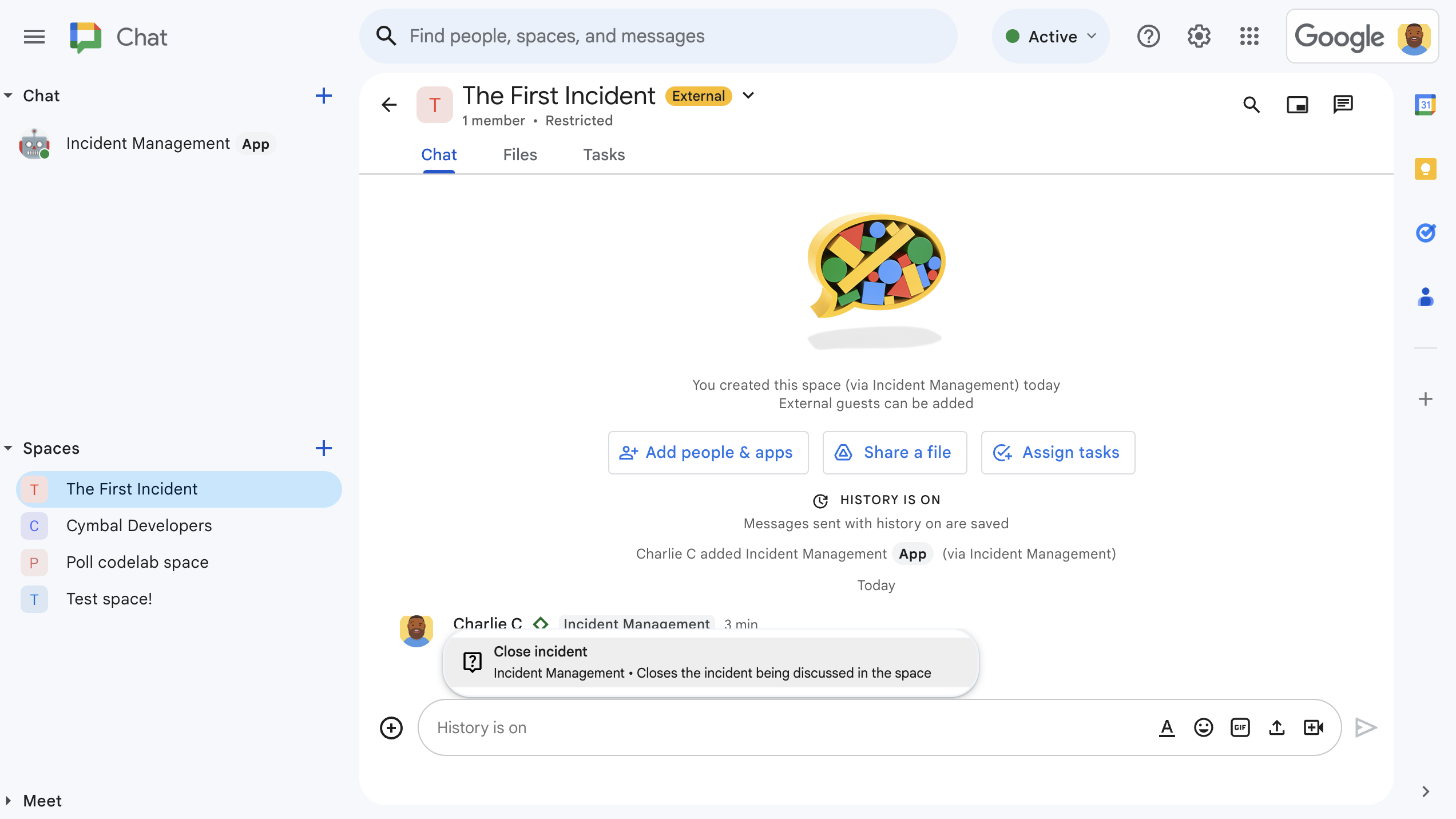
Rysunek 4. Rozwiązanie incydentu za pomocą szybkiego polecenia. -
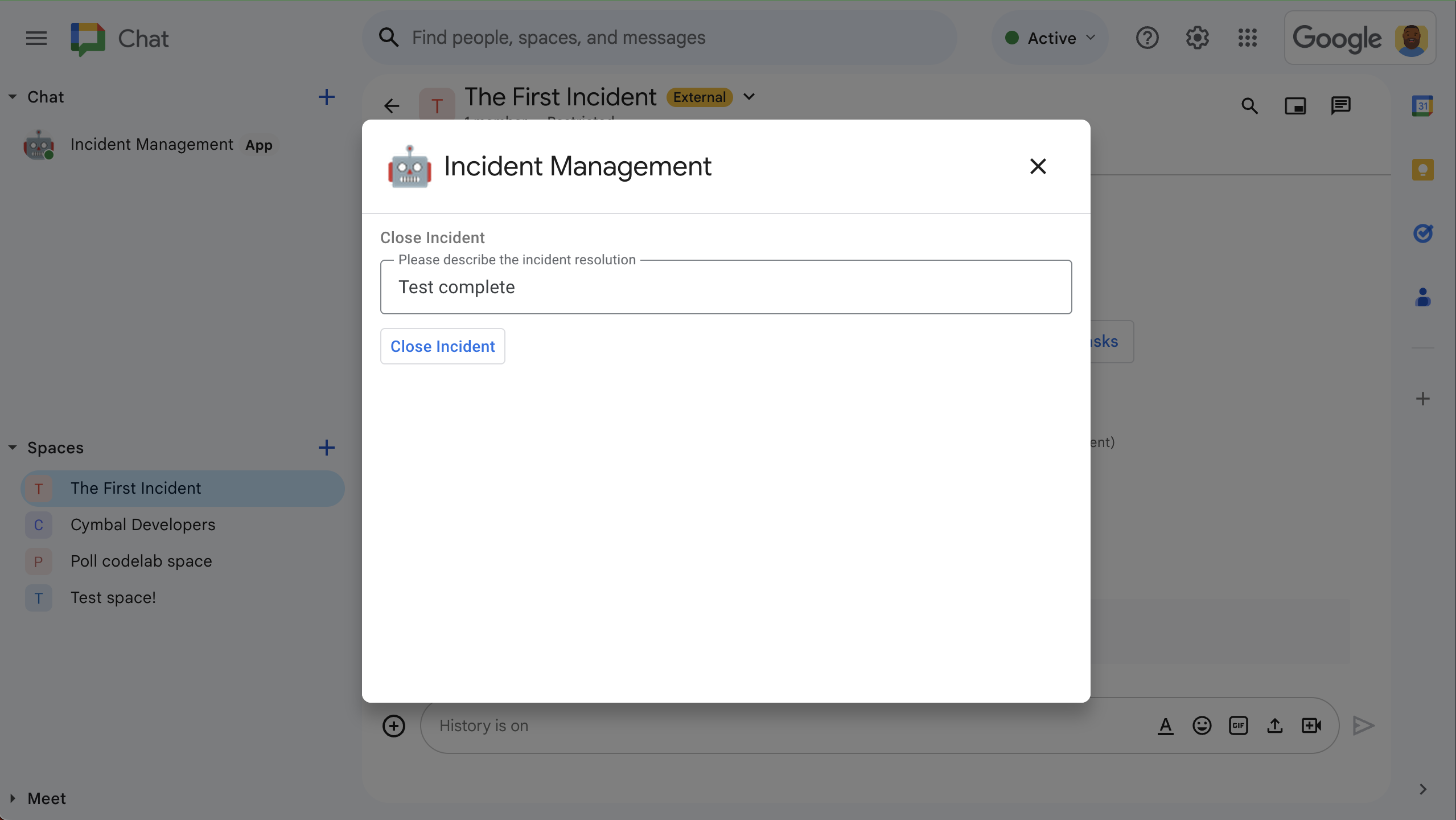
Rysunek 5. Okno rozwiązywania incydentu. -
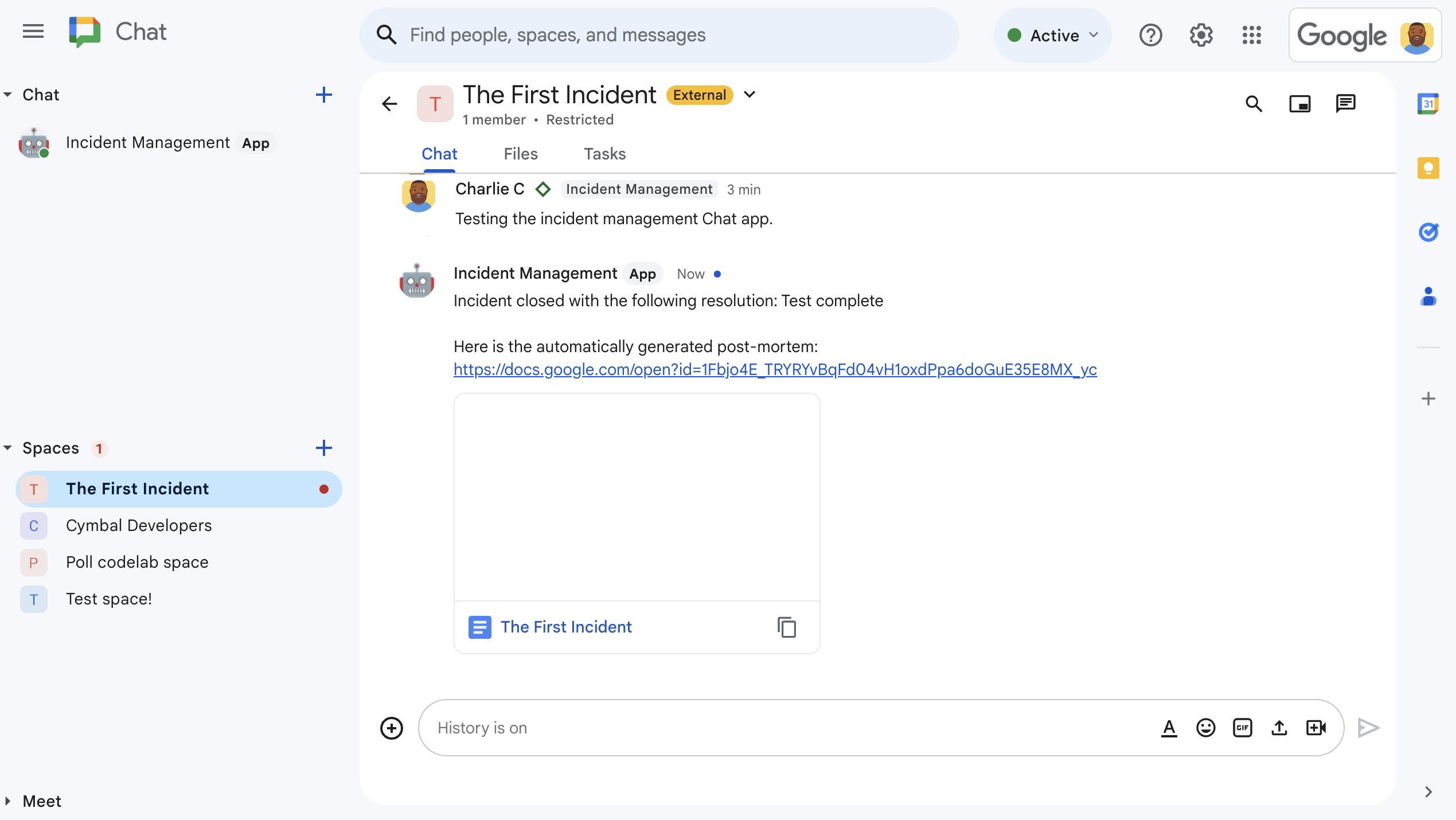
Rysunek 6. Dokument Google z rozwiązaniem incydentu udostępniony w pokoju. -
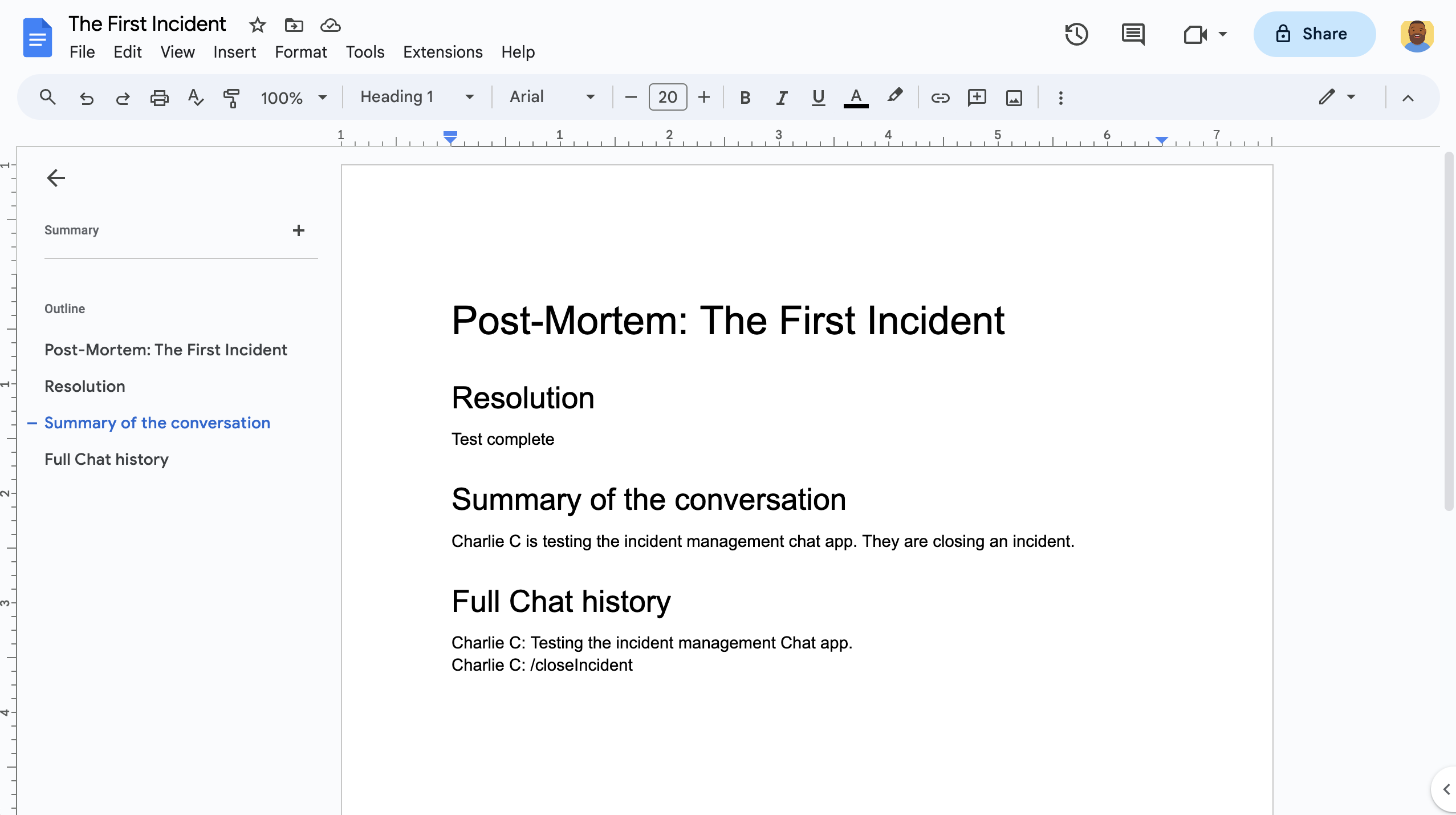
Rysunek 7. Dokument Google z podsumowaniem wygenerowanym przez AI dotyczącym rozwiązania problemu.
Wymagania wstępne
Jeśli chcesz włączyć w organizacji któryś z tych warunków wstępnych, poproś administratora Google Workspace o jego włączenie:
- Konto Google Workspace w wersji Business lub Enterprise z dostępem do Google Chat.
- Aby włączyć katalog (udostępnianie kontaktów) w Google Workspace. Aplikacja do zgłaszania incydentów korzysta z katalogu, aby wyszukać dane kontaktowe osób reagujących na incydenty, takie jak imię i nazwisko oraz adres e-mail. Osoby reagujące na incydenty muszą być użytkownikami z kontem Google Chat w organizacji Google Workspace.
Cele
- Utwórz aplikację do obsługi czatu, która reaguje na incydenty.
- Pomóż użytkownikom reagować na incydenty, wykonując te czynności:
- Tworzenie przestrzeni do reagowania na incydenty.
- publikowanie wiadomości podsumowujących incydenty i odpowiedzi;
- Wspieranie współpracy dzięki interaktywnym funkcjom aplikacji do Google Chat.
- Podsumowywanie rozmów i rozwiązań przy użyciu Vertex AI.
Architektura
Poniższy diagram przedstawia architekturę zasobów Google Workspace i Google Cloud używanych przez aplikację Google Chat do reagowania na incydenty.
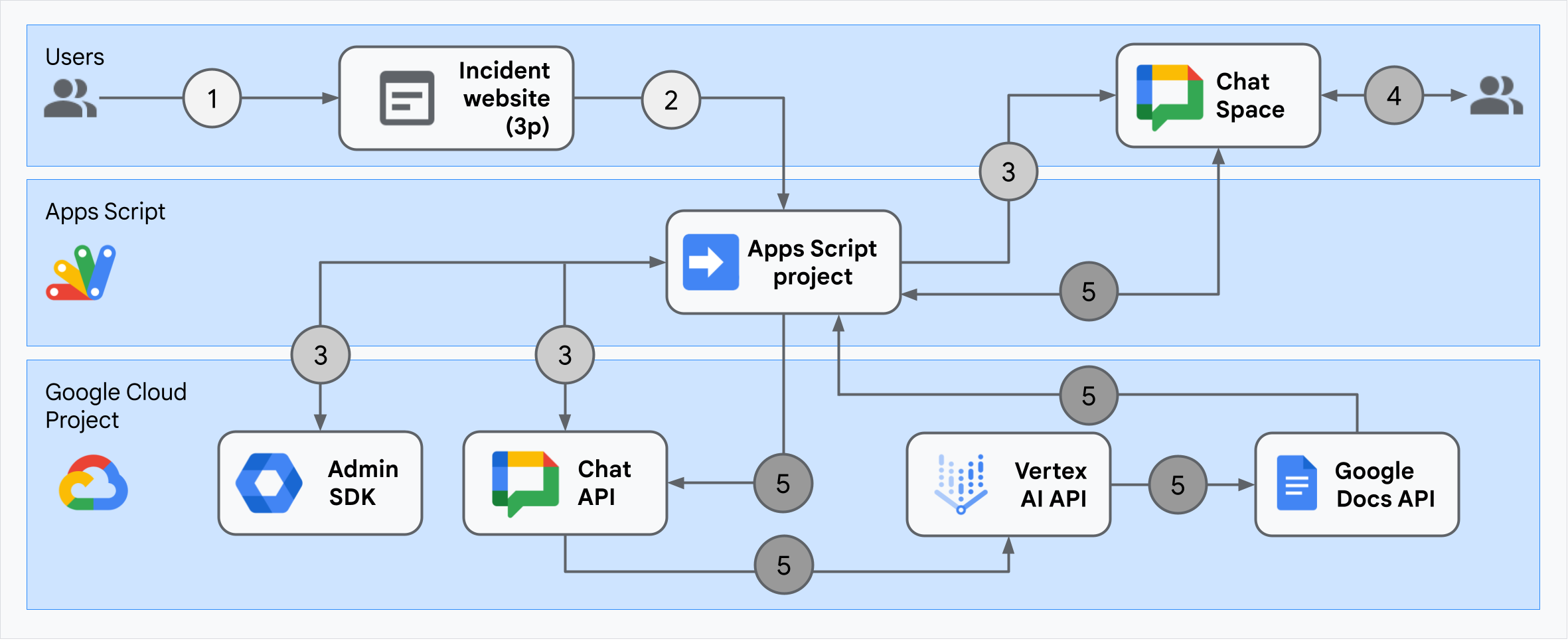
Architektura pokazuje, jak aplikacja Google Chat do reagowania na incydenty przetwarza incydent i jego rozwiązanie.
Użytkownik rozpoczyna zgłaszanie incydentu w zewnętrznej witrynie hostowanej w Apps Script.
Witryna wysyła asynchroniczne żądanie HTTP do aplikacji Google Chat, która jest też hostowana w Apps Script.
Aplikacja Google Chat do reagowania na incydenty przetwarza prośbę:
Usługa Admin SDK Apps Script pobiera informacje o członkach zespołu, takie jak identyfikator użytkownika i adres e-mail.
Za pomocą zestawu żądań HTTP do interfejsu Chat API z użyciem zaawansowanej usługi Google Chat w Apps Script aplikacja Google Chat do reagowania na incydenty tworzy pokój Google Chat dotyczący incydentu, dodaje do niego członków zespołu i wysyła do niego wiadomość.
Członkowie zespołu omawiają incydent w pokoju czatu.
Członek zespołu wywołuje szybkie polecenie, aby zasygnalizować rozwiązanie problemu.
Wywołanie HTTP interfejsu Chat API za pomocą usługi zaawansowanej Chat w Apps Script powoduje wyświetlenie wszystkich wiadomości w pokoju w Google Chat.
Vertex AI otrzymuje wymienione wiadomości i generuje podsumowanie.
Usługa Apps Script
DocumentApptworzy dokument Google Docs i dodaje do niego podsumowanie wygenerowane przez Vertex AI.Aplikacja Google Chat do reagowania na incydenty wywołuje interfejs Chat API, aby wysłać wiadomość z linkiem do dokumentu podsumowującego w Dokumentach.
Przygotowywanie środowiska
W tej sekcji dowiesz się, jak utworzyć i skonfigurować projekt w chmurze Google na potrzeby aplikacji do obsługi czatu.
Tworzenie projektu Google Cloud
Konsola interfejsów API Google
- W konsoli interfejsów API Google kliknij Menu > Uprawnienia i administracja > Utwórz projekt.
-
W polu Nazwa projektu wpisz opisową nazwę projektu.
Opcjonalnie: aby edytować identyfikator projektu, kliknij Edytuj. Po utworzeniu projektu nie można zmienić identyfikatora projektu, więc wybierz taki, który będzie odpowiadać Twoim potrzebom przez cały okres istnienia projektu.
- W polu Lokalizacja kliknij Przeglądaj, aby wyświetlić potencjalne lokalizacje projektu. Następnie kliknij Wybierz.
- Kliknij Utwórz. Konsola interfejsów API Google otworzy stronę Panel, a Twój projekt zostanie utworzony w ciągu kilku minut.
interfejs wiersza poleceń gcloud
W jednym z tych środowisk programistycznych uzyskaj dostęp do interfejsu Google Cloud CLI (gcloud):
-
Cloud Shell: aby używać terminala online z już skonfigurowanym interfejsem gcloud CLI, aktywuj Cloud Shell.
Aktywuj Cloud Shell -
Lokalna powłoka: aby używać lokalnego środowiska programistycznego, zainstaluj i zainicjuj gcloud CLI.
Aby utworzyć projekt w chmurze, użyj poleceniagcloud projects create:gcloud projects create PROJECT_ID
Włączanie płatności za projekt w chmurze
Konsola interfejsów API Google
- W konsoli interfejsów API Google otwórz Rozliczenia. Kliknij Menu > Rozliczenia > Moje projekty.
- W sekcji Wybierz organizację wybierz organizację powiązaną z Twoim projektem Google Cloud.
- W wierszu projektu otwórz menu Działania , kliknij Zmień ustawienia płatności i wybierz konto rozliczeniowe Cloud.
- Kliknij Ustaw konto.
interfejs wiersza poleceń gcloud
- Aby wyświetlić listę dostępnych kont rozliczeniowych, uruchom to polecenie:
gcloud billing accounts list - Połącz konto rozliczeniowe z projektem Google Cloud:
gcloud billing projects link PROJECT_ID --billing-account=BILLING_ACCOUNT_IDZastąp następujące elementy:
PROJECT_IDto identyfikator projektu projektu w chmurze, w którym chcesz włączyć płatności.BILLING_ACCOUNT_IDto identyfikator konta rozliczeniowego, które ma być połączone z projektem Google Cloud.
Włączanie interfejsów API
Konsola interfejsów API Google
W Konsoli interfejsów API Google włącz interfejsy Google Chat API, Google Docs API, Admin SDK API i Vertex AI API.
Sprawdź, czy włączasz interfejsy API w odpowiednim projekcie w chmurze, a potem kliknij Dalej.
Sprawdź, czy włączasz odpowiednie interfejsy API, a potem kliknij Włącz.
interfejs wiersza poleceń gcloud
W razie potrzeby ustaw bieżący projekt w chmurze na ten, który został utworzony za pomocą polecenia
gcloud config set project:gcloud config set project PROJECT_IDZastąp PROJECT_ID identyfikatorem projektu utworzonego projektu w chmurze.
Włącz interfejsy Google Chat API, Google Docs API, Admin SDK API i Vertex AI API za pomocą polecenia
gcloud services enable:gcloud services enable chat.googleapis.com docs.googleapis.com admin.googleapis.com aiplatform.googleapis.com
Konfigurowanie uwierzytelniania i autoryzacji
Uwierzytelnianie i autoryzacja umożliwiają aplikacji Chat dostęp do zasobów w Google Workspace i Google Cloud w celu przetwarzania reagowania na incydenty.
W tym samouczku opublikujesz aplikację wewnętrznie, więc możesz użyć informacji zastępczych. Zanim opublikujesz aplikację zewnętrznie, zastąp informacje zastępcze prawdziwymi informacjami na ekranie zgody.
W konsoli interfejsów API Google otwórz Menu > Platforma uwierzytelniania Google > Branding.
Jeśli platforma uwierzytelniania Google została już skonfigurowana, możesz skonfigurować te ustawienia ekranu zgody OAuth w sekcjach Branding, Odbiorcy i Dostęp do danych. Jeśli zobaczysz komunikat Platforma uwierzytelniania Google nie została jeszcze skonfigurowana, kliknij Rozpocznij:
- W sekcji Informacje o aplikacji w polu Nazwa aplikacji wpisz
Incident Management with User Auth. - W sekcji Adres e-mail dla użytkowników potrzebujących pomocy wybierz swój adres e-mail lub odpowiednią grupę dyskusyjną Google.
- Kliknij Dalej.
- W sekcji Odbiorcy wybierz Wewnętrzny. Jeśli nie możesz wybrać opcji Wewnętrzny, wybierz Zewnętrzny.
- Kliknij Dalej.
- W sekcji Dane kontaktowe wpisz adres e-mail, na który będziesz otrzymywać powiadomienia o zmianach w projekcie.
- Kliknij Dalej.
- W sekcji Zakończ zapoznaj się z zasadami dotyczącymi danych użytkownika w usługach interfejsu API Google. Jeśli je akceptujesz, kliknij Akceptuję zasady dotyczące danych użytkownika w usługach interfejsu API Google.
- Kliknij Dalej.
- Kliknij Utwórz.
- Jeśli jako typ użytkownika wybierzesz Zewnętrzny, dodaj użytkowników testowych:
- Kliknij Odbiorcy.
- W sekcji Użytkownicy testowi kliknij Dodaj użytkowników.
- Wpisz swój adres e-mail i adresy e-mail innych autoryzowanych testerów, a następnie kliknij Zapisz.
- W sekcji Informacje o aplikacji w polu Nazwa aplikacji wpisz
Kliknij Dostęp do danych > Dodaj lub usuń zakresy. Pojawi się panel z listą zakresów każdego interfejsu API włączonego w projekcie Google Cloud.
W sekcji Ręczne dodawanie zakresów wklej te zakresy:
https://www.googleapis.com/auth/chat.spaces.createhttps://www.googleapis.com/auth/chat.membershipshttps://www.googleapis.com/auth/chat.memberships.apphttps://www.googleapis.com/auth/chat.messageshttps://www.googleapis.com/auth/documentshttps://www.googleapis.com/auth/admin.directory.user.readonlyhttps://www.googleapis.com/auth/script.external_requesthttps://www.googleapis.com/auth/userinfo.emailhttps://www.googleapis.com/auth/cloud-platform
Kliknij Dodaj do tabeli.
Kliknij Aktualizuj.
Po wybraniu zakresów wymaganych przez aplikację na stronie Dostęp do danych kliknij Zapisz.
Tworzenie i wdrażanie aplikacji Google Chat
W następnej sekcji skopiujesz i zaktualizujesz cały projekt Apps Script, który zawiera cały wymagany kod aplikacji do obsługi aplikacji do obsługi czatu. Nie musisz więc kopiować i wklejać każdego pliku.
Niektóre funkcje mają na końcu nazwy podkreślenie, np.
concatenateAllSpaceMessages_() z ChatApp.gs. Podkreślenie ukrywa funkcję na stronie internetowej inicjowania incydentów, gdy jest ona otwarta w przeglądarce.
Więcej informacji znajdziesz w artykule Funkcje prywatne.
Apps Script obsługuje 2 typy plików: .gs skrypty i .html
pliki. Aby zachować zgodność z tym wymaganiem, JavaScript po stronie klienta aplikacji jest umieszczany w tagach <script />, a CSS w tagach <style /> w pliku HTML.
Opcjonalnie możesz wyświetlić cały projekt na GitHubie.
Oto omówienie poszczególnych plików:
Consts.gsDefiniuje stałe, do których odwołują się inne pliki kodu, w tym identyfikator projektu w chmurze, identyfikator lokalizacji Vertex AI, identyfikator szybkiego polecenia do zamykania incydentów i model Gemini.
Wyświetl
Consts.gskodChatApp.gsObsługuje zdarzenia interakcji na czacie, w tym wiadomości, kliknięcia przycisków, polecenia aplikacji i okna dialogowe. Odpowiada na
Close incidentszybkie polecenie, otwierając okno, w którym można podać szczegóły rozwiązania incydentu. Odczytuje wiadomości w pokoju, wywołując metodęspaces.messages.listw interfejsie Chat API. Pobiera identyfikatory użytkowników za pomocą usługi Directory API z pakietu Admin SDK w Apps Script.Wyświetl
ChatApp.gskodChatSpaceCreator.gsOtrzymuje dane z formularza wpisane przez użytkowników na stronie internetowej inicjowania incydentu i używa ich do skonfigurowania przestrzeni w Google Chat przez jej utworzenie i wypełnienie, a następnie publikuje wiadomość o incydencie.
Wyświetl
ChatSpaceCreator.gskodDocsApi.gsWywołuje interfejs Google Docs API, aby utworzyć dokument Google na Dysku Google użytkownika, i zapisuje w nim podsumowanie informacji o incydencie utworzone w
VertexAiApi.gs.Wyświetl
DocsApi.gskodVertexAiApi.gsPodsumowuje rozmowę w pokoju na czacie za pomocą Vertex AI. Podsumowanie jest publikowane w specjalnie utworzonym dokumencie w
DocsAPI.gs.Wyświetl
VertexAiApi.gskodWebController.gsWyświetla witrynę inicjowania incydentu.
Wyświetl
WebController.gskodIndex.htmlKod HTML strony internetowej inicjującej incydent.
Wyświetl
Index.htmlkodJavaScript.htmlObsługuje zachowanie formularza, w tym przesyłanie, błędy i czyszczenie, w przypadku witryny inicjowania incydentów. Jest ona uwzględniana w
Index.htmlprzez niestandardową funkcjęincludewWebController.gs.Wyświetl
JavaScript.htmlkodStylesheet.htmlArkusz CSS strony inicjowania incydentu. Jest ona uwzględniona w
Index.htmlprzez niestandardową funkcjęincludewWebController.gs.Wyświetl
Stylesheet.htmlkod
Znajdowanie numeru i identyfikatora projektu w chmurze
W Konsoli interfejsów API Google otwórz projekt w chmurze.
Kliknij Ustawienia i narzędzia > Ustawienia projektu.
Zapisz wartości w polach Numer projektu i Identyfikator projektu. Użyjesz ich w kolejnych sekcjach.
Tworzenie projektu Apps Script
Aby utworzyć projekt Apps Script i połączyć go z projektem w chmurze:
- Kliknij ten przycisk, aby otworzyć projekt Apps Script Incident Management Chat app with User Auth.
Otwórz projekt - Kliknij Przegląd.
- Na stronie przeglądu kliknij
 Utwórz kopię.
 Nadaj nazwę kopii projektu Apps Script:
Kliknij Kopia aplikacji do obsługi incydentów na czacie z uwierzytelnianiem użytkowników.
W polu Nazwa projektu wpisz
Incident Management Chat app with User Auth.Kliknij Zmień nazwę.
W kopii projektu Apps Script otwórz
Consts.gsplik i ustawPROJECT_IDz identyfikatorem projektu w chmurze.
Ustawianie projektu w chmurze w projekcie Apps Script
- W projekcie Apps Script kliknij
 Ustawienia projektu.
 - W sekcji Projekt Google Cloud Platform (GCP) kliknij Zmień projekt.
- W sekcji Numer projektu GCP wklej numer projektu w chmurze.
- Kliknij Ustaw projekt. Projekt w chmurze i projekt Apps Script zostały połączone.
Tworzenie testowego wdrożenia Apps Script
Po dodaniu całego kodu wdróż projekt Apps Script. Identyfikator wdrożenia jest używany podczas konfigurowania aplikacji do obsługi czatu w Google Cloud.
W Apps Script otwórz projekt aplikacji do reagowania na incydenty.
Kliknij Wdróż > Testuj wdrożenia.
Jeśli opcje Dodatek do Google Workspace i Aplikacja internetowa nie są jeszcze wybrane, obok opcji Wybierz typ kliknij typy wdrożenia
i wybierz Dodatek do Google Workspace oraz Aplikacja internetowa.Apps Script udostępnia identyfikator wdrożenia i adres URL aplikacji internetowej.
Zanotuj adres URL aplikacji internetowej, aby później go otworzyć, gdy rozpoczniesz zgłaszanie incydentu. Skopiuj identyfikator wdrożenia. Używasz tego identyfikatora podczas konfigurowania aplikacji do obsługi czatu w konsoli interfejsów API Google.
Kliknij Gotowe.
Konfigurowanie aplikacji do obsługi czatu w konsoli interfejsów API Google
W tej sekcji dowiesz się, jak skonfigurować interfejs Google Chat API w Konsoli interfejsów API Google, podając informacje o aplikacji do obsługi czatu, w tym identyfikator wdrożenia, które zostało utworzone w projekcie Apps Script.
W konsoli interfejsów API Google kliknij Menu > Interfejsy API i usługi > Włączone interfejsy API i usługi > Google Chat API > Konfiguracja.
W polu Nazwa aplikacji wpisz
Incident Management with User Auth.W polu URL awatara wpisz
https://developers.google.com/chat/images/quickstart-app-avatar.png.W polu Opis wpisz
Responds to incidents.Ustaw przełącznik Włącz funkcje interaktywne w pozycji włączonej.
W sekcji Funkcje wybierz Dołączanie do pokoi i rozmów grupowych.
W sekcji Ustawienia połączenia wybierz Apps Script.
W polu Identyfikator wdrożenia wklej identyfikator wdrożenia Apps Script skopiowany wcześniej z wdrożenia projektu Apps Script.
Zarejestruj szybkie polecenie, którego używa w pełni wdrożona aplikacja obsługująca Google Chat:
W sekcji Polecenia kliknij Dodaj polecenie.
W polu Identyfikator polecenia wpisz
1.W polu Opis wpisz
Closes the incident being discussed in the space.W sekcji Typ polecenia kliknij Szybkie polecenie.
W polu Nazwa szybkiego polecenia wpisz
Close incident.Wybierz Dialog.
Kliknij Gotowe. Polecenie jest zarejestrowane i widoczne na liście.
W sekcji Widoczność wybierz Udostępnij tę aplikację do obsługi czatu konkretnym osobom i grupom w domenie Workspace i wpisz swój adres e-mail.
W sekcji Logi wybierz Loguj błędy w usłudze Logging.
Kliknij Zapisz. Pojawi się komunikat o zapisaniu konfiguracji, co oznacza, że aplikacja jest gotowa do testowania.
Testowanie aplikacji Google Chat
Aby przetestować aplikację Google Chat do zarządzania incydentami, zainicjuj incydent na stronie internetowej i sprawdź, czy aplikacja działa zgodnie z oczekiwaniami:
Otwórz adres URL aplikacji internetowej wdrożonej za pomocą Apps Script.
Gdy Apps Script poprosi o pozwolenie na dostęp do Twoich danych, kliknij Sprawdź uprawnienia, zaloguj się na odpowiednie konto Google w domenie Google Workspace i kliknij Zezwól.
Otworzy się strona internetowa inicjowania incydentu. Wpisz informacje o teście:
- W polu Tytuł incydentu wpisz
The First Incident. - Opcjonalnie w sekcji Osoby reagujące na incydenty wpisz adresy e-mail osób, które również reagują na incydenty. Muszą to być użytkownicy z kontem Google Chat w organizacji Google Workspace. W przeciwnym razie utworzenie pokoju się nie powiedzie. Nie wpisuj swojego adresu e-mail, ponieważ zostanie on dodany automatycznie.
- W sekcji Wiadomość początkowa wpisz
Testing the incident management Chat app.
- W polu Tytuł incydentu wpisz
Kliknij Utwórz pokój czatu. Pojawi się komunikat
creating space.Po utworzeniu pokoju pojawi się komunikat
Space created!. Kliknij Otwórz pokój, aby otworzyć pokój w Google Chat w nowej karcie.Opcjonalnie Ty i inne osoby reagujące na incydent możecie wysyłać wiadomości w pokoju. Aplikacja podsumowuje te wiadomości za pomocą Vertex AI i udostępnia dokument podsumowujący.
Aby zakończyć reagowanie na incydenty i rozpocząć proces rozwiązywania problemu, w pokoju czatu uruchom szybkie polecenie
Close incident. Otworzy się okno zarządzania incydentami.W sekcji Zamknij incydent wpisz opis rozwiązania incydentu, np.
Test complete.Kliknij Zamknij zgłoszenie.
Aplikacja do zarządzania incydentami wyświetla wiadomości w pokoju, podsumowuje je za pomocą Vertex AI, wkleja podsumowanie do dokumentu Google Docs i udostępnia dokument w pokoju.
Czyszczenie danych
Aby uniknąć obciążenia konta Google Cloud opłatami za zasoby zużyte w tym samouczku, zalecamy usunięcie projektu w chmurze.
- W konsoli interfejsów API Google otwórz stronę Zarządzanie zasobami. Kliknij Menu > IAM i administrator > Zarządzaj zasobami.
- Z listy projektów wybierz projekt do usunięcia, a potem kliknij Usuń .
- W oknie wpisz identyfikator projektu i kliknij Wyłącz, aby usunąć projekt.
Powiązane artykuły
- Planowanie podróży z pomocą agenta AI dostępnego w różnych usługach Google Workspace
- Odpowiadanie na pytania na podstawie rozmów na czacie za pomocą aplikacji z funkcjami AI od Gemini
- Zarządzanie projektami za pomocą Google Chat, Vertex AI i Firestore
- Sprawdzanie faktów za pomocą agenta AI z pakietu ADK i modelu Gemini
- Integracja podstawowych koncepcji AI z aplikacjami Google Chat
- Tworzenie aplikacji Google Chat jako dodatku do Google Workspace za pomocą Apps Script