

โซลูชันนี้ใช้ Vertex AI และ Gemini เพื่อวิเคราะห์ข้อความ Gmail และ ติดป้ายกำกับตามความรู้สึกของข้อความ
ระดับการเขียนโค้ด: ปานกลาง
ระยะเวลา: 30 นาที
ประเภทโปรเจ็กต์: ส่วนเสริมของ Google Workspace
-

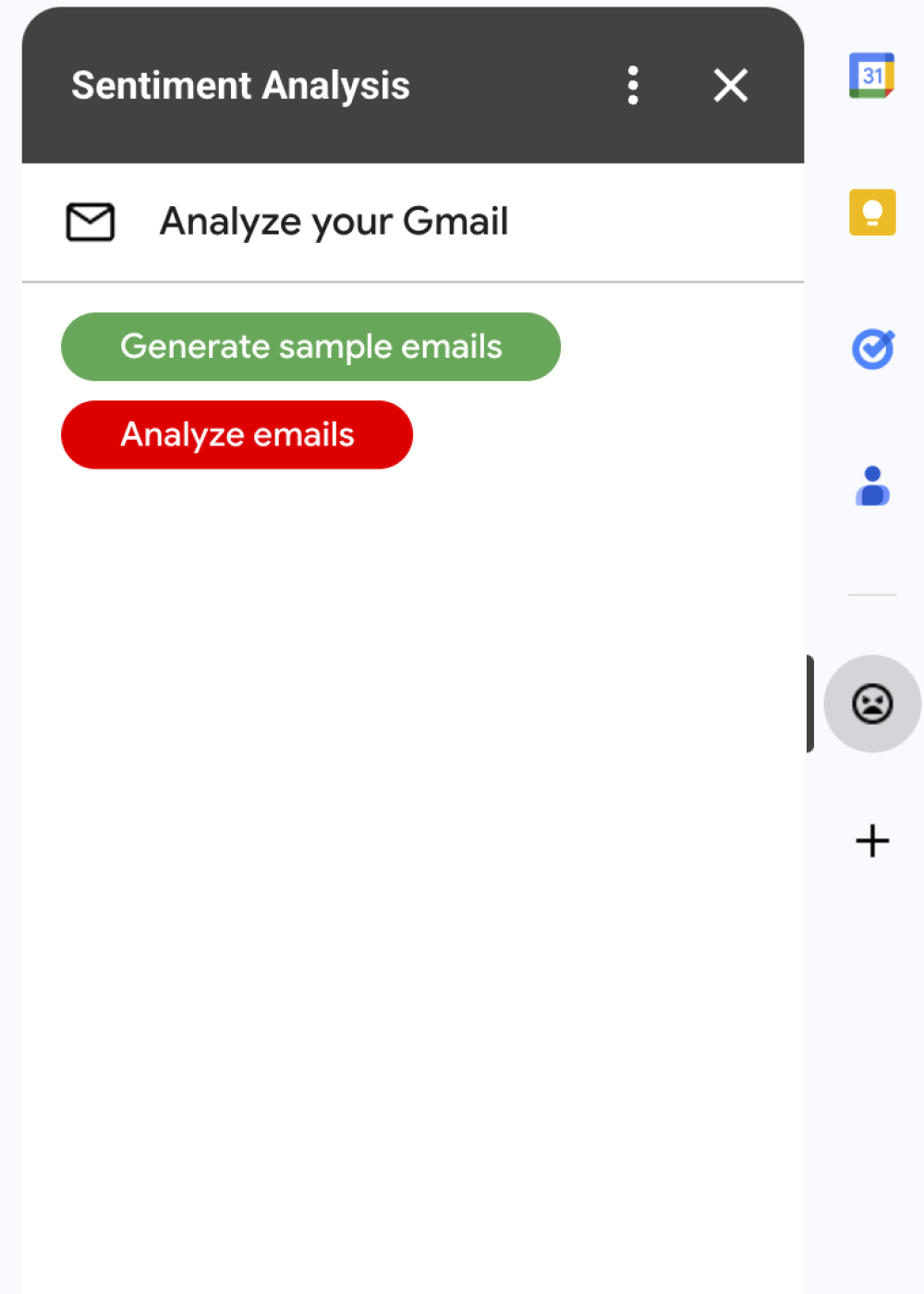
รูปที่ 1: ส่วนเสริมการวิเคราะห์ความรู้สึก จะแสดงแถบด้านข้างใน Gmail ซึ่งผู้ใช้สามารถแจ้งให้ Gemini วิเคราะห์และ ใช้ป้ายกำกับกับข้อความตามความรู้สึกได้ -
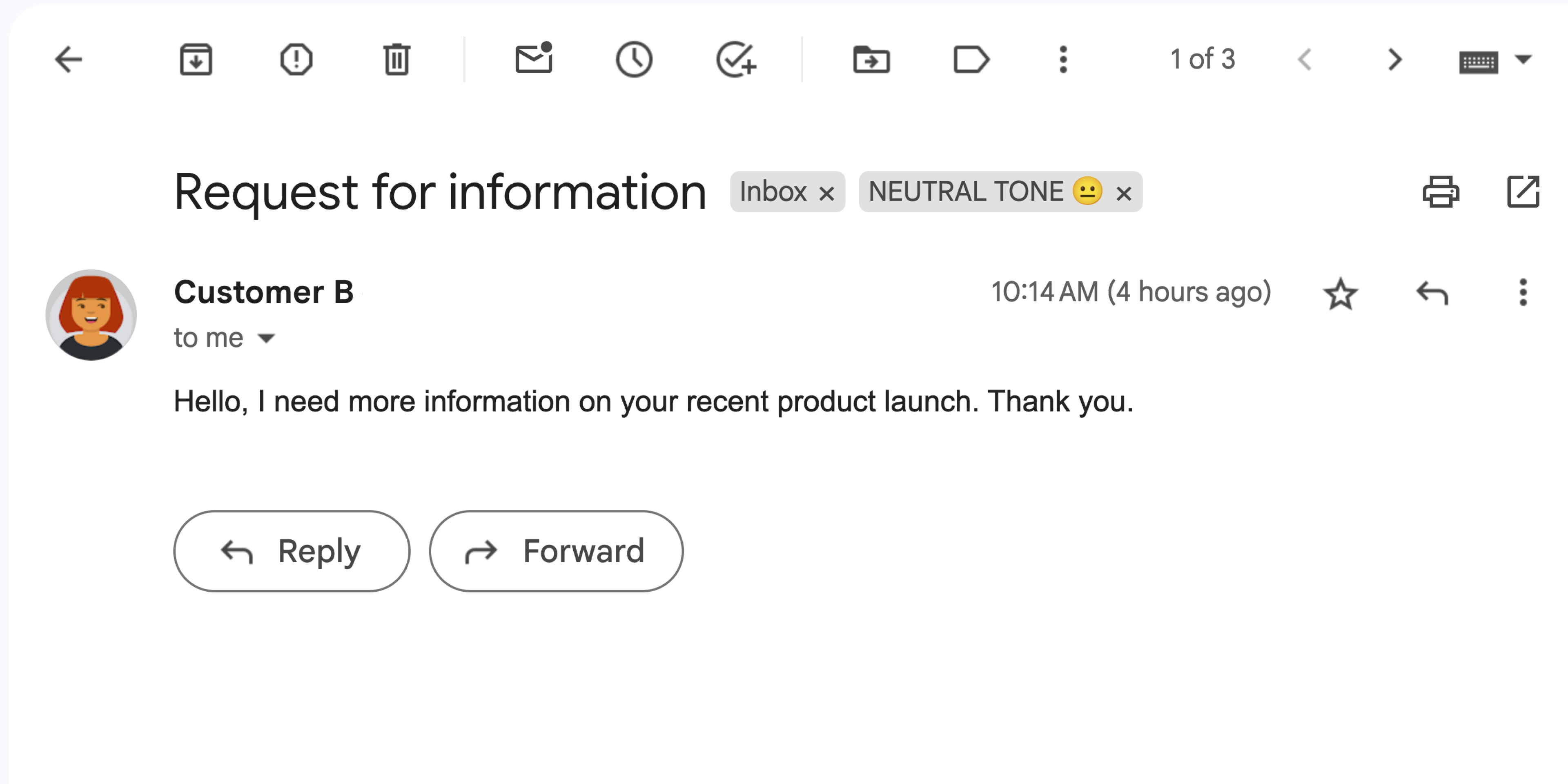
รูปที่ 2: ส่วนเสริม ติดป้ายกำกับข้อความ Gmail ด้วยป้ายกำกับน้ำเสียงเป็นกลาง 😐 -
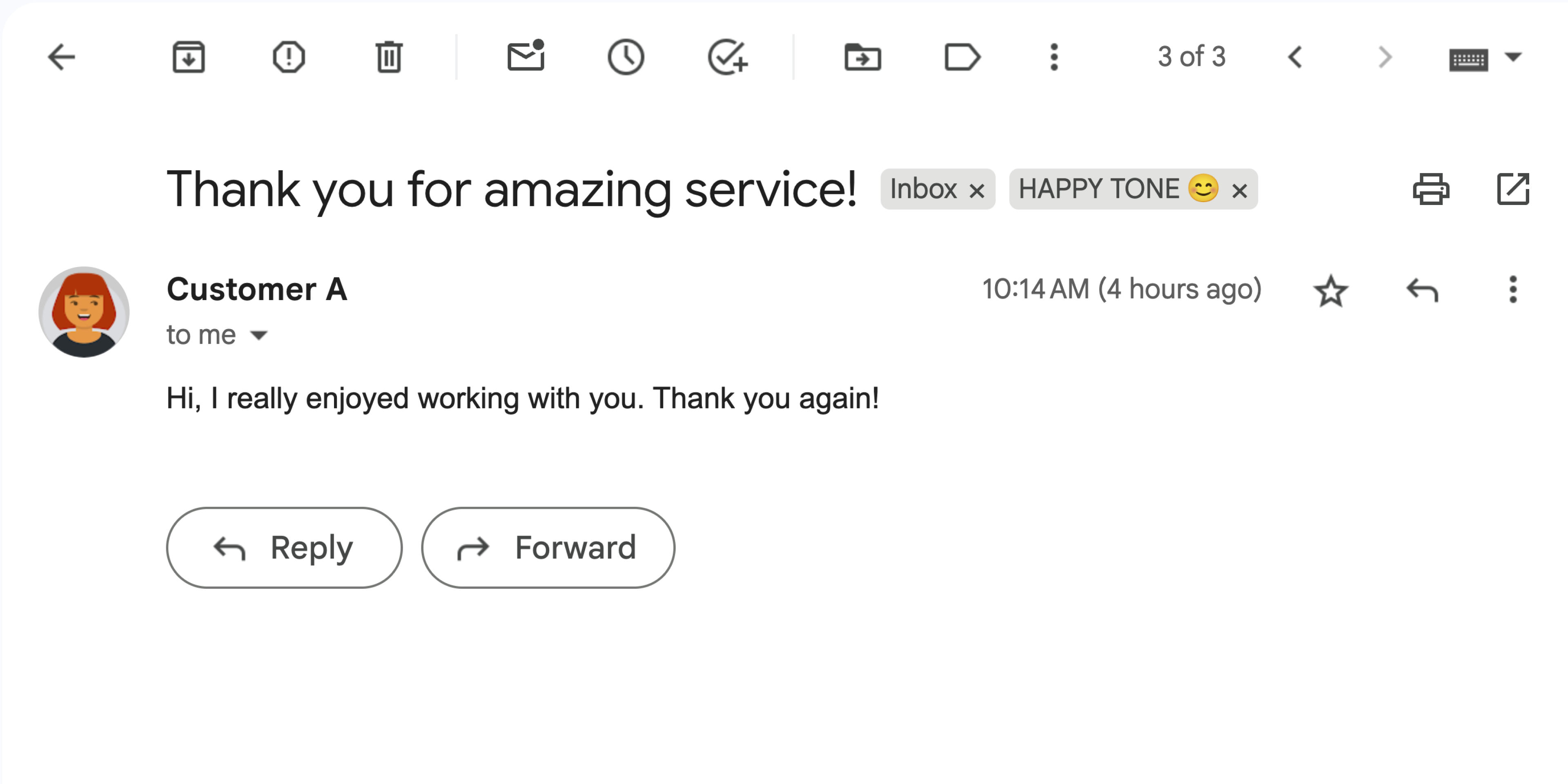
รูปที่ 3: ส่วนเสริม ติดป้ายกำกับข้อความ Gmail ด้วยป้ายกำกับ HAPPY TONE 😊 -
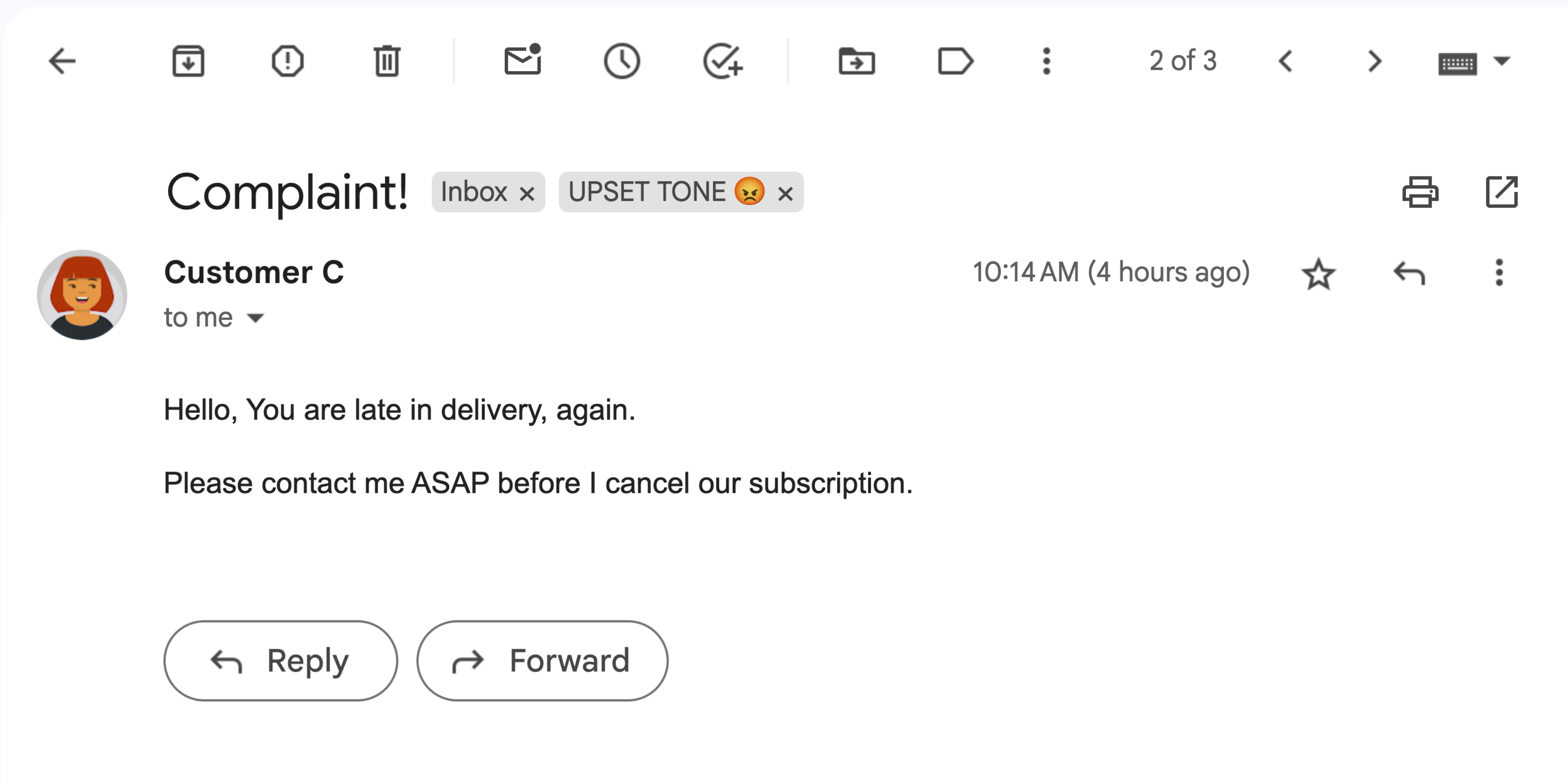
รูปที่ 4: ส่วนเสริม ติดป้ายกำกับข้อความ Gmail ด้วยป้ายกำกับน้ำเสียงไม่พอใจ 😡
วัตถุประสงค์
- ทำความเข้าใจสิ่งที่โซลูชันทำ
- ทำความเข้าใจสิ่งที่บริการของ Google ทำภายในโซลูชัน
- ตั้งค่าสภาพแวดล้อม
- ตั้งค่าโปรเจ็กต์ Google Apps Script
- เรียกใช้สคริปต์
เกี่ยวกับโซลูชันนี้
โซลูชันนี้เป็นส่วนเสริมของ Google Workspace ที่ใช้ป้ายกำกับตาม ความรู้สึกของข้อความ Gmail ส่วนเสริมจะใช้ Vertex AI เพื่อแจ้งให้โมเดล Gemini 2.5 Flash วิเคราะห์เนื้อหาข้อความและแสดงความรู้สึกอย่างใดอย่างหนึ่งต่อไปนี้
- บวก
- ลบ
- เฉยๆ
เมื่อได้รับคำตอบจาก Gemini ส่วนเสริม จะใช้ป้ายกำกับ Gmail ที่เกี่ยวข้องกับข้อความ
ส่วนเสริมนี้จะวิเคราะห์และใช้ป้ายกำกับกับข้อความล่าสุด 10 รายการในกล่องจดหมายของผู้ใช้ Gmail เท่านั้น เพื่อจำกัดคำขอไปยัง Vertex AI API ดูข้อมูลเพิ่มเติมเกี่ยวกับ โควต้าและขีดจำกัดได้ที่ เอกสารประกอบของ Vertex AI
วิธีการทำงาน
โซลูชันนี้สร้างขึ้นใน Google Apps Script และใช้บริการและผลิตภัณฑ์ของ Google ต่อไปนี้
- Vertex AI API - แจ้งโมเดล Gemini 2.5 Flash เพื่อวิเคราะห์เนื้อหาของข้อความ Gmail และระบุ ความรู้สึก
บริการ Apps Script
- บริการ Gmail - ดึงข้อมูลและ ใช้ป้ายกำกับกับข้อความ Gmail ไม่บังคับ สร้างข้อความตัวอย่างเพื่อทดสอบส่วนเสริม
- บริการการ์ด - สร้างอินเทอร์เฟซผู้ใช้ ของส่วนเสริมที่ปรากฏเป็นแถบด้านข้างใน Gmail
- บริการเรียก URL - เชื่อมต่อกับ Vertex AI API เพื่อการวิเคราะห์ความเห็น
- บริการสคริปต์ - หากต้องการเรียกใช้ Vertex AI API ให้รับโทเค็นเพื่อการเข้าถึง OAuth 2.0 สำหรับส่วนเสริมโดยใช้เมธอด
getOAuthToken
ข้อกำหนดเบื้องต้น
- โปรเจ็กต์ Google Cloud ที่เปิดใช้การเรียกเก็บเงิน หากต้องการดูว่าคุณมีสิทธิ์เข้าถึงหรือไม่ โปรดดูสิทธิ์ที่จำเป็นในการเปิดใช้การเรียกเก็บเงิน
ตั้งค่าสภาพแวดล้อม
ส่วนนี้อธิบายวิธีกำหนดค่าและตั้งค่าสภาพแวดล้อมใน คอนโซล Google Cloud และ Apps Script
กำหนดค่าโปรเจ็กต์ที่อยู่ในระบบคลาวด์ในคอนโซล Google Cloud
ส่วนนี้จะแสดงวิธีเปิดใช้ Vertex AI API และกำหนดค่าหน้าจอขอความยินยอม OAuth ในโปรเจ็กต์ที่อยู่ในระบบคลาวด์
เปิดใช้ Vertex AI API
ใน Google Cloud Console ให้เปิดโปรเจ็กต์ Google Cloud แล้วเปิดใช้ Vertex AI API โดยทำดังนี้
ยืนยันว่าคุณเปิดใช้ API ในโปรเจ็กต์ที่อยู่ในระบบคลาวด์ที่ถูกต้อง แล้วคลิกถัดไป
ยืนยันว่าคุณเปิดใช้ API ที่ถูกต้อง แล้วคลิกเปิดใช้
กำหนดค่าหน้าจอขอความยินยอม OAuth
ส่วนเสริมของ Google Workspace ต้องมีการกำหนดค่าหน้าจอขอความยินยอม การกำหนดค่าหน้าจอขอความยินยอม OAuth ของส่วนเสริมจะกำหนดสิ่งที่ Google แสดงต่อผู้ใช้
- ในคอนโซล Google API ให้ไปที่เมนู > แพลตฟอร์มการตรวจสอบสิทธิ์ของ Google > การสร้างแบรนด์
- หากกำหนดค่าแพลตฟอร์มการตรวจสอบสิทธิ์ของ Google แล้ว คุณจะกำหนดค่าการตั้งค่าหน้าจอขอความยินยอม OAuth ต่อไปนี้ได้ในการสร้างแบรนด์ กลุ่มเป้าหมาย และการเข้าถึงข้อมูล หากเห็นข้อความที่ระบุว่ายังไม่ได้กำหนดค่าแพลตฟอร์ม Google Auth ให้คลิกเริ่มต้นใช้งาน
- ในส่วนข้อมูลแอป ให้ป้อนชื่อแอปในชื่อแอป
- ในอีเมลสนับสนุนสำหรับผู้ใช้ ให้เลือกอีเมลสนับสนุนที่ผู้ใช้สามารถติดต่อคุณได้หากมีข้อสงสัยเกี่ยวกับการยินยอม
- คลิกถัดไป
- ในส่วนกลุ่มเป้าหมาย ให้เลือกภายใน
- คลิกถัดไป
- ในส่วนข้อมูลติดต่อ ให้ป้อนอีเมลที่คุณต้องการรับการแจ้งเตือนเกี่ยวกับการเปลี่ยนแปลงในโปรเจ็กต์
- คลิกถัดไป
- ในส่วนเสร็จสิ้น ให้อ่านนโยบายข้อมูลผู้ใช้ของบริการ Google API และหากยอมรับ ให้เลือกฉันยอมรับบริการ Google API: นโยบายข้อมูลผู้ใช้
- คลิกต่อไป
- คลิกสร้าง
- ในตอนนี้ คุณข้ามการเพิ่มขอบเขตได้ ในอนาคต เมื่อสร้างแอปเพื่อใช้ภายนอกองค์กร Google Workspace คุณจะต้องเปลี่ยนประเภทผู้ใช้เป็นภายนอก จากนั้น เพิ่มขอบเขตการให้สิทธิ์ที่แอปของคุณต้องการ ดูข้อมูลเพิ่มเติมได้ที่คู่มือกำหนดค่าความยินยอม OAuth ฉบับเต็ม
สร้างและตั้งค่าโปรเจ็กต์ Apps Script
หากต้องการสร้างและตั้งค่าโปรเจ็กต์ Apps Script สำหรับ ส่วนเสริม ให้ทำตามขั้นตอนต่อไปนี้
คลิกปุ่มต่อไปนี้เพื่อเปิดโปรเจ็กต์ การวิเคราะห์ความรู้สึกใน Gmail ด้วย Gemini และ Vertex AI ใน Apps Script
เปิดโปรเจ็กต์ Apps Scriptคลิกภาพรวม
ในหน้าภาพรวม ให้คลิกทำสำเนา

รับหมายเลขโปรเจ็กต์ที่อยู่ในระบบคลาวด์
- ในคอนโซล Google API ให้ไปที่เมนู > IAM และผู้ดูแลระบบ > การตั้งค่า
- คัดลอกค่าในช่องหมายเลขโปรเจ็กต์
เชื่อมต่อโปรเจ็กต์ที่อยู่ในระบบคลาวด์กับโปรเจ็กต์ Apps Script
- ในโปรเจ็กต์ Apps Script ที่คัดลอก ให้คลิกการตั้งค่าโปรเจ็กต์

- ในส่วนโปรเจ็กต์ Google Cloud Platform (GCP) ให้คลิกเปลี่ยนโปรเจ็กต์
- ในหมายเลขโปรเจ็กต์ GCP ให้วางหมายเลขโปรเจ็กต์ที่อยู่ในระบบคลาวด์
- คลิกตั้งค่าโปรเจ็กต์
- ในโปรเจ็กต์ Apps Script ที่คัดลอก ให้คลิกการตั้งค่าโปรเจ็กต์
ทดสอบส่วนเสริม
หากต้องการลองใช้ส่วนเสริม ให้ติดตั้งการทำให้ใช้งานได้สำหรับการทดสอบ แล้วเปิดส่วนเสริมใน Gmail โดยทำดังนี้
- สร้างและติดตั้งการนำไปใช้งานทดสอบของ Apps Script โดยทำดังนี้
- ในโปรเจ็กต์ Apps Script ที่คัดลอก ให้คลิกเอดิเตอร์
- เปิดไฟล์
Code.gsแล้วคลิกเรียกใช้ ให้สิทธิ์ สคริปต์เมื่อได้รับข้อความแจ้ง - คลิกทำให้ใช้งานได้ > ทดสอบการทำให้ใช้งานได้
- คลิกติดตั้ง > เสร็จสิ้น
เปิด Gmail
เปิดส่วนเสริม การวิเคราะห์ความรู้สึกในแถบด้านข้างขวา
หากได้รับข้อความแจ้ง ให้ให้สิทธิ์ส่วนเสริม
ไม่บังคับ: หากต้องการสร้างข้อความเพื่อทดสอบด้วยส่วนเสริม ให้คลิกสร้างอีเมลตัวอย่าง ข้อความ 3 รายการจะปรากฏในกล่องจดหมาย หากไม่เห็น ให้รีเฟรชหน้าเว็บ
หากต้องการเพิ่มป้ายกำกับ ให้คลิกวิเคราะห์อีเมล
ส่วนเสริมจะตรวจสอบข้อความ 10 รายการล่าสุดในกล่องจดหมาย ของคุณ จากนั้นจะใช้ป้ายกำกับใดป้ายกำกับหนึ่งต่อไปนี้ตามเนื้อหาของข้อความ
- HAPPY TONE 😊
- โทนเสียงเป็นกลาง 😐
- น้ำเสียงไม่พอใจ 😡
ตรวจสอบโค้ด
ตรวจสอบโค้ด Apps Script สำหรับโซลูชันนี้
ดูซอร์สโค้ด
Code.gs
Cards.gs
Gmail.gs
Vertex.gs
appsscript.json
ล้างข้อมูล
เราขอแนะนำให้คุณลบโปรเจ็กต์ที่อยู่ในระบบคลาวด์เพื่อหลีกเลี่ยงการเรียกเก็บเงินจากบัญชี Google Cloud สำหรับทรัพยากรที่ใช้ในบทแนะนำนี้
- ในคอนโซล Google API ให้ไปที่หน้าจัดการทรัพยากร คลิก เมนู > IAM และผู้ดูแลระบบ > จัดการทรัพยากร
- ในรายการโปรเจ็กต์ ให้เลือกโปรเจ็กต์ที่ต้องการลบ แล้วคลิก ลบ
- ในกล่องโต้ตอบ ให้พิมพ์รหัสโปรเจ็กต์ แล้วคลิกปิดเพื่อลบ โปรเจ็กต์
ขั้นตอนถัดไป
- ขยายการทำงานของ Gmail ด้วยส่วนเสริมของ Google Workspace
- ขยาย UI ของ Google Workspace
- สร้างส่วนเสริมของ Google Workspace