

โซลูชันนี้ใช้ Vertex AI และ Gemini เพื่อวิเคราะห์ข้อความ Gmail และติดป้ายกำกับตามความรู้สึก
ระดับการเขียนโค้ด: ปานกลาง
ระยะเวลา: 30 นาที
ประเภทโปรเจ็กต์: ส่วนเสริมของ Google Workspace
-
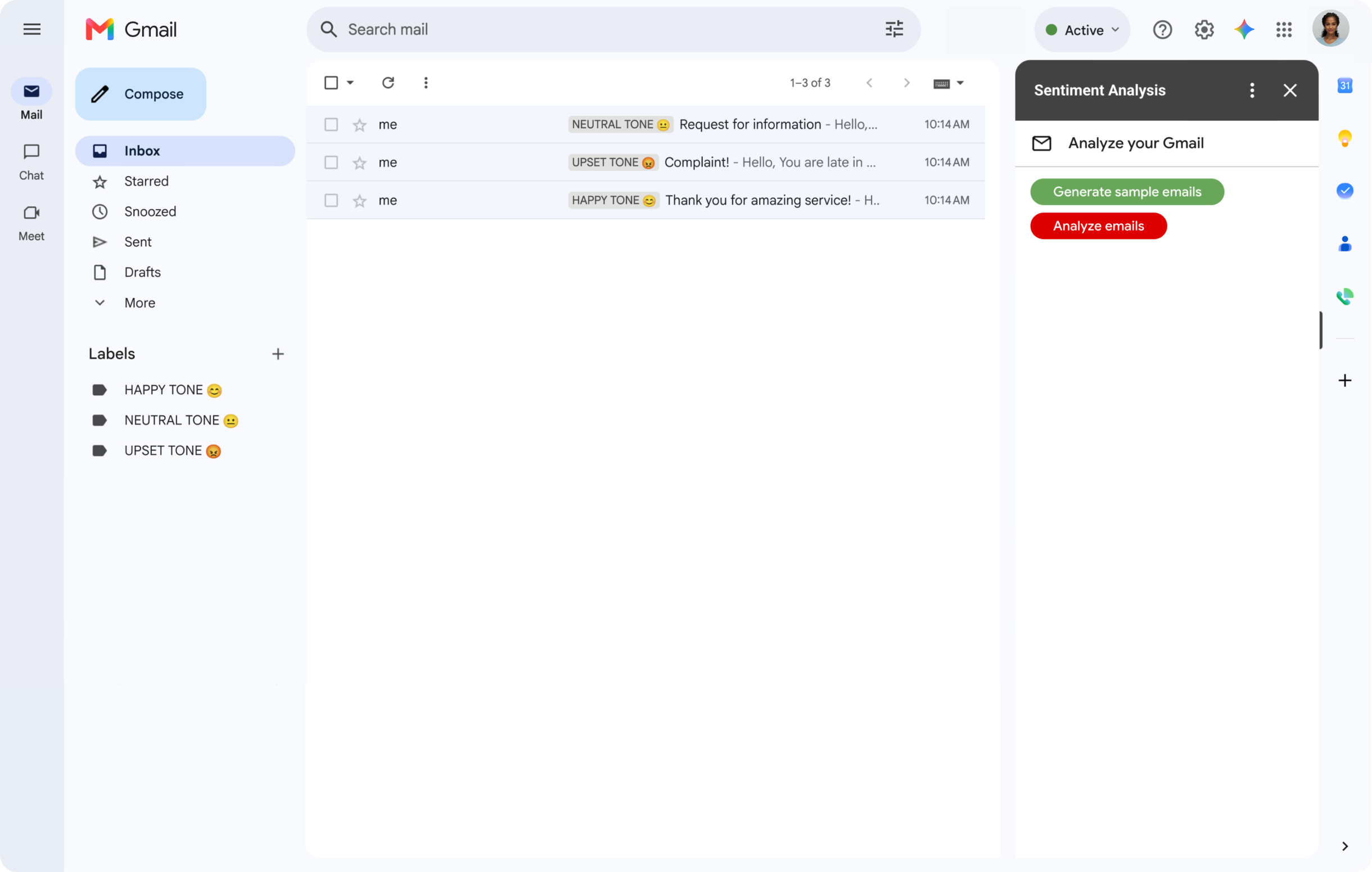
ส่วนเสริมการวิเคราะห์ความรู้สึก จะแสดงแถบด้านข้างใน Gmail ซึ่งผู้ใช้สามารถแจ้งให้ Gemini วิเคราะห์และติดป้ายกำกับข้อความตามความรู้สึกได้
-
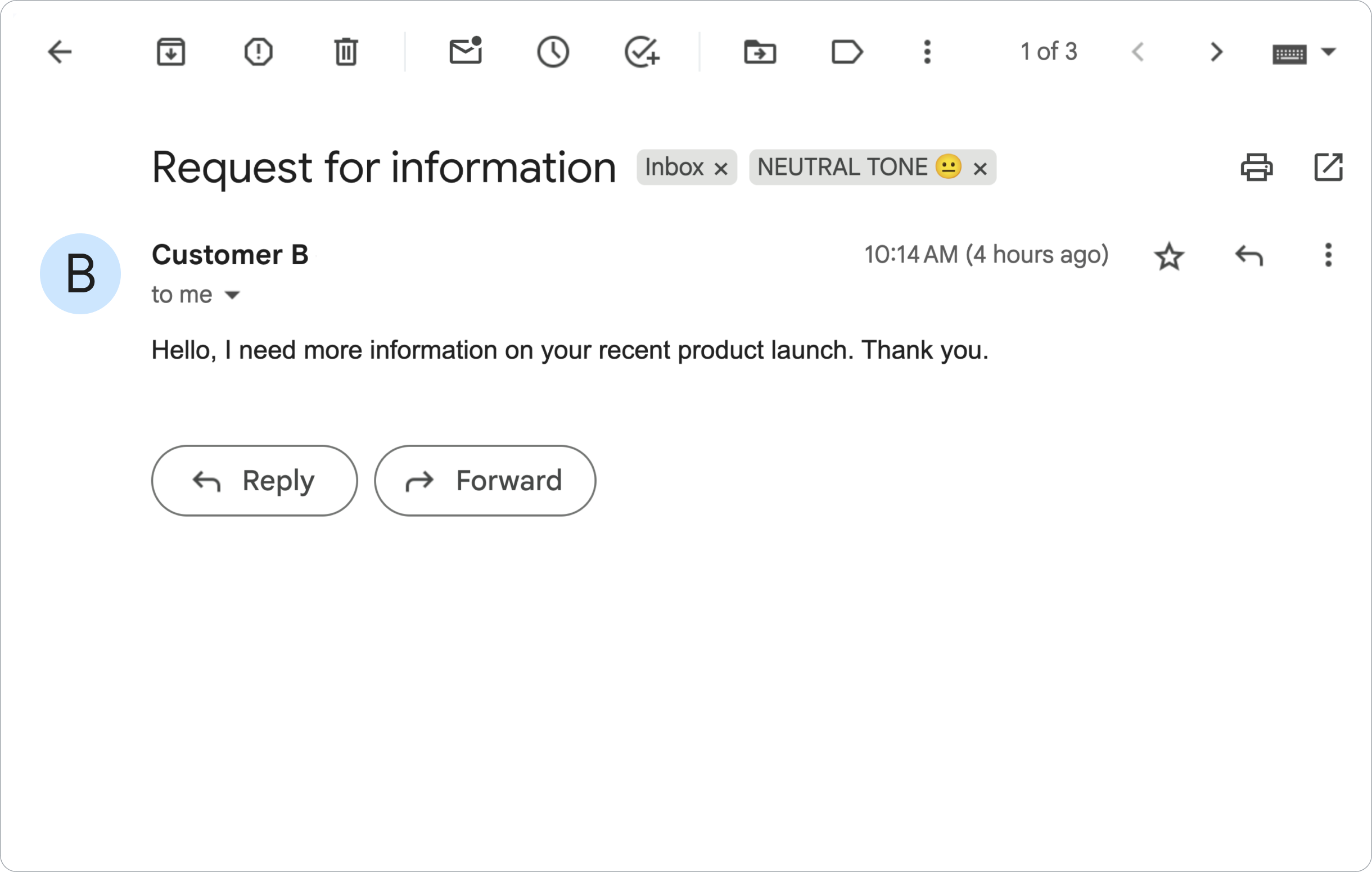
ส่วนเสริมจะติดป้ายกำกับข้อความ Gmail ด้วยป้ายกำกับโทนเป็นกลาง 😐
-
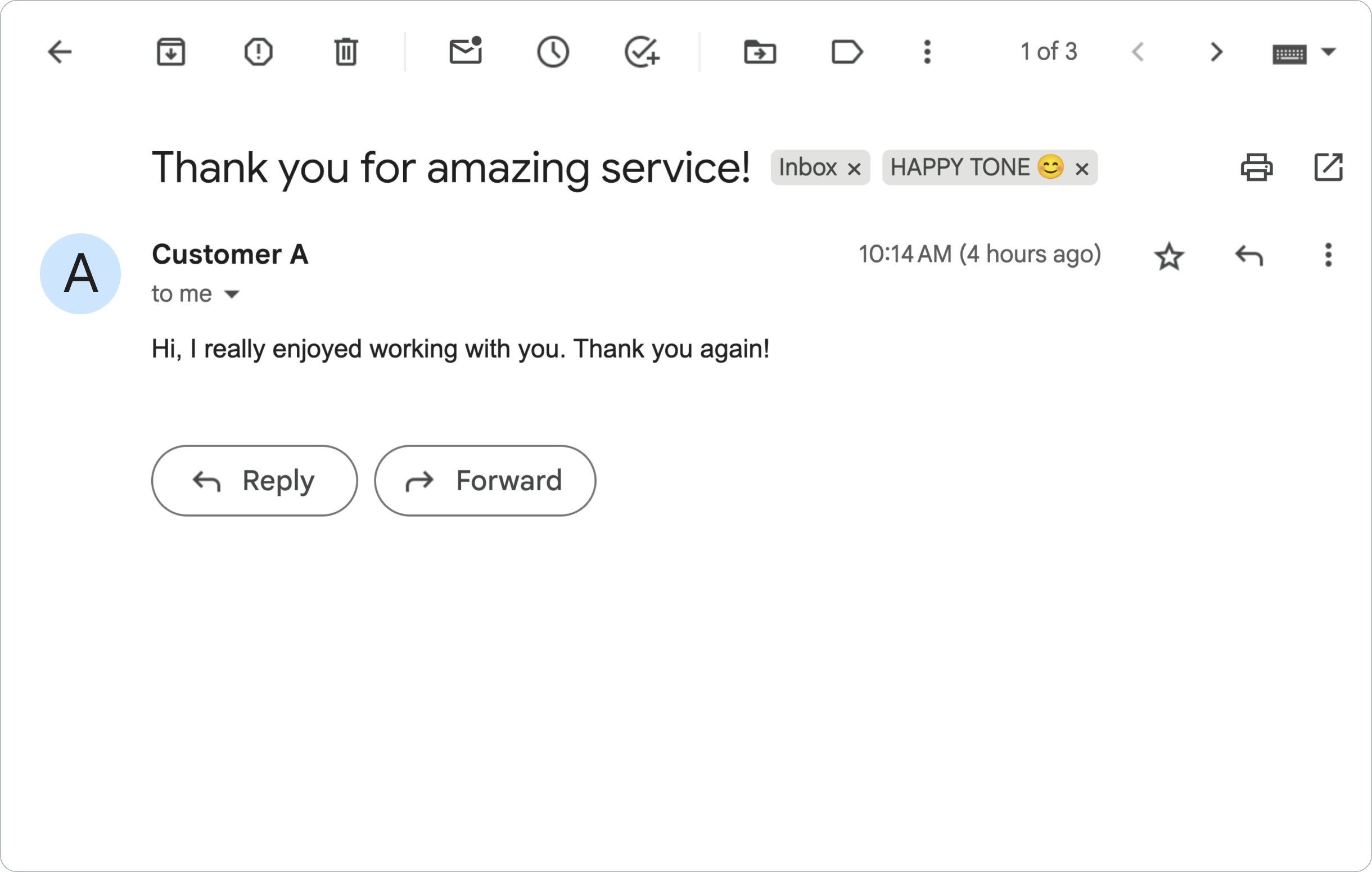
ส่วนเสริมจะติดป้ายกำกับข้อความ Gmail ด้วยป้ายกำกับโทนมีความสุข 😊
-
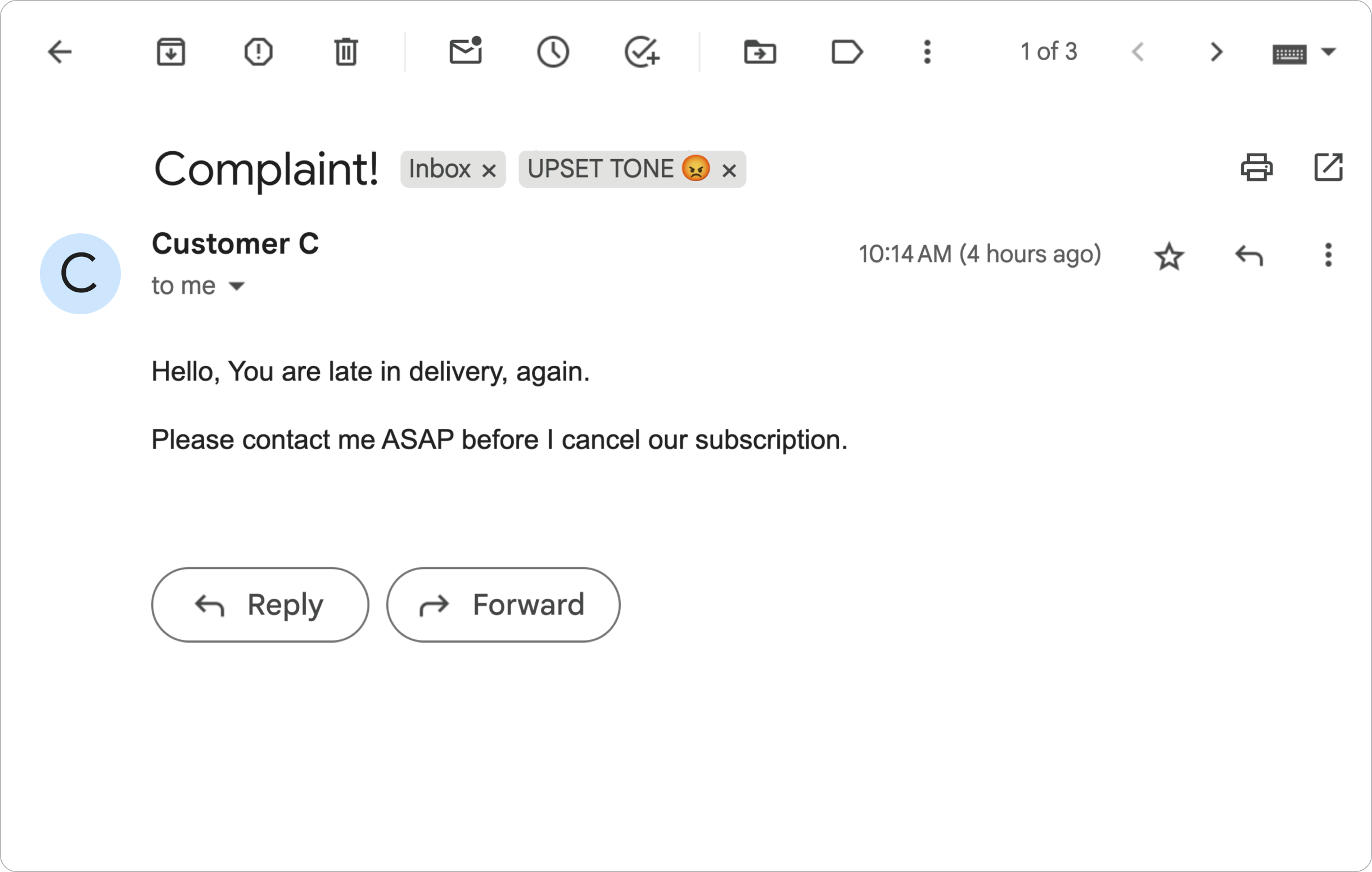
ส่วนเสริมจะติดป้ายกำกับข้อความ Gmail ด้วยป้ายกำกับโทนไม่พอใจ 😡
วัตถุประสงค์
- ทำความเข้าใจสิ่งที่โซลูชันทำ
- ทำความเข้าใจสิ่งที่บริการของ Google ทำภายในโซลูชัน
- ตั้งค่าสภาพแวดล้อม
- ตั้งค่าโปรเจ็กต์ Google Apps Script
- เรียกใช้สคริปต์
เกี่ยวกับโซลูชันนี้
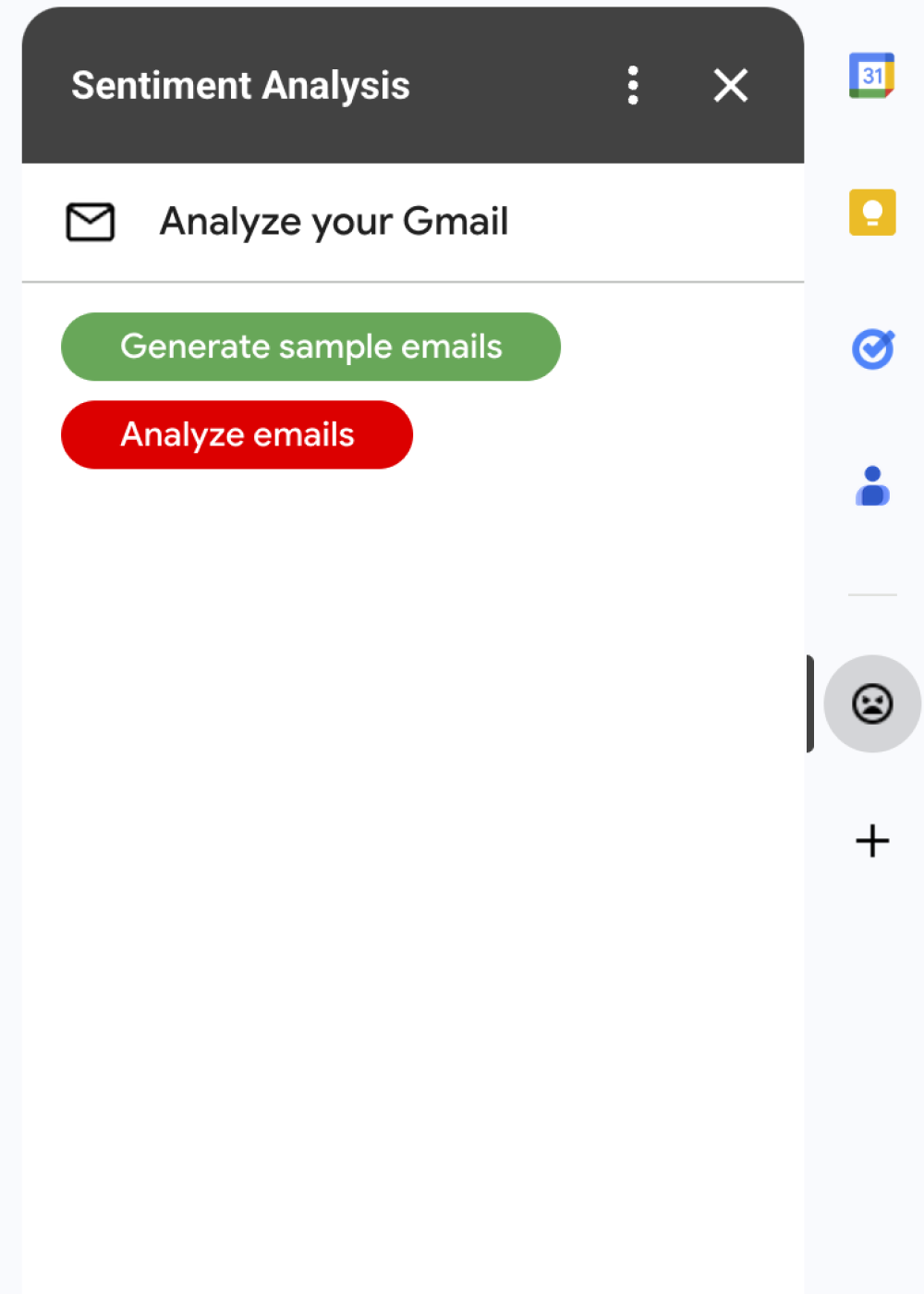
โซลูชันนี้เป็นส่วนเสริมของ Google Workspace ที่ติดป้ายกำกับตามความรู้สึกของข้อความ Gmail ส่วนเสริมจะใช้ Vertex AI เพื่อแจ้งให้โมเดล Gemini 2.5 Flash วิเคราะห์เนื้อหาข้อความและแสดงความรู้สึกต่อไปนี้
- บวก
- ลบ
- เป็นกลาง
ส่วนเสริมจะใช้การตอบกลับจาก Gemini เพื่อติดป้ายกำกับ Gmail ที่เกี่ยวข้องกับข้อความ
ส่วนเสริมนี้จะวิเคราะห์และติดป้ายกำกับเฉพาะข้อความ 10 รายการล่าสุดในกล่องจดหมายของผู้ใช้ Gmail เพื่อจำกัดคำขอไปยัง Vertex AI API ดูข้อมูลเพิ่มเติมเกี่ยวกับ โควต้าและขีดจำกัดได้ที่ เอกสารประกอบของ Vertex AI
วิธีการทำงาน
โซลูชันนี้สร้างขึ้นใน Google Apps Script และใช้บริการและผลิตภัณฑ์ของ Google ต่อไปนี้
- Vertex AI API - แจ้งให้ โมเดล Gemini 2.5 Flash วิเคราะห์เนื้อหาข้อความ Gmail และระบุ ความรู้สึก
บริการ Apps Script
- บริการ Gmail - ดึงและ ติดป้ายกำกับข้อความ Gmail และสร้างข้อความตัวอย่างเพื่อทดสอบส่วนเสริม (ไม่บังคับ)
- บริการการ์ด - สร้างอินเทอร์เฟซผู้ใช้ ของส่วนเสริมที่ปรากฏเป็นแถบด้านข้างใน Gmail
- บริการเรียก URL - เชื่อมต่อกับ Vertex AI API เพื่อวิเคราะห์ความรู้สึก
- บริการสคริปต์ - เรียก Vertex AI API โดยรับโทเค็นเพื่อการเข้าถึง OAuth 2.0 สำหรับส่วนเสริมโดยใช้เมธอด
getOAuthToken
ข้อกำหนดเบื้องต้น
- โปรเจ็กต์ Google Cloud ที่เปิดใช้การเรียกเก็บเงินแล้ว ดูว่าคุณมีสิทธิ์เข้าถึงหรือไม่ที่ สิทธิ์ที่จำเป็นในการเปิดใช้การเรียกเก็บเงิน
ตั้งค่าสภาพแวดล้อม
ส่วนนี้อธิบายวิธีกำหนดค่าและตั้งค่าสภาพแวดล้อมในคอนโซล Google Cloud และ Apps Script
กำหนดค่าโปรเจ็กต์ที่อยู่ในระบบคลาวด์ในคอนโซล Google Cloud
ส่วนนี้จะแสดงวิธีเปิดใช้ Vertex AI API และกำหนดค่าหน้าจอขอความยินยอม OAuth ในโปรเจ็กต์ที่อยู่ในระบบคลาวด์
เปิดใช้ Vertex AI API
ในคอนโซล Google Cloud ให้เปิดโปรเจ็กต์ที่อยู่ในระบบคลาวด์ของ Google และเปิดใช้ Vertex AI API โดยทำดังนี้
ยืนยันว่าคุณกำลังเปิดใช้ API ในโปรเจ็กต์ที่อยู่ในระบบคลาวด์ที่ถูกต้อง แล้วคลิก ถัดไป
ยืนยันว่าคุณกำลังเปิดใช้ API ที่ถูกต้อง แล้วคลิกเปิดใช้
กำหนดค่าหน้าจอขอความยินยอม OAuth
ส่วนเสริมของ Google Workspace ต้องมีการกำหนดค่าหน้าจอขอความยินยอม การกำหนดค่าหน้าจอขอความยินยอม OAuth ของส่วนเสริมจะกำหนดสิ่งที่ Google แสดงต่อผู้ใช้
- ในคอนโซล Google API ให้ไปที่เมนู > แพลตฟอร์มการตรวจสอบสิทธิ์ของ Google > การสร้างแบรนด์
- หากกำหนดค่าแพลตฟอร์มการตรวจสอบสิทธิ์ของ Google ไว้แล้ว คุณสามารถกำหนดค่าการตั้งค่าหน้าจอขอความยินยอม OAuth ต่อไปนี้ใน การสร้างแบรนด์, กลุ่มเป้าหมาย และ การเข้าถึงข้อมูล หากเห็นข้อความที่ระบุว่า Google Auth platform not configured yet ให้คลิกเริ่มต้นใช้งาน
- ในส่วนข้อมูลแอป ในชื่อแอป ให้ป้อนชื่อแอป
- ในส่วนอีเมลสนับสนุนสำหรับผู้ใช้ ให้เลือกอีเมลสนับสนุนที่ผู้ใช้สามารถติดต่อคุณได้หากมีคำถามเกี่ยวกับการให้ความยินยอม
- คลิกถัดไป
- ในส่วนกลุ่มเป้าหมาย ให้เลือกภายใน
- คลิกถัดไป
- ในส่วนข้อมูลติดต่อ ให้ป้อนอีเมล ที่คุณจะได้รับการแจ้งเตือนเกี่ยวกับการเปลี่ยนแปลงในโปรเจ็กต์
- คลิกถัดไป
- ในส่วนเสร็จสิ้น ให้อ่านนโยบายข้อมูลผู้ใช้สำหรับบริการ Google API และหากยอมรับ ให้เลือกฉันยอมรับบริการ Google API: นโยบายข้อมูลผู้ใช้
- คลิกต่อไป
- คลิกสร้าง
- ตอนนี้คุณสามารถข้ามการเพิ่มขอบเขตได้ ในอนาคต เมื่อสร้างแอปเพื่อใช้ภายนอกองค์กร Google Workspace คุณต้องเปลี่ยนประเภทผู้ใช้ เป็นภายนอก จากนั้น เพิ่มขอบเขตการให้สิทธิ์ที่แอปต้องใช้ ดูข้อมูลเพิ่มเติมได้ที่คู่มือฉบับเต็ม เกี่ยวกับการกำหนดค่าหน้าจอขอความยินยอม OAuth
สร้างและตั้งค่าโปรเจ็กต์ Apps Script
หากต้องการสร้างและตั้งค่าโปรเจ็กต์ Apps Script สำหรับส่วนเสริม ให้ทำตามขั้นตอนต่อไปนี้
คลิกปุ่มต่อไปนี้เพื่อเปิดโปรเจ็กต์ Apps Script การวิเคราะห์ความรู้สึกของ Gmail ด้วย Gemini และ Vertex AI
เปิดโปรเจ็กต์ Apps Scriptคลิกภาพรวม
ในหน้าภาพรวม ให้คลิกทำสำเนา

รับหมายเลขโปรเจ็กต์ Cloud โดยทำดังนี้
- ใน คอนโซล Google API ให้ไปที่เมนู > IAM และผู้ดูแลระบบ > การตั้งค่า
- คัดลอกค่าในช่องหมายเลขโปรเจ็กต์
เชื่อมต่อโปรเจ็กต์ที่อยู่ในระบบคลาวด์กับโปรเจ็กต์ Apps Script โดยทำดังนี้
- ในโปรเจ็กต์ Apps Script ที่คัดลอกไว้
คลิก การตั้งค่าโปรเจ็กต์

- ในส่วนโปรเจ็กต์ Google Cloud Platform (GCP) ให้คลิกเปลี่ยนโปรเจ็กต์
- ในส่วนหมายเลขโปรเจ็กต์ GCP ให้วางหมายเลขโปรเจ็กต์ที่อยู่ในระบบคลาวด์
- คลิกตั้งค่าโปรเจ็กต์
- ในโปรเจ็กต์ Apps Script ที่คัดลอกไว้
คลิก การตั้งค่าโปรเจ็กต์
ทดสอบส่วนเสริม
หากต้องการลองใช้ส่วนเสริม ให้ติดตั้งการทำให้ใช้งานได้เพื่อทดสอบ แล้วเปิดส่วนเสริมใน Gmail โดยทำดังนี้
- สร้างและติดตั้งการทำให้ใช้งานได้เพื่อทดสอบของ Apps Script โดยทำดังนี้
- ในโปรเจ็กต์ Apps Script ที่คัดลอกไว้ ให้คลิก โปรแกรมแก้ไขโค้ด
- เปิดไฟล์
Code.gsแล้วคลิกเรียกใช้ ให้สิทธิ์สคริปต์เมื่อได้รับข้อความแจ้ง - คลิกทำให้ใช้งานได้ > การทำให้ใช้งานได้เพื่อทดสอบ
- คลิกติดตั้ง > เสร็จสิ้น
เปิด Gmail
เปิดส่วนเสริม การวิเคราะห์ความรู้สึก ในแถบด้านข้างทางขวา
ให้สิทธิ์ส่วนเสริมหากได้รับข้อความแจ้ง
ไม่บังคับ: หากต้องการสร้างข้อความเพื่อทดสอบกับส่วนเสริม ให้คลิกสร้างอีเมลตัวอย่าง ข้อความ 3 รายการจะปรากฏในกล่องจดหมาย หากไม่เห็น ให้รีเฟรชหน้า
หากต้องการติดป้ายกำกับ ให้คลิกวิเคราะห์อีเมล
ส่วนเสริมจะตรวจสอบข้อความ 10 รายการล่าสุดในกล่องจดหมาย แล้วติดป้ายกำกับข้อใดข้อหนึ่งต่อไปนี้ตามเนื้อหาข้อความ
- โทนมีความสุข 😊
- โทนเป็นกลาง 😐
- โทนไม่พอใจ 😡
ตรวจสอบโค้ด
ตรวจสอบโค้ด Apps Script สำหรับโซลูชันนี้
ดูซอร์สโค้ด
Code.gs
Cards.gs
Gmail.gs
Vertex.gs
appsscript.json
ล้างข้อมูล
เราขอแนะนำให้คุณลบโปรเจ็กต์ที่อยู่ในระบบคลาวด์เพื่อหลีกเลี่ยงการเรียกเก็บเงินกับบัญชี Google Cloud สำหรับ ทรัพยากรที่ใช้ในบทแนะนำนี้
- ในคอนโซล Google API ให้ไปที่หน้าจัดการทรัพยากร คลิก เมนู > IAM และผู้ดูแลระบบ > จัดการทรัพยากร.
- ในรายการโปรเจ็กต์ ให้เลือกโปรเจ็กต์ที่ต้องการลบ แล้วคลิก ลบ .
- ในกล่องโต้ตอบ ให้พิมพ์รหัสโปรเจ็กต์ แล้วคลิกปิด เพื่อลบ โปรเจ็กต์
ขั้นตอนถัดไป
- การขยาย Gmail ด้วยส่วนเสริมของ Google Workspace
- ขยาย UI ของ Google Workspace
- สร้างส่วนเสริมของ Google Workspace