

Questa soluzione utilizza Vertex AI e Gemini per analizzare i messaggi di Gmail ed etichettarli in base al loro sentiment.
Livello di codifica: intermedio
Durata: 30 minuti
Tipo di progetto: componente aggiuntivo di Google Workspace
-
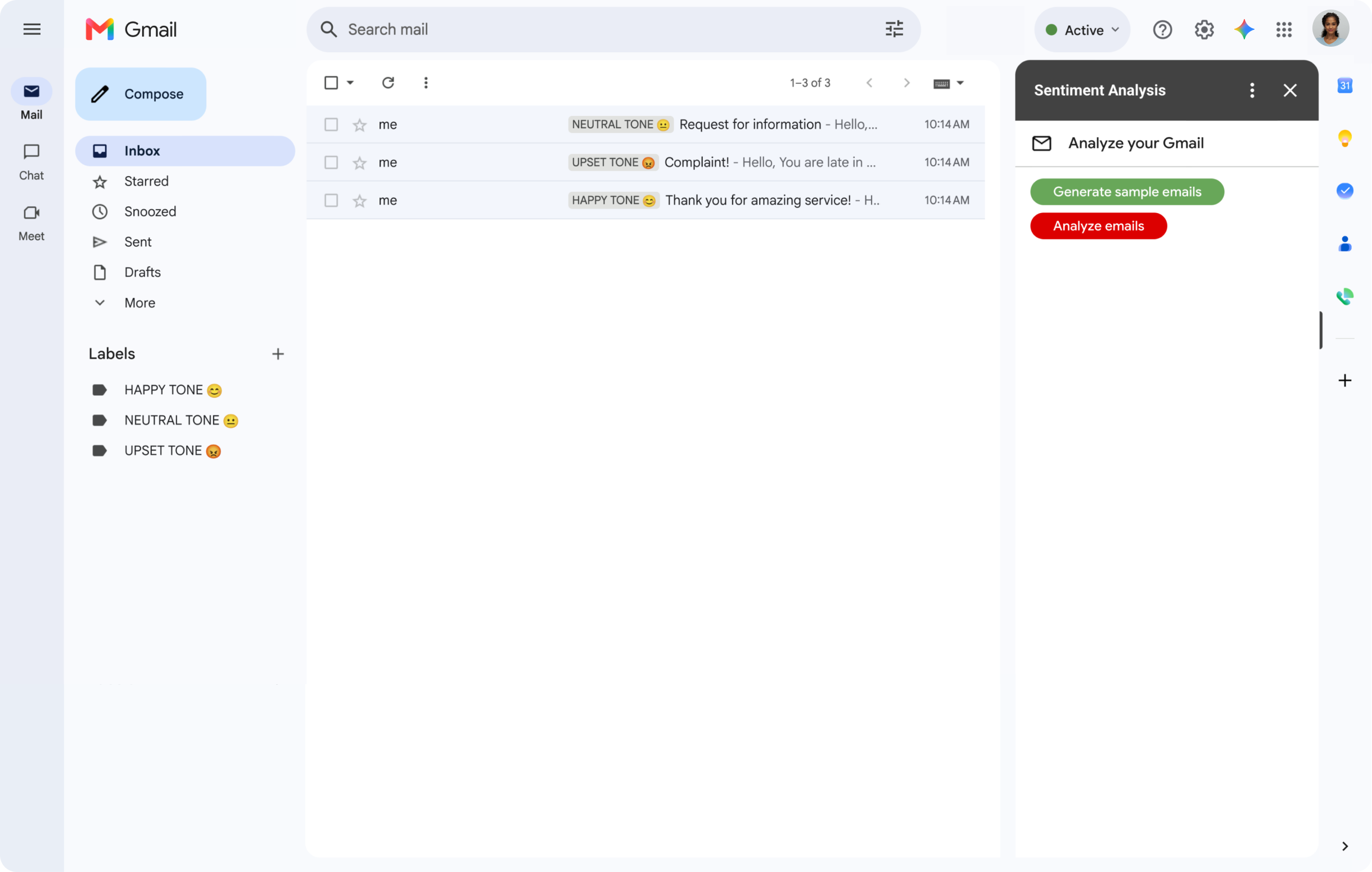
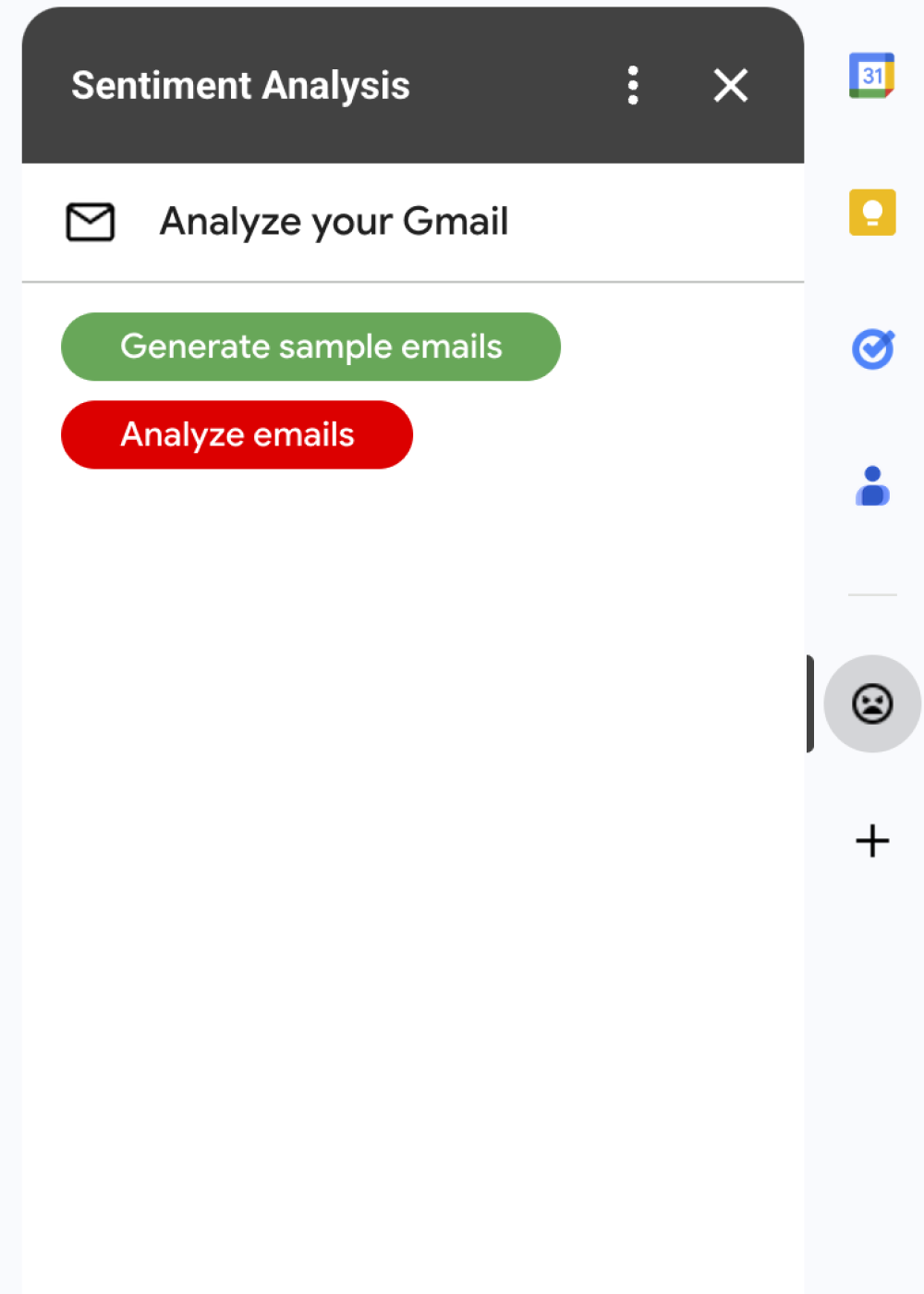
Il componente aggiuntivo Analisi del sentiment mostra una barra laterale in Gmail in cui gli utenti possono chiedere a Gemini di analizzare e applicare etichette ai messaggi in base al sentiment.
-
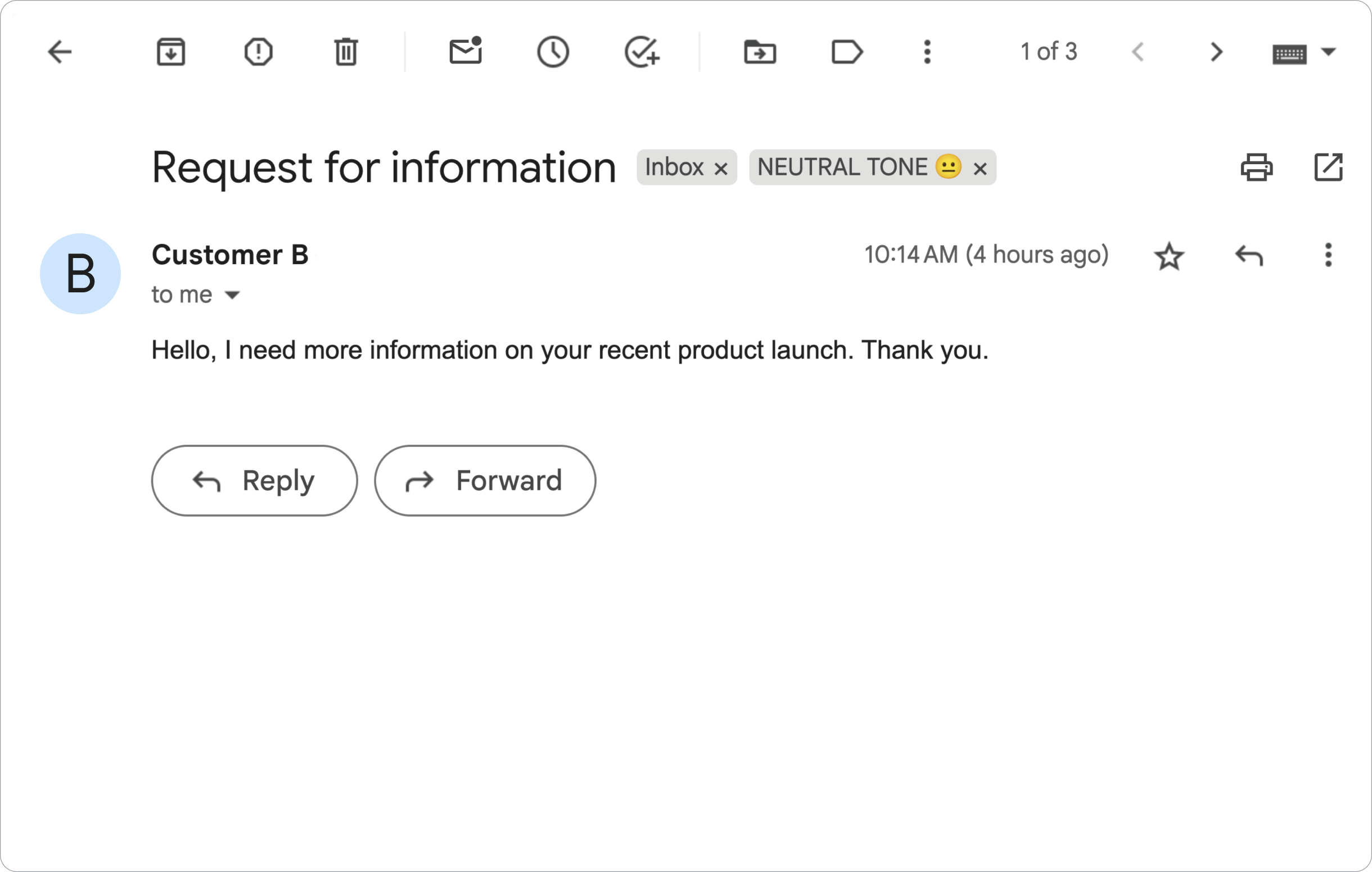
Il componente aggiuntivo etichetta un messaggio di Gmail con l'etichetta TONO NEUTRO 😐.
-
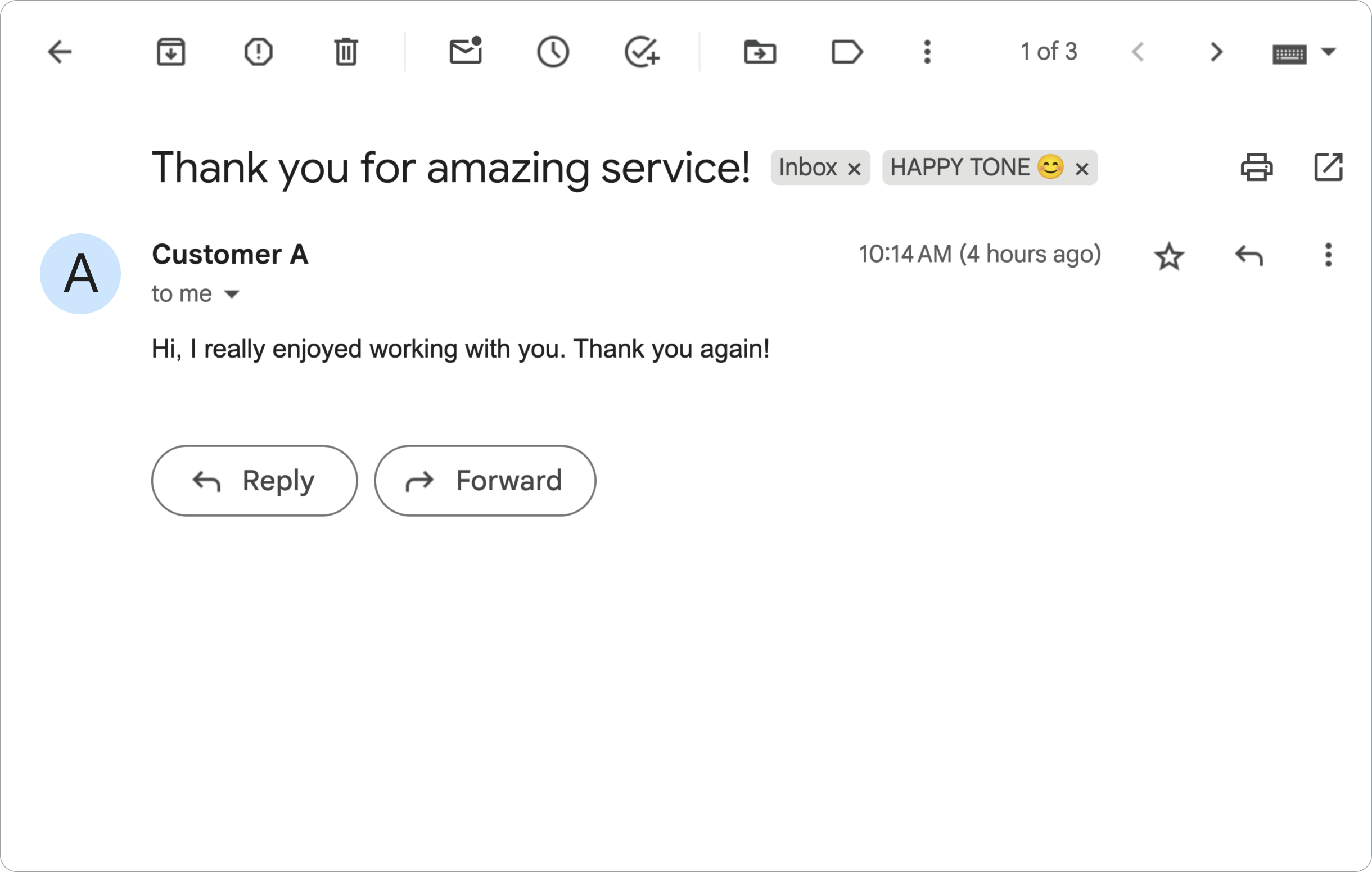
Il componente aggiuntivo etichetta un messaggio di Gmail con l'etichetta TONO FELICE 😊.
-
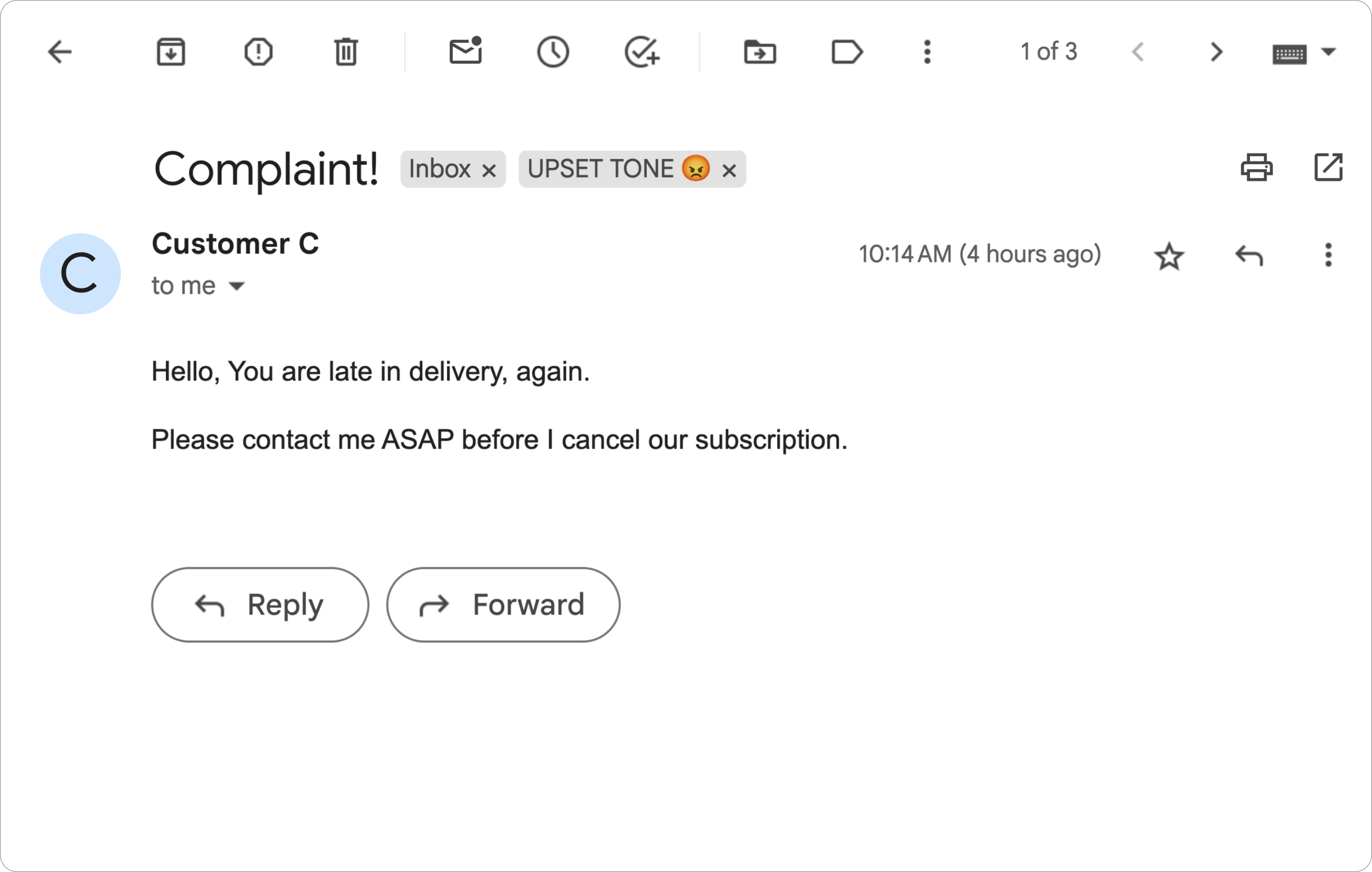
Il componente aggiuntivo etichetta un messaggio di Gmail con l'etichetta TONO SCORAGGIATO 😡.
Obiettivi
- Comprendere cosa fa la soluzione.
- Comprendere cosa fanno i servizi Google all'interno della soluzione.
- Configurare l'ambiente.
- Configurare il progetto Google Apps Script.
- Eseguire lo script.
Informazioni su questa soluzione
Questa soluzione è un componente aggiuntivo di Google Workspace che applica etichette in base al sentiment dei messaggi di Gmail. Per analizzare i contenuti dei messaggi, il componente aggiuntivo utilizza Vertex AI per chiedere al modello Gemini 2.5 Flash e restituire uno dei seguenti sentiment:
- Positivo
- Negativo
- Neutro
Con la risposta di Gemini, il componente aggiuntivo applica un'etichetta di Gmail corrispondente al messaggio.
Per limitare la richiesta all'API Vertex AI, questo componente aggiuntivo analizza e applica etichette solo ai 10 messaggi più recenti nella posta in arrivo dell'utente di Gmail. Per saperne di più su quote e limiti, consulta la documentazione di Vertex AI.
Come funziona
Questa soluzione è creata in Google Apps Script e utilizza i seguenti servizi e prodotti Google:
- API Vertex AI: chiede al modello Gemini 2.5 Flash di analizzare i contenuti dei messaggi di Gmail e identificare il sentiment.
Servizi Apps Script:
- Servizio Gmail: recupera e applica etichette ai messaggi di Gmail. (Facoltativo) Crea messaggi di esempio per testare il componente aggiuntivo.
- Servizio Schede: crea l'interfaccia utente del componente aggiuntivo che viene visualizzata come barra laterale in Gmail.
- Servizio di recupero URL: si connette all'API Vertex AI per l'analisi del sentiment.
- Servizio Script: per chiamare l'API Vertex AI,
recupera un token di accesso OAuth 2.0 per il componente aggiuntivo utilizzando
il
getOAuthTokenmetodo.
Prerequisiti
- Un progetto Google Cloud con la fatturazione abilitata. Per scoprire se hai accesso, consulta Autorizzazioni richieste per abilitare la fatturazione.
Configurare l'ambiente
Questa sezione spiega come configurare e impostare l'ambiente nella console Google Cloud e in Apps Script.
Configurare il progetto Cloud nella console Google Cloud
Questa sezione mostra come abilitare l'API Vertex AI e configurare la schermata per il consenso OAuth nel progetto Cloud.
Abilitare l'API Vertex AI
Nella console Google Cloud, apri il progetto Google Cloud e abilita l'API Vertex AI:
Verifica di abilitare l'API nel progetto Cloud corretto, quindi fai clic su Avanti.
Verifica di abilitare l'API corretta, quindi fai clic su Abilita.
Configurare la schermata per il consenso OAuth
I componenti aggiuntivi di Google Workspace richiedono una configurazione della schermata per il consenso. La configurazione della schermata per il consenso OAuth del componente aggiuntivo definisce ciò che Google mostra agli utenti.
- Nella console API di Google, vai a Menu > Piattaforma di autenticazione Google > Branding.
- Se hai già configurato la piattaforma di autenticazione Google, puoi configurare le seguenti impostazioni della schermata per il consenso OAuth in Branding, Pubblico e Accesso ai dati. Se visualizzi il messaggio Google Auth Platform non ancora configurata, fai clic su Inizia:
- In Informazioni sull'app, nel campo Nome app, inserisci un nome per l'app.
- In Email di assistenza utente, scegli un indirizzo email di assistenza a cui gli utenti possono contattarti se hanno domande sul consenso.
- Fai clic su Avanti.
- In Pubblico, seleziona Interno.
- Fai clic su Avanti.
- In Dati di contatto, inserisci un indirizzo email a cui ricevere notifiche in caso di modifiche al progetto.
- Fai clic su Avanti.
- In Fine , esamina le Norme relative ai dati utente dei servizi API di Google e, se le accetti, seleziona Accetto le Norme relative ai dati utente: servizi API di Google.
- Fai clic su Continua.
- Fai clic su Crea.
- Per ora, puoi saltare l'aggiunta di ambiti. In futuro, quando crei un'app da utilizzare al di fuori della tua organizzazione Google Workspace, devi impostare il Tipo di utente su Esterno. Aggiungi poi gli ambiti di autorizzazione richiesti dall'app. Per saperne di più, consulta la guida completa Configurare il consenso OAuth guide.
Creare e configurare il progetto Apps Script
Per creare e configurare il progetto Apps Script per il componente aggiuntivo, completa i seguenti passaggi:
Fai clic sul pulsante seguente per aprire il progetto Apps Script Analisi del sentiment di Gmail con Gemini e Vertex AI.
Apri il progetto Apps ScriptFai clic su Panoramica .
Nella pagina di panoramica, fai clic su Crea una copia
 .
.Recupera il numero del progetto Cloud:
- Nella console API di Google, vai a Menu > IAM e amministrazione > Impostazioni.
- Nel campo Numero progetto, copia il valore.
Collega il progetto Cloud al progetto Apps Script:
- Nel progetto Apps Script copiato,
fai clic su Impostazioni progetto
 .
. - In Progetto Google Cloud Platform (Google Cloud), fai clic su Cambia progetto.
- In Numero progetto Google Cloud, incolla il numero del progetto Cloud.
- Fai clic su Imposta progetto.
- Nel progetto Apps Script copiato,
fai clic su Impostazioni progetto
Testare il componente aggiuntivo
Per provare il componente aggiuntivo, installa un deployment di test e poi apri il componente aggiuntivo in Gmail:
- Crea e installa un deployment di test di Apps Script:
- Nel progetto Apps Script copiato, fai clic su Editor .
- Apri il file
Code.gse fai clic su Esegui. Quando ti viene richiesto, autorizza lo script. - Fai clic su Deployment > Deployment di test.
- Fai clic su Installa > Fine.
Apri Gmail.
Nella barra laterale a destra, apri il componente aggiuntivo Analisi del sentiment.
Se ti viene richiesto, autorizza il componente aggiuntivo.
(Facoltativo) Per creare messaggi da testare con il componente aggiuntivo, fai clic su Genera email di esempio. Nella posta in arrivo vengono visualizzati tre messaggi. Se non li vedi, aggiorna la pagina.
Per aggiungere etichette, fai clic su Analizza email.
Il componente aggiuntivo esamina gli ultimi 10 messaggi nella posta in arrivo e poi applica una delle seguenti etichette in base ai contenuti dei messaggi:
- TONO FELICE 😊
- TONO NEUTRO 😐
- TONO SCORAGGIATO 😡
Esaminare il codice
Esamina il codice Apps Script per questa soluzione:
Visualizzare codice sorgente
Code.gs
Cards.gs
Gmail.gs
Vertex.gs
appsscript.json
Liberare spazio
Per evitare che al tuo account Google Cloud vengano addebitati costi relativi alle risorse utilizzate in questo tutorial, ti consigliamo di eliminare il progetto Cloud.
- Nella console API di Google, vai alla pagina Gestisci risorse. Fai clic su Menu > IAM e amministrazione > Gestisci risorse.
- Nell'elenco dei progetti, seleziona il progetto che vuoi eliminare e poi fai clic su Elimina .
- Nella finestra di dialogo, digita l'ID progetto, quindi fai clic su Chiudi per eliminare il progetto.
Passaggi successivi
- Estendere Gmail con i componenti aggiuntivi di Google Workspace
- Estendere l'interfaccia utente di Google Workspace
- Creare componenti aggiuntivi di Google Workspace