

এই সমাধানটি জিমেইল বার্তা বিশ্লেষণ করতে এবং সেগুলোর অনুভূতির ওপর ভিত্তি করে লেবেল তৈরি করতে ভার্টেক্স এআই এবং জেমিনি ব্যবহার করে।
কোডিং স্তর : মধ্যবর্তী
সময়কাল : ৩০ মিনিট
প্রকল্পের ধরণ : গুগল ওয়ার্কস্পেস অ্যাড-অন
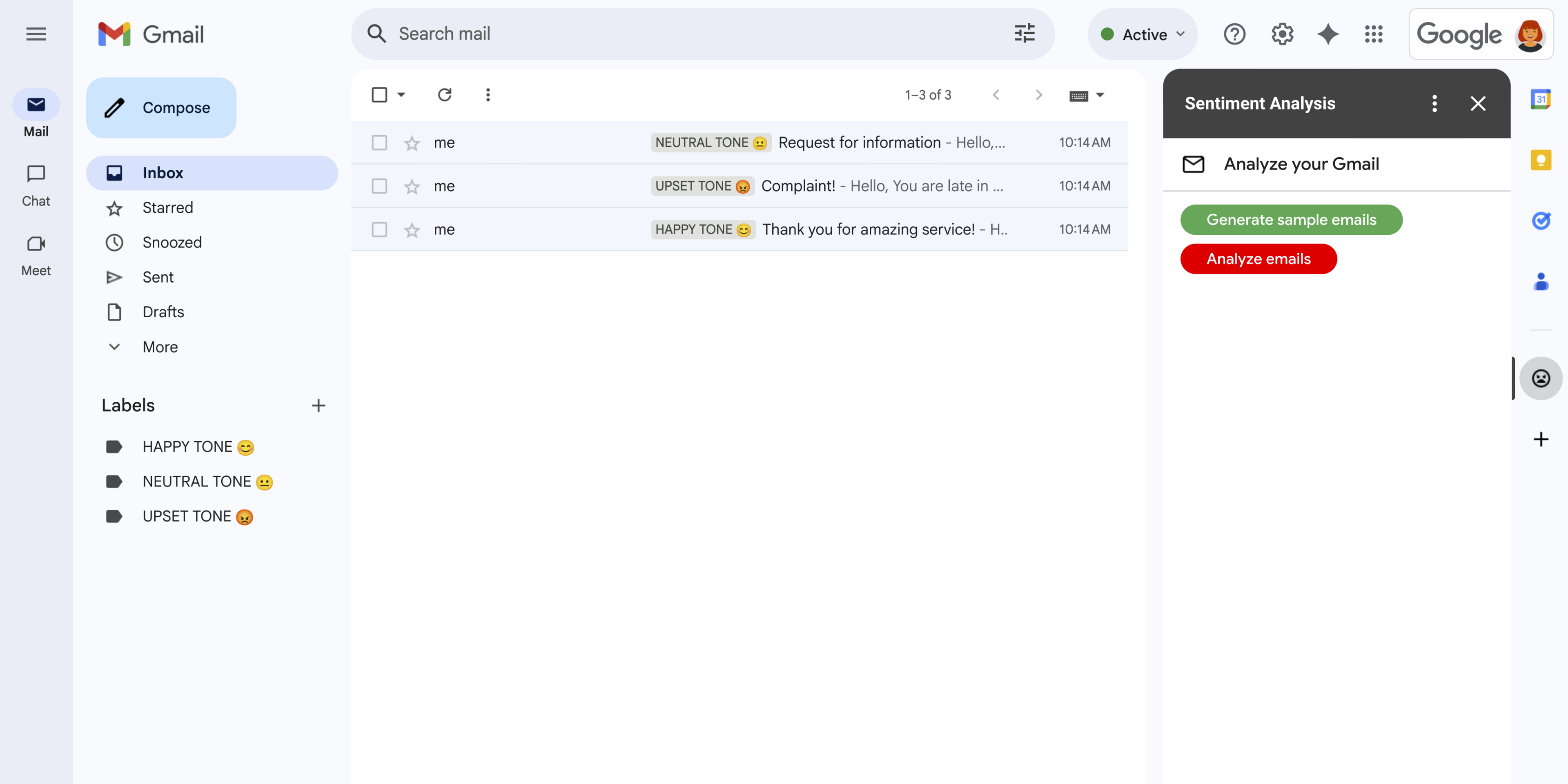
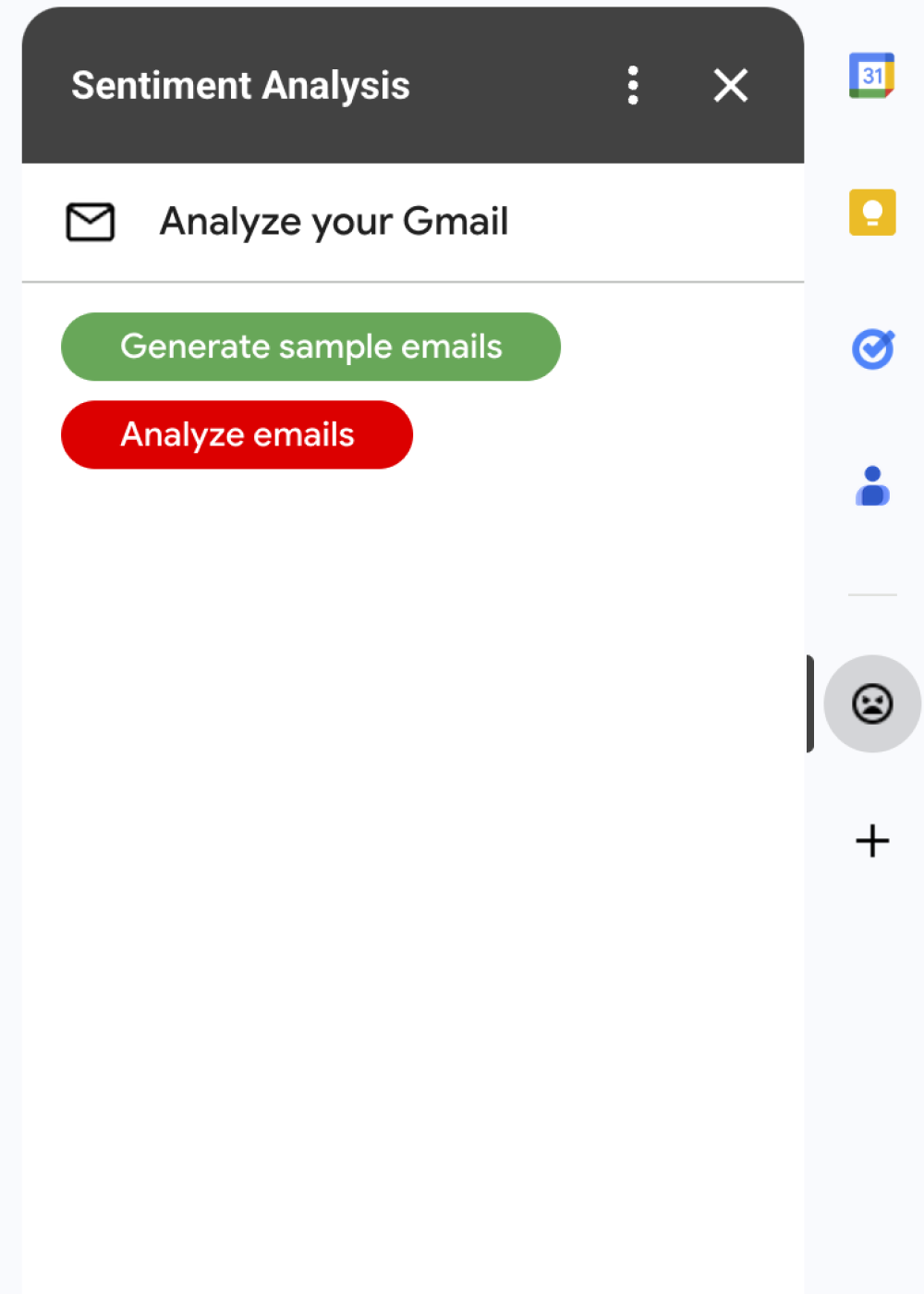
সেন্টিমেন্ট অ্যানালাইসিস অ্যাড-অনটি জিমেইলে একটি সাইডবার প্রদর্শন করে, যেখানে ব্যবহারকারীরা সেন্টিমেন্টের ওপর ভিত্তি করে মেসেজ বিশ্লেষণ করতে এবং লেবেল প্রয়োগ করতে জেমিনিকে নির্দেশ দিতে পারেন।
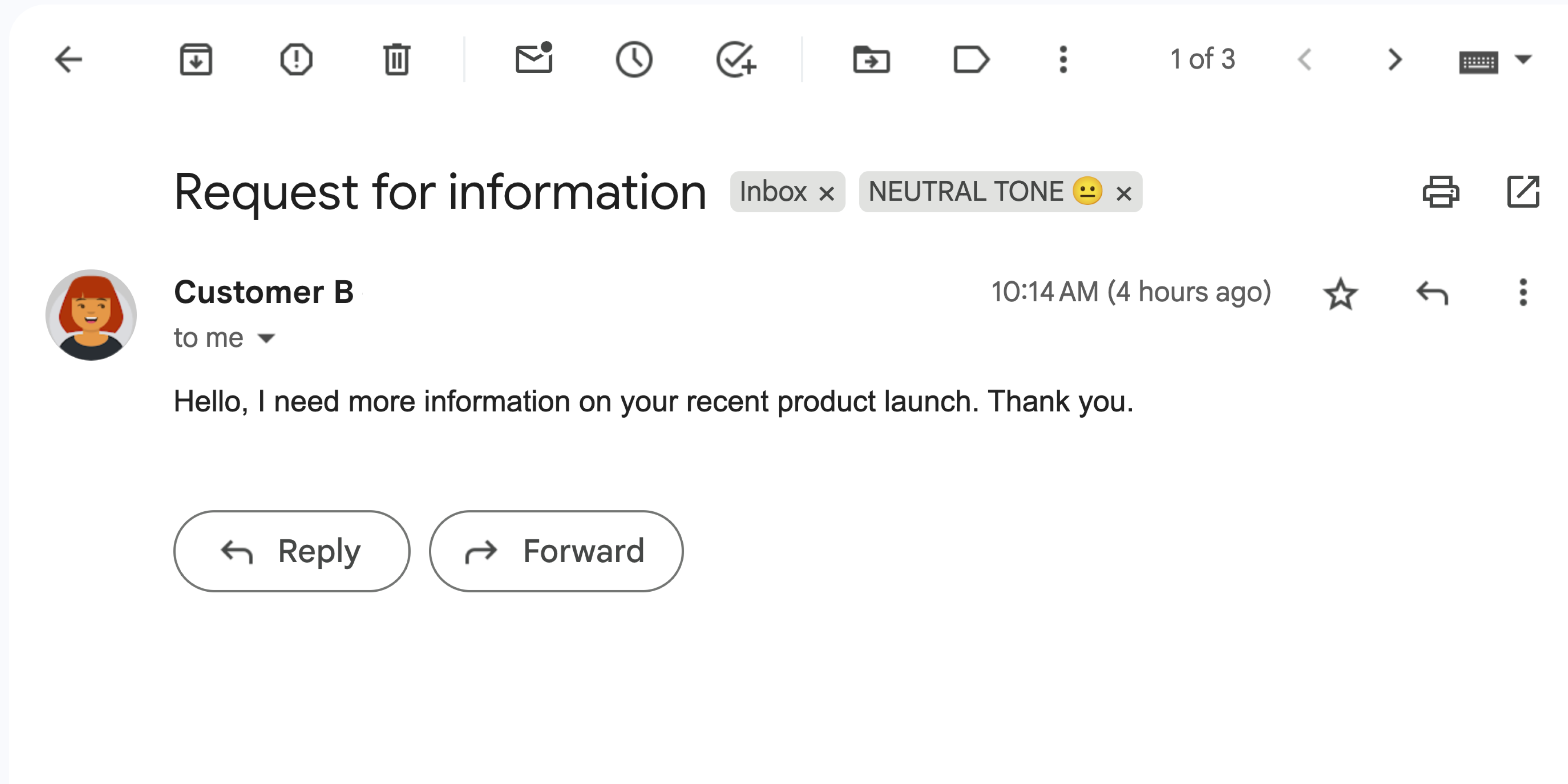
অ্যাড-অনটি একটি জিমেইল মেসেজকে 'নিউট্রাল টোন 😐' লেবেলটি দিয়ে চিহ্নিত করে।
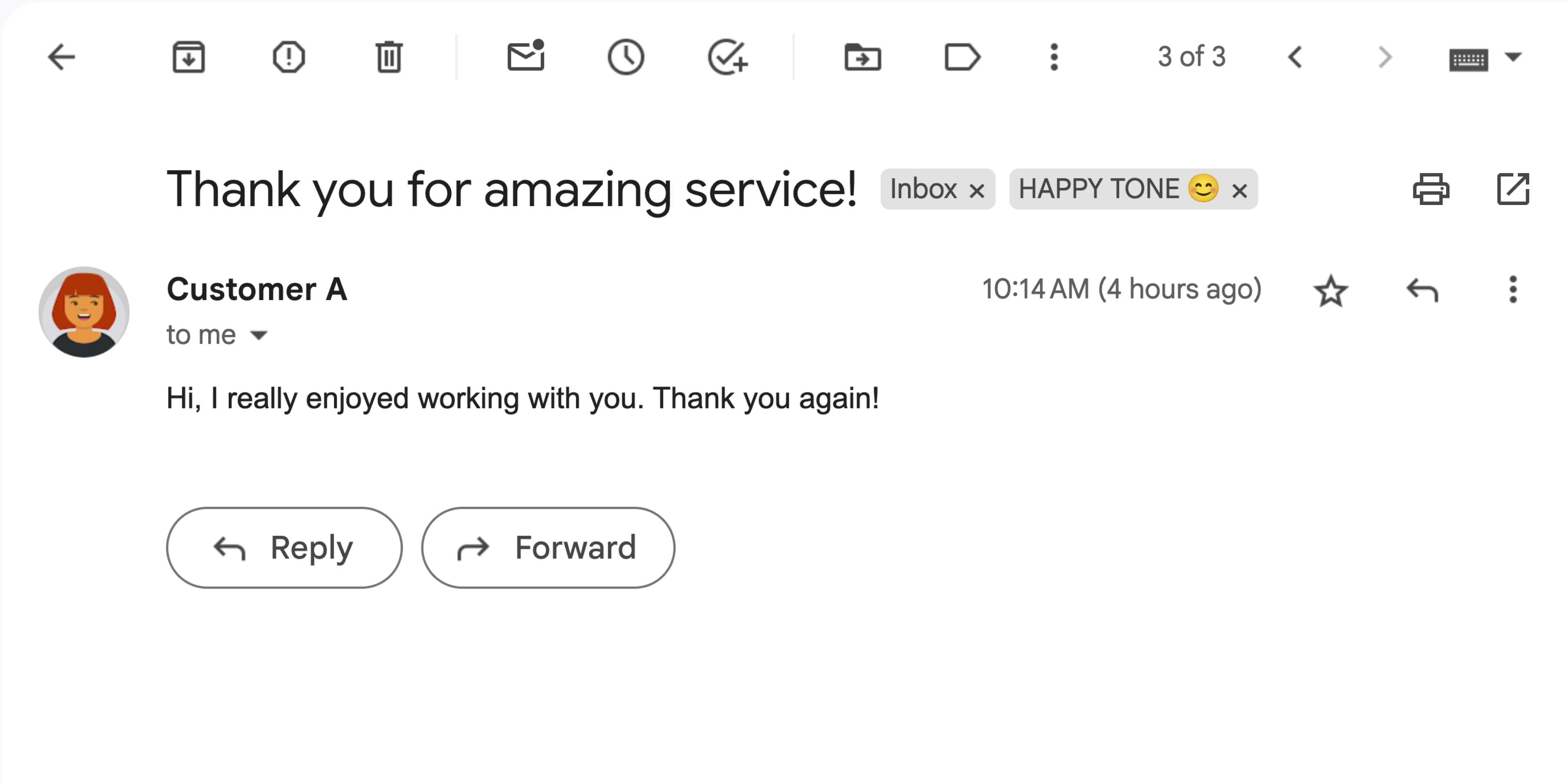
অ্যাড-অনটি একটি জিমেইল মেসেজকে ‘হ্যাপি টোন 😊’ লেবেল দিয়ে চিহ্নিত করে।
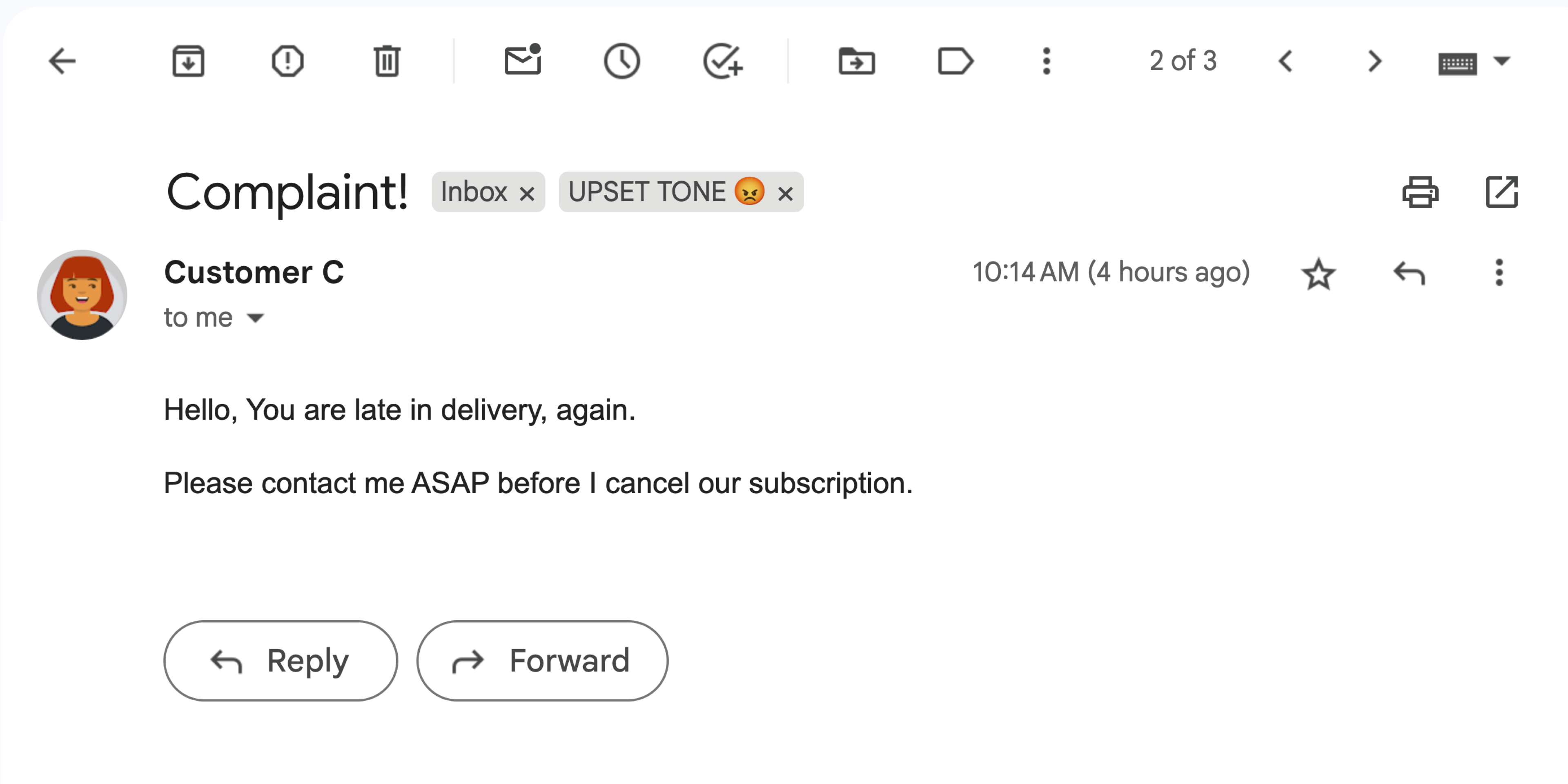
অ্যাড-অনটি একটি জিমেইল মেসেজকে “UPSET TONE 😡” লেবেল দিয়ে চিহ্নিত করে।
উদ্দেশ্য
- সমাধানটি কী কাজ করে তা বুঝুন।
- সলিউশনের মধ্যে গুগল পরিষেবাগুলো কী কাজ করে তা বুঝুন।
- পরিবেশটি প্রস্তুত করুন।
- গুগল অ্যাপস স্ক্রিপ্ট প্রজেক্টটি সেট আপ করুন।
- স্ক্রিপ্টটি চালান।
এই সমাধান সম্পর্কে
এই সলিউশনটি একটি গুগল ওয়ার্কস্পেস অ্যাড-অন, যা জিমেইল মেসেজের সেন্টিমেন্টের ওপর ভিত্তি করে লেবেল প্রয়োগ করে। মেসেজের বিষয়বস্তু বিশ্লেষণ করার জন্য, অ্যাড-অনটি ভার্টেক্স এআই (Vertex AI) ব্যবহার করে জেমিনি ২.৫ ফ্ল্যাশ মডেলকে নির্দেশ দেয় এবং নিম্নলিখিত সেন্টিমেন্টগুলোর মধ্যে একটি ফেরত পাঠায়:
- ইতিবাচক
- নেতিবাচক
- নিরপেক্ষ
জেমিনির প্রতিক্রিয়া অনুসারে, অ্যাড-অনটি বার্তাটিতে একটি সংশ্লিষ্ট জিমেইল লেবেল প্রয়োগ করে।
Vertex AI API-তে অনুরোধ সীমিত করার জন্য, এই অ্যাড-অনটি শুধুমাত্র Gmail ব্যবহারকারীর ইনবক্সের সবচেয়ে সাম্প্রতিক ১০টি বার্তা বিশ্লেষণ করে এবং সেগুলিতে লেবেল প্রয়োগ করে। কোটা এবং সীমা সম্পর্কে আরও জানতে, Vertex AI ডকুমেন্টেশন দেখুন।
এটি কীভাবে কাজ করে
এই সমাধানটি গুগল অ্যাপস স্ক্রিপ্টে তৈরি করা হয়েছে এবং এতে নিম্নলিখিত গুগল পরিষেবা ও পণ্যগুলো ব্যবহৃত হয়:
- ভার্টেক্স এআই এপিআই – জিমেইল মেসেজের বিষয়বস্তু বিশ্লেষণ করতে এবং তার সেন্টিমেন্ট শনাক্ত করতে জেমিনি ২.৫ ফ্ল্যাশ মডেলকে নির্দেশ দেয়।
অ্যাপস স্ক্রিপ্ট পরিষেবা:
- জিমেইল পরিষেবা – জিমেইল বার্তাগুলি সংগ্রহ করে এবং সেগুলিতে লেবেল প্রয়োগ করে। ঐচ্ছিকভাবে, অ্যাড-অনটি পরীক্ষা করার জন্য নমুনা বার্তা তৈরি করে।
- কার্ড পরিষেবা – অ্যাড-অনটির ইউজার ইন্টারফেস তৈরি করে, যা জিমেইলে সাইডবার হিসেবে প্রদর্শিত হয়।
- ইউআরএল ফেচ সার্ভিস – সেন্টিমেন্ট অ্যানালাইসিসের জন্য ভার্টেক্স এআই এপিআই-এর সাথে সংযোগ স্থাপন করে।
- স্ক্রিপ্ট সার্ভিস – Vertex AI API কল করার জন্য, এটি
getOAuthTokenমেথড ব্যবহার করে অ্যাড-অনটির জন্য একটি OAuth 2.0 অ্যাক্সেস টোকেন সংগ্রহ করে।
পূর্বশর্ত
- বিলিং সক্ষম করা একটি গুগল ক্লাউড প্রজেক্ট । আপনার অ্যাক্সেস আছে কিনা তা জানতে, বিলিং সক্ষম করার জন্য প্রয়োজনীয় অনুমতিসমূহ দেখুন।
আপনার পরিবেশ তৈরি করুন
এই বিভাগে গুগল ক্লাউড কনসোল এবং অ্যাপস স্ক্রিপ্টে আপনার পরিবেশ কীভাবে কনফিগার ও সেট আপ করতে হয়, তা ব্যাখ্যা করা হয়েছে।
গুগল ক্লাউড কনসোলে আপনার ক্লাউড প্রজেক্ট কনফিগার করুন।
এই বিভাগে দেখানো হয়েছে কীভাবে আপনার ক্লাউড প্রজেক্টে Vertex AI API সক্রিয় করতে এবং OAuth সম্মতি স্ক্রিন কনফিগার করতে হয়।
Vertex AI API সক্রিয় করুন
গুগল ক্লাউড কনসোলে, আপনার গুগল ক্লাউড প্রজেক্টটি খুলুন এবং ভার্টেক্স এআই এপিআই (Vertex AI API) সক্রিয় করুন:
আপনি সঠিক ক্লাউড প্রজেক্টে এপিআইটি সক্রিয় করছেন কিনা তা নিশ্চিত করুন, তারপর 'Next' বাটনে ক্লিক করুন।
আপনি সঠিক API সক্রিয় করছেন কিনা তা নিশ্চিত করুন, তারপর 'Enable'-এ ক্লিক করুন।
OAuth সম্মতি স্ক্রিন কনফিগার করুন
গুগল ওয়ার্কস্পেস অ্যাড-অনগুলির জন্য একটি সম্মতি স্ক্রিন কনফিগারেশন প্রয়োজন। আপনার অ্যাড-অনের OAuth সম্মতি স্ক্রিন কনফিগার করার মাধ্যমে নির্ধারিত হয় যে গুগল ব্যবহারকারীদের কী প্রদর্শন করবে।
- Google API কনসোলে, > Google Auth প্ল্যাটফর্ম > ব্র্যান্ডিং- এ যান।
- আপনি যদি ইতিমধ্যেই Google Auth প্ল্যাটফর্মটি কনফিগার করে থাকেন, তাহলে আপনি Branding , Audience , এবং Data Access- এ নিম্নলিখিত OAuth Consent Screen সেটিংস কনফিগার করতে পারেন। যদি আপনি এমন কোনো বার্তা দেখতে পান যেখানে লেখা আছে ‘Google Auth প্ল্যাটফর্ম এখনও কনফিগার করা হয়নি’ , তাহলে Get Started-এ ক্লিক করুন:
- 'অ্যাপ ইনফরমেশন'- এর অধীনে 'অ্যাপ নেম' -এ অ্যাপটির জন্য একটি নাম লিখুন।
- ব্যবহারকারী সহায়তা ইমেল- এ, এমন একটি সহায়তা ইমেল ঠিকানা বেছে নিন যেখানে ব্যবহারকারীরা তাদের সম্মতি সম্পর্কে কোনো প্রশ্ন থাকলে আপনার সাথে যোগাযোগ করতে পারে।
- পরবর্তী ধাপে যান।
- Audience-এর অধীনে Internal নির্বাচন করুন।
- পরবর্তী ধাপে যান।
- যোগাযোগের তথ্যের অধীনে, একটি ইমেল ঠিকানা লিখুন যেখানে আপনার প্রকল্পের যেকোনো পরিবর্তন সম্পর্কে আপনাকে জানানো যাবে।
- পরবর্তী ধাপে যান।
- Finish-এর অধীনে, Google API Services ব্যবহারকারীর ডেটা নীতি পর্যালোচনা করুন এবং যদি আপনি সম্মত হন, তাহলে I agree to the Google API Services: User Data Policy নির্বাচন করুন।
- চালিয়ে যান-এ ক্লিক করুন।
- তৈরি করুন- এ ক্লিক করুন।
- আপাতত, আপনি স্কোপ যোগ করা এড়িয়ে যেতে পারেন। ভবিষ্যতে, যখন আপনি আপনার Google Workspace অর্গানাইজেশনের বাইরে ব্যবহারের জন্য কোনো অ্যাপ তৈরি করবেন, তখন আপনাকে অবশ্যই ইউজার টাইপ (User type) পরিবর্তন করে এক্সটার্নাল (External ) করতে হবে। এরপর আপনার অ্যাপের জন্য প্রয়োজনীয় অথরাইজেশন স্কোপগুলো যোগ করুন। আরও জানতে, সম্পূর্ণ ‘Configure OAuth consent’ গাইডটি দেখুন।
আপনার অ্যাপস স্ক্রিপ্ট প্রজেক্ট তৈরি ও সেট আপ করুন
অ্যাড-অনটির জন্য আপনার অ্যাপস স্ক্রিপ্ট প্রজেক্ট তৈরি ও সেট আপ করতে, নিম্নলিখিত ধাপগুলো সম্পন্ন করুন:
Gemini এবং Vertex AI Apps Script প্রজেক্টটির মাধ্যমে Gmail Sentiment Analysis খুলতে নিচের বাটনটিতে ক্লিক করুন।
অ্যাপস স্ক্রিপ্ট প্রজেক্টটি খুলুনওভারভিউ ক্লিক করুন।
ওভারভিউ পৃষ্ঠায়, 'একটি অনুলিপি তৈরি করুন'-এ ক্লিক করুন।
 .
.আপনার ক্লাউড প্রজেক্টের নম্বরটি নিন:
- Google API কনসোলে, > IAM ও অ্যাডমিন > সেটিংস- এ যান।
- প্রজেক্ট নম্বর ফিল্ডে মানটি কপি করুন।
আপনার ক্লাউড প্রজেক্টকে আপনার অ্যাপস স্ক্রিপ্ট প্রজেক্টের সাথে সংযুক্ত করুন:
- আপনার কপি করা অ্যাপস স্ক্রিপ্ট প্রজেক্টে, প্রজেক্ট সেটিংস- এ ক্লিক করুন।
 .
. - Google Cloud Platform (GCP) Project- এর অধীনে, Change project-এ ক্লিক করুন।
- GCP প্রজেক্ট নম্বরের জায়গায় ক্লাউড প্রজেক্ট নম্বরটি পেস্ট করুন।
- প্রজেক্ট সেট করুন -এ ক্লিক করুন।
- আপনার কপি করা অ্যাপস স্ক্রিপ্ট প্রজেক্টে, প্রজেক্ট সেটিংস- এ ক্লিক করুন।
অ্যাড-অনটি পরীক্ষা করুন
অ্যাড-অনটি পরীক্ষা করার জন্য, একটি টেস্ট ডেপ্লয়মেন্ট ইনস্টল করুন এবং তারপরে Gmail-এ অ্যাড-অনটি খুলুন:
- একটি অ্যাপস স্ক্রিপ্ট টেস্ট ডিপ্লয়মেন্ট তৈরি ও ইনস্টল করুন:
- আপনার কপি করা অ্যাপস স্ক্রিপ্ট প্রজেক্টে, এডিটর এ ক্লিক করুন।
-
Code.gsফাইলটি খুলুন এবং রান-এ ক্লিক করুন। অনুরোধ করা হলে, স্ক্রিপ্টটিকে অনুমোদন দিন। - Deploy > Test deployments-এ ক্লিক করুন।
- ইনস্টল-এ ক্লিক করুন > সম্পন্ন ।
জিমেইল খুলুন।
ডান সাইডবারে, Sentiment Analysis অ্যাড-অনটি খুলুন।
অনুরোধ করা হলে, অ্যাড-অনটি অনুমোদন করুন।
ঐচ্ছিক: আপনার অ্যাড-অন দিয়ে পরীক্ষা করার জন্য মেসেজ তৈরি করতে, 'নমুনা ইমেল তৈরি করুন' (Generate sample emails) -এ ক্লিক করুন। আপনার ইনবক্সে তিনটি মেসেজ দেখা যাবে। যদি আপনি সেগুলি দেখতে না পান, তাহলে পেজটি রিফ্রেশ করুন।
লেবেল যোগ করতে, 'ইমেল বিশ্লেষণ করুন'-এ ক্লিক করুন।
অ্যাড-অনটি আপনার ইনবক্সের সর্বশেষ ১০টি বার্তা পর্যালোচনা করে এবং তারপর বার্তার বিষয়বস্তুর ওপর ভিত্তি করে নিম্নলিখিত লেবেলগুলোর মধ্যে একটি প্রয়োগ করে:
- খুশির সুর 😊
- নিরপেক্ষ টোন 😐
- বিরক্ত সুর 😡
কোডটি পর্যালোচনা করুন
এই সমাধানের জন্য অ্যাপস স্ক্রিপ্ট কোডটি পর্যালোচনা করুন:
উৎস কোড দেখুন
কোড.জিএস
কার্ডস.জিএস
জিমেইল.জিএস
ভার্টেক্স.জিএস
appsscript.json
পরিষ্কার করা
এই টিউটোরিয়ালে ব্যবহৃত রিসোর্সগুলোর জন্য আপনার গুগল ক্লাউড অ্যাকাউন্টে কোনো চার্জ হওয়া এড়াতে, আমরা আপনাকে ক্লাউড প্রজেক্টটি ডিলিট করে দেওয়ার পরামর্শ দিচ্ছি।
- Google API Console-এ, Manage resources পেজে যান। Menu > IAM & Admin > Manage Resources-এ করুন।
- প্রজেক্ট তালিকা থেকে আপনি যে প্রজেক্টটি মুছতে চান সেটি নির্বাচন করুন এবং তারপর 'মুছে ফেলুন বোতামে ক্লিক করুন।
- ডায়ালগ বক্সে প্রজেক্ট আইডি টাইপ করুন এবং তারপর প্রজেক্টটি মুছে ফেলার জন্য 'শাট ডাউন'-এ ক্লিক করুন।
পরবর্তী পদক্ষেপ
- গুগল ওয়ার্কস্পেস অ্যাড-অন ব্যবহার করে জিমেইলের কার্যকারিতা বৃদ্ধি
- গুগল ওয়ার্কস্পেস UI প্রসারিত করুন
- গুগল ওয়ার্কস্পেস অ্যাড-অন তৈরি করুন