

يستخدم هذا الحل Vertex AI وGemini لتحليل رسائل Gmail وتصنيفها استنادًا إلى المشاعر التي تعبّر عنها.
مستوى الترميز: متوسط
المدة: 30 دقيقة
نوع المشروع: إضافة Google Workspace
-
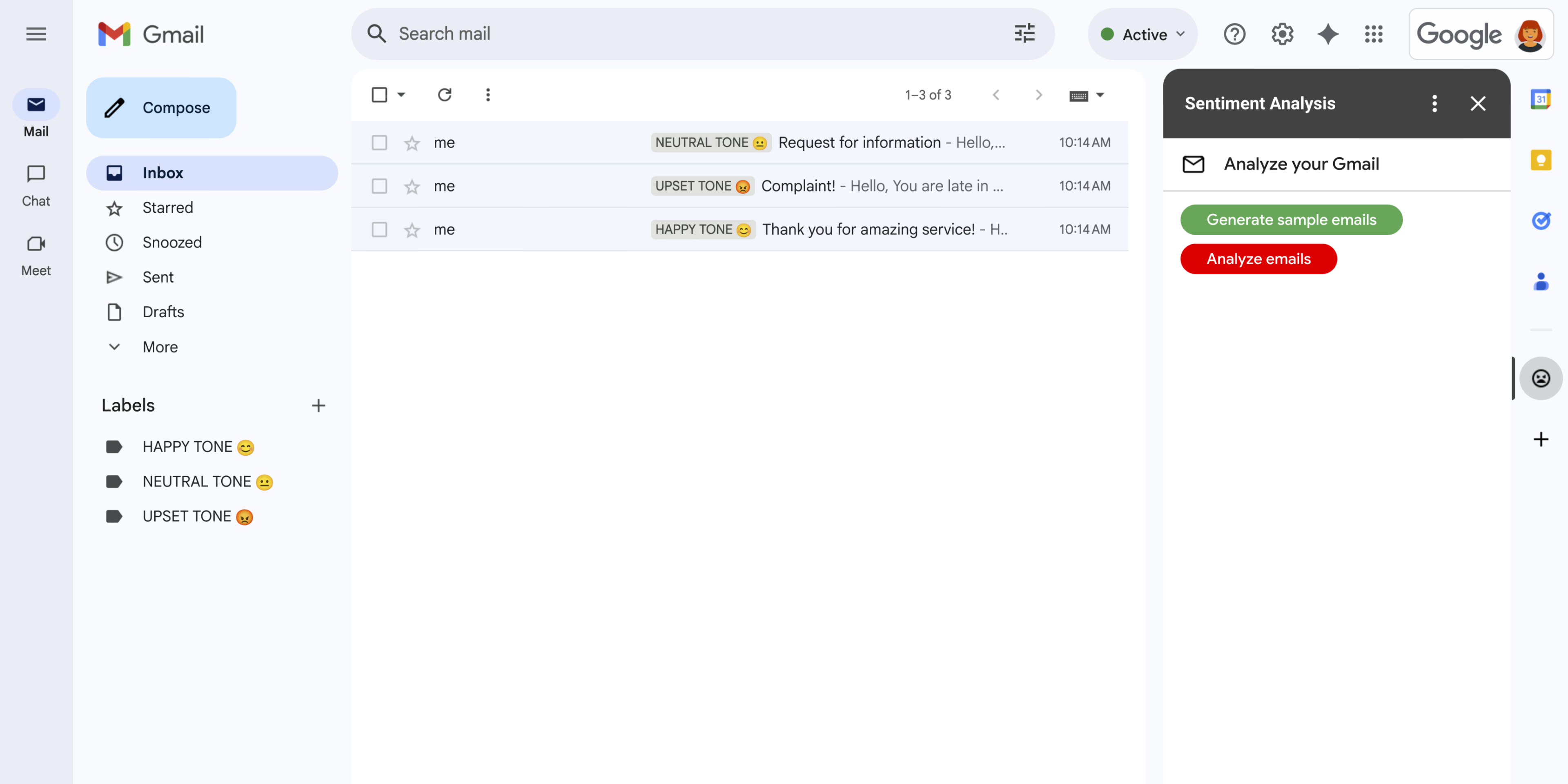
الشكل 1: يعرض إضافة تحليل المشاعر شريطًا جانبيًا في Gmail حيث يمكن للمستخدمين الطلب من Gemini تحليل الرسائل وتطبيق تصنيفات عليها استنادًا إلى المشاعر. -
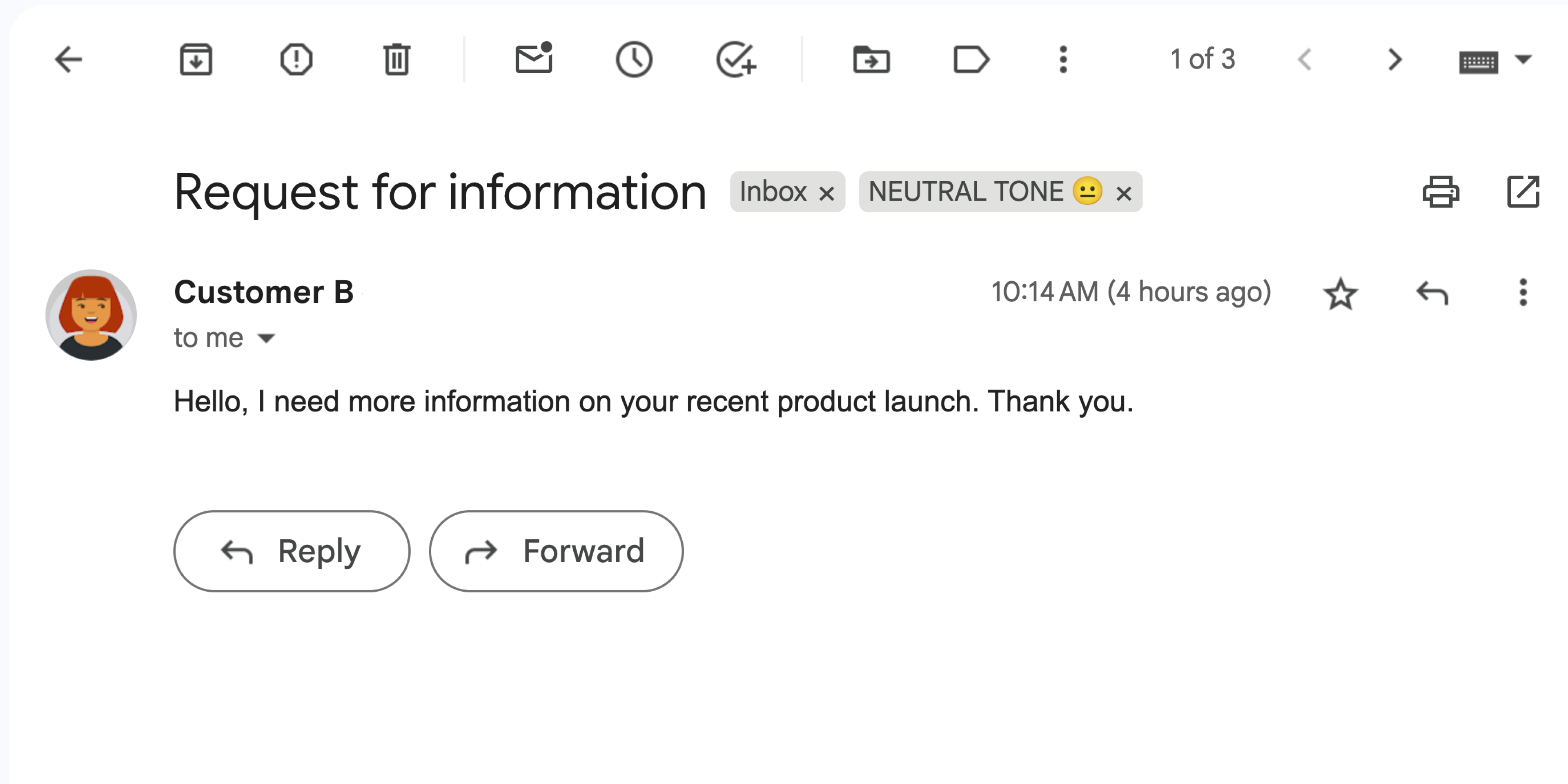
الشكل 2: تصنيف الإضافة لرسالة Gmail باستخدام التصنيف أسلوب محايد 😐. -
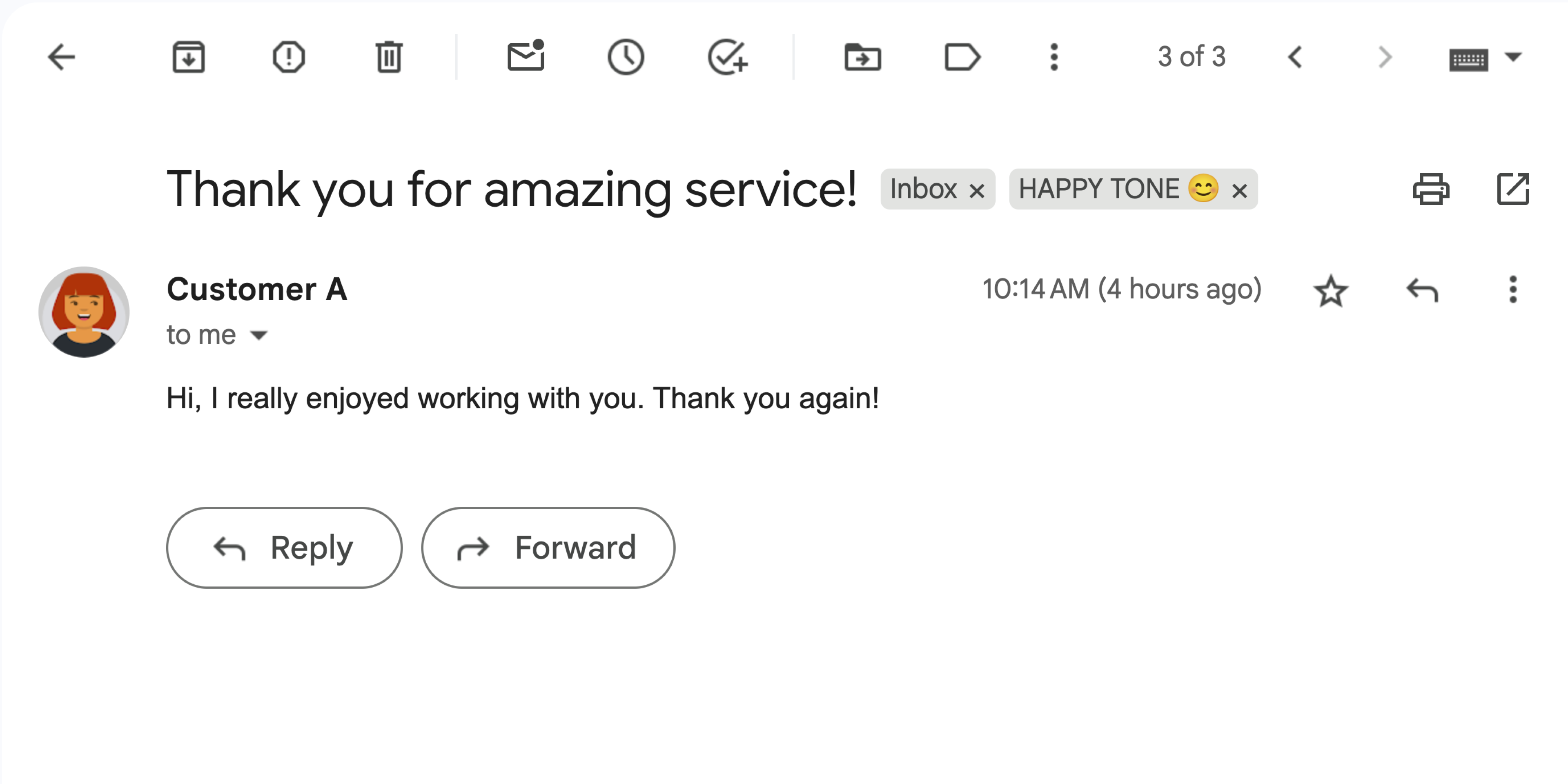
الشكل 3: تصنيف الإضافة لرسالة Gmail باستخدام التصنيف نبرة إيجابية 😊. -
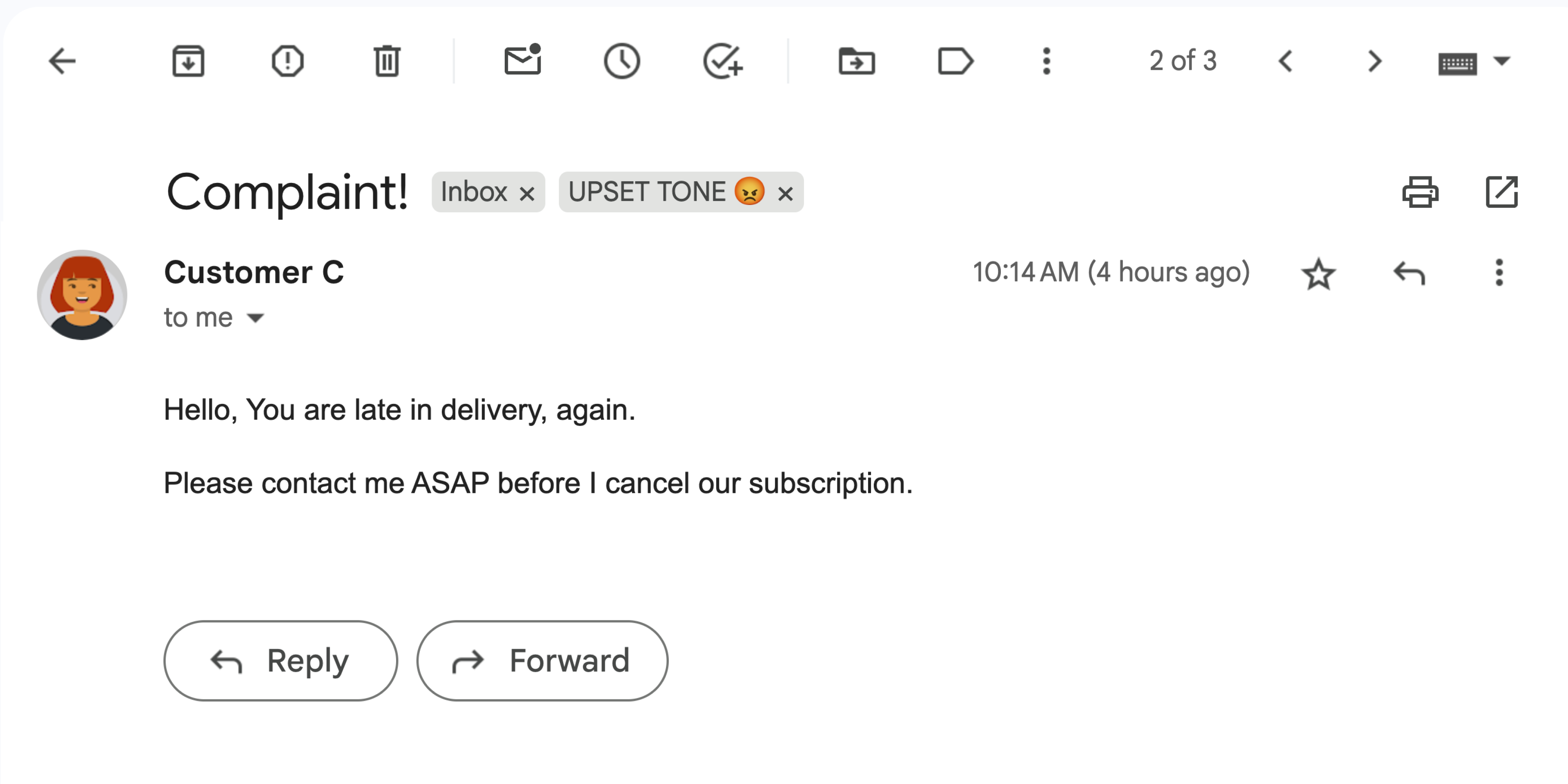
الشكل 4: تضيف الإضافة التصنيف أسلوب مزعج 😡 إلى رسالة Gmail.
الأهداف
- فهم ما يفعله الحلّ
- التعرّف على وظائف خدمات Google ضمن الحلّ
- إعداد البيئة
- إعداد مشروع "برمجة تطبيقات Google"
- شغِّل النص البرمجي.
لمحة عن هذا الحلّ
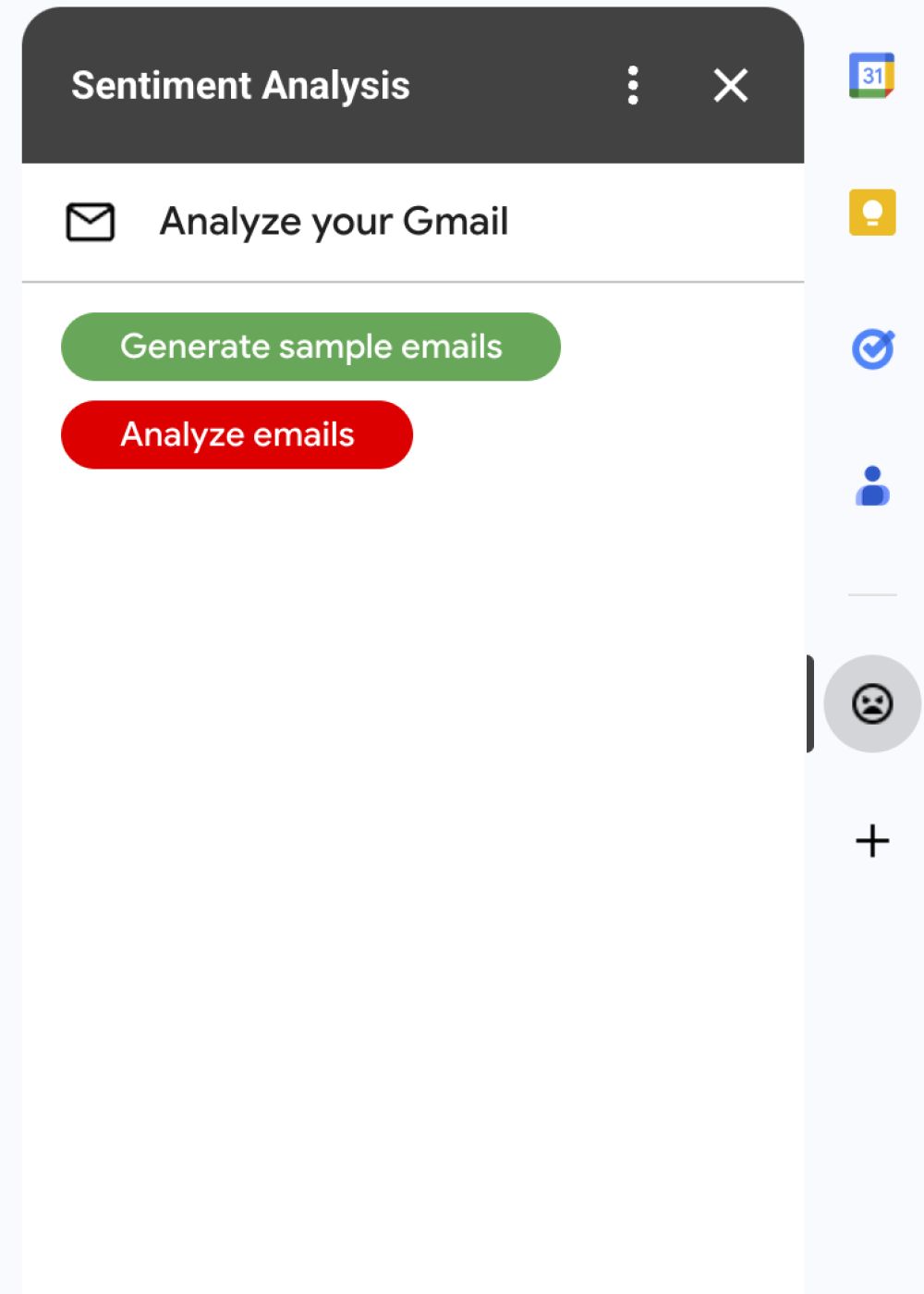
هذا الحلّ هو إضافة في Google Workspace تعمل على تطبيق تصنيفات استنادًا إلى المشاعر الواردة في رسائل Gmail. لتحليل محتوى الرسالة، تستخدم الإضافة Vertex AI لطلب نموذج Gemini 2.5 Flash وعرض إحدى الحالات المزاجية التالية:
- إيجابية
- سلبية
- محايد
بعد تلقّي الرد من Gemini، يطبّق التطبيق الإضافي تصنيف Gmail مطابقًا على الرسالة.
لتقييد الطلب على Vertex AI API، يحلّل هذا الإضافة الرسائل العشر الأحدث فقط في البريد الوارد لمستخدم Gmail ويطبّق عليها التصنيفات. لمزيد من المعلومات عن الحصص والحدود، يُرجى الانتقال إلى مستندات Vertex AI.
آلية العمل
تم إنشاء هذا الحل في برمجة تطبيقات Google ويستخدم خدمات ومنتجات Google التالية:
- واجهة برمجة التطبيقات Vertex AI: تطلب من نموذج Gemini 2.5 Flash تحليل محتوى رسائل Gmail وتحديد المشاعر.
خدمات "برمجة تطبيقات Google":
- خدمة Gmail: تسترد هذه الخدمة التصنيفات وتطبّقها على رسائل Gmail. اختياريًا، يمكنك إنشاء رسائل نموذجية لاختبار الإضافة.
- خدمة البطاقات: تنشئ واجهة المستخدم الخاصة بالإضافة التي تظهر كشريط جانبي في Gmail.
- خدمة جلب عناوين URL: تتصل هذه الخدمة بواجهة Vertex AI API لتحليل المشاعر.
- خدمة البرامج النصية: لاستدعاء واجهة برمجة التطبيقات Vertex AI API، يتم الحصول على رمز دخول OAuth 2.0 للإضافة باستخدام الطريقة
getOAuthToken.
المتطلبات الأساسية
- مشروع Google Cloud تم تفعيل الفوترة فيه لمعرفة ما إذا كان لديك إذن الوصول، اطّلِع على الأذونات المطلوبة لتفعيل الفوترة.
إعداد البيئة
يوضّح هذا القسم كيفية ضبط بيئتك وإعدادها في Google Cloud Console وApps Script.
إعداد مشروعك على السحابة الإلكترونية في Google Cloud Console
يوضّح لك هذا القسم كيفية تفعيل واجهة برمجة التطبيقات Vertex AI وإعداد شاشة طلب الموافقة المتعلّقة ببروتوكول OAuth في مشروعك على السحابة الإلكترونية.
تفعيل واجهة برمجة التطبيقات Vertex AI API
في Google Cloud Console، افتح مشروعك على Google Cloud وفعِّل واجهة Vertex AI API باتّباع الخطوات التالية:
تأكَّد من أنّك بصدد تفعيل واجهة برمجة التطبيقات في مشروع على السحابة الإلكترونية الصحيح، ثم انقر على التالي.
تأكَّد من أنّك بصدد تفعيل واجهة برمجة التطبيقات الصحيحة، ثم انقر على تفعيل.
إعداد شاشة طلب الموافقة المتعلّقة ببروتوكول OAuth
تتطلّب إضافات Google Workspace إعداد شاشة طلب الموافقة. يؤدي ضبط شاشة طلب الموافقة المتعلّقة ببروتوكول OAuth الخاصة بالإضافة إلى تحديد ما تعرضه Google للمستخدمين.
- في Google API Console، انتقِل إلى "القائمة" > منصة Google Auth > العلامة التجارية.
- إذا سبق لك إعداد منصة Google Auth، يمكنك ضبط إعدادات "شاشة طلب الموافقة المتعلّقة ببروتوكول OAuth" التالية في العلامة التجارية والجمهور والوصول إلى البيانات. إذا ظهرت لك رسالة تفيد بأنّه لم يتم إعداد منصة Google Auth بعد، انقر على البدء:
- ضمن معلومات التطبيق، في اسم التطبيق، أدخِل اسمًا للتطبيق.
- في حقل البريد الإلكتروني لدعم المستخدمين، اختَر عنوان بريد إلكتروني للدعم يمكن للمستخدمين التواصل معك من خلاله إذا كانت لديهم أسئلة حول موافقتهم.
- انقر على التالي.
- ضمن الجمهور، اختَر داخلي.
- انقر على التالي.
- ضمن معلومات الاتصال، أدخِل عنوان بريد إلكتروني يمكنك تلقّي إشعارات فيه بشأن أي تغييرات تطرأ على مشروعك.
- انقر على التالي.
- ضمن إنهاء، راجِع سياسة بيانات المستخدمين في خدمات Google API، وإذا كنت توافق عليها، ضَع علامة في المربّع أوافق على "سياسة بيانات المستخدمين في خدمات Google API".
- انقر على متابعة.
- انقر على إنشاء.
- يمكنك حاليًا تخطّي إضافة النطاقات. في المستقبل، عند إنشاء تطبيق لاستخدامه خارج مؤسسة Google Workspace، عليك تغيير نوع المستخدم إلى خارجي. بعد ذلك، أضِف نطاقات التفويض التي يتطلّبها تطبيقك. لمزيد من المعلومات، يُرجى الاطّلاع على الدليل الكامل حول ضبط موافقة OAuth.
إنشاء مشروعك في "برمجة تطبيقات Google" وإعداده
لإنشاء مشروع برمجة تطبيقات وإعداده للإضافة، يُرجى اتّباع الخطوات التالية:
انقر على الزر التالي لفتح مشروع تحليل المشاعر في Gmail باستخدام Gemini وVertex AI في "برمجة التطبيقات".
افتح مشروع "برمجة تطبيقات Google".انقر على نظرة عامة .
في صفحة النظرة العامة، انقر على "إنشاء نسخة"
 .
.احصل على رقم مشروعك على السحابة الإلكترونية:
- في Google API Console، انتقِل إلى "القائمة" > المشرف وإدارة الهوية وإمكانية الوصول > الإعدادات.
- في حقل رقم المشروع، انسخ القيمة.
ربط مشروعك على السحابة الإلكترونية بمشروعك على "برمجة تطبيقات Google":
- في مشروع "برمجة تطبيقات Google" الذي نسخته، انقر على إعدادات المشروع
 .
. - ضمن مشروع Google Cloud Platform (GCP)، انقر على تغيير المشروع.
- في رقم مشروع Google Cloud Platform، الصِق رقم مشروع على السحابة الإلكترونية.
- انقر على تحديد المشروع.
- في مشروع "برمجة تطبيقات Google" الذي نسخته، انقر على إعدادات المشروع
اختبار الإضافة
لتجربة الإضافة، ثبِّت عملية نشر تجريبية ثم افتح الإضافة في Gmail:
- إنشاء عملية تفعيل تجريبية لبرمجة تطبيقات وتثبيتها:
- في مشروع "برمجة تطبيقات Google" الذي نسخته، انقر على المحرّر .
- افتح ملف
Code.gsوانقر على تشغيل. امنح الإذن للنصّ البرمجي عند مطالبتك بذلك. - انقر على نشر > اختبار عمليات النشر.
- انقر على تثبيت > تم.
افتح Gmail.
في الشريط الجانبي الأيسر، افتح إضافة تحليل المشاعر.
امنح الإذن للإضافة إذا طُلب منك ذلك.
اختياري: لإنشاء رسائل لاختبار الإضافة، انقر على إنشاء رسائل إلكترونية نموذجية. تظهر ثلاث رسائل في بريدك الوارد. إذا لم تظهر لك، أعِد تحميل الصفحة.
لإضافة تصنيفات، انقر على تحليل الرسائل الإلكترونية.
يراجع الإضافة آخر 10 رسائل في بريدك الوارد، ثم يطبّق أحد التصنيفات التالية استنادًا إلى محتوى الرسالة:
- أسلوب سعيد 😊
- نبرة محايدة 😐
- نبرة صوت منزعجة 😡
مراجعة الرمز البرمجي
راجِع رمز برمجة تطبيقات الخاص بهذا الحلّ:
عرض رمز المصدر
Code.gs
Cards.gs
Gmail.gs
Vertex.gs
appsscript.json
تَنظيم
لتجنُّب تحمّل رسوم في حسابك على Google Cloud مقابل الموارد المستخدَمة في هذا البرنامج التعليمي، ننصحك بحذف مشروع على السحابة الإلكترونية.
- في Google API Console، انتقِل إلى صفحة إدارة الموارد. انقر على القائمة > إدارة الهوية وإمكانية الوصول والمشرف > إدارة الموارد.
- في قائمة المشاريع، اختَر المشروع الذي تريد حذفه، ثم انقر على حذف .
- في مربّع الحوار، اكتب رقم تعريف المشروع، ثم انقر على إيقاف لحذف المشروع.
الخطوات التالية
- توسيع نطاق Gmail باستخدام إضافات Google Workspace
- توسيع واجهة مستخدم Google Workspace
- إنشاء إضافات Google Workspace