Afficher des barres de progression dans une présentation Google Slides

Niveau de programmation : Intermédiaire
Durée : 15 minutes
Type de projet : Module complémentaire de l'éditeur

Objectifs

  • Comprendre le fonctionnement de la solution.
  • Comprendre le fonctionnement des services Apps Script dans la solution.
  • Configurer le script.
  • Exécuter le script.

À propos de cette solution

Utilisez cette solution pour ajouter une barre de progression en bas des diapositives de votre présentation.
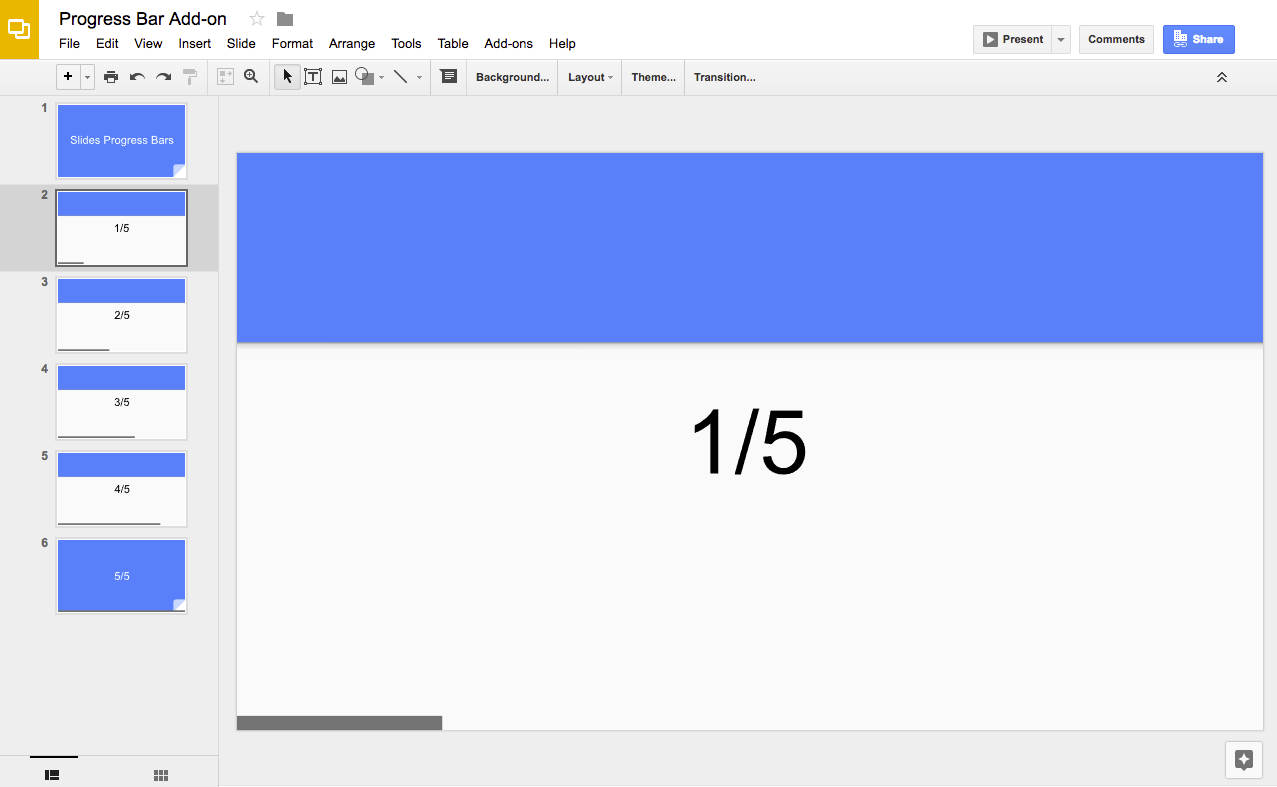
Présentation Google Slides avec une barre de progression en bas

Fonctionnement

Le script calcule le nombre de diapositives dans la présentation et ajoute une forme rectangulaire en bas de chaque diapositive. Le script augmente la largeur de chaque forme rectangulaire pour afficher la progression dans les diapositives.

Services Apps Script

Cette solution utilise le service suivant :

  • Service Slides : récupère les diapositives d'une présentation et ajoute une forme rectangulaire à chacune d'elles.

Prérequis

Pour utiliser cet exemple, vous devez remplir les prérequis suivants :

  • Un compte Google (l'approbation de l'administrateur peut être nécessaire pour les comptes Google Workspace)
  • Un navigateur Web avec accès à Internet

Configurer le script

  1. Cliquez sur le bouton suivant pour créer une copie de la présentation Slides Barre de progression. Le projet Apps Script de cette solution est joint à la présentation.
    Créer une copie
  2. Dans la présentation, cliquez sur Extensions > Barre de progression > Afficher la barre de progression.
  3. Lorsque vous y êtes invité, autorisez les scripts. Si l'écran de consentement OAuth affiche l'avertissement Cette application n'est pas validée, continuez en sélectionnant Avancé > Accéder à {Nom du projet} (non sécurisé).

  4. Cliquez à nouveau sur Extensions > Barre de progression > Afficher la barre de progression.

  5. Pour supprimer la barre de progression, cliquez sur Extensions > Barre de progression > Masquer la barre de progression.

Examiner le code

Pour examiner le code Apps Script de cette solution, cliquez sur Afficher le code source :

Afficher le code source

slides/progress/progress.gs
/**
 * @OnlyCurrentDoc Adds progress bars to a presentation.
 */
const BAR_ID = "PROGRESS_BAR_ID";
const BAR_HEIGHT = 10; // px

/**
 * Runs when the add-on is installed.
 * @param {object} e The event parameter for a simple onInstall trigger. To
 *     determine which authorization mode (ScriptApp.AuthMode) the trigger is
 *     running in, inspect e.authMode. (In practice, onInstall triggers always
 *     run in AuthMode.FULL, but onOpen triggers may be AuthMode.LIMITED or
 *     AuthMode.NONE.)
 */
function onInstall(e) {
  onOpen();
}

/**
 * Trigger for opening a presentation.
 * @param {object} e The onOpen event.
 */
function onOpen(e) {
  SlidesApp.getUi()
    .createAddonMenu()
    .addItem("Show progress bar", "createBars")
    .addItem("Hide progress bar", "deleteBars")
    .addToUi();
}

/**
 * Create a rectangle on every slide with different bar widths.
 */
function createBars() {
  deleteBars(); // Delete any existing progress bars
  const presentation = SlidesApp.getActivePresentation();
  const slides = presentation.getSlides();
  for (let i = 0; i < slides.length; ++i) {
    const ratioComplete = i / (slides.length - 1);
    const x = 0;
    const y = presentation.getPageHeight() - BAR_HEIGHT;
    const barWidth = presentation.getPageWidth() * ratioComplete;
    if (barWidth > 0) {
      const bar = slides[i].insertShape(
        SlidesApp.ShapeType.RECTANGLE,
        x,
        y,
        barWidth,
        BAR_HEIGHT,
      );
      bar.getBorder().setTransparent();
      bar.setLinkUrl(BAR_ID);
    }
  }
}

/**
 * Deletes all progress bar rectangles.
 */
function deleteBars() {
  const presentation = SlidesApp.getActivePresentation();
  const slides = presentation.getSlides();
  for (let i = 0; i < slides.length; ++i) {
    const elements = slides[i].getPageElements();
    for (const el of elements) {
      if (
        el.getPageElementType() === SlidesApp.PageElementType.SHAPE &&
        el.asShape().getLink() &&
        el.asShape().getLink().getUrl() === BAR_ID
      ) {
        el.remove();
      }
    }
  }
}

Contributeurs

Cet exemple est géré par Google avec l'aide de Google Developer Experts.

Étapes suivantes