
بصفتك مطوّرًا، يمكنك استخدام Google Tag Manager لتنفيذ وإدارة علامات القياس ووحدات البكسل في تطبيقاتك للأجهزة الجوّالة، بدون الحاجة إلى إعادة إنشاء الملفات الثنائية للتطبيقات وإعادة إرسالها إلى أسواق التطبيقات. يمكن للمطوّرين الذين يستخدمون حزمة تطوير البرامج (SDK) في "إحصاءات Google لبرنامج Firebase" إضافة أداة "إدارة العلامات من Google" بسهولة للمساعدة في إدارة عملية التنفيذ وإجراء تغييرات عليها، حتى بعد طرح التطبيق.
يمكن للمطوّرين تسجيل الأحداث المهمة وتحديد العلامات أو وحدات البكسل التي يجب تفعيلها لاحقًا.
المتطلبات الأساسية
قبل البدء:
- أضف تطبيقك إلى مشروع Firebase من خلال وحدة تحكم Firebase.
- إعداد "إحصاءات Google" لتطبيقك، بما في ذلك تفعيل "إحصاءات Google" في مشروع Firebase وإضافة SDK "إحصاءات Google لـ Firebase" إلى تطبيقك.
- أنشئ حسابًا على Tag Manager.
- إعداد حاوية Google Tag Manager
تقدّم الأقسام التالية إرشادات لإكمال عملية إعداد واستخدام Google Tag Manager في تطبيق Android.
1. إضافة Google Tag Manager إلى مشروعك
في ملف Gradle للوحدة (عادةً
app/build.gradle)، أضِف الاعتمادية التالية على مكتبة Tag Manager:dependencies { // ... compile 'com.google.android.gms:play-services-tagmanager:18.3.0' }سجِّل الدخول إلى حسابك على Tag Manager.
اختَر حاوية للأجهزة الجوّالة.
انقر على الإصدارات في شريط التنقّل العلوي.
انقر على نسخة الحاوية التي تريد استخدامها.
انقر على Download (تنزيل).
أنشئ المجلد
app/src/main/assets/containersإذا لم يكن متوفّرًا. انسخ الحاوية التي تم تنزيلها إلى المجلد.
2. تسجيل الأحداث والمتغيّرات
تستخدم أداة Tag Manager الأحداث والمَعلمات وخصائص المستخدمين التي تسجّلها حزمة تطوير البرامج (SDK) لخدمة "إحصاءات Google لبرنامج Firebase" من أجل تفعيل وإنشاء العلامات التي تم ضبطها في Google Tag Manager.
يمكنك الاطّلاع على مستندات مطوّري Firebase للحصول على تعليمات حول كيفية تسجيل الأحداث وضبط خصائص المستخدمين.
ضبط المتغيّرات في Tag Manager
لتسجيل قيمة مَعلمات خاصة بالحدث وخصائص المستخدمين لاستخدامها في Google Tag Manager، يمكنك ضبط المتغيّرات في واجهة Tag Manager.
على سبيل المثال، يمكنك تسجيل الحدث المخصّص التالي في تطبيقك:
Bundle params = new Bundle();
params.putString("image_name", name);
params.putString("full_text", text);
mFirebaseAnalytics.logEvent("share_image", params);
بعد ذلك، يمكنك ضبط متغيّرات جديدة لمَعلمات الأحداث في "إدارة العلامات من Google" على النحو التالي لتسجيل قيمتَي image_name وfull_text parameter:
- اسم المتغيّر: اسم الصورة
- نوع المتغيّر: مَعلمة خاصة بالحدث
- اسم مفتاح المَعلمة الخاصة بالحدث:
image_name
و:
- اسم المتغيّر: نص كامل
- نوع المتغيّر: مَعلمة خاصة بالحدث
- اسم مفتاح المَعلمة الخاصة بالحدث:
full_text
وبالمثل، يمكنك ضبط سمة المستخدم التالية في تطبيقك:
mFirebaseAnalytics.setUserProperty("favorite_food", mFavoriteFood);
بعد ذلك، يمكنك ضبط متغيّر جديد لخاصية مستخدم Firebase في Google Tag Manager لتسجيل قيمة favorite_food:
- اسم المتغيّر: الطعام المفضّل
- نوع المتغيّر: خاصيّة المستخدم في Firebase
- اسم مفتاح المَعلمة الخاصة بالحدث:
favorite_food
تعديل الأحداث وحظرها
تتيح لك أداة Tag Manager تعديل الأحداث وحظرها قبل أن يتم تسجيلها من خلال حزمة تطوير البرامج (SDK) لخدمة SDK "إحصاءات Google لـ Firebase". يمكن أن يساعدك تعديل الأحداث في إضافة قيم مَعلمات خاصة بالحدث أو إزالتها أو تغييرها أو تعديل أسماء الأحداث بدون تحديث التطبيق. سيتم تسجيل الأحداث غير المحظورة من خلال حزمة تطوير البرامج (SDK) الخاصة بإصدار "إحصاءات Google لبرنامج Firebase".
تسجِّل حزمة SDK "إحصاءات Google لـ Firebase" أيضًا بعض الأحداث وخصائص المستخدمين تلقائيًا. يمكنك استخدام الأحداث والخصائص المجمّعة تلقائيًا في "إدارة العلامات من Google" بدون الحاجة إلى إضافة أي رمز. ومع ذلك، لا يمكنك حظرها.
3- إرسال الأحداث
تُستخدَم متغيّرات أسماء أحداث Firebase ومتغيّرات مَعلمات أحداث Firebase والمتغيّرات الأخرى لإعداد المشغّلات. يتم تقييم شروط عامل التشغيل عند تسجيل حدث Firebase. بشكلٍ تلقائي، يتم تشغيل أحداث "إحصاءات Google لـ Firebase" تلقائيًا. يمكن إضافة علامة "إحصاءات Google لـ Firebase" في Tag Manager لمنع إرسال الأحداث إلى "إحصاءات Google".
4. معاينة الحاوية وتصحيح أخطائها ونشرها
قبل نشر نسخة من الحاوية، عليك معاينتها للتأكّد من أنّها تعمل على النحو المطلوب. تتيح لك أداة Google Tag Manager معاينة إصدارات الحاوية من خلال إنشاء روابط ورموز استجابة سريعة في واجهة الويب واستخدامها لفتح تطبيقك. يمكنك أيضًا تفعيل وضع التسجيل المطوَّل لتصحيح أي سلوك غير متوقَّع.
حاوية المعاينة
قبل معاينة حاوية، أنشِئ عنوان URL للمعاينة في واجهة الويب في Google Tag Manager من خلال اختيار نسخة الحاوية التي تريد معاينتها، ثم اختيار معاينة. احفظ عنوان URL للمعاينة هذا لاستخدامه في الخطوات اللاحقة.
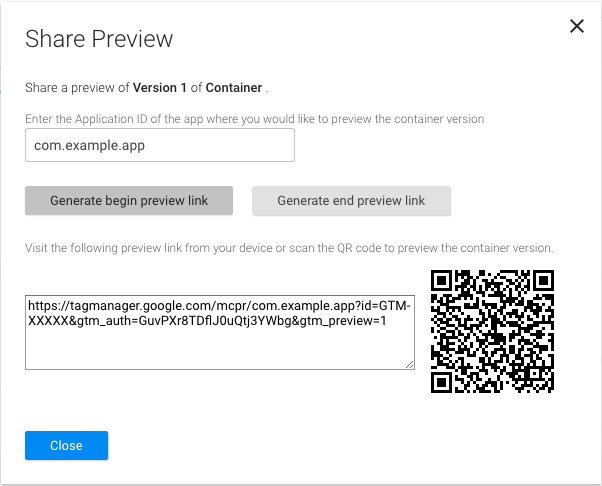
لمعاينة الحاوية (إذا كنت تستخدم "استوديو Android"، انتقِل إلى الخطوة 3):
أضِف نشاط المعاينة هذا إلى ملف
AndroidManifest:<!-- Add preview activity. --> <activity android:name="com.google.android.gms.tagmanager.TagManagerPreviewActivity" android:noHistory="true"> <!-- optional, removes previewActivity from activity stack. --> <intent-filter> <data android:scheme="tagmanager.c.com.example.app" /> <action android:name="android.intent.action.VIEW" /> <category android:name="android.intent.category.DEFAULT" /> <category android:name="android.intent.category.BROWSABLE"/> </intent-filter> </activity>غيِّر هذا السطر لتضمين اسم حزمة تطبيقك:
<data android:scheme="tagmanager.c.com.example.app"/>في واجهة الويب في Google Tag Manager، أنشِئ رابط معاينة:
- سجِّل الدخول إلى حسابك على Tag Manager.
- اختَر حاوية للأجهزة الجوّالة.
- انقر على الإصدارات في شريط التنقّل العلوي.
- انقر على الإجراءات > معاينة في نسخة الحاوية التي تريد معاينتها.
- أدخِل اسم حزمة تطبيقك.
- انقر على إنشاء رابط بدء المعاينة.
أوقِف تطبيقك واستخدِم رابط المعاينة الذي تم إنشاؤه أو رمز الاستجابة السريعة لتشغيل تطبيقك.
يمكنك الخروج من وضع المعاينة من خلال النقر على رابط تم إنشاؤه باستخدام الخيار إنشاء رابط إنهاء المعاينة في واجهة الويب.
تصحيح أخطاء الحاوية
لتحديد المشاكل في عملية تنفيذ الحاوية وحلّها، فعِّل التسجيل المطوَّل:
$ adb shell setprop log.tag.GoogleTagManager VERBOSE
نشر الحاوية
بعد معاينة الحاوية والتأكّد من أنّها تعمل، يمكنك نشرها. بعد نشر الحاوية، ستصبح إعدادات العلامات متاحة لمستخدمي التطبيق على الأجهزة الجوّالة.
الخطوات التالية
يُرجى الاطّلاع على المقالة الإعدادات المتقدّمة.