

একটি Device Access প্রকল্পটি এর মাধ্যমে পরিবর্তন করা যেতে পারে Device Access কনসোল।
প্রজেক্টের তথ্য স্ক্রিনে প্রবেশ করতে হোম স্ক্রিন থেকে একটি বিদ্যমান প্রজেক্ট নির্বাচন করুন।
প্রকল্পের নাম পরিবর্তন করুন
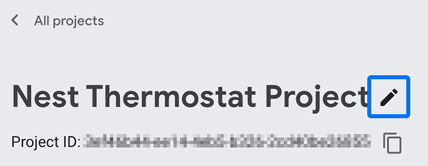
প্রকল্পের নাম যেকোনো সময় পরিবর্তন করা যেতে পারে। নামটি অবশ্যই স্পেস সহ ১ থেকে ২৫ অক্ষরের হতে হবে।
- উপরে বর্তমান প্রজেক্টের নামের ডানদিকে থাকা আইকনটিতে ক্লিক করুন।
- প্রকল্পের নাম পরিবর্তন করুন এবং কাজ শেষ হলে সেভ-এ ক্লিক করুন।
OAuth ক্লায়েন্ট আইডি পরিবর্তন করুন
আপনার প্রোজেক্টের সাথে যুক্ত OAuth ক্লায়েন্ট আইডি যেকোনো সময় পরিবর্তন করা যেতে পারে। মনে রাখবেন যে একটি OAuth ক্লায়েন্ট আইডি অবশ্যই বৈধ এবং অনন্য হতে হবে। projectএবং অন্যদের সাথে ভাগ করা যাবে না projectএস।
আপনার ক্লায়েন্ট আইডি পরিবর্তন করার সময় সতর্কতা অবলম্বন করুন। যদি আপনি তা করেন, তাহলে পূর্ববর্তী ক্লায়েন্ট আইডির সাথে যুক্ত বিদ্যমান যেকোনো অ্যাক্সেস টোকেন অননুমোদিত হয়ে যাবে এবং সেই টোকেনগুলো ব্যবহার করে পরবর্তীতে করা যেকোনো এপিআই কল ব্যর্থ হবে।
- OAuth ক্লায়েন্ট আইডির জন্য আইকনে ক্লিক করুন এবং সম্পাদনা নির্বাচন করুন।
- ক্লায়েন্ট আইডি আপডেট করুন এবং সেভ-এ ক্লিক করুন।
ক্লায়েন্ট আইডি কীভাবে পাবেন, তার নির্দেশাবলীর জন্য ‘গুগল ক্লাউড প্ল্যাটফর্ম সেট আপ করুন’ দেখুন।
ইভেন্টগুলি সক্ষম করুন
আপনি যদি ইতিমধ্যেই ইভেন্টগুলি সক্রিয় করে থাকেন (উদাহরণস্বরূপ, প্রজেক্ট তৈরির সময়), তাহলে 'Enable Pubsub topic for Events' বিভাগের 'Pub/Sub topic' ফিল্ডে আগে থেকেই একটি ভ্যালু থাকার কথা, যাকে 'Topic ID' বলা হয় এবং যা নিম্নলিখিত পুরোনো ফরম্যাটে থাকে:
projects/sdm-prod/topics/enterprise-project-id
এই টপিক ফরম্যাটটি গুগল-হোস্টেড এবং আপনি গুগল-হোস্টেড পাব/সাব টপিকটি নিষ্ক্রিয় না করা পর্যন্ত এটি আপনার প্রোজেক্টের জন্য বহাল থাকবে। আপনি যদি পরে এটি পুনরায় সক্রিয় করেন, তাহলে আপনাকে সেলফ-হোস্টেড পাব/সাব টপিকে স্থানান্তরিত করা হবে।
একজন ডেভেলপার তার নিজের গুগল ক্লাউড প্রজেক্টে সেলফ-হোস্টেড পাব/সাব টপিক তৈরি বা পরিবর্তন করতে পারেন। পাব/সাব ব্যবহারের সাথে সম্পর্কিত সমস্ত খরচের জন্যও ডেভেলপার দায়ী থাকবেন; আরও তথ্যের জন্য পাব/সাব প্রাইসিং দেখুন।
পাব/সাব টপিক তৈরি করুন:
gcloud pubsub topics create {topic} --message-retention-duration=0sআপনার প্রোজেক্টের টপিক আইডির জন্য ইভেন্ট ডেটা অ্যাক্সেস ও প্রকাশ করতে প্রয়োজনীয় SDM API অনুমতি প্রদান করুন:
gcloud pubsub topics add-iam-policy-binding projects/{project}/topics/{topic} \
--member="group:sdm-publisher@googlegroups.com" \
--role="roles/pubsub.publisher"
আপনার নতুন তৈরি করা টপিক আইডি-র ফরম্যাটটি দেখতে এইরকম হবে:
projects/gcp-project-name/subscriptions/topic-id
আপনার টপিক আইডিটি লিখে রাখুন, ইভেন্ট সক্রিয় করার কাজটি সম্পন্ন করতে এটি প্রয়োজন হবে। আরও তথ্যের জন্য ‘একটি টপিক তৈরি করুন’ দেখুন।
ইভেন্টগুলি সক্রিয় করতে:
- ইভেন্ট সক্ষম করুন (Enable events) বিকল্পটি চেক করুন এবং প্রজেক্ট তৈরি করুন (Create Project) বোতামে ক্লিক করুন।
- Pub/Sub টপিকের জন্য আইকনে ক্লিক করুন এবং ‘Enable events with PubSub topic’ নির্বাচন করুন।
- পূর্বে প্রদান করা বা তৈরি করা পাব/সাব টপিক আইডিটি প্রবেশ করান।
আপনার টপিক আইডিটি কপি করুন, টপিকটিতে সাবস্ক্রিপশন তৈরি করতে এটি প্রয়োজন হবে, যার মাধ্যমে ইভেন্ট মেসেজগুলো পাওয়া যাবে। আরও তথ্যের জন্য, ইভেন্টস দেখুন।