
בדף הזה מוסבר איך לבצע משימות נפוצות באמצעות רשימות חמות ב-Issue Tracker של Google.
יצירת רשימה של מועמדים מובילים
כשיוצרים רשימה חמה, מקבלים הרשאת אדמין והיא פרטית לכם כברירת מחדל. כדי שמשתמשים אחרים יוכלו לראות את הרשימה או לשנות אותה, צריך לשנות את ההרשאות שלה.
כדי ליצור רשימה של אנשים שרוצים לפגוש:
פותחים את Issue Tracker בדפדפן האינטרנט.
לוחצים על יצירת רשימה של מועמדים מובילים, שנמצאת בחלק התחתון של תפריט הניווט הימני.
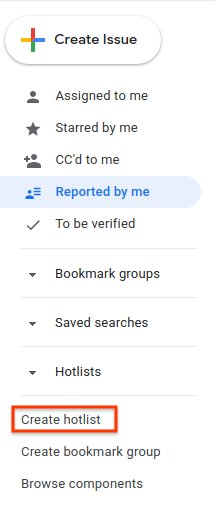
מופיע החלון יצירת רשימה חדשה של נושאים חמים.
מזינים שם לרשימת המועמדים.
(אופציונלי) מזינים תיאור לרשימה.
לוחצים על שמירה.
רשימת המועמדים מופיעה בתפריט הניווט שמימין בקטע רשימות מועמדים.
אפשר גם ליצור רשימה חמה באמצעות בורר הרשימות החמות שנמצא בדף של בעיה או בעריכה בכמות גדולה, או בדף ניהול רשימות חמות.
עריכת רשימה של תוצאות חיפוש פופולריות
כדי לערוך את המאפיינים של רשימת המועמדים, צריכה להיות לכם הרשאת אדמין ברשימה. יש לכם הרשאת אדמין לרשימות המועמדים החמים שאתם יוצרים.
כדי לערוך רשימה של מועמדים מובילים:
פותחים את Issue Tracker בדפדפן האינטרנט.
בחלונית הניווט הימנית, מוצאים את רשימת המועמדים שרוצים לערוך.
מעבירים את העכבר מעל הרשימה הפופולרית ולוחצים על הלחצן 'עוד'.
בוחרים באפשרות הגדרות.
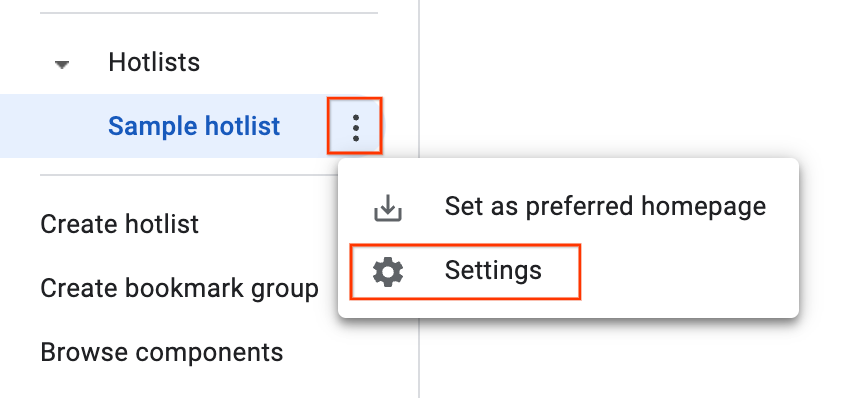
יופיע חלון עם פרטי הרשימה.
בדף ההגדרות אפשר לשנות את השם של רשימת הנושאים החמים, להוסיף או לשנות את התיאור או לשנות את הגדרות בקרת הגישה.
לוחצים על שמירה.
אפשר גם לערוך רשימה חמה מדף הבעיות שלה. לשם כך, לוחצים על סמל העריכה (עיפרון) לצד שם הרשימה החמה.
סימון רשימת המומלצים בכוכב
כדי לזהות רשימות חשובות של לידים חמים, אפשר לסמן אותן בכוכב. רשימות חמות שמסומנות בכוכב יופיעו גם בבורר הרשימות החמות כשמוסיפים או מסירים רשימות חמות מבעיה.
כדי לסמן רשימה חמה בכוכב:
פותחים את Issue Tracker בדפדפן האינטרנט.
בתפריט הניווט הימני, בוחרים את הרשימה החמה שרוצים לסמן בכוכב.
בחלק העליון של הדף, לוחצים על סמל הכוכב לצד שם הרשימה.
הוספה והסרה של בעיות
כדי להוסיף בעיות לרשימה המרכזית או להסיר בעיות ממנה, צריכות להיות לכם הרשאות אדמין או צפייה והוספה ברשימה המרכזית.
כדי להוסיף בעיות לרשימה או להסיר בעיות מהרשימה:
פותחים את Issue Tracker בדפדפן האינטרנט.
מסמנים את הבעיה שרוצים להוסיף או להסיר, או פותחים את הבעיה.
לוחצים על הלחצן רשימות חמות בסרגל העליון כדי לפתוח את בורר הרשימות החמות.
כדי להוסיף את הבעיה לרשימת בעיות דחופות, מסמנים את התיבה לצד רשימת הבעיות הדחופות הרצויה ולוחצים על שמירה. כדי להסיר את הבעיה מרשימת הבעיות הדחופות, מבטלים את הסימון בתיבת הסימון ולוחצים על הסרה. אפשר להוסיף או להסיר כמה רשימות של לקוחות פוטנציאליים חמים באותה פעולה.
אפשר גם להשתמש בבורר של רשימת הבעיות הדחופות כדי להוסיף או להסיר כמה בעיות בו-זמנית מרשימת הבעיות הדחופות במהלך עריכה בכמות גדולה.
הגדרת הרשאות לרשימת המועמדים
כדי להגדיר הרשאות למשתמשים ולקבוצות אחרים, צריך להיות לכם הרשאת אדמין ברשימת המועמדים.
כדי להגדיר הרשאות לרשימת מועמדים:
פותחים את Issue Tracker בדפדפן האינטרנט.
בחלונית הניווט הימנית, מוצאים את רשימת המועמדים שרוצים לשנות את ההרשאות שלה.
מעבירים את העכבר מעל רשימת הצפיות הפופולריות ולוחצים על לחצן התפריט הנפתח.
בוחרים באפשרות הגדרות.
יופיע חלון עם פרטי הרשימה.
לוחצים על הכרטיסייה Access Control (בקרת גישה) ומעניקים הרשאות לרשימת המועמדים בהתאם לצורך.
לוחצים על עדכון.
לכל משתמש או קבוצה שניתנו להם הרשאות לרשימה החמה צריך להיות חשבון Google. אחרת, המשתמש יסומן בגבול אדום ותוצג הודעת השגיאה משתמשים לא חוקיים.
הוספת רשימה של מניות מומלצות לתפריט הניווט
כדי להוסיף את רשימת המועמדים החמים לסרגל הניווט הימני, צריכה להיות לכם הרשאת אדמין, צפייה והוספה או צפייה בלבד ברשימת המועמדים החמים.
כדי להוסיף רשימה של שירים פופולריים:
פותחים את Issue Tracker בדפדפן האינטרנט.
בתפריט הניווט הימני, לוחצים על סמל הזכוכית המגדלת לצד רשימות חמות.
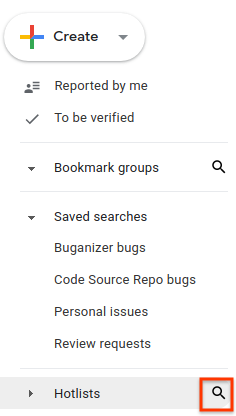
כשמוצגת הנחיה, מחפשים את רשימת המועמדים באמצעות מילות מפתח בשם או בתיאור שלה. אפשר לחפש רק רשימות חמות שיש לכם הרשאת אדמין, צפייה והוספה או צפייה בלבד לגביהן.
אפשר גם להשתמש ב
owner:[NAME]כדי לחפש לפי שם של משתמש שיש לו הרשאת אדמין.כדי להוסיף רשימה חמה לקטע רשימות חמות בתפריט הניווט הימני, לוחצים על הכוכב לצד תוצאת החיפוש.
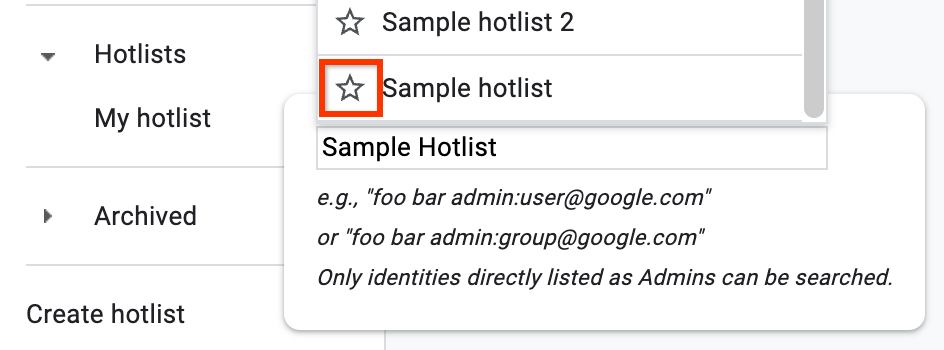
כדי לראות את רשימת הבעיות ברשימה המרכזית, לוחצים על תוצאת החיפוש.
אפשר גם להוסיף את רשימת הבעיות הדחופות מדף הבעיות. לשם כך, לוחצים על סמל הכוכב שמופיע מימין לשם רשימת הבעיות הדחופות.
הסרת רשימה פופולרית מסרגל הניווט
אם אתם לא הבעלים של רשימת המועמדים, אתם יכולים להסיר אותה מתפריט הניווט על ידי ביטול הסימון שלה בכוכב. אם אתם הבעלים, אתם יכולים להסיר אותו על ידי העברה לארכיון.
כדי להסיר רשימה חמה מהניווט.
פותחים את Issue Tracker בדפדפן האינטרנט.
בתפריט הניווט הימני, מוצאים את רשימת הצפיות המוקדמות שרוצים להסיר ופותחים אותה.
מימין לשם רשימת המועמדים, לוחצים על ביטול הסימון בכוכב של רשימת המועמדים הזו.
אם אתם הבעלים של רשימת המועמדים או שיש לכם הרשאת אדמין ברשימת המועמדים:
מעבירים את העכבר מעל רשימת הסרטונים הפופולריים ולוחצים על סמל האפשרויות הנוספות.
בוחרים באפשרות הגדרות.
יופיע חלון עם פרטי הרשימה.
לוחצים על הלחצן העברה לארכיון בסרגל העליון.
לוחצים על אישור. כך תועבר הרשימה החמה לארכיון עבור כל המשתמשים שהייתה להם גישה אליה.
רשימות חמות שהועברו לארכיון לא מופיעות יותר בתפריט הניווט הימני ולא מופיעות יותר כצ'יפים בדפי הבעיות.