
На этой странице показано, как выполнять распространенные задачи с использованием списков избранных задач в системе отслеживания ошибок Google.
Создать список избранных
При создании списка избранных вам предоставляются права администратора , и по умолчанию он является приватным. Для того чтобы список был виден или доступен для изменения другими пользователями, необходимо изменить права доступа к нему.
Чтобы создать список избранных:
Откройте систему отслеживания ошибок в веб-браузере.
Нажмите кнопку «Создать список избранных» , расположенную в нижней части левой панели навигации.
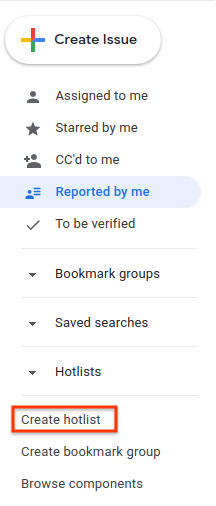
Открывается окно «Создать новый список избранных» .
Введите имя для списка избранных.
(Необязательно) Введите описание для списка избранных.
Нажмите « Сохранить ».
Список самых популярных товаров отображается в левой навигационной панели в разделе «Списки самых популярных товаров» .
Вы также можете создать список задач с помощью инструмента выбора списка задач, расположенного на странице задачи, при массовом редактировании или на странице «Управление списками задач» .
Редактировать список избранных
Для редактирования свойств списка рассылки вам необходимы права администратора . Права администратора есть у создаваемых вами списков рассылки.
Чтобы отредактировать список избранных:
Откройте систему отслеживания ошибок в веб-браузере.
В левой навигационной панели найдите список избранных, который хотите отредактировать.
Наведите курсор на список популярных товаров и нажмите кнопку «Ещё».
Выберите «Настройки» .
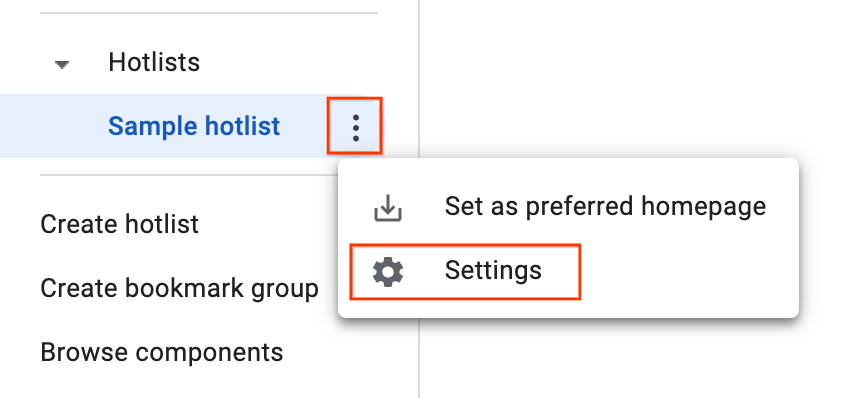
Открывается окно с подробной информацией о списке избранных.
На странице настроек вы можете переименовать список разрешенных пользователей, добавить или изменить описание, а также изменить параметры контроля доступа .
Нажмите « Сохранить ».
Вы также можете редактировать список рассылки прямо со страницы с его содержанием, нажав на значок редактирования (карандаш) рядом с названием списка рассылки.
Добавить в список лучших
Важные списки задач можно отметить звездочкой. Отмеченные звездочкой списки также будут отображаться в окне выбора списков задач при добавлении или удалении списков задач из задачи.
Чтобы попасть в список самых популярных:
Откройте систему отслеживания ошибок в веб-браузере.
В левой панели навигации выберите список избранных, который хотите отметить звездочкой.
В верхней части страницы нажмите на значок «звездочка» рядом с названием списка популярных тем.
Добавление и удаление задач
Для добавления или удаления задач из списка избранных необходимо иметь права администратора или права на просмотр и добавление задач.
Чтобы добавить или удалить вопросы из списка приоритетных:
Откройте систему отслеживания ошибок в веб-браузере.
Отметьте пункт, который хотите добавить или удалить, или откройте соответствующий пункт.
Нажмите кнопку «Списки популярных блюд» на верхней панели, чтобы открыть окно выбора популярных блюд .
Чтобы добавить проблему в список приоритетных задач, установите флажок рядом с этим списком и нажмите «Сохранить» . Чтобы удалить проблему из списка приоритетных задач, снимите флажок и нажмите «Удалить» . В рамках одного действия можно добавить или удалить несколько списков приоритетных задач.
Также можно использовать инструмент выбора задач в списке быстрого доступа, чтобы одновременно добавлять или удалять несколько задач из списка быстрого доступа во время массового редактирования .
Установить права доступа к списку избранных
Для установки прав доступа для других пользователей и групп необходимо иметь права администратора для списка избранных.
Чтобы установить права доступа для списка избранных:
Откройте систему отслеживания ошибок в веб-браузере.
В левой панели навигации найдите список разрешений, в котором вы хотите изменить права доступа.
Наведите курсор на список популярных товаров и нажмите на выпадающее меню.
Выберите «Настройки» .
Открывается окно с подробной информацией о списке избранных.
Перейдите на вкладку «Контроль доступа» и предоставьте необходимые разрешения для списка запрещенных действий.
Нажмите «Обновить» .
Любой пользователь или группа, получившие доступ к списку рассылки, должны иметь учетную запись Google. В противном случае пользователь будет отмечен красной рамкой, и появится сообщение об ошибке «Неверный(е) пользователь(и)» .
Добавить список активных элементов в навигацию
Для добавления элемента в список избранных необходимо иметь права администратора , права на просмотр и добавление или только на просмотр этого списка.
Чтобы добавить в список избранных:
Откройте систему отслеживания ошибок в веб-браузере.
Нажмите на значок лупы рядом с разделом «Горячие списки» в левой панели навигации.
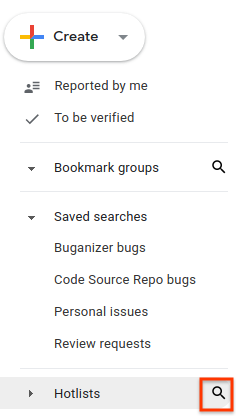
При появлении запроса выполните поиск списка избранных по ключевым словам в его названии или описании. Вы можете искать списки избранных только в том случае, если у вас есть права администратора , просмотра и добавления или только просмотра .
Также можно использовать
owner:[NAME]для поиска по имени пользователя, имеющего права администратора .Чтобы добавить список популярных результатов поиска в раздел «Списки популярных результатов» в левой панели навигации, нажмите на звездочку рядом с результатом поиска.
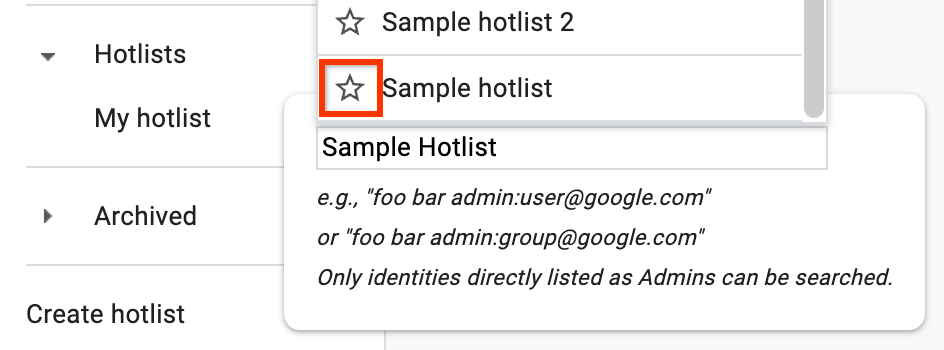
Чтобы просмотреть список актуальных вопросов, нажмите на результат поиска.
Вы также можете добавить список проблемных вопросов со страницы проблем, нажав на значок звездочки, расположенный слева от названия списка.
Удалить список избранных из навигации
Если вы не являетесь владельцем списка избранных, вы можете удалить его из навигации, сняв отметку «Избранное». Если вы являетесь владельцем, вы можете удалить его, заархивировав.
Чтобы удалить элемент из списка избранных в навигации.
Откройте систему отслеживания ошибок в веб-браузере.
Найдите нужный вам элемент из списка в левой навигационной панели и откройте его.
Слева от названия списка избранных нажмите « Снять отметку "Отметить этот список"» .
Если вы являетесь владельцем списка рассылки или имеете права администратора в этом списке:
Наведите курсор на список популярных товаров и нажмите значок «ещё».
Выберите «Настройки» .
Открывается окно с подробной информацией о списке избранных.
Нажмите кнопку «Архив» в верхней панели.
Нажмите «Подтвердить» . Это заархивирует список заблокированных пользователей для всех, кто имел к нему доступ.
Архивированные списки лучших статей больше не отображаются в левой навигационной панели и не представлены в виде фрагментов на страницах выпусков.