
בדף הזה מוסבר איך להציג ולארגן תוצאות חיפוש של בעיות ב-Issue Tracker של Google.
תוצאות החיפוש מוגבלות לבעיות ברכיבים שבהם יש לכם הרשאת View Issues.
ארגון תוצאות החיפוש
כדי לראות את תוצאות החיפוש ולסדר אותן:
פותחים את Issue Tracker בדפדפן האינטרנט.
כדי לחפש בעיות, אפשר להשתמש בסרגל החיפוש, בכלי להגדרת חיפושים, ברשימה של בעיות פופולריות או בניווט בצד ימין.
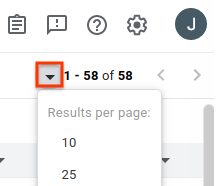
בוחרים את מספר התוצאות שרוצים להציג בכל דף.
מספר התוצאות בכל דף נקבע באמצעות הלחצן של התפריט הנפתח שנמצא בפינה השמאלית העליונה של דף תוצאות החיפוש. הלחצן נמצא מימין לסיכום המספרי של תוצאות החיפוש.
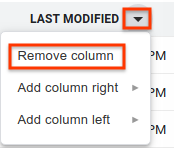
מסירים את העמודות שלא רוצים לראות.
כשמעבירים את העכבר מעל כותרת של עמודה, מופיע לחצן לתפריט נפתח. לוחצים על הלחצן ואז על הסרת העמודה כדי להסתיר את המידע הזה מדף תוצאות החיפוש.
מוסיפים עוד עמודות שרוצים לראות.
לכל עמודה יש לחצן תפריט נפתח לצד טקסט הכותרת. לוחצים על הלחצן של עמודה קיימת שסמוכה למקום שבו רוצים להוסיף את העמודה החדשה.
בוחרים באפשרות הוספת עמודה מימין או הוספת עמודה משמאל. יוצג תפריט של שדות בעיה.
בתפריט של שדות הבעיות, לוחצים על השדה שרוצים להוסיף. העמודה הזו מתווספת בצד שבחרתם של העמודה הקיימת.
כדי לשנות את סדר העמודות, גוררים את כותרות העמודות ולוחצים.
כשמעבירים עמודה, תמונת רפאים של כותרת העמודה מצורפת לסמן, והמיקום החדש של העמודה מופיע כקו כחול אנכי.
כדי למיין את התוצאות לפי עמודה, לוחצים על כותרת העמודה הרצויה.
אם לוחצים כמה פעמים על אותה כותרת עמודה, הסדר משתנה בין סדר עולה לסדר יורד.
כדי לעבור לדפים נוספים של תוצאות, משתמשים בלחצני החיצים.

Issue Tracker זוכר את ההתאמות האישיות שביצעתם בדף תוצאות חיפוש הכללי, לחיפושים עתידיים. זה כולל את הבחירה שלכם לגבי מספר התוצאות בכל דף, העמודות שיוצגו בתוצאות החיפוש, הסדר שבו העמודות יוצגו ואיך הבעיות ימוינו. בנוסף, אפשר להגדיר לכל רשימה של מועמדים מובילים ולכל חיפוש שמור התאמות אישיות שונות מאלה שהגדרתם לחיפוש הכללי.