
Cette page explique comment afficher et modifier un problème dans Google Issue Tracker.
Pour afficher et modifier les problèmes, vous devez être connecté à un compte Google. Vous devez également disposer de l'autorisation Modifier les problèmes ou Administrer les problèmes pour le composant contenant le problème afin de pouvoir modifier ses champs. Si vous disposez de l'autorisation Commenter les problèmes, vous ne pouvez que consulter les problèmes et y ajouter des commentaires.
Afficher et modifier un problème
Pour afficher et modifier un problème :
Ouvrez Issue Tracker dans votre navigateur Web.
Recherchez le problème par son URL ou en effectuant une recherche dans Issue Tracker, puis ouvrez la page d'informations du problème.
En-tête des détails du problème
Sur la page Informations sur le problème, certains champs et actions sont présentés dans un en-tête sous la barre de recherche.
Le composant s'affiche dans l'en-tête. Cliquez sur le nom du composant pour ouvrir une recherche sur les problèmes ouverts dans ce composant. Pour modifier le composant, cliquez sur l'icône en forme de crayon et sélectionnez un composant dans le sélecteur de composants. Pour savoir comment modifier un composant, consultez Rechercher des composants.
Cliquez sur l'ID du problème pour copier l'ID du problème dans le presse-papiers. L'icône de menu déroulant à côté de l'ID du problème ouvre un menu contenant des liens supplémentaires vers le problème.
Cliquez sur les icônes Précédent et Suivant pour parcourir les problèmes dans les résultats de recherche. Ces icônes ne sont visibles que si vous avez accédé au problème à partir d'une liste de problèmes.
Cliquez sur l'icône Retour pour revenir à la recherche précédente ou à la page d'accueil.
Cliquez sur Actualiser pour recharger la page.
Cliquez sur l'icône Étoile pour ajouter le problème à vos favoris et le faire apparaître dans vos recherches Ajoutés à mes favoris.
Le titre du problème s'affiche dans l'en-tête. Cliquez sur l'icône en forme de crayon pour modifier le titre du problème.
Cliquez sur l'icône +1 pour ajouter un vote au problème. L'icône affiche le nombre total de personnes concernées par le problème.
Cliquez sur le bouton Hotlists pour ajouter ou supprimer des hotlists du problème. Le nombre indiqué sur le bouton "Listes de tendances" correspond au nombre total de listes de tendances associées au problème.
Cliquez sur Marquer comme doublon pour définir l'état du problème sur "Doublon" en pointant vers un problème canonique spécifique.
Cliquez sur l'icône Notifications pour modifier la façon dont vous êtes informé des modifications apportées au problème.
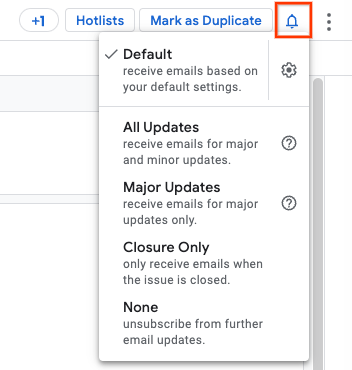
Pour en savoir plus, consultez Définir les préférences de notification.
Cliquez sur l'icône Autres actions pour accéder à d'autres actions, comme Archiver le problème et Marquer comme spam. Il est possible que ces actions ne soient pas disponibles si vous ne disposez pas des autorisations nécessaires pour le problème.
Onglets de navigation
Utilisez les onglets de navigation pour passer d'un panneau à l'autre : Commentaires, Dépendances, Doublons, Blocage et Ressources. Le panneau est la zone d'affichage centrale de la page Informations sur le problème.
Panneau des commentaires
Le panneau Commentaires est l'affichage principal des informations concernant un problème. Elle affiche l'état actuel, une description générale, ainsi qu'une liste de tous les commentaires et modifications associés au problème.
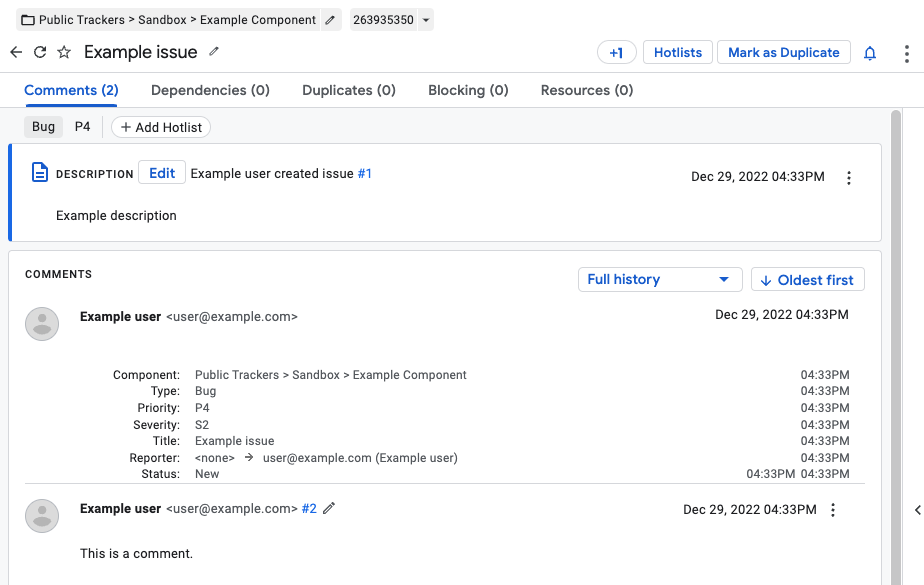
La barre supérieure du panneau "Commentaires" indique le type de problème, la priorité et les listes de problèmes associés. Cliquez sur le bouton Ajouter des listes de tendances pour ajouter des listes de tendances au problème, ou cliquez sur l'icône x dans un chip de liste de tendances pour supprimer cette liste de tendances du problème.
Mise à jour état
L'état permet de suivre l'état actuel du problème. Pour modifier l'état, cliquez sur le bouton Modifier. Cliquez sur l'icône Actions de mise à jour de l'état pour ouvrir le menu d'actions supplémentaires. Pour en savoir plus, consultez Utiliser le champ "État de la mise à jour".
Description
Le champ Description contient une description détaillée du problème, y compris les étapes à suivre pour le reproduire, le cas échéant.
Pour modifier la description, cliquez sur le bouton Modifier. Pour modifier la description, vous devez disposer de l'autorisation Modifier les problèmes ou être le créateur du problème.
La description ne peut être modifiée que si le composant active le paramètre Commentaires modifiables.
Cliquez sur l'icône Actions de description pour ouvrir le menu d'actions supplémentaires.
Commentaires
La section des commentaires affiche une liste ordonnée de tous les commentaires publiés sur le problème.
Par défaut, la section des commentaires n'affiche pas les modifications mineures apportées à l'état du problème. Pour afficher ces modifications, définissez le niveau de filtre sur Historique complet en haut à droite du panneau "Commentaires".
Il existe quatre niveaux de filtrage :
- Historique complet
- Tous les commentaires et toutes les actualités
- Commentaires des utilisateurs (n'affiche que les commentaires rédigés par des humains)
- Commentaires de l'équipe et de l'attributaire
L'ordre du fil de commentaires peut être configuré pour afficher les commentaires les plus anciens en premier ou les plus récents en premier. Cliquez sur ce bouton pour inverser le sens du fil de discussion.
Ajouter un commentaire
Pour ajouter un commentaire au problème :
Saisissez le texte du commentaire dans la zone de saisie de texte. Pour ajouter un commentaire, vous devez disposer de l'autorisation Comment on Issues.
Vous pouvez également cocher la case Markdown pour indiquer si le commentaire utilise la mise en forme Markdown.
Si vous le souhaitez, cliquez sur l'icône Pièce jointe pour importer des pièces jointes dans le problème. Vous pouvez supprimer des pièces jointes avant d'envoyer le commentaire en cliquant sur le bouton Supprimer la pièce jointe à côté de la pièce jointe. Vous pouvez également importer des pièces jointes directement depuis Google Drive à l'aide de l'icône Google Drive.
Si votre commentaire ou vos pièces jointes contiennent des informations sensibles, vous pouvez cliquer sur l'icône Paramètres de restriction pour sélectionner un paramètre de restriction. Pour en savoir plus, consultez Contenu soumis à restriction.
Cliquez sur le bouton Commenter pour publier le commentaire et les pièces jointes éventuellement importées dans le problème.
Modifier un commentaire
Pour modifier un commentaire :
Cliquez sur l'icône en forme de crayon à côté du numéro du commentaire. Vous pouvez modifier vos propres commentaires si vous disposez de l'autorisation Commenter les problèmes.
Les commentaires ne peuvent être modifiés que si le composant active le paramètre Commentaires modifiables.
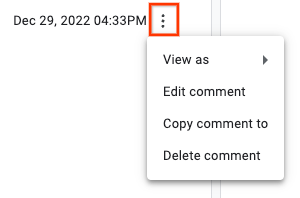
Si vous disposez des autorisations appropriées, vous pouvez également cliquer sur l'icône Plus à côté du code temporel du commentaire pour le modifier ou le supprimer.
Un commentaire modifié inclut une note supplémentaire dans le panneau Commentaires :
"Message modifié le 26 janvier 2017 à 14h24"
Cliquez sur le lien Afficher l'historique pour afficher les modifications apportées au commentaire.
N'utilisez pas la modification des commentaires pour masquer des informations sensibles, car l'historique des commentaires reste visible pour les utilisateurs. À la place, demandez la suppression en envoyant une demande d'assistance.
Si vous modifiez un commentaire, une notification de modification sera envoyée. Les modifications apportées à la description sont considérées comme des modifications majeures. Les modifications apportées à d'autres commentaires sont considérées comme mineures.
Copier un commentaire dans un autre problème
Pour copier un commentaire dans un autre problème :
Cliquez sur le bouton "Plus" à côté du code temporel du commentaire, puis sélectionnez l'option Copier le commentaire vers.
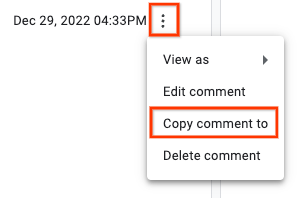
Dans la boîte de dialogue, sélectionnez un problème cible, puis cliquez sur Copier.
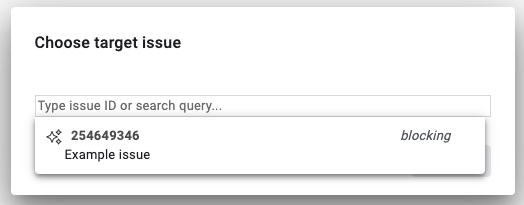
Le problème cible s'ouvre dans un nouvel onglet du navigateur, avec le texte du commentaire sélectionné dans la zone de commentaire en bas du panneau Commentaires.
Panneau des dépendances
Le panneau "Dépendances" liste les problèmes liés au problème actuel. Chaque section indique le nombre de problèmes listés et le nombre de problèmes encore incomplets. Vous pouvez cliquer sur un problème dans le panneau des dépendances pour accéder à la page d'informations détaillées sur ce problème.
La section Parents indique l'effort de travail plus important contenant ce problème. Pour ajouter un parent, cliquez sur Ajouter un parent et sélectionnez un problème. Pour supprimer un parent, cliquez sur l'icône Plus d'options sur la ligne correspondant au problème, puis sélectionnez Dissocier le parent. Pour en savoir plus sur les problèmes liés aux parents, consultez Relations parent-enfant.
La section Bloqueurs affiche les problèmes qui empêchent la résolution de ce problème. Pour ajouter un nouveau blocage, cliquez sur Ajouter un blocage et sélectionnez un problème. Pour supprimer un bloqueur, cliquez sur l'icône Plus d'options sur la ligne correspondant au problème, puis sélectionnez Supprimer le bloqueur. Pour en savoir plus, consultez Bloquer un problème.
La section Problèmes enfants affiche les problèmes qui suivent les éléments de travail plus petits sous le problème actuel. Pour créer un bug enfant, cliquez sur Créer un enfant, saisissez le titre du problème, puis cliquez sur Créer. Pour ajouter un bug enfant qui existe déjà dans Issue Tracker, cliquez sur Ajouter un enfant existant et sélectionnez le problème existant. Pour supprimer un enfant, cliquez sur l'icône Plus d'options sur la ligne correspondant au problème, puis sélectionnez Dissocier du parent. Pour en savoir plus sur les problèmes liés aux enfants, consultez Relations parent-enfant.
Panneau "Doublons"
Le panneau "Doublons" affiche la liste des problèmes qui ont été marqués comme doublons du problème actuel. Pour marquer un problème comme double du problème actuel, cliquez sur le bouton Ajouter et sélectionnez un problème. Pour en savoir plus, consultez Marquer un problème comme doublon.
Panneau de blocage
Le panneau de blocage affiche la liste des problèmes bloqués par le problème actuel. Pour indiquer qu'un problème est bloqué par le problème actuel, cliquez sur le bouton Ajouter et sélectionnez un problème. Pour en savoir plus, consultez Bloquer un problème.
Panneau "Ressources"
Le panneau "Ressources" affiche les ressources associées liées au problème actuel. Cela inclut les autres problèmes et captures d'écran mentionnés dans les commentaires.
Champs des problèmes
Utilisez le panneau Champs du problème à droite de la page pour afficher ou modifier l'état du problème.
Le panneau Champs du problème contient la plupart des champs signalés lors de la création du problème. Il inclut également les champs personnalisés du composant. Pour modifier un champ dans ce panneau, cliquez sur sa valeur actuelle ou sur le lien associé.
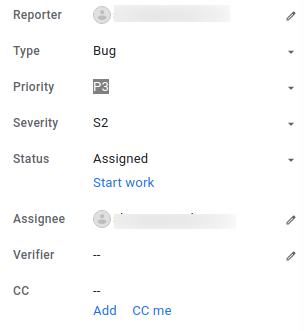
Pour en savoir plus sur les champs de problème par défaut dans le panneau Champs de problème, consultez le glossaire des champs.