
Trang này hướng dẫn cách xem và chỉnh sửa một vấn đề trong Google Trình theo dõi sự cố.
Để xem và chỉnh sửa vấn đề, bạn phải đăng nhập vào một Tài khoản Google. Bạn cũng phải có quyền Chỉnh sửa vấn đề hoặc Quản trị vấn đề đối với thành phần chứa vấn đề để chỉnh sửa các trường của vấn đề đó. Nếu có quyền Nhận xét về vấn đề, bạn chỉ có thể xem và thêm nhận xét vào các vấn đề.
Xem và chỉnh sửa vấn đề
Cách xem và chỉnh sửa vấn đề:
Mở Trình theo dõi sự cố trong trình duyệt web.
Tìm vấn đề theo URL hoặc bằng cách tìm kiếm vấn đề đó trong Trình theo dõi sự cố rồi mở trang Chi tiết về vấn đề.
Tiêu đề thông tin chi tiết về vấn đề
Trên trang Chi tiết về vấn đề, một số trường và thao tác sẽ xuất hiện trong tiêu đề bên dưới thanh tìm kiếm.
Thành phần xuất hiện trong tiêu đề. Nhấp vào tên của thành phần để mở một tìm kiếm về các vấn đề chưa được giải quyết trong thành phần đó. Để thay đổi thành phần, hãy nhấp vào biểu tượng bút chì rồi chọn một thành phần trong bộ chọn thành phần. Để biết thêm thông tin về cách thay đổi một thành phần, hãy xem phần Tìm thành phần.
Nhấp vào Mã vấn đề để sao chép mã vấn đề vào bảng nhớ tạm. Biểu tượng thả xuống bên cạnh mã vấn đề sẽ mở ra một trình đơn có các đường liên kết khác đến vấn đề.
Nhấp vào biểu tượng Trước và Tiếp theo để di chuyển giữa các vấn đề trong kết quả tìm kiếm. Các biểu tượng này chỉ xuất hiện nếu bạn chuyển đến vấn đề từ danh sách vấn đề.
Nhấp vào biểu tượng Quay lại để quay lại nội dung tìm kiếm trước đó hoặc quay lại trang chủ.
Nhấp vào Làm mới để tải lại trang.
Nhấp vào biểu tượng Gắn dấu sao để đánh dấu vấn đề và vấn đề đó sẽ xuất hiện trong các cụm từ tìm kiếm Tôi đã gắn dấu sao.
Tiêu đề của vấn đề xuất hiện trong tiêu đề. Nhấp vào biểu tượng bút chì để chỉnh sửa tiêu đề vấn đề.
Nhấp vào biểu tượng +1 để thêm một phiếu bầu cho vấn đề. Biểu tượng này cho biết tổng số người dùng chịu ảnh hưởng của vấn đề.
Nhấp vào nút Danh sách nổi bật để thêm hoặc xoá danh sách nổi bật khỏi vấn đề. Số trên nút danh sách nổi bật cho biết tổng số danh sách nổi bật trong số báo.
Nhấp vào Đánh dấu là trùng lặp để thay đổi trạng thái vấn đề thành "Trùng lặp" bằng cách chỉ đến một vấn đề chuẩn cụ thể.
Nhấp vào biểu tượng Thông báo để thay đổi cách bạn nhận thông báo về các thay đổi đối với vấn đề.
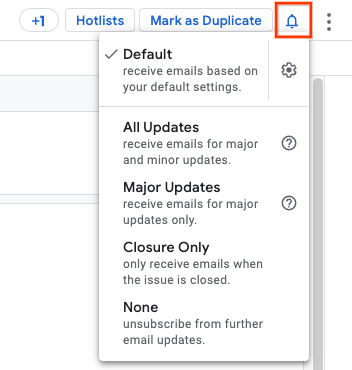
Để biết thêm thông tin, hãy xem bài viết Thiết lập lựa chọn ưu tiên về thông báo.
Nhấp vào biểu tượng Thao tác khác để truy cập vào các thao tác khác như Lưu trữ vấn đề và Đánh dấu là nội dung rác. Bạn có thể không thực hiện được những thao tác này nếu không có quyền cần thiết đối với vấn đề.
Tab điều hướng
Sử dụng các thẻ điều hướng để thay đổi chế độ xem giữa các bảng Bình luận, Phụ thuộc, Bản sao, Chặn và Tài nguyên. Bảng điều khiển này là khu vực hiển thị trung tâm trên trang Chi tiết vấn đề.
Bảng nhận xét
Bảng Bình luận là nơi hiển thị thông tin chính về một vấn đề. Trang này hiển thị trạng thái hiện tại, nội dung mô tả tổng thể, cũng như danh sách tất cả các bình luận và nội dung chỉnh sửa liên quan đến vấn đề.
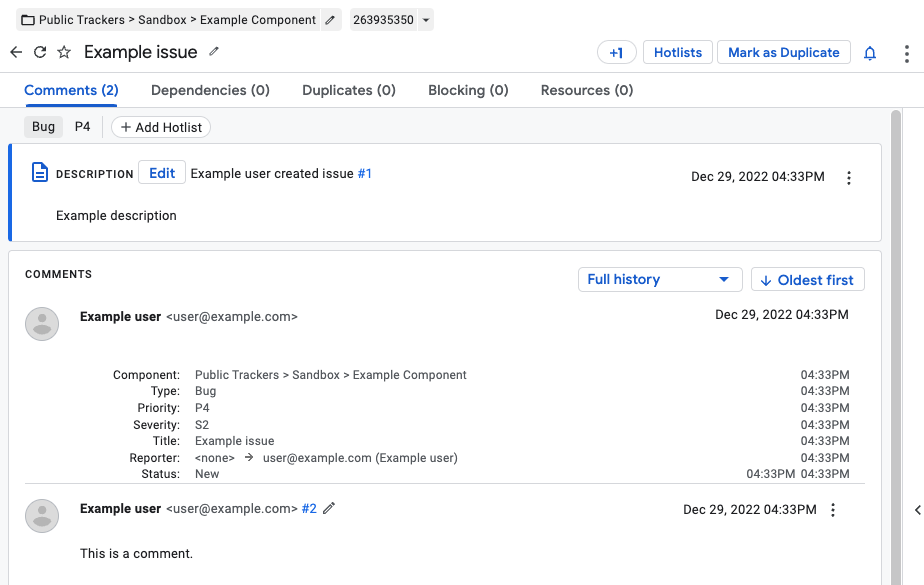
Thanh trên cùng của bảng điều khiển Bình luận cho biết loại vấn đề, mức độ ưu tiên và danh sách các vấn đề nóng liên quan đến vấn đề đó. Nhấp vào nút Thêm danh sách theo dõi lỗi để thêm danh sách theo dõi lỗi mới vào vấn đề, hoặc nhấp vào biểu tượng x trong một thẻ danh sách theo dõi lỗi để xoá danh sách theo dõi lỗi đó khỏi vấn đề.
Cập nhật trạng thái
Thông tin cập nhật trạng thái được dùng để theo dõi trạng thái hiện tại của vấn đề. Để chỉnh sửa nội dung cập nhật trạng thái, hãy nhấp vào nút Chỉnh sửa. Nhấp vào biểu tượng Thao tác cập nhật trạng thái để mở trình đơn thao tác bổ sung. Để biết thêm thông tin, hãy xem phần Sử dụng trường Cập nhật trạng thái.
Mô tả
Trường Nội dung mô tả chứa nội dung mô tả chi tiết về vấn đề, bao gồm cả các bước để tái hiện vấn đề (nếu có).
Để chỉnh sửa nội dung mô tả, hãy nhấp vào nút Chỉnh sửa. Để chỉnh sửa nội dung mô tả, bạn phải có quyền Chỉnh sửa vấn đề hoặc bạn phải là người tạo vấn đề ban đầu.
Bạn chỉ có thể chỉnh sửa nội dung mô tả nếu thành phần cho phép chế độ cài đặt Bình luận có thể chỉnh sửa.
Nhấp vào biểu tượng Thao tác đối với nội dung mô tả để mở trình đơn thao tác khác.
Bình luận
Phần bình luận hiển thị danh sách có thứ tự của tất cả các bình luận đã được đăng cho vấn đề.
Theo mặc định, phần bình luận không hiển thị những thay đổi nhỏ về trạng thái của vấn đề. Để xem những thay đổi này, hãy chuyển sang cấp độ bộ lọc Toàn bộ nhật ký ở trên cùng bên phải của bảng điều khiển Nhận xét.
Có tổng cộng 4 cấp độ bộ lọc:
- Toàn bộ lịch sử
- Tất cả bình luận và nội dung cập nhật
- Bình luận của người dùng (chỉ hiển thị bình luận do người dùng viết)
- Nhận xét của nhóm và người được giao
Bạn có thể định cấu hình thứ tự của chuỗi bình luận để hiển thị Cũ nhất trước hoặc Mới nhất trước. Khi bạn nhấp vào nút này, hướng của luồng sẽ thay đổi.
Thêm nhận xét
Cách thêm bình luận mới vào vấn đề:
Nhập nội dung bình luận vào ô nhập dữ liệu. Để thêm bình luận, bạn cần có quyền Bình luận về vấn đề.
Bạn có thể nhấp vào hộp đánh dấu Markdown để chọn xem bình luận có sử dụng định dạng Markdown hay không.
Nếu muốn, hãy nhấp vào biểu tượng Tệp đính kèm để tải tệp đính kèm lên vấn đề. Bạn có thể xoá tệp đính kèm trước khi gửi bình luận bằng cách nhấp vào nút Xoá tệp đính kèm bên cạnh tệp đính kèm đó. Bạn cũng có thể tải tệp đính kèm lên trực tiếp từ Google Drive bằng biểu tượng Google Drive.
Không bắt buộc: Nếu bình luận hoặc tệp đính kèm của bạn có chứa thông tin nhạy cảm, hãy nhấp vào biểu tượng Chế độ cài đặt hạn chế để chọn một chế độ cài đặt hạn chế. Để biết thêm thông tin, hãy xem bài viết Nội dung bị hạn chế.
Nhấp vào nút Nhận xét để đăng nhận xét và mọi tệp đính kèm đã tải lên cho vấn đề.
Chỉnh sửa nhận xét
Cách chỉnh sửa bình luận:
Nhấp vào biểu tượng bút chì bên cạnh số bình luận. Bạn có thể chỉnh sửa bình luận của chính mình nếu có quyền Nhận xét về vấn đề.
Bạn chỉ có thể chỉnh sửa bình luận nếu thành phần cho phép chế độ cài đặt Bình luận có thể chỉnh sửa.
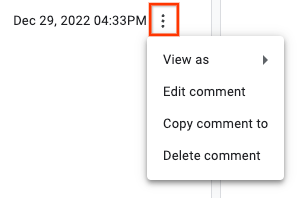
Nếu có quyền thích hợp, bạn cũng có thể nhấp vào biểu tượng "tuỳ chọn khác" bên cạnh dấu thời gian của bình luận để chỉnh sửa hoặc xoá bình luận đó.
Một nhận xét đã được chỉnh sửa sẽ có thêm một ghi chú trong bảng Bình luận:
"Lần sửa đổi gần đây nhất của thư vào lúc 14:24 ngày 26 tháng 1 năm 2017"
Nhấp vào đường liên kết Hiện nhật ký để xem nội dung chỉnh sửa đối với bình luận.
Đừng dùng tính năng chỉnh sửa bình luận để che thông tin nhạy cảm vì người dùng vẫn có thể xem nhật ký bình luận. Thay vào đó, hãy yêu cầu gỡ bỏ bằng cách gửi phiếu yêu cầu hỗ trợ.
Khi bạn chỉnh sửa một bình luận, chúng tôi sẽ gửi thông báo về nội dung thay đổi. Nội dung mô tả được chỉnh sửa được coi là nội dung chỉnh sửa lớn. Nội dung chỉnh sửa đối với các bình luận khác là nội dung chỉnh sửa nhỏ.
Sao chép một bình luận sang vấn đề khác
Cách sao chép bình luận sang một vấn đề khác:
Nhấp vào nút "tuỳ chọn khác" bên cạnh dấu thời gian của bình luận rồi chọn Sao chép bình luận vào.
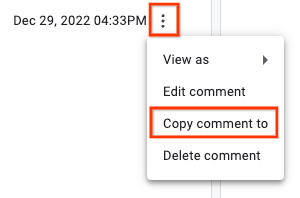
Trong hộp thoại, hãy chọn một vấn đề mục tiêu rồi nhấp vào Sao chép.
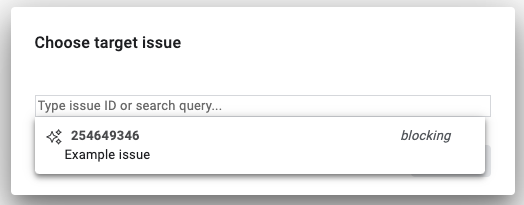
Vấn đề mục tiêu sẽ mở ra trong một thẻ trình duyệt mới, với văn bản bình luận đã chọn trong hộp bình luận ở cuối bảng điều khiển Comments (Bình luận).
Bảng điều khiển phần phụ thuộc
Bảng điều khiển Dependencies (Phần phụ thuộc) liệt kê các vấn đề liên quan đến vấn đề hiện tại. Mỗi phần cho biết số lượng vấn đề được liệt kê cũng như số lượng vấn đề vẫn chưa hoàn tất. Bạn có thể nhấp vào một vấn đề trên bảng điều khiển về các phần phụ thuộc để truy cập vào trang thông tin chi tiết về vấn đề đó.
Phần Parents (Phần tử mẹ) cho biết phần công việc lớn hơn có chứa vấn đề này. Để thêm một vấn đề gốc mới, hãy nhấp vào Thêm vấn đề gốc rồi chọn một vấn đề. Để xoá một vấn đề mẹ, hãy nhấp vào biểu tượng Tuỳ chọn khác trên hàng của vấn đề đó rồi chọn Huỷ liên kết vấn đề mẹ. Để biết thêm thông tin về các vấn đề liên quan đến cha mẹ, hãy xem phần Mối quan hệ giữa cha mẹ và con cái.
Phần Blockers (Vấn đề chặn) cho biết những vấn đề đang ngăn chặn việc khắc phục vấn đề này. Để thêm một vấn đề chặn mới, hãy nhấp vào Thêm vấn đề chặn rồi chọn một vấn đề. Để xoá một vấn đề chặn, hãy nhấp vào biểu tượng Tuỳ chọn khác trên hàng của vấn đề đó rồi chọn Xoá vấn đề chặn. Để biết thêm thông tin, hãy xem bài viết Chặn vấn đề.
Mục Vấn đề con cho biết các vấn đề theo dõi những việc nhỏ hơn trong vấn đề hiện tại. Để tạo một lỗi con mới, hãy nhấp vào Tạo lỗi con mới, nhập tiêu đề vấn đề, rồi nhấp vào Tạo. Để thêm một lỗi con đã có trong Trình theo dõi sự cố, hãy nhấp vào Thêm lỗi con hiện có rồi chọn vấn đề hiện có. Để xoá một vấn đề con, hãy nhấp vào biểu tượng Tuỳ chọn khác trên hàng của vấn đề đó rồi chọn Huỷ liên kết với vấn đề mẹ. Để biết thêm thông tin về các vấn đề liên quan đến trẻ em, hãy xem bài viết Mối quan hệ giữa cha mẹ và con cái.
Bảng điều khiển Nội dung trùng lặp
Bảng điều khiển Nội dung trùng lặp cho thấy danh sách các vấn đề đã được đánh dấu là trùng lặp với vấn đề hiện tại. Để đánh dấu một vấn đề là trùng lặp với vấn đề hiện tại, hãy nhấp vào nút Thêm rồi chọn một vấn đề. Để biết thêm thông tin, hãy xem phần Đánh dấu một vấn đề là trùng lặp.
Bảng điều khiển chặn
Bảng điều khiển Chặn cho thấy danh sách các vấn đề bị chặn bởi vấn đề hiện tại. Để đánh dấu một vấn đề là bị chặn bởi vấn đề hiện tại, hãy nhấp vào nút Thêm rồi chọn một vấn đề. Để biết thêm thông tin, hãy xem bài viết Chặn vấn đề.
Bảng điều khiển Tài nguyên
Bảng Tài nguyên cho thấy các tài nguyên có liên quan được liên kết từ vấn đề hiện tại. Trong đó có cả những vấn đề khác và ảnh chụp màn hình được đề cập trong phần bình luận.
Trường vấn đề
Sử dụng bảng điều khiển Trường vấn đề ở bên phải trang để xem hoặc chỉnh sửa trạng thái của vấn đề.
Bảng điều khiển Issue fields (Trường vấn đề) chứa nhiều trường được báo cáo lần đầu khi vấn đề được tạo. Tệp này cũng bao gồm các trường tuỳ chỉnh của thành phần. Bạn có thể chỉnh sửa một trường trong bảng này bằng cách nhấp vào giá trị hiện tại hoặc đường liên kết được liên kết của trường đó.
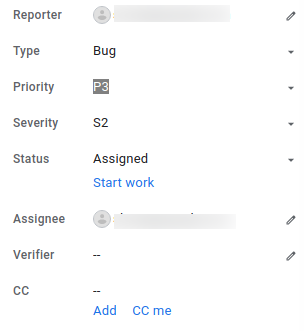
Để biết thông tin về các trường vấn đề mặc định trong bảng điều khiển Trường vấn đề, hãy xem Bảng chú giải các trường.