
Auf dieser Seite wird beschrieben, wie Sie ein Problem in Google Issue Tracker aufrufen und bearbeiten.
Sie müssen in einem Google-Konto angemeldet sein, um Probleme aufzurufen und zu bearbeiten. Außerdem benötigen Sie die Berechtigung Probleme bearbeiten oder Probleme verwalten für die Komponente, die das Problem enthält, um die Felder bearbeiten zu können. Wenn Sie die Berechtigung Probleme kommentieren haben, können Sie Probleme nur ansehen und kommentieren.
Problem ansehen und bearbeiten
So rufen Sie ein Problem auf und bearbeiten es:
Öffnen Sie Issue Tracker in Ihrem Webbrowser.
Suchen Sie im Issue Tracker nach dem Problem anhand der URL oder über die Suche und öffnen Sie die Seite mit den Problemdetails.
Kopfzeile mit Problemdetails
Auf der Seite mit den Problemdetails werden einige Felder und Aktionen in einer Kopfzeile unter der Suchleiste angezeigt.
Die Komponente wird in der Kopfzeile angezeigt. Klicken Sie auf den Namen der Komponente, um eine Suche nach offenen Problemen in dieser Komponente zu starten. Wenn Sie die Komponente ändern möchten, klicken Sie auf das Stiftsymbol und wählen Sie eine Komponente in der Komponentenauswahl aus. Weitere Informationen zum Ändern einer Komponente finden Sie unter Komponenten suchen.
Klicken Sie auf die Problem-ID, um die ID des Problems in die Zwischenablage zu kopieren. Über das Drop-down-Symbol neben der Problem-ID wird ein Menü mit zusätzlichen Links zum Problem geöffnet.
Klicken Sie auf die Symbole Zurück und Weiter, um zwischen den Problemen in den Suchergebnissen zu wechseln. Diese Symbole sind nur sichtbar, wenn Sie über eine Problemliste zum Problem navigiert sind.
Klicken Sie auf das Symbol Zurück, um zur vorherigen Suche oder zur Startseite zurückzukehren.
Klicken Sie auf Aktualisieren, um die Seite neu zu laden.
Klicken Sie auf das Sternsymbol, um das Problem mit einem Lesezeichen zu versehen. Es wird dann in Ihren Suchanfragen unter Von mir mit Sternchen markiert angezeigt.
Der Titel des Problems wird in der Kopfzeile angezeigt. Klicken Sie auf das Stiftsymbol, um den Titel des Problems zu bearbeiten.
Klicken Sie auf das Symbol +1, um dem Problem eine Stimme hinzuzufügen. Das Symbol zeigt die Gesamtzahl der Personen an, die von dem Problem betroffen sind.
Klicken Sie auf die Schaltfläche Hotlists, um Hotlists dem Problem hinzuzufügen oder daraus zu entfernen. Die Zahl auf dem Hotlists-Button gibt die Gesamtzahl der Hotlists für die Ausgabe an.
Klicken Sie auf Als Duplikat markieren, um den Status des Problems in „Duplikat“ zu ändern und auf ein bestimmtes kanonisches Problem zu verweisen.
Klicken Sie auf das Symbol Benachrichtigungen, um zu ändern, wie Sie über Änderungen am Problem benachrichtigt werden.
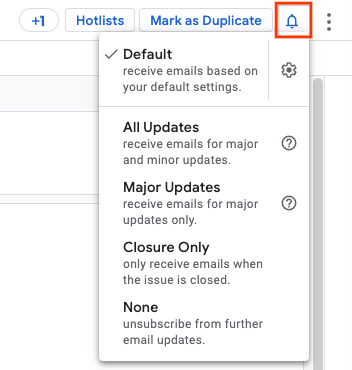
Weitere Informationen finden Sie unter Benachrichtigungseinstellungen festlegen.
Klicken Sie auf das Symbol Weitere Aktionen, um auf zusätzliche Aktionen wie Problem archivieren und Als Spam markieren zuzugreifen. Diese Aktionen sind möglicherweise nicht verfügbar, wenn Sie nicht die erforderliche Berechtigung für das Problem haben.
Tabs für die Navigation
Über die Navigations-Tabs können Sie zwischen den Bereichen Kommentare, Abhängigkeiten, Duplikate, Blockierung und Ressourcen wechseln. Der Bereich ist der zentrale Anzeigebereich auf der Problemdetailseite.
Kommentarbereich
Im Bereich Kommentare werden die wichtigsten Informationen zu einem Problem angezeigt. Dort sehen Sie den aktuellen Status, eine allgemeine Beschreibung sowie eine Liste aller Kommentare und Änderungen, die mit dem Problem verknüpft sind.
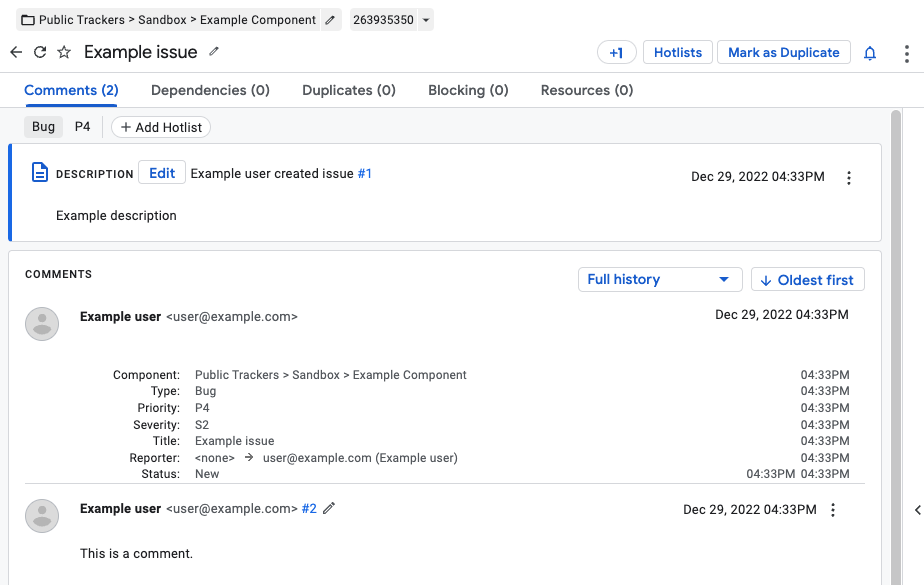
In der oberen Leiste des Bereichs „Kommentare“ werden der Problemtyp, die Priorität und die mit dem Problem verknüpften Hotlists angezeigt. Klicken Sie auf die Schaltfläche Hotlists hinzufügen, um dem Problem neue Hotlists hinzuzufügen. Wenn Sie eine Hotlist aus dem Problem entfernen möchten, klicken Sie auf das x-Symbol in einem Hotlist-Chip.
Status-Update
Mit dem Statusupdate wird der aktuelle Status des Problems verfolgt. Wenn Sie das Statusupdate bearbeiten möchten, klicken Sie auf den Button Bearbeiten. Klicken Sie auf das Symbol Aktionen für Statusaktualisierungen, um das Menü mit zusätzlichen Aktionen zu öffnen. Weitere Informationen finden Sie unter Feld „Statusaktualisierung“ verwenden.
Beschreibung
Das Feld Beschreibung enthält eine detaillierte Beschreibung des Problems, einschließlich der Schritte zur Reproduktion, falls zutreffend.
Klicken Sie zum Bearbeiten der Beschreibung auf den Button Bearbeiten. Um die Beschreibung zu bearbeiten, benötigen Sie die Berechtigung Probleme bearbeiten oder Sie müssen der ursprüngliche Ersteller des Problems sein.
Die Beschreibung kann nur bearbeitet werden, wenn für die Komponente die Einstellung Bearbeitbare Kommentare aktiviert ist.
Klicken Sie auf das Symbol Aktionen für die Beschreibung, um das Menü mit zusätzlichen Aktionen zu öffnen.
Kommentare
Im Kommentarbereich wird eine geordnete Liste aller Kommentare angezeigt, die zum Problem gepostet wurden.
Im Kommentarbereich werden kleinere Änderungen am Status des Problems standardmäßig nicht angezeigt. Wenn Sie diese Änderungen sehen möchten, wechseln Sie oben rechts im Bereich „Kommentare“ zur Filterebene Vollständiger Verlauf.
Es gibt insgesamt vier Filterstufen:
- Vollständiger Verlauf
- Alle Kommentare und Updates
- Kommentare von Nutzern (nur von Menschen verfasste Kommentare)
- Kommentare von Team und Zuweisungsempfänger
Die Reihenfolge des Kommentarbereichs kann so konfiguriert werden, dass entweder Älteste zuerst oder Neueste zuerst angezeigt werden. Wenn Sie auf diesen Button klicken, wird die Richtung des Threads umgekehrt.
Kommentar hinzufügen
So fügen Sie dem Problem einen neuen Kommentar hinzu:
Geben Sie den Kommentartext in das Texteingabefeld ein. Zum Hinzufügen eines Kommentars ist die Berechtigung Comment on Issues erforderlich.
Klicken Sie optional das Kästchen Markdown an, um anzugeben, ob der Kommentar mit Markdown formatiert ist.
Optional können Sie auf das Symbol Anhang klicken, um Anhänge für das Problem hochzuladen. Sie können Anhänge entfernen, bevor Sie den Kommentar einreichen. Klicken Sie dazu neben dem Anhang auf die Schaltfläche Anhang entfernen. Sie können Anhänge auch direkt aus Google Drive hochladen. Klicken Sie dazu auf das Google Drive-Symbol.
Optional: Wenn Ihr Kommentar oder Ihre Anhänge vertrauliche Informationen enthalten, klicken Sie auf das Symbol Einschränkungseinstellungen, um eine Einschränkungseinstellung auszuwählen. Weitere Informationen finden Sie unter Eingeschränkt zulässige Inhalte.
Klicken Sie auf die Schaltfläche Kommentar, um den Kommentar und alle hochgeladenen Anhänge für das Problem zu posten.
Kommentare bearbeiten
So bearbeitest du einen Kommentar:
Klicken Sie neben der Kommentar-ID auf das Stiftsymbol. Sie können Ihre eigenen Kommentare bearbeiten, wenn Sie die Berechtigung Comment on Issues haben.
Kommentare können nur bearbeitet werden, wenn für die Komponente die Einstellung Bearbeitbare Kommentare aktiviert ist.
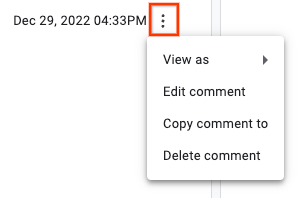
Wenn Sie die entsprechende Berechtigung haben, können Sie auch neben dem Zeitstempel des Kommentars auf das Dreipunkt-Menü klicken, um den Kommentar zu bearbeiten oder zu löschen.
Wenn ein Kommentar bearbeitet wurde, wird im Bereich Kommentare ein zusätzlicher Hinweis angezeigt:
„Nachricht zuletzt geändert am 26. Januar 2017, 14:24 Uhr“
Klicke auf den Link Verlauf anzeigen, um die Änderungen am Kommentar aufzurufen.
Verwenden Sie die Kommentarbearbeitung nicht, um vertrauliche Informationen zu entfernen, da der Kommentarverlauf weiterhin für Nutzer sichtbar ist. Stellen Sie stattdessen einen Antrag auf Entfernung, indem Sie ein Support-Ticket einreichen.
Wenn Sie einen Kommentar bearbeiten, wird eine Änderungsbenachrichtigung gesendet. Änderungen an der Beschreibung gelten als wesentliche Änderungen. Änderungen an anderen Kommentaren sind geringfügig.
Kommentar in ein anderes Problem kopieren
So kopieren Sie einen Kommentar in ein anderes Problem:
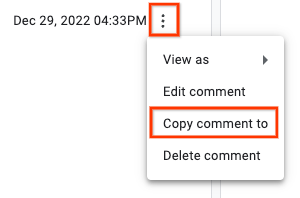
Klicke neben dem Zeitstempel des Kommentars auf das Dreipunkt-Menü und wähle die Option Kommentar kopieren nach aus.
Wählen Sie im Dialogfeld ein Zielproblem aus und klicken Sie auf Kopieren.
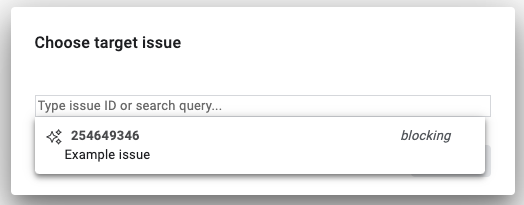
Das Zielproblem wird in einem neuen Browsertab geöffnet. Der ausgewählte Kommentartext wird im Kommentarfeld unten im Bereich Kommentare angezeigt.
Bereich „Abhängigkeiten“
Im Bereich „Abhängigkeiten“ werden Probleme im Zusammenhang mit dem aktuellen Problem aufgeführt. In jedem Abschnitt wird die Anzahl der aufgeführten Probleme sowie die Anzahl der noch nicht abgeschlossenen Probleme angezeigt. Wenn Sie im Bereich „Abhängigkeiten“ auf ein Problem klicken, wird die Seite „Problemdetails“ für dieses Problem aufgerufen.
Im Bereich Übergeordnete Elemente wird die größere Arbeitsaufgabe angezeigt, die dieses Problem enthält. Wenn Sie einen neuen übergeordneten Vorgang hinzufügen möchten, klicken Sie auf Übergeordneten Vorgang hinzufügen und wählen Sie einen Vorgang aus. Wenn Sie ein übergeordnetes Element entfernen möchten, klicken Sie in der Zeile für das Problem auf das Symbol Weitere Optionen und wählen Sie Übergeordnetes Element entknüpfen aus. Weitere Informationen zu übergeordneten Problemen finden Sie unter Über- und untergeordnete Beziehungen.
Im Bereich Blocker werden Probleme angezeigt, die die Behebung dieses Problems verhindern. Wenn Sie einen neuen Blocker hinzufügen möchten, klicken Sie auf Blocker hinzufügen und wählen Sie ein Problem aus. Wenn Sie einen Blocker entfernen möchten, klicken Sie in der Zeile für das Problem auf das Dreipunkt-Menü und wählen Sie Blocker entfernen aus. Weitere Informationen finden Sie unter Problem blockieren.
Im Bereich Untergeordnete Probleme werden Probleme angezeigt, mit denen kleinere Arbeitselemente im aktuellen Problem verfolgt werden. Wenn Sie einen neuen untergeordneten Fehler erstellen möchten, klicken Sie auf Neues untergeordnetes Element erstellen, geben Sie einen Titel für das Problem ein und klicken Sie dann auf Erstellen. Wenn Sie einen untergeordneten Fehler hinzufügen möchten, der bereits in Issue Tracker vorhanden ist, klicken Sie auf Vorhandenen untergeordneten Fehler hinzufügen und wählen Sie den vorhandenen Fehler aus. Wenn Sie ein untergeordnetes Problem entfernen möchten, klicken Sie in der entsprechenden Zeile auf das Dreipunkt-Menü und wählen Sie Verknüpfung mit übergeordnetem Problem aufheben aus. Weitere Informationen zu untergeordneten Problemen finden Sie unter Über-/Unterordnungsbeziehungen.
Bereich „Duplikate“
Im Bereich „Duplikate“ wird eine Liste der Probleme angezeigt, die als Duplikat des aktuellen Problems markiert wurden. Wenn Sie ein Problem als Duplikat des aktuellen Problems markieren möchten, klicken Sie auf den Button Hinzufügen und wählen Sie ein Problem aus. Weitere Informationen finden Sie unter Problem als Duplikat markieren.
Blockierungsbereich
Im Blockierungsfeld wird eine Liste der Probleme angezeigt, die durch das aktuelle Problem blockiert werden. Wenn Sie ein Problem als durch das aktuelle Problem blockiert markieren möchten, klicken Sie auf die Schaltfläche Hinzufügen und wählen Sie ein Problem aus. Weitere Informationen finden Sie unter Problem blockieren.
Bereich „Ressourcen“
Im Ressourcenbereich werden ähnliche Ressourcen angezeigt, die mit dem aktuellen Problem verknüpft sind. Dazu gehören auch andere Probleme und Screenshots, die in den Kommentaren erwähnt werden.
Problemfelder
Im Bereich Felder für Problem auf der rechten Seite der Seite können Sie den Status des Problems ansehen oder bearbeiten.
Das Feld Problemfelder enthält viele der Felder, die ursprünglich beim Erstellen des Problems gemeldet wurden. Sie enthält auch die benutzerdefinierten Felder der Komponente. Sie können ein Feld in diesem Bereich bearbeiten, indem Sie auf den aktuellen Wert oder den zugehörigen Link klicken.
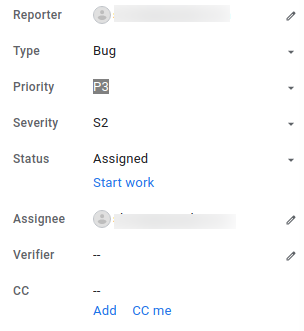
Informationen zu den Standardfeldern für Probleme im Bereich Felder für Probleme finden Sie im Glossar der Felder.