
Bu sayfada, Google Issue Tracker'da sorunların nasıl görüntüleneceği ve düzenleneceği açıklanmaktadır.
Sorunları görüntülemek ve düzenlemek için bir Google Hesabı'nda oturum açmış olmanız gerekir. Ayrıca, alanlarını düzenlemek için sorunu içeren bileşende Sorunları Düzenleme veya Sorunları Yönetme iznine sahip olmanız gerekir. Sorunlara yorum yapma izniniz varsa sorunları yalnızca görüntüleyebilir ve sorunlara yorum ekleyebilirsiniz.
Sorunu görüntüleme ve düzenleme
Bir sorunu görüntülemek ve düzenlemek için:
Web tarayıcınızda Issue Tracker'ı açın.
URL'sini kullanarak veya Issue Tracker'da arayarak sorunu bulup sorun ayrıntıları sayfasını açın.
Sorun ayrıntıları başlığı
Sorun ayrıntıları sayfasında bazı alanlar ve işlemler, arama çubuğunun altındaki bir başlıkta gösterilir.
Bileşen, üstbilgide gösterilir. İlgili bileşendeki açık sorunlarla ilgili arama yapmak için bileşenin adını tıklayın. Bileşeni değiştirmek için kalem simgesini tıklayın ve bileşen seçicide bir bileşen belirleyin. Bir bileşeni değiştirme hakkında daha fazla bilgi için Bileşenleri bulma başlıklı makaleyi inceleyin.
Sorunun kimliğini panoya kopyalamak için Sorun kimliği'ni tıklayın. Sorun kimliğinin yanındaki açılır menü simgesi, soruna ilişkin ek bağlantıların bulunduğu bir menü açar.
Arama sonuçlarındaki sorunlar arasında gezinmek için Önceki ve Sonraki simgelerini tıklayın. Bu simgeler yalnızca soruna bir sorun listesinden gittiyseniz görünür.
Önceki aramaya veya ana sayfaya dönmek için Geri simgesini tıklayın.
Sayfayı yeniden yüklemek için Yenile'yi tıklayın.
Sorunu yer işaretlerine eklemek ve Bana göre yıldızlı aramalarınızda görünmesini sağlamak için Yıldız simgesini tıklayın.
Sorun başlığı, üstbilgide gösterilir. Sorun başlığını düzenlemek için kalem simgesini tıklayın.
Soruna oy eklemek için +1 simgesini tıklayın. Simge, sorundan etkilenen toplam kullanıcı sayısını gösterir.
Soruna önemli listeler eklemek veya listeden kaldırmak için Önemli listeler düğmesini tıklayın. Önemli listeler düğmesindeki sayı, sorundaki toplam önemli liste sayısını gösterir.
Belirli bir kanonik sorunu işaret ederek sorunun durumunu "Kopya" olarak değiştirmek için Kopya Olarak İşaretle'yi tıklayın.
Sorunla ilgili değişikliklerden nasıl haberdar edileceğinizi değiştirmek için Bildirimler simgesini tıklayın.
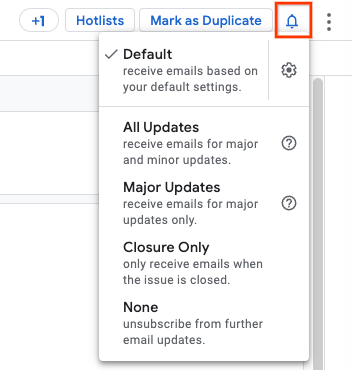
Daha fazla bilgi için Bildirim tercihlerini ayarlama başlıklı makaleyi inceleyin.
Arşivle ve Spam olarak işaretle gibi ek işlemlere erişmek için Diğer işlemler simgesini tıklayın. Bu işlemler, sorunda gerekli izne sahip değilseniz kullanılamayabilir.
Gezinme sekmeleri
Görünümü Yorumlar, Bağımlılıklar, Yinelenenler, Engelleme ve Kaynaklar panelleri arasında değiştirmek için gezinme sekmelerini kullanın. Bu panel, Sorun ayrıntıları sayfasındaki merkezi görüntüleme alanıdır.
Yorumlar paneli
Yorumlar paneli, bir sorunla ilgili bilgilerin birincil gösterimidir. Bu sayfada, mevcut durum, genel bir açıklama ve sorunla ilişkili tüm yorum ve düzenlemelerin listesi gösterilir.
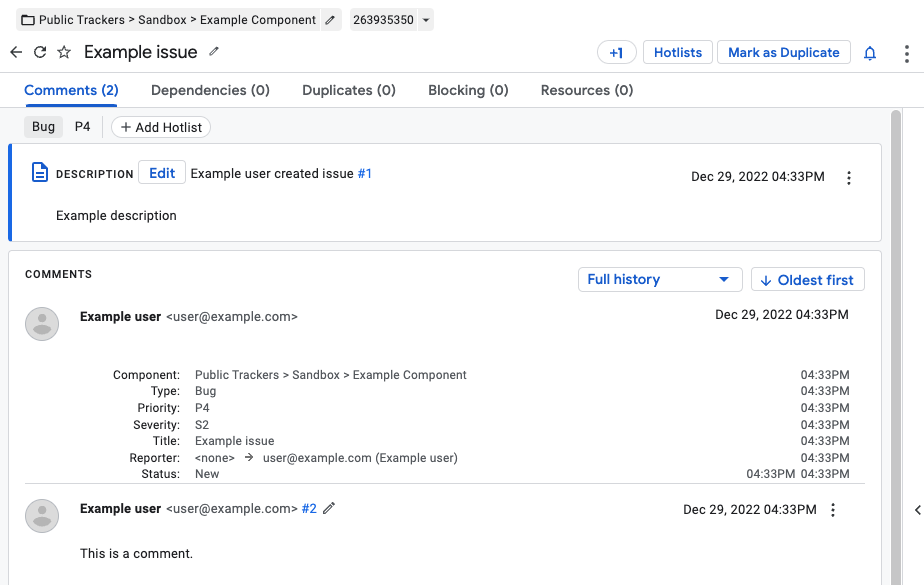
Yorumlar panelinin üst çubuğunda sorun türü, önceliği ve sorunla ilişkili önemli listeler gösterilir. Soruna yeni hotlist'ler eklemek için Hotlist Ekle düğmesini tıklayın veya bir hotlist çipindeki x simgesini tıklayarak ilgili hotlist'i sorundan kaldırın.
Durum güncellemesi
Durum güncellemesi, sorunun mevcut durumunu izlemek için kullanılır. Durum güncellemesini düzenlemek için Düzenle düğmesini tıklayın. Ek işlemler menüsünü açmak için Durum güncelleme işlemleri simgesini tıklayın. Daha fazla bilgi için Durum güncelleme alanını kullanma başlıklı makaleyi inceleyin.
Açıklama
Açıklama alanında, sorunun ayrıntılı bir açıklaması yer alır. Bu açıklamaya, mümkünse sorunu yeniden oluşturma adımları da dahildir.
Açıklamayı düzenlemek için Düzenle düğmesini tıklayın. Açıklamayı düzenlemek için Sorunları Düzenleme izninizin olması veya sorunun ilk oluşturucusu olmanız gerekir.
Açıklama yalnızca bileşen Düzenlenebilir yorumlar ayarını etkinleştirirse düzenlenebilir.
Ek işlemler menüsünü açmak için Açıklama işlemleri simgesini tıklayın.
Yorumlar
Yorumlar bölümünde, soruna gönderilen tüm yorumların sıralı bir listesi gösterilir.
Yorumlar bölümünde, sorunun durumunda yapılan küçük değişiklikler varsayılan olarak gösterilmez. Bu değişiklikleri görüntülemek için Yorumlar panelinin sağ üst kısmındaki filtre düzeyini Tam geçmiş olarak değiştirin.
Toplam 4 filtre düzeyi vardır:
- Tüm geçmiş
- Tüm yorumlar ve güncellemeler
- Kullanıcı yorumları (yalnızca insanlar tarafından yazılan yorumlar gösterilir)
- Ekip ve atanan yorumları
Yorum dizisinin sırası, Önce en eskiler veya Önce en yeniler gösterilecek şekilde yapılandırılabilir. Bu düğmeyi tıkladığınızda ileti dizisinin yönü değiştirilir.
Yorum ekleyin
Soruna yeni bir yorum eklemek için:
Yorum metnini metin giriş kutusuna yazın. Yorum eklemek için Sorunlara yorum yapma izninizin olması gerekir.
İsteğe bağlı olarak, yorumda Markdown biçimlendirmesinin kullanılıp kullanılmayacağını seçmek için Markdown onay kutusunu tıklayın.
İsteğe bağlı olarak, ekleri soruna yüklemek için Ek simgesini tıklayın. Yorumu göndermeden önce eklerin yanındaki Eki kaldır düğmesini tıklayarak ekleri kaldırabilirsiniz. Ayrıca, Google Drive simgesini kullanarak doğrudan Google Drive'dan ek yükleyebilirsiniz.
İsteğe bağlı olarak, yorumunuz veya ekleriniz hassas bilgiler içeriyorsa kısıtlama ayarı seçmek için Kısıtlama ayarları simgesini tıklayın. Daha fazla bilgi için Kısıtlanmış İçerik başlıklı makaleyi inceleyin.
Yorumu ve soruna yüklenen ekleri yayınlamak için Yorum düğmesini tıklayın.
Yorum düzenleme
Bir yorumu düzenlemek için:
Yorum numarasının yanındaki kalem simgesini tıklayın. Sorunlara yorum yapma izniniz varsa kendi yorumlarınızı düzenleyebilirsiniz.
Yorumlar yalnızca bileşen Düzenlenebilir yorumlar ayarını etkinleştirirse düzenlenebilir.
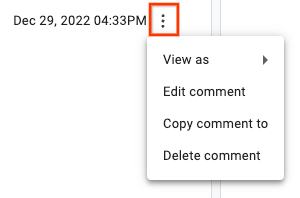
Gerekli izne sahipseniz yorumu düzenlemek veya silmek için yorumun zaman damgasının yanındaki "diğer" simgesini de tıklayabilirsiniz.
Düzenlenen yorumlar, Yorumlar panelinde ek bir not içerir:
"İleti en son 26 Ocak 2017 02:24'te değiştirildi"
Yorumda yapılan düzenlemeleri görüntülemek için Geçmişi Göster bağlantısını tıklayın.
Yorumun geçmişi kullanıcılar tarafından görüntülenebileceğinden, hassas bilgileri çıkarmak için yorum düzenleme özelliğini kullanmayın. Bunun yerine, destek kaydı oluşturarak kaldırma isteğinde bulunun.
Yorum düzenlendiğinde değişiklik bildirimi gönderilir. Açıklamada yapılan düzenlemeler önemli düzenlemeler olarak kabul edilir. Diğer yorumlardaki düzenlemeler küçük düzenlemelerdir.
Bir yorumu başka bir soruna kopyalama
Bir yorumu başka bir soruna kopyalamak için:
Yorumun zaman damgasının yanındaki "diğer" düğmesini tıklayın ve Yorumu kopyala seçeneğini belirleyin.
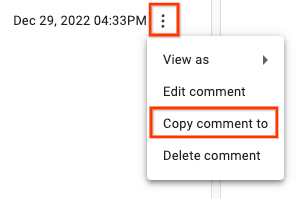
İletişim kutusunda bir hedef sorun seçin ve Kopyala'yı tıklayın.
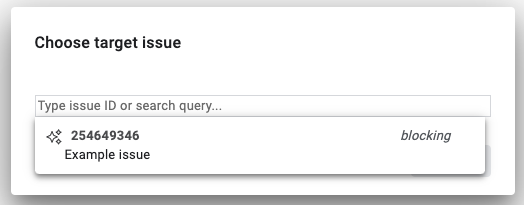
Hedef sorun, yeni bir tarayıcı sekmesinde açılır. Seçilen yorum metni, Yorumlar panelinin alt kısmındaki yorum kutusunda yer alır.
Bağımlılıklar paneli
Bağımlılıklar paneli, mevcut sorunla ilgili sorunları listeler. Her bölümde, kaç sorunun listelendiği ve kaçının henüz tamamlanmadığı gösterilir. Bağımlılıklar panelinde bir sorunu tıklayarak ilgili sorunun ayrıntılar sayfasına gidebilirsiniz.
Üst öğeler bölümünde, bu sorunu içeren daha büyük iş çabası gösterilir. Yeni bir üst öğe eklemek için Üst öğe ekle'yi tıklayın ve bir sorun seçin. Bir üst öğeyi kaldırmak için söz konusu sorunun satırındaki Diğer seçenekler simgesini tıklayın ve Üst öğenin bağlantısını kaldır'ı seçin. Üst öğe sorunları hakkında daha fazla bilgi için Üst-Alt Öğe İlişkileri başlıklı makaleyi inceleyin.
Engelleyiciler bölümünde, bu sorunun düzeltilmesini engelleyen sorunlar gösterilir. Yeni bir engelleyici eklemek için Engelleyici ekle'yi tıklayın ve bir sorun seçin. Bir engelleyiciyi kaldırmak için ilgili sorunun satırındaki Diğer seçenekler simgesini tıklayın ve Engelleyiciyi kaldır'ı seçin. Daha fazla bilgi için Sorunları engelleme başlıklı makaleyi inceleyin.
Alt sorunlar bölümünde, mevcut sorun kapsamındaki daha küçük iş öğelerini izleyen sorunlar gösterilir. Yeni bir alt hata oluşturmak için Yeni alt öğe oluştur'u tıklayın, bir sorun başlığı yazın ve Oluştur'u tıklayın. Issue Tracker'da zaten mevcut olan bir alt hata eklemek için Mevcut alt öğe ekle'yi tıklayın ve mevcut sorunu seçin. Bir alt öğeyi kaldırmak için söz konusu sorunun satırındaki Diğer seçenekler simgesini tıklayın ve Üst öğeyle bağlantıyı kaldır'ı seçin. Çocuklarla ilgili sorunlar hakkında daha fazla bilgi için Ebeveyn-Çocuk İlişkileri başlıklı makaleyi inceleyin.
Yinelenenler paneli
Kopyalar paneli, mevcut sorunun kopyası olarak işaretlenen sorunların listesini gösterir. Bir sorunu mevcut sorunun kopyası olarak işaretlemek için Ekle düğmesini tıklayın ve bir sorun seçin. Daha fazla bilgi için Sorunu Yinelenen Olarak İşaretleme başlıklı makaleyi inceleyin.
Engelleme paneli
Engelleme paneli, mevcut sorun tarafından engellenen sorunların listesini gösterir. Bir sorunu mevcut sorun tarafından engellenmiş olarak işaretlemek için Ekle düğmesini tıklayın ve bir sorun seçin. Daha fazla bilgi için Sorunları engelleme başlıklı makaleyi inceleyin.
Kaynaklar paneli
Kaynaklar paneli, mevcut sorundan bağlantı verilen ilgili kaynakları gösterir. Yorumlarda belirtilen diğer sorunlar ve ekran görüntüleri de buna dahildir.
Sorun alanları
Sorunun durumunu görüntülemek veya düzenlemek için sayfanın sağ tarafındaki Sorun alanları panelini kullanın.
Sorun alanları panelinde, sorun oluşturulduğunda ilk bildirilen alanların çoğu yer alır. Bileşenin özel alanlarını da içerir. Bu paneldeki bir alanı, mevcut değerini veya ilişkili bağlantısını tıklayarak düzenleyebilirsiniz.
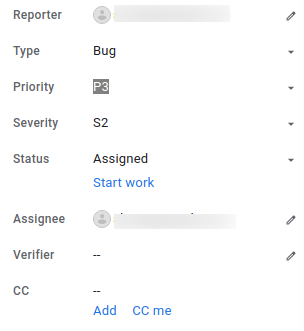
Sorun alanları panelindeki varsayılan sorun alanları hakkında bilgi için Alan Sözlüğü'ne bakın.