
Nesta página, mostramos como visualizar e editar um problema no Google Issue Tracker.
Para acessar e editar problemas, faça login em uma Conta do Google. Você também precisa ter a permissão de Editar problemas ou Administrar problemas para o componente que contém o problema e editar os campos dele. Se você tiver permissão para Comentar em problemas, só poderá ver e adicionar comentários aos problemas.
Ver e editar um problema
Para ver e editar um problema:
Abra o Issue Tracker no navegador da Web.
Encontre o problema pelo URL ou pesquise no Issue Tracker e abra a página de detalhes do problema.
Cabeçalho de detalhes do problema
Na página de detalhes do problema, alguns campos e ações são apresentados em um cabeçalho abaixo da barra de pesquisa.
O Componente é mostrado no cabeçalho. Clique no nome do componente para abrir uma pesquisa de problemas abertos nele. Para mudar o componente, clique no ícone de lápis e selecione um componente no seletor de componentes. Para mais informações sobre como mudar um componente, consulte Como encontrar componentes.
Clique no ID do problema para copiar o ID para a área de transferência. O ícone de menu suspenso ao lado do ID do problema abre um menu com outros links para o problema.
Clique nos ícones Anterior e Próxima para navegar entre os problemas nos resultados da pesquisa. Esses ícones só ficam visíveis se você navegou até o problema em uma lista de problemas.
Clique no ícone Voltar para retornar à pesquisa anterior ou à página inicial.
Clique em Atualizar para recarregar a página.
Clique no ícone Favoritar para marcar o problema e fazê-lo aparecer nas suas pesquisas Marcados com estrela por mim.
O título do problema aparece no cabeçalho. Clique no ícone de lápis para editar o título do problema.
Clique no ícone +1 para adicionar um voto ao problema. O ícone mostra o número total de pessoas afetadas pelo problema.
Clique no botão Listas de destaque para adicionar ou remover listas de destaque da edição. O número no botão "Hotlists" indica o total de hotlists no problema.
Clique em Marcar como duplicada para mudar o status do problema para "Duplicado" ao apontar para um problema canônico específico.
Clique no ícone Notificações para mudar a forma como você recebe notificações sobre as mudanças no problema.
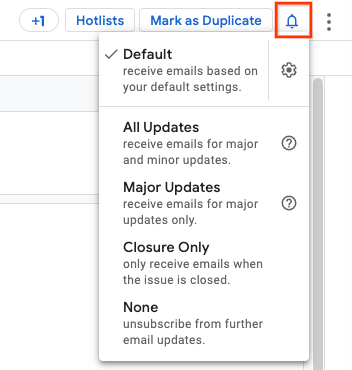
Para mais informações, consulte Definir preferências de notificação.
Clique no ícone Mais ações para acessar outras opções, como Arquivar problema e Marcar como spam. Essas ações podem não estar disponíveis se você não tiver a permissão necessária para o problema.
Guias de navegação
Use as guias de navegação para mudar a visualização entre os painéis Comentários, Dependências, Duplicados, Bloqueio e Recursos. O painel é a área central de exibição na página de detalhes do problema.
Painel de comentários
O painel Comentários é a principal exibição de informações sobre um problema. Ele mostra o status atual, uma descrição geral e uma lista de todos os comentários e edições associados ao problema.
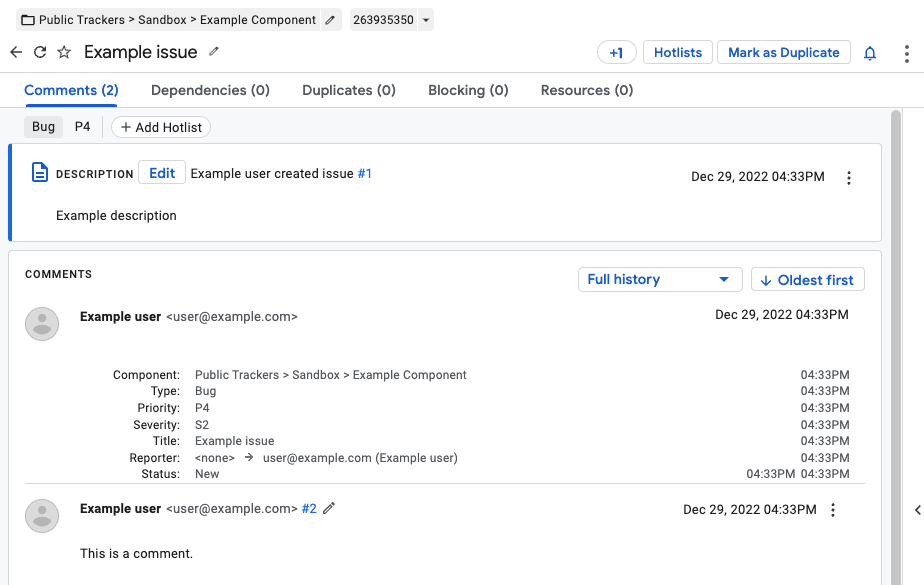
A barra superior do painel "Comentários" mostra o tipo de problema, a prioridade e as listas de itens mais procurados associadas a ele. Clique no botão Adicionar listas dinâmicas para adicionar novas listas dinâmicas à edição ou clique no ícone x em um ícone de lista dinâmica para remover essa lista da edição.
Atualiz. do status
A atualização de status é usada para acompanhar o estado atual do problema. Para editar a atualização de status, clique no botão Editar. Clique no ícone Ações de atualização de status para abrir o menu de ações adicionais. Para mais informações, consulte Como usar o campo "Atualização de status".
Descrição
O campo Descrição contém uma descrição detalhada do problema, incluindo etapas para reproduzi-lo, se aplicável.
Para editar a descrição, clique no botão Editar. Para editar a descrição, você precisa ter a permissão Editar problemas ou ser o criador original do problema.
A descrição só pode ser editada se o componente ativar a configuração Comentários editáveis.
Clique no ícone Ações de descrição para abrir o menu de ações adicionais.
Comentários
A seção de comentários mostra uma lista ordenada de todos os comentários postados no problema.
Por padrão, a seção de comentários não mostra mudanças pequenas no estado do problema. Para ver essas mudanças, mude o nível do filtro para Histórico completo no canto superior direito do painel "Comentários".
Há um total de quatro níveis de filtro:
- Histórico completo
- Todos os comentários e atualizações
- Comentários dos usuários (mostra apenas comentários escritos por humanos)
- Comentários da equipe e do atribuidor
A ordem da conversa pode ser configurada para mostrar Mais antigos primeiro ou Mais recentes primeiro. Clicar nesse botão vai alternar a direção da conversa.
Adicionar um comentário
Para adicionar um novo comentário ao problema:
Digite o texto do comentário na caixa de entrada de texto. Para adicionar um comentário, é necessário ter a permissão Comentar em problemas.
Se quiser, clique na caixa de seleção Markdown para escolher se o comentário está usando a formatação Markdown.
Se quiser, clique no ícone Anexo para fazer upload de anexos no problema. Para remover anexos antes de enviar o comentário, clique no botão Remover anexo ao lado dele. Você também pode fazer upload de anexos diretamente do Google Drive usando o ícone Google Drive.
Se o comentário ou os anexos tiverem informações sensíveis, clique no ícone Configurações de restrição para selecionar uma opção. Para mais informações, consulte Conteúdo restrito.
Clique no botão Comentar para postar o comentário e os anexos enviados no problema.
Editar um comentário
Para editar um comentário:
Clique no ícone de lápis ao lado do número do comentário. Você pode editar seus próprios comentários se tiver a permissão Comentar em problemas.
Os comentários só podem ser editados se o componente ativar a configuração Comentários editáveis.
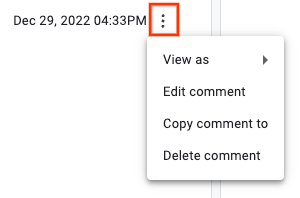
Se você tiver a permissão adequada, também poderá clicar no ícone "Mais" ao lado do carimbo de data/hora do comentário para editar ou excluir.
Um comentário editado inclui uma observação adicional no painel Comentários:
"Mensagem modificada pela última vez em 26 de janeiro de 2017 às 14h24"
Clique no link Mostrar histórico para conferir as edições feitas no comentário.
Não use a edição de comentários para encobrir informações sensíveis, porque o histórico do comentário ainda pode ser acessado pelos usuários. Em vez disso, peça a remoção enviando um tíquete de suporte.
A edição de um comentário envia uma notificação de mudança. As edições na descrição são consideradas importantes. As edições em outros comentários são pequenas.
Copiar um comentário para outro problema
Para copiar um comentário para outro problema:
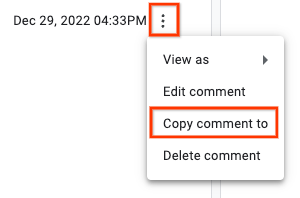
Clique no botão "Mais" ao lado da marca de tempo do comentário e selecione a opção Copiar comentário para.
Na caixa de diálogo, selecione um problema de destino e clique em Copiar.
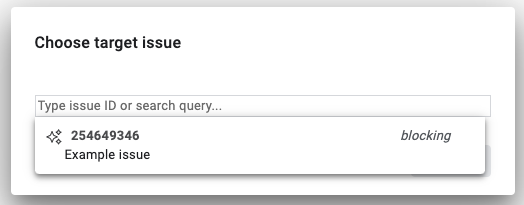
O problema de destino é aberto em uma nova guia do navegador, com o texto do comentário selecionado na caixa de comentários na parte de baixo do painel Comentários.
Painel "Dependências"
O painel "Dependências" lista problemas relacionados ao problema atual. Cada seção mostra uma contagem de quantos problemas estão listados e quantos ainda estão incompletos. Clique em um problema no painel de dependências para acessar a página de detalhes dele.
A seção Principais mostra o esforço de trabalho maior que contém esse problema. Para adicionar um novo familiar responsável, clique em Adicionar familiar responsável e selecione um problema. Para remover um problema principal, clique no ícone Mais opções na linha desse problema e selecione Desvincular problema principal. Para mais informações sobre problemas de parentesco, consulte Relações entre pai e filho.
A seção Bloqueadores mostra problemas que impedem a correção do problema. Para adicionar um novo bloqueador, clique em Adicionar bloqueador e selecione um problema. Para remover um bloqueador, clique no ícone Mais opções na linha do problema e selecione Remover bloqueador. Para mais informações, consulte Bloquear um problema.
A seção Problemas secundários mostra problemas que rastreiam itens de trabalho menores no problema atual. Para criar um novo bug secundário, clique em Criar novo secundário, digite um título do problema e clique em Criar. Para adicionar um bug secundário que já existe no Issue Tracker, clique em Adicionar secundário existente e selecione o problema. Para remover um problema secundário, clique no ícone Mais opções na linha desse problema e selecione Desvincular do principal. Para mais informações sobre problemas com crianças, consulte Relações entre pais e filhos.
Painel "Duplicados"
O painel "Duplicados" mostra uma lista de problemas que foram marcados como cópias do problema atual. Para marcar um problema como duplicado do problema atual, clique no botão Adicionar e selecione um problema. Para mais informações, consulte Como marcar um problema como duplicado.
Painel de bloqueio
O painel de bloqueio mostra uma lista de problemas bloqueados pelo problema atual. Para marcar um problema como bloqueado pelo problema atual, clique no botão Adicionar e selecione um problema. Para mais informações, consulte Bloquear um problema.
Painel "Recursos"
O painel "Recursos" mostra recursos relacionados vinculados ao problema atual. Isso inclui outros problemas e capturas de tela mencionados nos comentários.
Campos de problema
Use o painel Campos do problema no lado direito da página para ver ou editar o estado do problema.
O painel Campos do problema contém muitos dos campos informados quando o problema foi criado. Ele também inclui os campos personalizados do componente. Para editar um campo nesse painel, clique no valor atual ou no link associado.
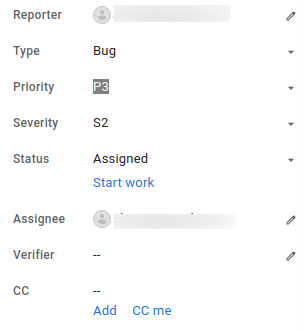
Para informações sobre os campos de problemas padrão no painel Campos de problemas, consulte o Glossário de campos.