
En esta página, se muestra cómo editar problemas de forma masiva en la herramienta de seguimiento de problemas de Google.
Para editar problemas, debes acceder a una Cuenta de Google. También debes tener el Editar problemas o Administrar problemas permiso para los componentes que contienen los problemas para editar los campos de problemas. Si tienes el permiso Comentar problemas, solo puedes ver los problemas y agregarles comentarios.
Cómo editar problemas de forma masiva
Para editar problemas de forma masiva, haz lo siguiente:
Abre Issue Tracker en tu navegador web.
Busca los problemas que deseas editar con una de las siguientes opciones:
- La barra de búsqueda de Issue Tracker
- El creador de búsquedas
- El editor de búsquedas
- El panel de navegación izquierdo
- Una hotlist
Selecciona los problemas que deseas editar o haz clic en la casilla de verificación en la parte superior de la lista para seleccionarlos todos.
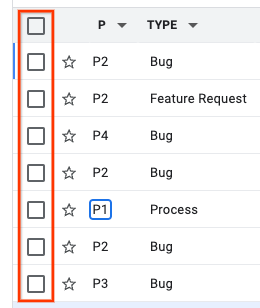
También puedes usar la combinación de teclas x para seleccionar un problema.
Cuando se selecciona al menos un problema, aparecen botones adicionales sobre los resultados de la búsqueda.
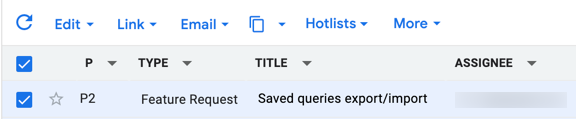
Usa la lista desplegable Editar para aplicar cambios a todos los problemas seleccionados. Puedes editar muchos de los campos de problemas comunes, como Asignado a, Componente y Prioridad.
Si se realiza correctamente, Issue Tracker te notifica que se realizaron las ediciones. Por ejemplo:
Se estableció el tipo de problema como "Error" en 7 problemas.
La lista desplegable Editar también se puede usar para agregar un comentario seleccionando la opción Agregar comentario.
Usa la lista desplegable Vincular para marcar los problemas como duplicados, marcarlos o desmarcarlos como bloqueados o bloqueados por, o agregar o quitar un problema superior.
Usa la lista desplegable CC para cambiar quién aparece en el campo CC de los problemas seleccionados.
Si se realiza correctamente, Issue Tracker te notifica que se realizaron las ediciones. Por ejemplo:
Se agregó"user@google.com" a CC y se quitó "user2@google.com" de CC en 2 problemas.
No hay ninguna notificación si intentas agregar una dirección de correo electrónico que ya existe en la lista de CC o quitar una dirección que no existe. La herramienta de seguimiento de problemas trata la acción como exitosa.
Usa el botón de copia para copiar vínculos a los problemas o para copiar una búsqueda de los problemas.
Usa el selector de hotlist para agregar o quitar los problemas seleccionados de las hotlists.
Si se realiza correctamente, Issue Tracker te notifica que se realizaron los cambios en la hotlist. Por ejemplo:
Se agregó el problema a la hotlist ["Sprints", "Overhaul"] en 4 problemas.
Si seleccionas o anulas la selección de una hotlist con su casilla de verificación, no se aplicará el cambio hasta que hagas clic en el botón Aplicar que aparece en la parte inferior de la lista desplegable de la hotlist.
Usa el ícono Más para marcar los problemas como spam. Si tienes acceso de socio a Issue Tracker, también tienes la opción de exportar los problemas a CSV.